

9 bästa gratis videokompressorer för PC (Windows 11/10) år 2026

May 11, 2026• Proven solutions
Kämpar du med stora videofiler på din Windows-dator? Oavsett om du behöver mejla en video, ladda upp till sociala medier eller helt enkelt spara diskutrymme, rättGratis programvara för videokomprimering för Windows 10 eller 11är väsentligt. Stora 4K-eller HD-videor kan vara en utmaning, men med en braVideostorleksminskare, kan du snabbt krympa dina filer utan en märkbar minskning av kvaliteten.
Den här guiden granskar de 9 bästaGratis videokompressorer för PCFör att hjälpa dig att välja det perfekta verktyget 2025.
- Del 1: 9 bästa gratis videokompressorer för Windows 10
- Del 2: Hur fungerar videokomprimering?
- Del 3: Vanligt använda videokomprimeringsmetoder
- Vanliga frågor om videokomprimering
De 9 bästa gratis videokompressorerna för Windows 10
Du behöver ingaVideoredigeringErfarenhet av att komprimera videor med var och en av de gratis videokompressorerna för Windows 10 som vi presenterade i den här artikeln. Innan du väljer en gratis videokompressor eller den andra måste du först se till att det ärFilkomprimeringsfunktionerUppfylla dina krav. Så låt oss ta en titt på de 9 bästa gratis videokompressorerna för Windows 10.
1.Filmora- [Gratis provperiod och betald prenumeration]
Som en allt-i-ett videoredigerare är Wondershare Filmora också en kraftfullVideokompressor för PC, idealisk för användare som behöver både redigerings-och storleksminskningsfunktioner. Vid export ger den granulär kontroll tillMinska videofilstorlekenEffektivt. Du kan enkelt justera upplösningen, sänka bithastigheten eller konvertera till ett mer effektivt format som HEVC. Detta gör Filmora till den perfektaProgramvara för videokomprimering för Windows 10 och 11Användare som prioriterar kvalitetskontroll.
- Klipp av dina oönskade segment av en videofil.
- Ger dig möjlighet att ändra videoupplösning, bithastighet och bildhastighet.
- Konvertera videor till andra format med mindre storlek.
- Dela enkelt på YouTube eller bränna en DVD-samling.
- Stödda operativsystem: Windows & Mac.
För att lära dig steg-för-steg-guide kan du hänvisa till den här sidan:Komprimera en Video med Filmora
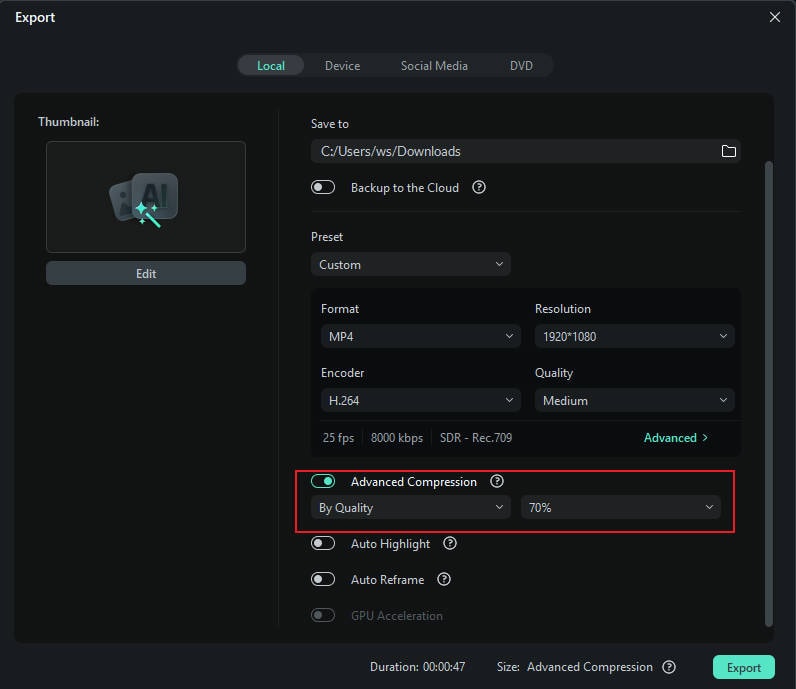
Hur man minskar videostorleken med Filmora på Windows
- Importera din Video:Starta Filmora och lägg till ditt videoklipp i mediebiblioteket.
- Redigera (valfritt):Dra videon till tidslinjen. Trimma eventuella oönskade delar för att ytterligare minska den slutliga filstorleken.
- Exportera och komprimera:Klicka på knappen 'Exportera'. I exportfönstret går du till fliken 'Inställningar'. Här kan du sänkaupplösning(t.ex. från 4K till 1080p) eller minskabithastighet. En lägre bithastighet innebär en mindre filstorlek.
- Spara din fil:Välj önskat format (MP4 rekommenderas för kompatibilitet) och klicka på 'Exportera'.

 secure download

2.Foton App-Inbyggd Windows Video Storleksminskare
Windows 10:s native Photos-app erbjuder ett brett spektrum av foto-och videoredigeringsverktyg som kan användas även av nybörjare foto-och videoredigerare. förutomStandardfunktioner för fotoredigeringsom gör att du kan förbättra dina bilder med bara några klick,Fotosappen låter dig ocksåtrimma, slå samman eller lägg till textöverläggningar och filter till dina videor.
För att komprimera en videofil med appen Foton måste du skapa ett nytt projekt genom att klicka påNy Videorullgardinsmenyn och väljNytt videoprojektAlternativ. Du kan sedan importera de videoklipp du vill komprimera till det projekt du skapat och utföra alla andra videoredigeringsuppgifter du vill.
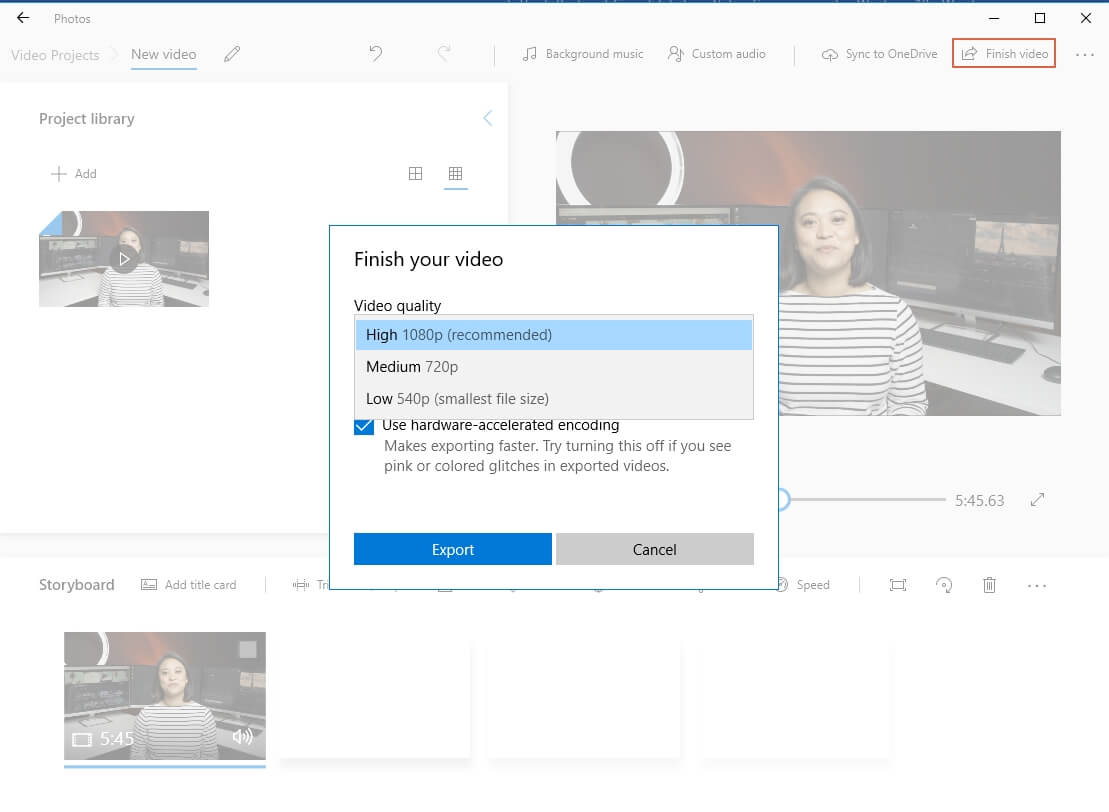
När du är klar bör du klicka påavsluta videoknappoch välj blandLiten, medelstor eller stormata ut videostorlek innan du börjar exportera videon. Den enda nackdelen är att duKan inte välja filformatet för videon du exporterar från appen Foton.Trots det kan du komprimera MP4-videor till en mindre storlek med appen Foton gratis, vilket gör det användbart om du snabbt vill komprimera en video innan du delar den på sociala medier.
3.VLC-Bästa videokompressorn med öppen källkod för PC
Detta är förmodligen en av deBästa mediaspelare med öppen källkodHar någonsin skapats eftersom det stöder alla videofilformat. Förutom videouppspelningsmöjligheter erbjuder VLC också ett antal videoredigeringsfunktioner som kan hjälpa dig att ta bort oönskade delar av videoklipp eller applicera filter och effekter. Det finns tre olika sätt att komprimera en video i VLC.
Du kan antingen konvertera en filGenom att ändra dess utdatafilformat, justera bithastigheten och bildhastighetenEller genom att beskära och spela in segment av det videoklipp du vill komprimera.
Det snabbaste och enklaste sättet att minska en videos storlek i VCL är att ändra dess filformat. Du kan göra detta genom att klicka påKonvertera/spara alternativiMediameny. Du kan sedan välja en av de tillgängliga profilförinställningarna frånProfil rullgardinsmenyOch välj det alternativ som passar bäst för det sammanhang videon ska användas i. Eventuellt kan du klicka påInställningsikonbredvid rullgardinsmenyn Profil om du skulle vilja justera en videos upplösning manuellt.
4.Freemake Video Converter-Perfekt för batchkomprimering
Freemake Video Converter är kompatibel med alla versioner av Windows OS som släpptes sedan 2006, vilket gör det till en av deBästa gratis videokompressorerFör Windows 10. Den stöder mer änFemhundra videofilformat, och det låter dig förvandla foton och ljudfiler till videor.
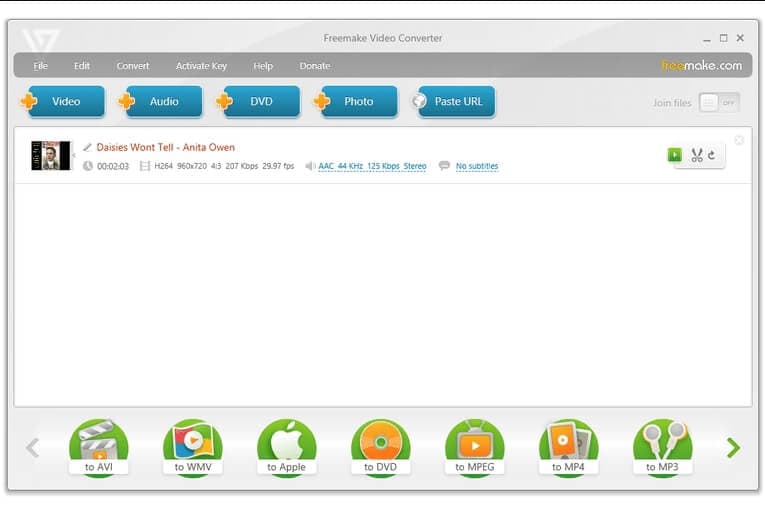
Efter att du har installerat och kört Freemake Video Converter bör du importera en video till applikationen genom att klicka på+ Videoikon. Du kan sedan välja utdataformatet samt ange den anpassade storleksgränsen och klicka på OK för att bekräfta ändringarna. Du kan sedan slutföra filkonverteringsprocessen genom att klicka påKonvertera knapp.
Dessutom erbjuder Freemake Video ConverterBatchkonverteringsfunktioneroch gör att du kan konvertera flera filer samtidigt. Du kan också använda denna Windows-baserade filOmvandlare till komprimeringFull HDoch4K videofiler utan kvalitetsförlust.
5.Handbroms videotranskoder
Om du letar efter enVideokompressor med öppen källkodsom är kompatibel med operativsystem macOS, Windows 10 och Linux, då bör du inte leta mycket längre än HandBrake Video Transcoder. Det bästa är att du kan komprimera en videofil med bara några klick med videotranskodaren med öppen källkod. Det finns hundratalsInbyggda enhetsförinställningaratt välja mellan, vilket gör att du kan optimera dina videor för visning på olika enheter.
Allt du behöver göra är att importera ett eller flera videoklipp till HandBrake Video Transcoder och sedanÄndra dess utdatafilformat till MP4. Efteråt bör du gå över tillMått flikoch ställ in storleken på den komprimerade videon manuellt. Byt tillVideoflikFör att välja den nya förinställningen för videokodare och klicka påStartknappför att börja komprimera dina videor. Handbrake Video Transcoders batchkonverteringsfunktioner låter dig minska storleken på flera videor samtidigt. Du kan dock bara exportera de videor du komprimerar med HandBrake Video Transcoder som MP4-och MKV-filer.
6.AnyVideo Converter
PC-ägarekan minska storleken på sina videor med AnyVideo Converter oavsett vilken version av Windows OS de har eftersom programvaran för filkomprimering ärKompatibel med Windows XP och alla senare versioner av operativsystemet.Krympande videor, du laddade ner från YouTube, Facebook, Vimeo och mer än hundra andra onlinedestinationer är en snabb och enkel process som kan slutföras på bara några minuter.
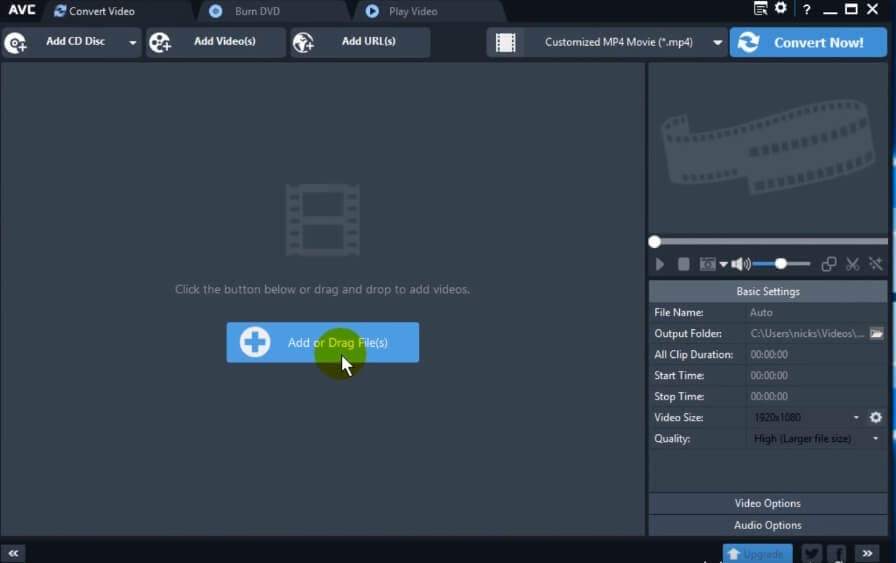
Importera helt enkelt videon du vill komprimera till AnyVideo Converter och justera inställningarna för videokonvertering. Även om filkonverteringen är snabb, behåller programvaran den höga kvaliteten på alla videor du komprimerar. Förutom att erbjuda ett stort urval av utdatavideofilformat, tillåter AnyVideo Converter också sina användare attVälj utmatningsenhetensom de vill optimera sin video för. Dessutom kan du använda AnyVideos videoredigeringsverktyg för att lägga till undertexter, trimma, rotera eller applicera visuella effekter på de videor vars storlek du minskar.
7.Miro videoomvandlare
Miro är en av de enklaste videoomvandlarna för Windows 10, som är gratis. Anledningen till sådan tillbedjan är att programvaran har ett enkelt dra och släpp-alternativ. Dessutom kan appen också installeras på Mac-operativsystem.
Liksom de flesta verktyg ger Miro Video Converter dig två komprimeringsalternativ. Du kan komprimera videon genom att välja anpassade inställningar eller välja olika format (den som komprimerar videon till ett minimum). Dessutom låter det här verktyget dig göra massvideokonvertering genom att välja ett standardformat.
För att komprimera en video via Miro, installera programmet på din dator och öppna det. Dra och släpp videon till Miros gränssnitt, eller välj helt enkelt mappplatsen där videon finns. Klicka sedan på fliken "Format" och välj "MP4" (välj gärna valfritt format). Klicka slutligen på knappen "Konvertera".
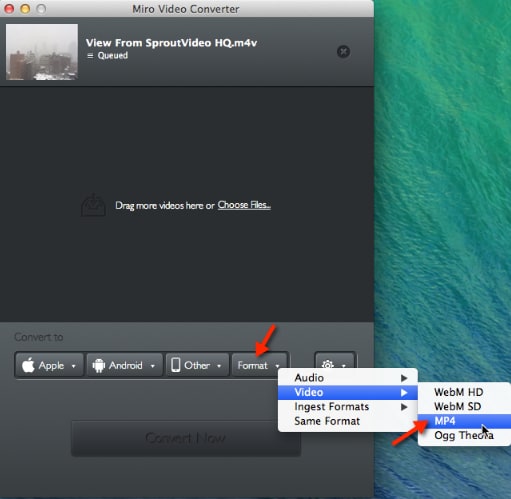
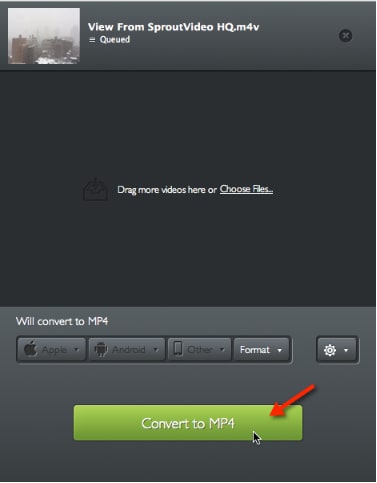
Du kan förvänta dig att en 1MB videofil kommer att komprimeras till 230KB efter att ha valt MP4-formatet. Denna konverteringsskillnad är dock inte fixad. Tanken med att informera dig om detta videostorleksgap är att hjälpa dig att förstå hur bra Miro fungerar med videokomprimering.
8.VSDC videoomvandlare
VSDC Video Converter är ett videokomprimeringsverktyg med öppen källkod som är tillgängligt gratis. Programmet stöder alla större videoformat, inklusive MP4 och AVI. På samma sätt stöder it works alla Windows-operativsystem. Den har också flera andra funktioner, som en inbyggd redigerare för att ta bort, dela och slå samman filer. Avancerade förinställningar för att exportera dina videor till populära enheter och format. Dessutom kan du också spara enskilda videoramar eller ljudspår.
För att komprimera videon måste du först ladda ner VSDC Video Converter och installera den på din dator. När du är klar, öppna programvaran och klicka på fliken "Format". Klicka sedan på fliken "PC" för att ladda upp din fil. Klicka sedan på "till" AVI, MPG, MOV, etc. Välj sedan kvaliteten från rullgardinsmenyn och börja konverteringen. Tänk på att videokomprimering beror på din valda kvalitet.
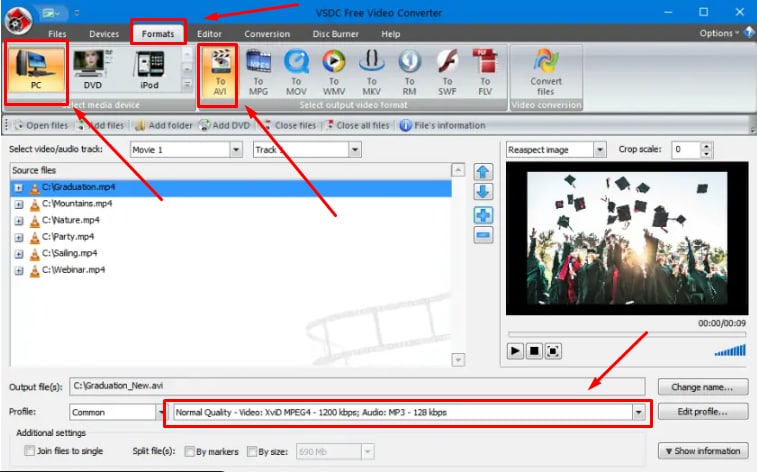
VSDC Video Converter är ett bra verktyg för att konvertera tunga videofiler till komprimerade versioner. Du kan också leka med andra alternativ innan du komprimerar filerna. Du kan till exempel beskära videon innan du komprimerar den till vilken kvalitet som helst.
9.XMedia omkod
XMedia Recode is a free video compressor. The software is downloadable on Windows 7, 8, 8.1,och10. It supports many video formats, including some of the rarest ones, like VP9och. It is because to ensure that videos are compressed as small as possible.
Förutom videokomprimeringsfunktionen erbjuder XMedia Recode också flera fördelaktiga alternativ, såsom justeringar av ljud-och videobithastighet, skalning, fps och bildstorlek. Det finns också många andra videoredigeringsfunktioner, inklusive beskärning, rotering och mer.
Du kommer att tycka att gränssnittet är förvirrande om du använder XMedia Recode för första gången. Det vanligaste problemet är att nya användare inte kan klicka på knappen "Koda" för att påbörja videokonverteringsprocessen, eftersom de inte väljer knappen "Lägg till i kö". Så här är vad du behöver göra för att komprimera din video gratis i Windows 10 med XMedia Recode.
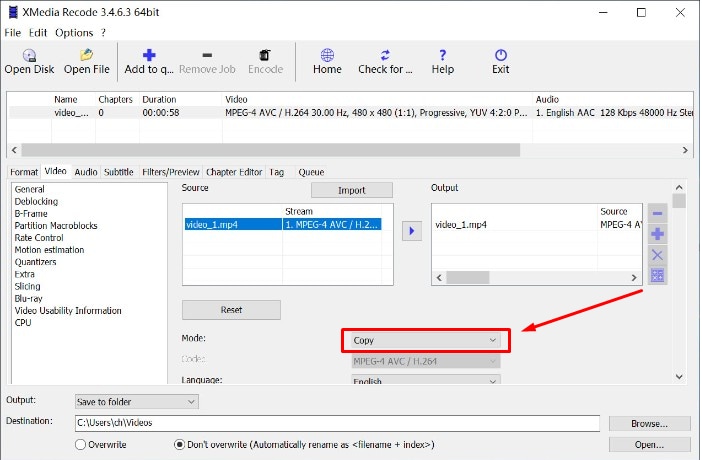
Efter att ha laddat ner och installerat XMedia Recode på din dator, välj alternativet "Fil" och välj "Öppna fil" för att lägga till videon du vill komprimera. Klicka sedan på fliken "Format" och välj målprofilen eller utdataformatet. Klicka sedan på fliken "Video" och välj "Kopiera" eller "Konvertera" från rullgardinsmenyn "Läge". Klicka slutligen på knappen "Lägg till i kö" på den övre menyn och klicka på knappen "Koda".
För att hjälpa dig att välja snabbt, här är en sammanfattning av de bästa gratis videokompressorerna för Windows:
| mjukvara | Filmora | Foton App | VLC |
| bäst för | Redigering & komprimering | Snabba och enkla trimmar | Formatkonvertering |
| Nyckelfunktion | Kvalitetskontroll Export | Inbyggd i Windows | Spelar vilket format som helst |
| OS-stöd | Windows/Mac | Windows 10/11 | Windows/Mac/Linux |
| pris | Gratis provperiod | gratis | gratis |
secure download
Om du följde stegen ovan korrekt bör knappen "Koda" aktiveras. Vi rekommenderar också att du väljer alternativet "Kopiera" från menyn "Läge". Varför så? Det beror på att det kommer att komprimera filen utan att förlora kvaliteten. Men om du vill konvertera den utan att frukta kvalitetsstörningen kan du välja alternativet "Konvertera".
Del 2: Hur fungerar videokomprimering?
Om du inte spelar in dina bilder på professionella videokameror är chansen stor att dina videoklipp redan är komprimerade när du överför dem till en PC och importerar dem till programvara för videokomprimering. De flesta videoinspelningsenheter på konsumentnivå förlitar sig på kodekar för att komprimera videor medan inspelningen fortfarande pågår.
kodekarKan antingen vara förlustfri eller förlustlös, beroende på metoden som används för att ladda eller kassera information som inte ändras under en inspelning. De förlustfria kodecformaten minskar storleken på en videofil avsevärt men de sänker videons kvalitet, varför det är bättre att använda förlustfria kodecs om du spelar in videor för YouTube och andra sociala medieplattformar.
Del 3: Vilka är de vanligaste metoderna för videokomprimering och filstorleksminskning som används av videokomprimeringsappar?
Efter att videoinspelningsprocessen är klar finns det ett antal metoder du kan använda för attMinska filens storlekDu skapade. Det snabbaste och enklaste sättet att komprimera en video är attändra dess upplösning.Så om du spelar in en video i 4K-upplösning kommer att ändra dess upplösning till Full HD att minska dess storlek.
De flesta videokompressorappar erbjuderFörinställda utgångsvideoupplösningaroch låter dig ändra upplösningsvärdet manuellt. Dessutom,Ändra filformatav en video kan också sänka dess storlek, men om du väljer den här metoden kommer du inte att kunna kontrollera hur mycket dina videor kommer att komprimeras.
Förutom upplösningsminskning kan du ocksåSänk en videos bithastighet och bildhastighet.som duMinska antalet ramarsom visas varje sekund krymper också storleken på en videofil. Kvaliteten på videon kommer dock att sjunka när du minskar antalet bildrutor som visas varje sekund.
Förmodligen är det bästa sättet att hålla dina videofiler under en viss storleksgräns attFörkorta deras varaktighet. Att trimma eller klippa ut alla delar av ett videoklipp kan hjälpa dig att minska dess storlek, vilket gör det lättare att ladda upp till YouTube eller någon annan sociala medieplattform som stöder videoinnehåll.
Vanliga frågor om videokomprimering
1. Vilken är den bästa gratis videokompressorn för Windows 10?
För övergripande funktioner och kvalitetskontroll erbjuder Filmora en kraftfull gratis provperiod. För ett helt gratis och enkelt inbyggt alternativ är Windows Photos-appen en bra utgångspunkt. För avancerade användare är HandBrake ett utmärkt val med öppen källkod.
2. Hur kan jag komprimera en video gratis utan att förlora kvaliteten?
Även om all komprimering innebär viss dataförlust (förlustkomprimering), kan du minimera kvalitetsförlust genom att använda en effektiv codec som H.265 (HEVC), minska upplösningen något (t.ex. 4K till 1080p) och sänka bithastigheten precis tillräckligt för att möta ditt storleksmål utan synlig försämring.
3. Har Windows 11 en inbyggd videokompressor?
Ja, i likhet med Windows 10 inkluderar Windows 11 appen Foton (eller den nya Clipchamp-appen), som låter dig trimma videor och exportera dem i olika storlekar (S, M, L), vilket effektivt fungerar som en grundläggande videokompressor.
Slutsats
Att komprimera videofiler på Windows 10 är en enkel process oavsett vilken videokompressorapp du väljer. Antalet videokomprimeringsverktyg du har till ditt förfogande kan dock påverka kvaliteten på utdatavideon. Det är därför du måste välja en gratis videokompressor för Windows 10 som tillgodoser alla dina behov. Vilken av de fem gratis videokompressorerna för Windows 10 som vi täckte i den här artikeln kommer du att välja? Lämna en kommentar och låt oss veta.



Andrew Murray
contributor Editor
Generally rated4.5(105participated)