


 100% säkerhetsverifierad | Ingen prenumeration krävs | Ingen skadlig kod
Att hantera stora videofiler på din iPhone kan vara utmanande, särskilt när du har att göra med lagringsbegränsningar eller delningsbegränsningar på sociala medieplattformar och appar som Discord. Det är här envideo compressor app för iPhoneblir viktigt. Videor av hög kvalitet tar upp betydande lagringsutrymme och överskrider ofta filstorleksgränsen som krävs för sömlös delning.
För att lösa detta problem lyfter den här artikeln fram de 5 bästaVideokompressor-appar för iPhone, med verktyg som erbjuder förlustfri komprimering med inbyggda redigeringsfunktioner. Dessutom hittar du tips om att minska videostorleken direkt under inspelningen. Detta gör det lättare att spara utrymme och dela ditt innehåll problemfritt.
Bästa verktyget för att minska din videostorlek utan kvalitetsförlust, vilket gör det enkelt att dela och lagra dina videor effektivt.
I den här artikeln
Del 1: 5 bästa videokompressorappar för iPhone som minskar videostorleken
När du hanterar videor på en iPhone är det viktigt att tänka på den rekommenderade storleken för sömlös lagring och delning. Till exempel är korta klipp för sociala medieplattformar eller meddelandeappar vanligtvis under 100 MB till 500 MB stora, beroende på plattformsbegränsningar. Stora videor kan röra din lagring, sakta ner din enhet och göra delning tråkig.
För att effektivt minska videostorleken utan att kompromissa med kvaliteten, här är de fem bästa videokompressorapparna för iOS.
1. Komprimera videor och ändra storlek på videor
prissättning: Gratis med köp i appen.
Denna app bibehåller videokvaliteten även när videon reduceras med mer än 80 %. På så sätt kan appen Komprimera Video & ändra storlek på Video hjälpa dig att frigöra utrymme på din iPhone. Som en av de bästa videokompressorapparna för iPhone stöder den batchkomprimering. Det låter dig krympa flera videor samtidigt.
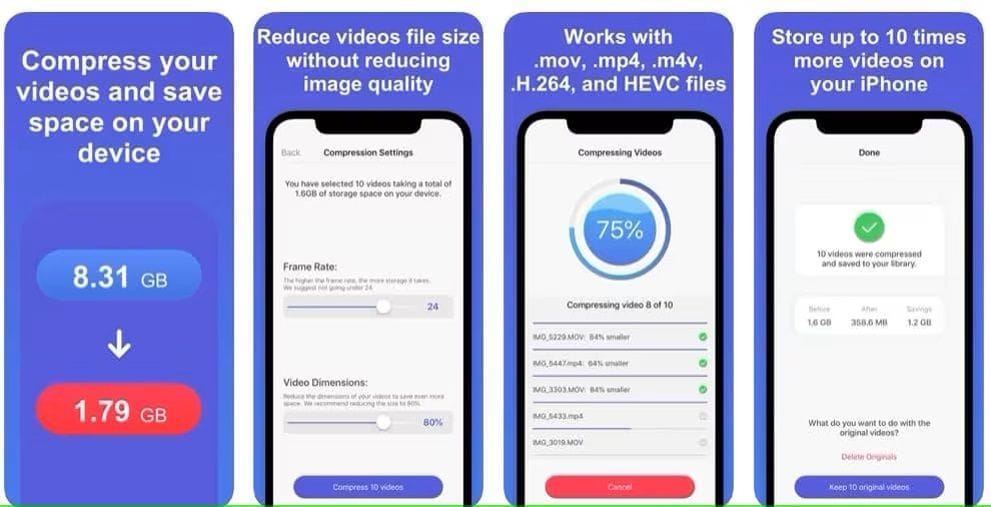
Hur man minskar videostorleken:
För att minska storleken på en video, öppna appen och välj videor från kategorier som "Nyligen lagt till". Välj ett eller flera klipp, se deras storlekar och tryck påNästa. I denkomprimerajoninställningar, justera bildfrekvens och videomått med hjälp av reglage. Tryck på Komprimera så krymper appen dina videor och sparar dem i albumet "Komprimerade videor".
2. Videokomprimering – krympa videor
Prissättning:Gratis med köp i appen.
En lätt och snabb app som låter dig enkelt minska storleken på videor inspelade i 4K, Full HD eller HD-upplösning. Erkänd som en av de bästa videokompressorerna för iPhone, låter den dig välja anpassade upplösningar och komprimeringshastigheter, vilket gör den perfekt för tillfälliga användare.
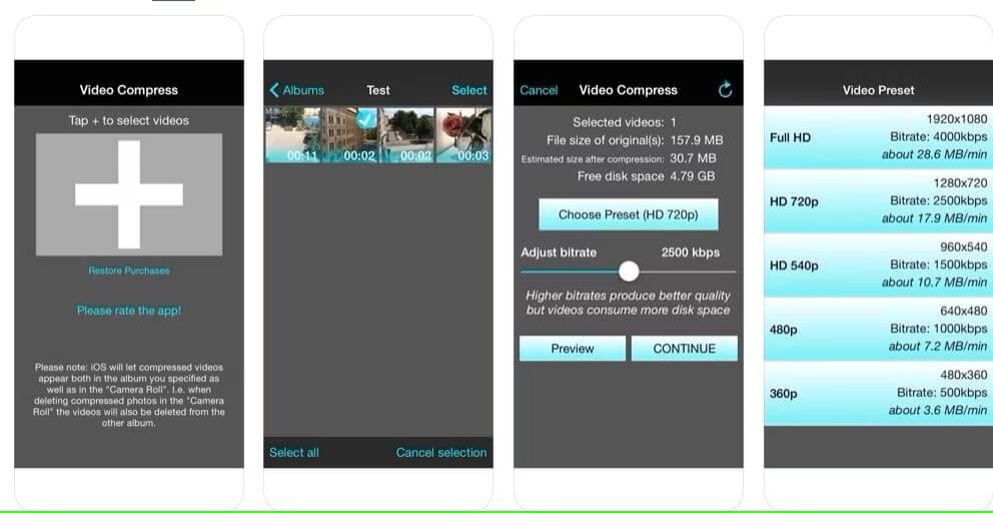
Hur man minskar videostorleken:
Installera appen, starta den och tryck på + -ikonen för att importera videor. Tillåt åtkomst till din Foton-app, navigera till önskad mapp och välj videorna. Välj en förinställning eller justera bithastigheten och förhandsgranska sedan komprimeringen om det behövs. Tryck på Fortsätt, välj ett destinationsalbum och låt appen komprimera videorna. Välj efteråt om du vill ta bort originalfilerna eller behålla dem.
- Minska filstorleken utan att förlora kvaliteten.
- Komprimera videor i olika format sömlöst.
- Anpassa utgångsupplösning och bithastighet för flexibilitet.
- Kontrollera den komprimerade videon innan du sparar ändringar.
- Intuitiv, professionell men ändå nybörjarvänlig.



3. Video Slimmer App
Prissättning:Gratis, eller köp $2,99 för Pro-versionen.
Den här appen är känd för sin enkelhet och är en av deVideokompressor-appar för iPhonesom inte bara komprimerar videor utan också tar bort oönskade delar för att spara mer utrymme. Batchbearbetningskapaciteten för den här appen är enastående eftersom du snabbt kan exportera de ändrade videorna från Video Slimmer.
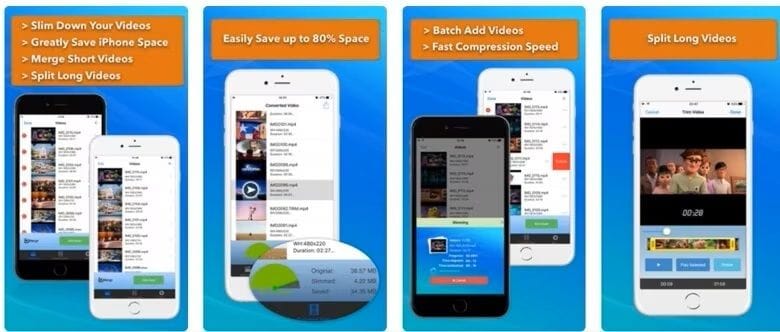
Hur man minskar videostorleken:
För att krympa flera videor med Video Slimmer, tryck på + -ikonen för att välja videor från kamerarullen. Justera videokvalitet och storlek genom att trycka på kugghjulsikonen. Välj om du vill ta bort originalen eller lägga till kopior i fotobiblioteket. Tryck på Smal nu för att komprimera dina videor. När du har ändrat storlek, dela eller skicka dem mycket snabbare än de ursprungliga högupplösta filerna.
4. Videokomprimering – minska filmstorleken – krympa videon
Prissättning:gratis
Om du letar efter en effektiv videokompressorapp för iPhone kan Video Compress vara rätt val för dig. Den här appen fokuserar på snabb komprimering med förinställda storlekar optimerade för olika plattformar, såsom e-post eller sociala medier.
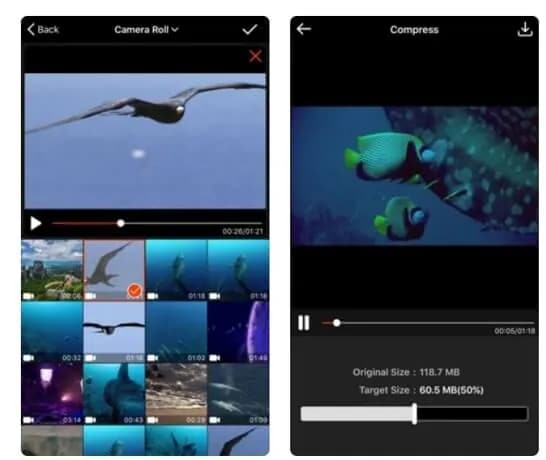
Hur man minskar videostorleken:
Starta appen och välj videon du behöver komprimera. Välj en förinställd storlek baserat på din avsedda användning (t.ex. e-post, sociala medier). Appen kommer automatiskt att justera inställningarna. Spara den komprimerade videon när processen är klar.
Alla komprimerade videor kan enkelt delas på sociala medier eller skickas via e-post och meddelandeappar direkt från Video Compress.
5. Videokompressor – krympa videor
Prissättning:Gratis med köp i appen.
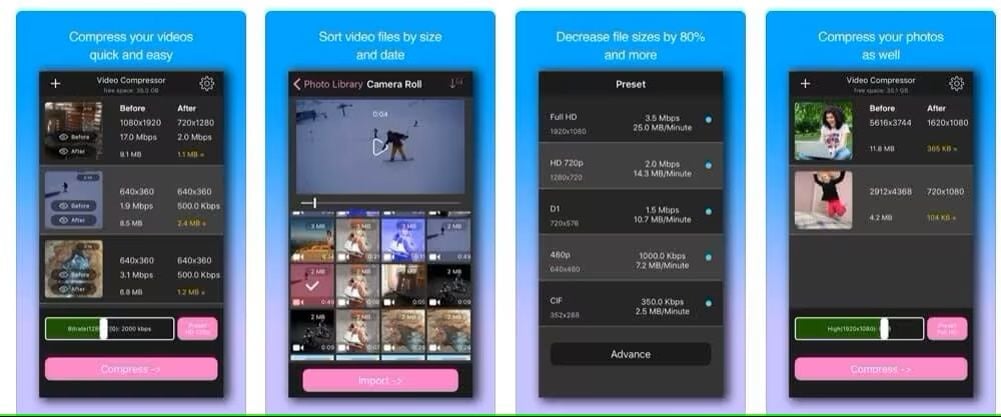
Den här appen erbjuder avancerade komprimeringsalternativ, inklusive möjligheten att förhandsgranska kvaliteten innan du sparar. Som en av de bästa videokompressorapparna för iPhone stöder den ett brett utbud av filformat och upplösningar. Det låter dig välja exakt hur mycket du vill minska storleken på en video.
Hur man minskar videostorleken:
Appen visar snabbt storleken på videor på din kamerarulle, så det är lätt att identifiera stora filer. Förutom att komprimera videor låter den dig också krympa foton. Välj helt enkelt en video, välj en förinställd upplösning och justera eventuellt bithastigheten innan du trycker påkomprimera. Efter komprimering, organisera videorna enkelt. Men för att komma åt alla funktioner måste du köpa Pro-versionen.
Jämför bästa videokompressorappar för iOS
| Stödda Format | komprimeringskvalitet | begränsningar | Användarbetyg | |
| Komprimera videor och ändra storlek på videor | MP4, MOV | högkvalitativ | Begränsade gratisfunktioner | 4.5/5 |
| Videokomprimering – krympa videor | MP4, AVI | Bra kvalitet | Annonser i gratisversion | 4.3/5 |
| Video Slimmer App | MP4, MOV | högkvalitativ | Betald app | 4.4/5 |
| Videokomprimering – minska filmstorleken – krympa Video | MP4, MOV, AVI | Måttlig kvalitet | Långsammare komprimering för längre videor | 4.2/5 |
| Videokompressor – krympa videor | MP4, MOV, MKV | högkvalitativ | Begränsat formatstöd i gratisversion | 4.5/5 |
Del 2: Förlustfri videokompressor med avancerad videoredigerare
Även om många mobilappar är utmärkta för snabba videokomprimeringsuppgifter,Wondershare Filmorafor Desktop sticker ut som en omfattande videoredigeringslösning som erbjuder kraftfulla komprimeringsmöjligheter tillsammans med avancerade redigeringsfunktioner. Jämfört med mobilappar ger stationär programvara som Filmora ett mer robust tillvägagångssätt för videokomprimering, vilket gör den idealisk för personer som behöver exakt kontroll över videokvaliteten.
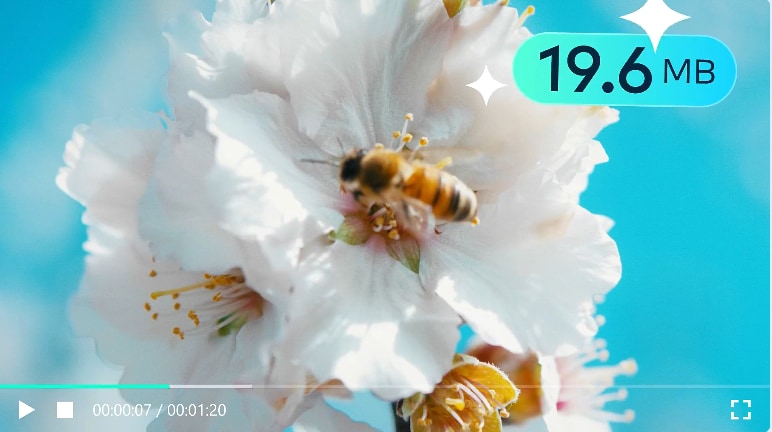
Med FilmorasAvancerad komprimeringverktyg, kan du komprimera videor utan att kompromissa med kvaliteten. Detta verktyg använder avancerade algoritmer för att minska filstorleken samtidigt som den bibehåller hög upplösning. Det säkerställer att dina videor förblir skarpa och tydliga även efter att de komprimerats.
Fördelar med Filmora Advanced Compressor jämfört med mobilappar
- Avancerad kompressionsteknik: Filmoras avancerade komprimeringsverktyg använder sofistikerade algoritmer för att minska filstorlekarna utan att kompromissa med kvaliteten. Detta säkerställer att dina videor förblir skarpa och tydliga, även efter komprimering.
- Anpassningsbara inställningar: Du kan justera nyckelparametrar som bithastighet, upplösning och bildhastighet, vilket möjliggör skräddarsydd komprimering som uppfyller specifika behov. Denna flexibilitet hjälper till att balansera storleksminskning med optimal visuell kvalitet.
- Stöd för högupplösta format: Filmora hanterar effektivt stora videofiler, inklusive 4K-och Full HD-filmer, vilket gör den lämplig för professionella innehållsskapare som behöver hantera högupplösta videor utan att förlora detaljer.
- Omfattande redigeringsverktyg: Filmora är inte bara en kompressor; Det är en fullfjädrad videoredigeringssvit. Du kan redigera, trimma och applicera effekter på dina videor före eller efter komprimering, vilket ger dig fullständig kontroll över slutprodukten.
Del 3: Hur minskar man videostorleken på iPhone när man spelar in?
För att minska videostorleken på din iPhone eller iPad under inspelning kan du justera kamerainställningarna innan du börjar spela in. Genom att ställa in upplösningen och bildhastigheten till lägre värden kan du avsevärt minska filstorleken på den inspelade videon.
Till exempel kan du välja att spela in i 1080p istället för 4K eller ställa in bildhastigheten till 30 fps istället för 60 fps. Dessa justeringar hjälper dig att spara lagringsutrymme och gör det enklare att dela eller ladda upp dina videor utan att använda för mycket lagring. Vid behov kan du ytterligare minska filstorleken med hjälp av videokompressorappar för iPhone efter inspelning.
Här är en steg-för-steg-guide för att minska videostorleken på iPhone eller iPad under inspelning:
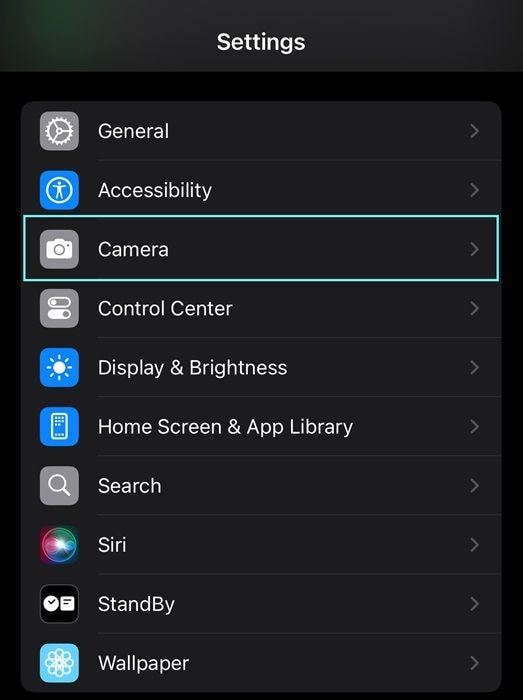
Steg 1Tryck på Inställningar-appen på din iPhone eller iPad. Rulla ner och välj Kamera från listan över alternativ.
Steg 2Tryck på Spela in video.
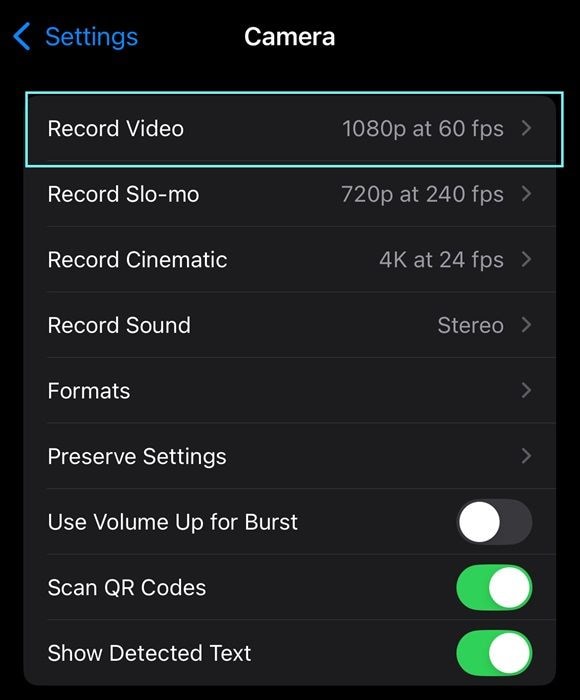
Steg 3Du kommer att se olika upplösningsalternativ som 4K vid 60 fps, 1080p vid 60 fps eller 1080p vid 30 fps. Välj en lägre upplösning för att minska filstorleken (t.ex. välj 1080p vid 30 fps).
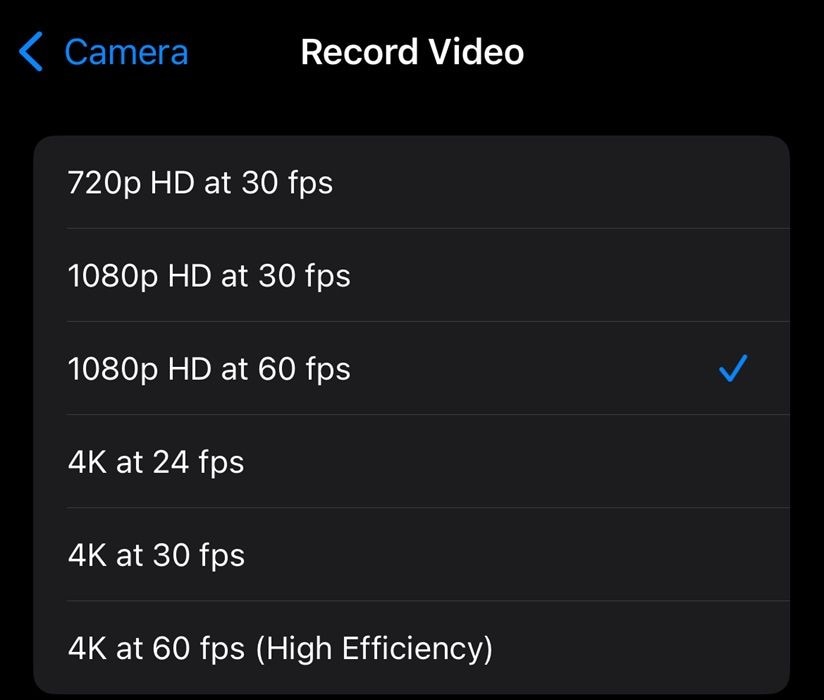
Om du vill kan du också justera bildhastigheten. En lägre bildhastighet, till exempel 30 fps, minskar videons storlek jämfört med 60 fps.
Steg 4Nu, öppna Kamera-appen och börja spela in. Videon kommer att spelas in med den valda upplösningen och bildhastigheten, vilket minskar filstorleken.
Slutsats
Videor som spelats in med iPhone och iPad kan vara väldigt stora, och att skicka dem eller ladda upp dem till Internet kan vara tidskrävande. Därför kan du behöva de bästa videokompressorapparna för iPhone. Varje gratis videokompressorapp som vi har tagit med i den här artikeln kan snabbt och effektivt minska videor.
Om du behöver mer avancerade komprimeringsverktyg finns de vanligtvis i skrivbordsprogram som Filmora. Du kan enkelt minska storleken på dina videofiler för att dela på sociala nätverk eller via e-post, konvertera videofiler till de flesta format och minska videons storlek med 90 % i 47 gånger högre hastighet. Med Filmora för skrivbord kan du använda det som din lösning.
Om du undrar hur du kan minska videostorleken på en iPhone eller iPad under inspelning, ställ in upplösningen och bildhastigheten till lägre värden. Detta kan avsevärt minska filstorleken på den inspelade videon. Så, vilken videokompressorapp tänker du välja?