




 100% Security Verified | No Subscription Required | No Malware

Stora filer kan sakta ner uppladdning och nedladdningstider. De kan konsumera mycket lagringsutrymme och till och med skapa problem med uppspelning. Det är därför hantering av videofiler kan vara en utmaning. Letar du efter att dela videor online, spara lagringsutrymme eller förbättra streamingprestanda? Om du undrar hur man gör en videofil mindre, är du på rätt sida.
Den här guiden introducerar sex effektiva metoder för att komprimera videor utan att offra kvalitet. Från att justera upplösningen till att använda avancerad komprimeringsmjukvara, du kommer att upptäcka olika tekniker som passar dina behov. Vill du lära dig hur man minskar storleken på en video? Låt oss dyka in och utforska dessa metoder i detalj.
I denna artikel
Del 1. Topp 6 metoder för att minska videofilens storlek
Du behöver minska storleken på videofiler av många anledningar. Det kan vara för att dela online, spara lagringsutrymme eller förbättra streamingprestanda. Det finns två huvudsakliga metoder: förlust och förlustfri komprimering.
- Förlustkomprimering minskar filstorleken genom att ta bort viss data, vilket kan påverka kvaliteten;
- Förlustfri komprimering behåller all data och bevarar kvaliteten.
Nedan följer sex effektiva metoder för att göra en videofil mindre.
Metod 1: Justera upplösning
Att sänka upplösningen på en video är ett av de enklaste sätten att minska filstorleken. Till exempel kan du ändra upplösningen på dina videor från 1080p till 720p. Det kan minska filstorleken avsevärt utan att de flesta tittare märker någon kvalitetsförlust. Många gratis videoredigeringsverktyg, till exempel HandBrake, gör det enkelt att justera upplösningen. Så här gör du:
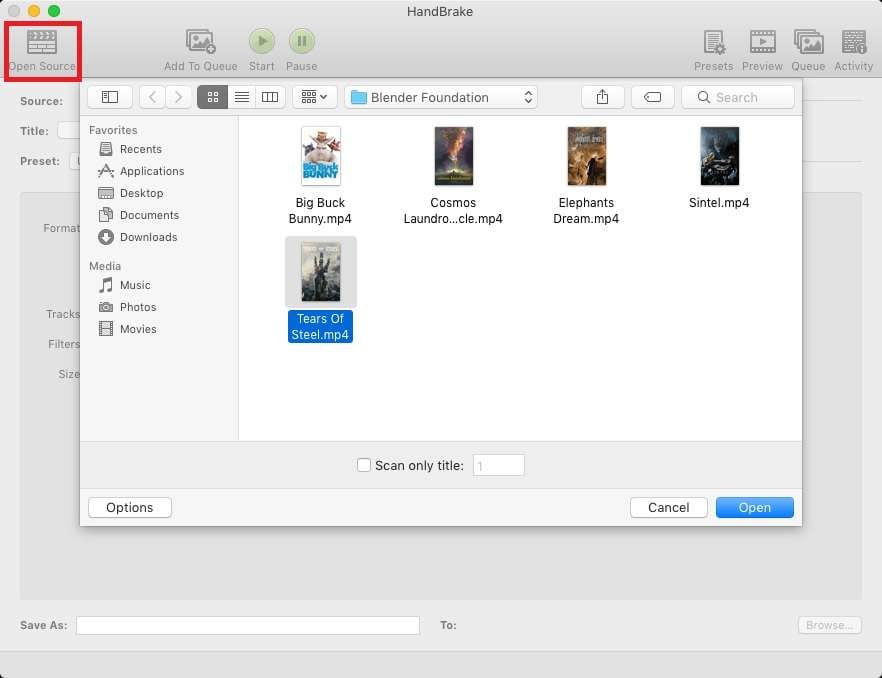
Steg 1: Ladda ner och installera HandBrake på din dator. Klicka på Open Source-knappen för att importera din videofil.
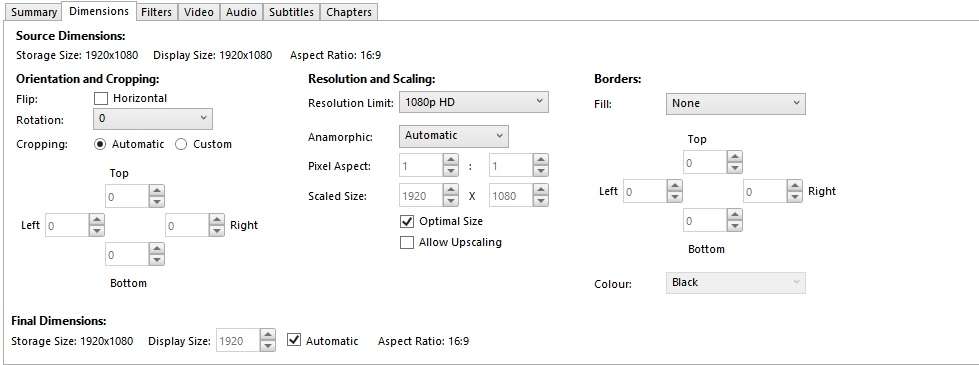
Steg 2: Gå till Dimensions-fliken. Välj en lägre upplösning beroende på dina preferenser. Justera Orientation och Cropping, Resolution och Scaling, och Borders.
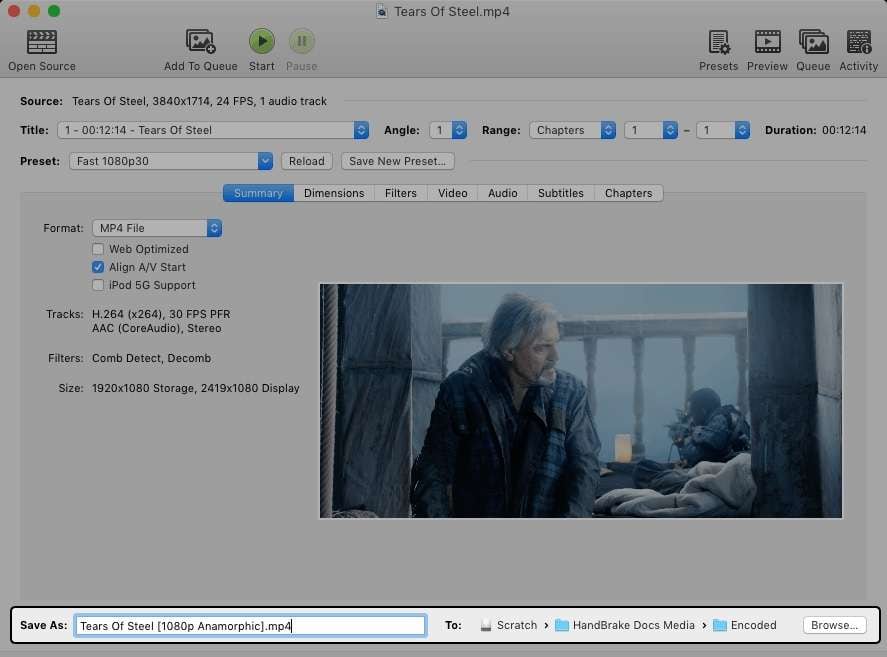
Steg 3: Klicka på Start, namnge din omstorlekta video och välj en sökväg för att spara den längst ner i gränssnittet.
Metod 2: Använda komprimeringsprogram
Wondershare Filmora är ett utmärkt verktyg för videokomprimering. Det erbjuder en kraftfull Auto Compression-funktion som gör en videofil mindre på några sekunder. Det är också en komplett videoredigerare som stöder olika format och upplösningar för sociala medier och andra plattformar. Här är en detaljerad titt på hur Filmora enkelt minskar storleken på en video:
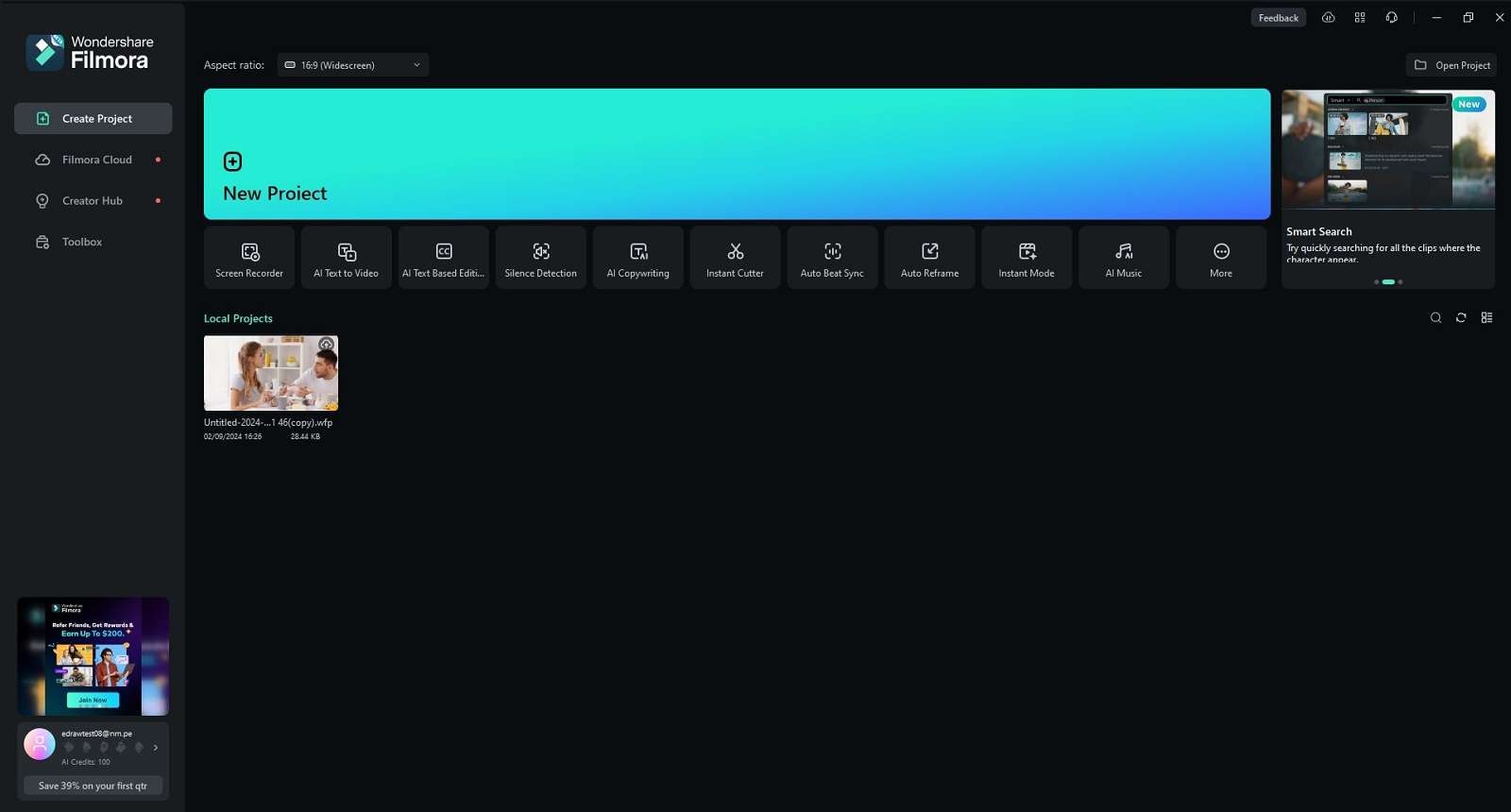
- Automatisk komprimering efter kvalitet. Filmoras nya funktion justerar automatiskt komprimeringsinställningarna för att behålla högsta möjliga kvalitet samtidigt som filstorleken minskas.
- Automatisk komprimering för YouTube-uppladdning. Det här läget optimerar din video för YouTube. Det säkerställer att den uppfyller plattformens krav utan problem.
- Allt-i-ett videoredigerare. Filmora innehåller ett brett utbud av redigeringsverktyg, som trimning, klippning, att lägga till effekter med mera.
- Stöd för flera format. Filmora stöder olika videoformat. Det är perfekt för olika sociala medieplattformar och enheter.
Hur gör man en video mindre med Filmora?
Här är stegen för att automatiskt minska storleken på din video med auto-komprimeringsfunktionen:
Steg 1: Ladda ner och installera Filmora på din dator. Logga in eller registrera ett Wondershare-konto. Skapa eller öppna ett nytt projekt. Importera din video till Media-panelen och dra den till tidslinjen.
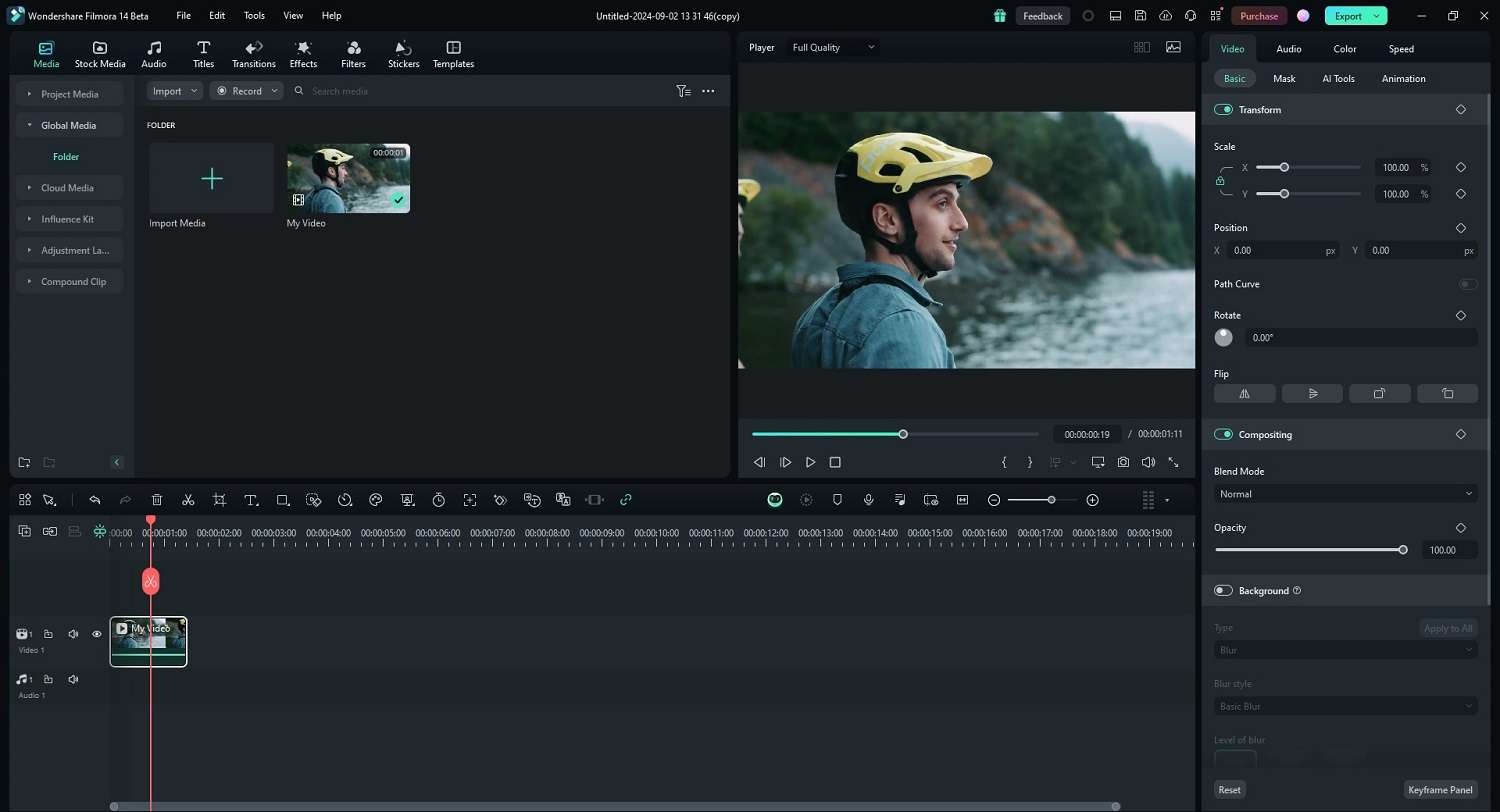
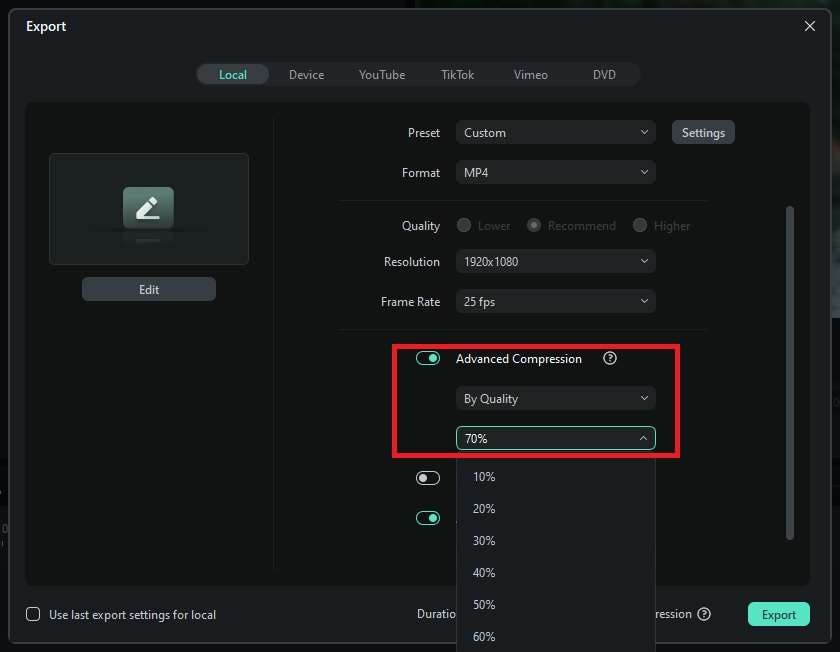
Steg 2: Klicka på Export-knappen och vänta på popupen. Aktivera Advanced Compression. Om du väljer By Quality, kan du ställa in automatisk komprimering med procentandel utan någon kvalitetsförlust.
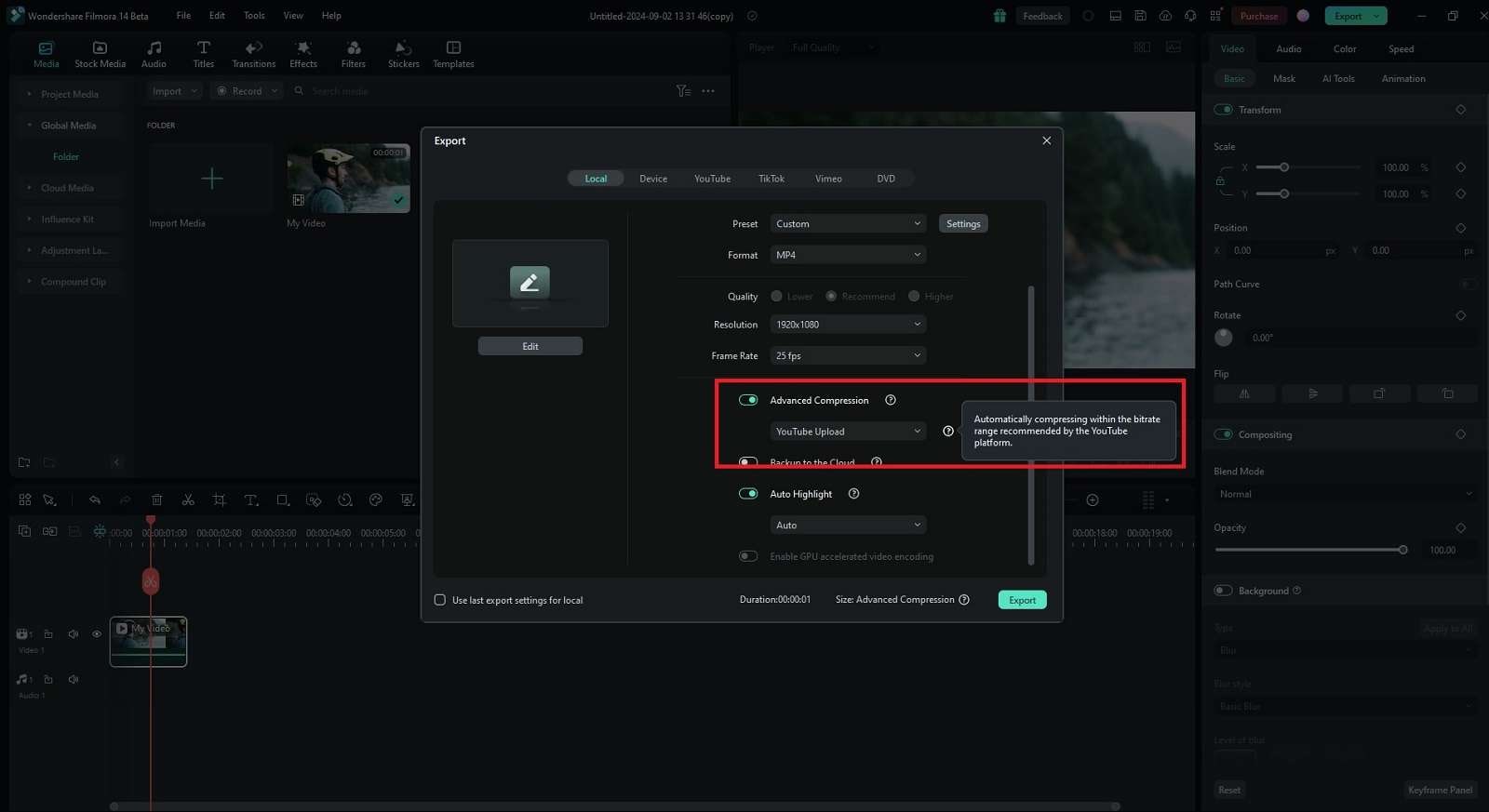
Steg 3: Om du väljer YouTube Upload, kommer din video automatiskt att komprimeras inom det bitrate-område som rekommenderas av YouTube. När du är klar klickar du på Export-knappen igen.
Metod 3: Ändra bithastighet
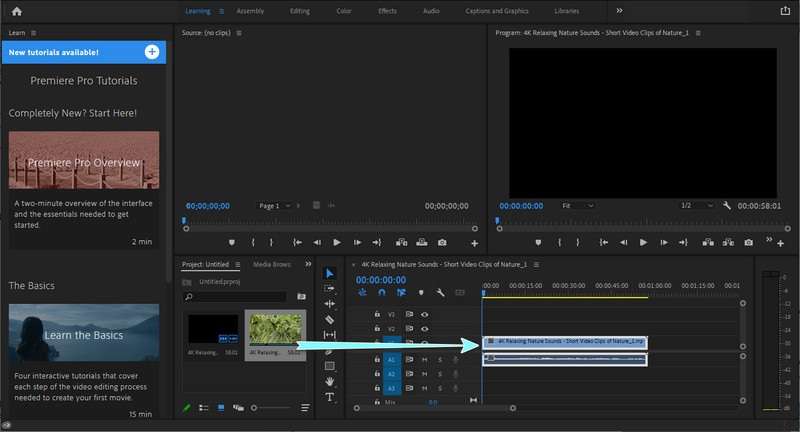
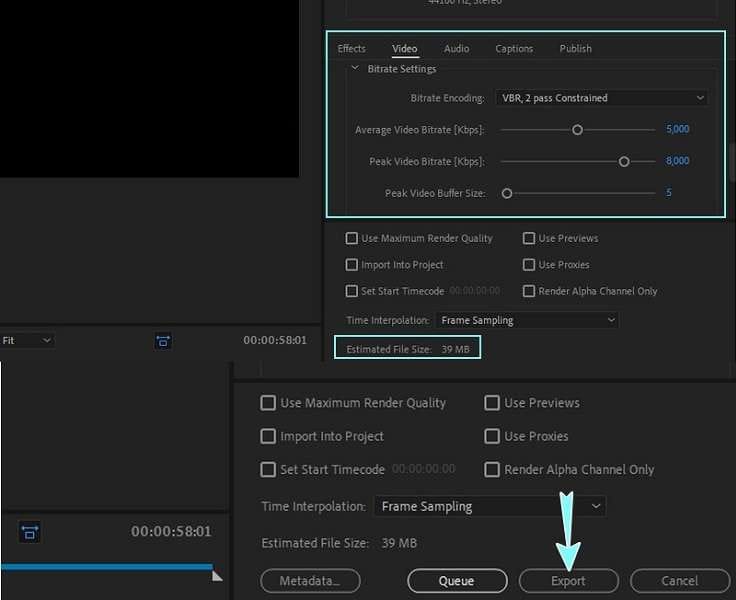
Bithastighet avser mängden data som behandlas per sekund i en video. Att sänka bithastigheten kan minska filstorleken men påverka videokvaliteten. Verktyg som Adobe Premiere Pro erbjuder möjligheten att justera bithastigheten under export. Så här gör du:
Steg 1: Ladda ner och installera Premiere Pro på din dator. Importera din videofil till projektet. Gå sedan till File > Export > Media.
Steg 2: Från Export Settings-fönstret, gå till Video-fliken. Använd reglagen för att ändra bithastigheten och minska videons storlek. Klicka på Export-knappen när du är klar.
Metod 4: Använda effektiva codecs
Codecs är programvara som kodar och avkodar videofiler. Vissa codecs är mer effektiva än andra när det gäller att komprimera videofiler utan att kompromissa med kvaliteten. H.264 och H.265 (HEVC) är populära codecs som är kända för effektiv komprimering. Använd någon av dessa codecs när du sparar videofiler med din valda redigeringsprogramvara.
Metod 5: Trimma och klippa
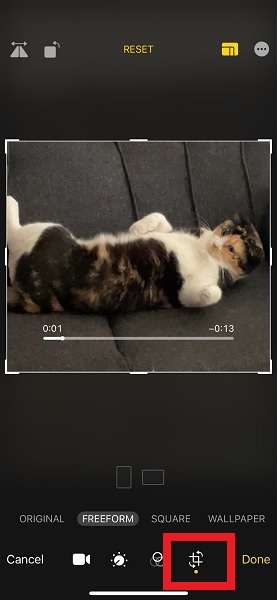
Att ta bort onödiga delar av din video kan minska storleken avsevärt. Trimning och klippning av oönskade sektioner kan göras med verktyg som Filmora eller iMovie. Du kan också trimma och klippa videor med din smartphone för att göra en videofil mindre. Så här gör man:
Steg 1: Öppna videon på din smartphone och gå till dess redigeringsalternativ. Välj Cropping-verktyget för att börja.
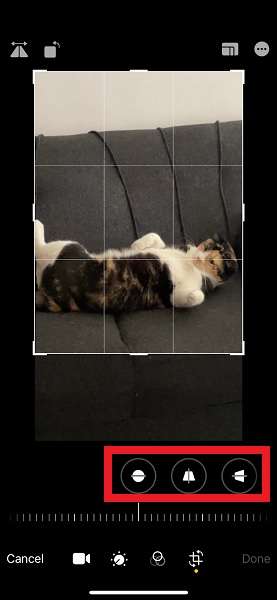
Steg 2: Justera beskärningsområdet tills du är nöjd med resultatet. Förhandsgranska den beskurna videon för att säkerställa att innehållet är visuellt tilltalande. När du är klar, spara videon.
Metod 6: Konvertera videoformat
Vissa videoformat är effektivare än andra när det gäller filkomprimering. Att konvertera din video till ett format som MP4 kan minska storleken utan betydande kvalitetsförlust. Vi använder Filmora igen som exempel:
Steg 1: Starta Filmora och lägg till din videofil på tidslinjen.
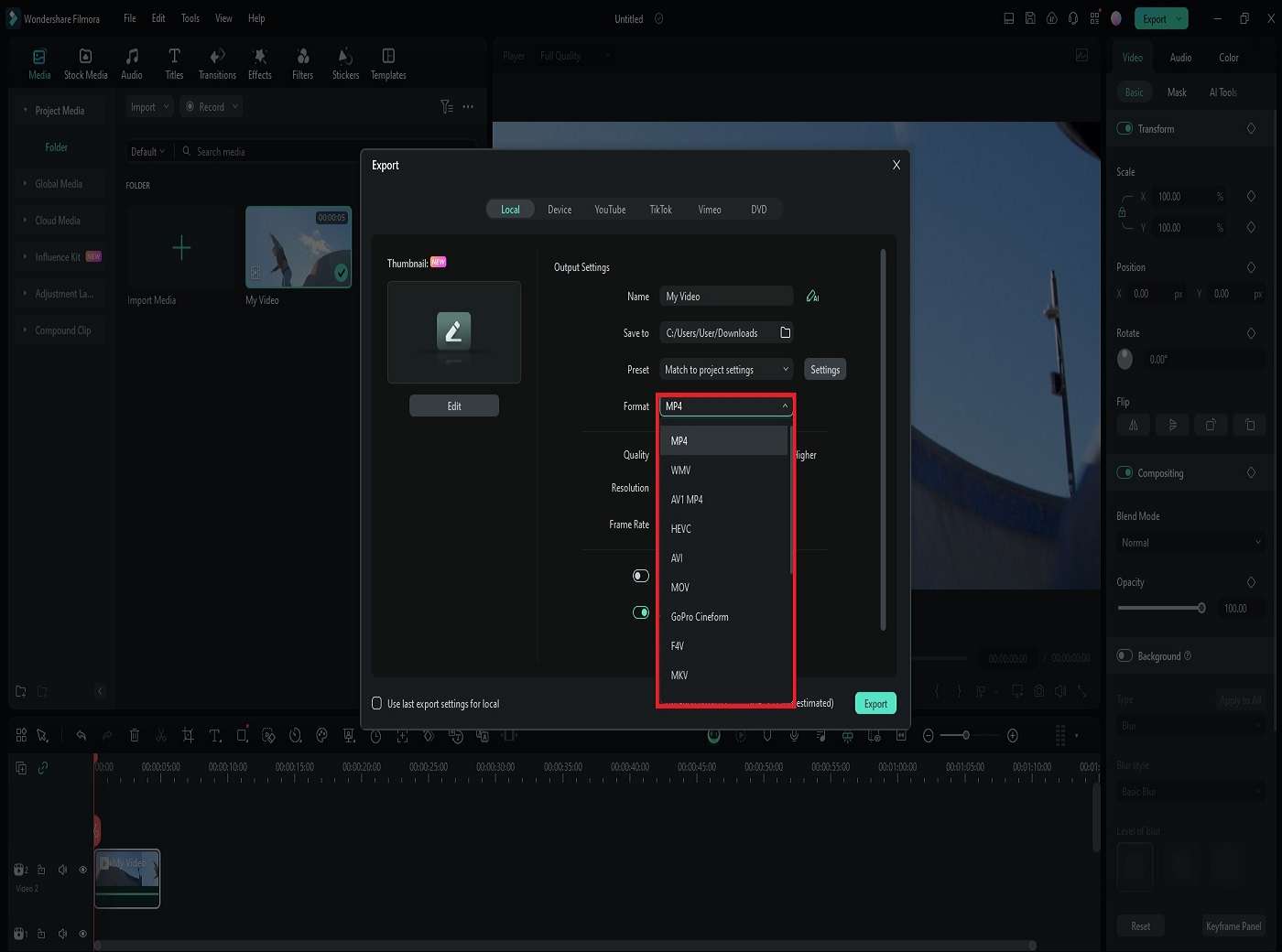
Steg 2: Klicka på Export-knappen och välj ett utdataformat. Spara ditt arbete när du är klar.
Fördelar och nackdelar med varje metod
Här är för- och nackdelarna med varje metod:
| Metod | Fördelar | Nackdelar |
| Justera upplösning | Enkel, effektiv och snabb | Kan minska den visuella kvaliteten |
| Använda komprimeringsprogram | Enkel att använda, mångsidiga funktioner, fler redigeringsalternativ | Kan behöva prenumeration för att få tillgång till alla funktioner |
| Ändra bithastighet | Betydande minskning av storlek | Kan påverka videokvaliteten |
| Använda effektiva codecs | Mycket effektiv komprimering | Kanske inte stöds av alla enheter |
| Trimma och klippa | Tar bort oönskat innehåll | Kan ta bort viktiga delar av videon |
| Konvertera videoformat | Minskar ofta storleken med minimal kvalitetsförlust | Kan kräva extra programvara |
Genom att utforska dessa metoder kan du hitta det mest lämpliga sättet att minska dina videofilers storlek. Känn dig fri att experimentera med varje metod för att behålla bästa möjliga kvalitet på dina videor.
Del 2. Bästa praxis när du minskar storleken på videor
När det gäller att minska storleken på dina videofiler finns det alltid ett rätt sätt att göra det. Genom att följa bästa praxis kan du uppnå bästa möjliga filstorlek och videokvalitet. Här är några viktiga tips att komma ihåg:
- Börja med material av hög kvalitet
Källmaterial av hög kvalitet komprimeras mer effektivt och behåller bättre kvalitet efter minskning. Se till att dina ursprungliga inspelningar eller källfiler är av högsta möjliga kvalitet. Det gör att du kan få bästa resultat efter komprimering.
- Använd rätt inställningar
För mycket komprimering kan försämra videokvaliteten. Samtidigt kommer för lite inte att minska filstorleken nämnvärt. Experimentera med olika inställningar för att hitta bästa kvalitet med mindre filstorlek. Var uppmärksam på upplösning, bitrate och codec-val. Dessa faktorer påverkar slutresultatet.
- Experimentera och testa
Varje video är unik, och det som fungerar för en kanske inte fungerar för en annan. Var inte rädd för att prova olika komprimeringstekniker och inställningar.
- Säkerhetskopiera originalfiler
Behåll alltid en okomprimerad version av dina ursprungliga videofiler. Det säkerställer att du har en högkvalitativ källa i framtiden. Säkerhetskopiera dina original på externa hårddiskar eller molnlagring för att skydda mot dataförlust.
- Använd de senaste verktygen och teknikerna
Videokomprimeringstekniken utvecklas ständigt. Håll dig uppdaterad med de senaste verktygen som Filmora. Det erbjuder avancerade funktioner för bättre komprimering än andra.
- Tänk på den slutliga användningen
Fundera på hur den komprimerade videon ska användas. Olika plattformar kan ha varierande krav på videokvalitet och filstorlek. Till exempel kan videor avsedda för sociala medier klara högre komprimering. Videor till professionella presentationer kan däremot behöva bättre kvalitet. Anpassa din strategi efter videons slutliga användning för bästa resultat.
Slutsats
Att minska videofilers storlek är avgörande för olika syften. Nu när du vet hur man gör en videofil mindre, är du ett steg före. Använd pålitlig komprimeringsprogramvara som Filmora. Att ha ett kraftfullt verktyg för alla dina redigeringsbehov hjälper dig att få optimala resultat. Varje metod har ändå sina unika fördelar. Läs om deras plus och minus och välj det som bäst passar dina specifika behov.
Letar du fortfarande efter “hur gör jag en video mindre i storlek” på internet? Filmoras automatiska komprimeringsverktyg gör processen enkel och effektiv. Utforska verktyget för att behålla dina videor högkvalitativa och lättanvända.