

- Up to 100x fast mo and 0.01x slow mo.
- Intuitive user interface & powerful video editing features.
- Advanced features like Tilt Shift, Green Screen, Face off.
- Over 300 effects for different niches.

 100% Security Verified | No Subscription Required | No Malware
Topp 10 bästa appar för att ändra videohastighet gratis [iOS och Android]

May 11, 2026• Proven solutions
Mängden videoinnehåll som laddas upp till Internet varje dag är häpnadsväckande, då människor runt om i världen skapar hundratals timmar video dagligen. Därför måste de videor du laddar upp till sociala medier sticka ut i detta hav av innehåll för att få tusentals visningar, delningar eller gillamarkeringar.
Att snabba upp eller sakta ner filmklipp är en enkel och ändå effektiv videoredigeringsteknik som kan göra det innehåll du delar online mer underhållande att titta på. Läs vidare om du vill veta mer om appar för slow och snabb rörelse för iOS och Android-enheter som du kan använda för att bearbeta dina filmklipp innan du postar dem till dina sociala mediekonton.
10 Bästa apparna för att ändra videohastighet för iOS och Android
Att dela råa filmklipp som du fångat med din smartphone med vänner och följare ger kanske inte alltid de resultat du hoppas på. Att sakta ner uppspelningshastigheten kan göra en scen mer underhållande eller lyfta fram ett viktigt ögonblick i din video. Att öka videons uppspelningshastighet är ett utmärkt alternativ om du vill skapa spektakulära tidsförlopp. Så låt oss ta en titt på de 10 bästa apparna för att ändra videohastighet för slow och snabb rörelse på iOS- och Android-enheter.
1. Filmora för mobil
Pris: Gratis, men erbjuder köp i appen
Stödda operativsystem: iOS 11.0 eller senare, Android 4.2 och uppåt
 secure download

Att ändra uppspelningshastigheten på de filmer du redigerar med Filmora tar bara några ögonblick, eftersom denna plattformsoberoende app låter alla användare välja hur snabbt bilderna i varje klipp ska visas på skärmen.
Appen erbjuder ett mångsidigt utbud av videoredigeringsverktyg, vilket gör att du kan förbättra färgerna i dina videor, skapa ett ljudspår eller till och med skapa en PIP-effekt. Den enda nackdelen är att gratisversionen vattenmärker alla videor du exporterar, och du måste göra ett köp i appen för att ta bort vattenmärket från dina videor.
Fördelar
- Enkel process för att justera videons uppspelningshastighet
- Ett rikt bibliotek med visuella effekter
- Stöder alla vanliga videoformat
- Mångsidiga färgkorrigeringsverktyg
Nackdelar
- Alla videor som skapas med gratisversionen av Filmora får vattenmärke
- Det är inte möjligt att exportera video i 4K-upplösning
Steg för att justera hastigheten med Filmora-appen på iOS
Användare kan använda Filmora-appen för att ändra videons hastighet enligt deras önskemål. Nedan följer en guide för hur du använder denna app för att justera videohastighet enkelt på din smartphone:
Steg 1. Skapa ett nytt projekt och välj hastighetsfunktionen
När du har startat applikationen på din iOS-enhet, gå till "Nytt projekt" för att importera din video. Gå sedan till verktygsfältet längst ner på skärmen och tryck på "Hastighet" när videon har importerats.

Steg 2. Välj Normal och Anpassad hastighet
När hastighetsfunktionen är vald, tryck på avsnittet "Normal" och justera reglaget som du vill. Alternativt kan du välja "Kurva" och anpassa hastigheten genom att dra respektive kurva. När du är klar sparar du ändringarna med knappen "Lägg till beat".

Steg 3. Exportera slutlig video
Tryck på "Exportera"-knappen i det övre högra hörnet och spara den slutliga videon till din iOS-enhet efter att hastigheten har justerats.

secure download
Omfattande guide för hur du ändrar hastigheten med Filmora-appen på Android
Filmora-appen anses vara en av de mest pålitliga apparna för att ändra videohastigheten efter användarnas krav. Läs stegen nedan för att lära dig hur du justerar videons hastighet på din Android-enhet:
Steg 1. Importera video för att skapa nytt projekt
När du har startat appen på din Android, välj funktionen "Nytt projekt" från hemsidan. Tryck sedan på "Importera" för att lägga till din video i appens gränssnitt.

Steg 2. Justera videohastigheten efter behov
När videon har importerats, tryck på "Hastighet" i verktygsfältet längst ner. Aktivera sedan avsnittet "Normal" och justera tidsreglaget efter dina önskemål.

Steg 3. Anpassa hastighetskurvan
Alternativt kan du anpassa hastigheten genom att gå till delen "Kurva" och dra pilarna på kurvan. När du är klar, tryck på bocken för att spara ändringarna. Exportera sedan videon när du är nöjd med resultatet.

secure download
2. Vlogit
Pris: Gratis, men erbjuder köp i appen
Stödda operativsystem: iOS 9.0 eller senare, Android 4.3 och uppåt
Som namnet antyder, ger den här videoredigeringsappen YouTubers och vloggare alla de verktyg de behöver för att skapa innehåll till sina följare. Så snart du spelar in ett nytt videoklipp med din iPhone eller Android-telefon kan du importera det till appen och ta bort alla delar du inte vill ha med i slutversionen.
Att ändra hastigheten på ett videoklipp är enkelt; du bestämmer helt enkelt om du vill snabba upp eller sakta ner videon och anger en ny uppspelningshastighet. Vlogit visar ändringarna direkt så att du kan förhandsgranska ditt klipp innan du delar det på Instagram, Twitter, Facebook och andra sociala nätverk.
Fördelar
- Erbjuder en mängd olika öppningsteman
- Utmärkta möjligheter för delning på sociala medier
- Enkel kontroll av videons uppspelningshastighet
- Erbjuder inspelningsalternativ för video
Nackdelar
- Appen kraschar ibland
- Begränsade ljudredigeringsalternativ
3. Quik
Pris: Gratis
Stödda operativsystem: iOS 10.0 eller senare, Android 5.0 eller senare
Videoinnehållsskapare som behöver en app över flera plattformar för att redigera filmklipp de spelat in med sina smartphones eller GoPro-kameror bör överväga att installera Quik på sina enheter. Appen erbjuder 26 fullt anpassningsbara teman, och låter användare kombinera foton och videor.
Att skapa en slowmotion- eller snabbsprång-video med Quik är en simpel process som kan göras med några få tryck. Du kan exportera alla projekt från Quik i Full HD-upplösning, men appen stöder för närvarande inte 4K-video. Om du vill lägga till musik synkroniserar appen automatiskt övergångarna till takten.
Fördelar
- Kompatibel med ett brett utbud av GoPro-kameror
- Låter användare kombinera fler än 200 foton och videor i ett och samma projekt
- Förenklar skapandet av slo-mo-videor
- Utmärkt urval av teman
Nackdelar
- Begränsade fildelningsmöjligheter
- Få utdataformat att välja mellan
4. Vizmato
Pris: Gratis, men erbjuder köp i appen
Stödda operativsystem: iOS 10.0 eller senare, Android 4.4 och uppåt
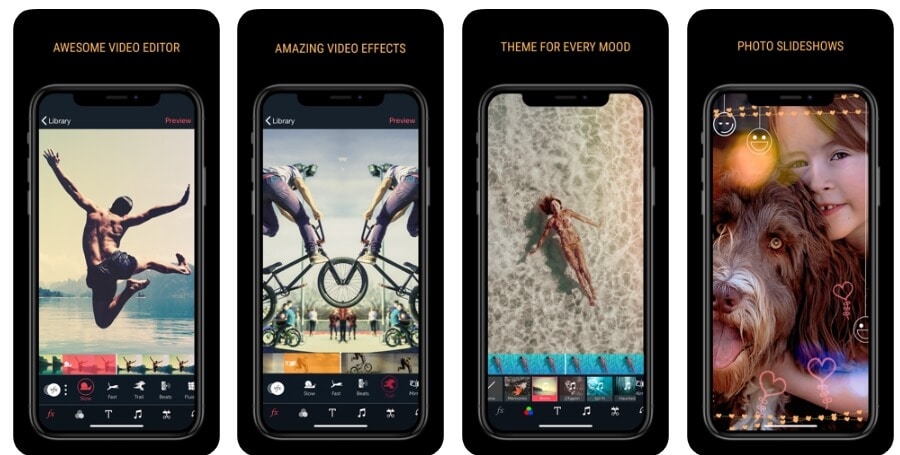
Om du letar efter en app som du kan använda för att spela in och redigera HD-videor, då är Vizmato troligtvis ett av de bästa alternativen du har tillgängligt. Appen är också utrustad med alla verktyg du behöver för att sakta ner eller snabba upp en video.
Efter att du har importerat filmen till Vizmato behöver du bara ange vilken del av videon du vill använda, och sedan trycka på Slow eller Snabb eller välja om du vill spela upp videon baklänges. Appen ändrar uppspelningshastigheten på klippet, och du kan bara förhandsgranska resultatet innan du exporterar det till det sociala nätverk du väljer.
Fördelar
- Erbjuder över tjugo temamallar
- Rikt musik- och ljudeffektsbibliotek
- Enkel process för att justera videons uppspelningshastighet
- Bra funktioner för videoinspelning
Nackdelar
- Vizmato lägger till vattenmärke på alla videor som redigeras med gratisversionen
- Appen kraschar ofta
5. Video Speed: Fast Video och Slow Motion Video
Pris: Gratis, men erbjuder köp i appen
Stödda operativsystem: Android 4.1 och uppåt

Med den här appen behöver du ingen tidigare erfarenhet av videoredigering för att skapa slowmotion- eller snabbrörelse-videor. Importera filmen du spelat in med din Android-mobil och välj något av de förinställda lägena för videouppspelning. Appen låter dig öka eller minska ett videoklipps hastighet upp till fyra gånger, så du väljer vilken del av videon du vill snabba upp eller sakta ner och exportera den sedan till mobilens galleri.
Om du vill kan du lägga till musik till varje video du redigerar med appen, men du kan inte utföra färgkorrigeringar eller lägga på visuella effekter på filmer som du bearbetar med denna app.
Fördelar
- Gör det möjligt att snabba upp eller sakta ner videor upp till fyra gånger deras ursprungliga hastighet
- Stöder ett brett urval av videoformat
- Kort renderingstid
- Enkel och intuitiv användarupplevelse
Nackdelar
- Inga video- eller ljudredigeringsverktyg
- Reklam kan vara frustrerande
6. Videoshop: Videoredigerare
Pris: Gratis, men innehåller köp i appen
Stödda operativsystem: iOS 11.1 eller senare, Android – varierar med enheten

Utför alla grundläggande videoredigeringsuppgifter, såsom klippa eller slå ihop videoklipp, kräver inga avancerade videoredigeringskunskaper. Appen låter dig också spela in stop-motion-videor och voiceovers, och den erbjuder ett stort utbud av ljudeffekter.
Att öka eller minska en videos uppspelningshastighet tar bara några minuter, så att du kan lägga upp snabb- eller slow-motion-videor på dina sociala medier bara några ögonblick efter att du spelat in dem. Dessutom kan du använda Videoshop för att reversera dina videor, men du bör tänka på att appen lätt kan krascha om du försöker utföra en krävande videoredigeringsuppgift.
Fördelar
- Att skapa slow motion- eller fast motion-videor med Videoshop är enkelt
- Stop-motion-videoinspelningsfunktion
- Låter användare reversera sina videor
- Erbjuder ett urval av animerade titlar
Nackdelar
- Du kan endast redigera videor inspelade med iPhone och iPad på appens iOS-version
- Gratisversionen av Videoshop erbjuder endast ett begränsat antal videoredigeringsverktyg
7. Slow Fast Slow
Pris: Gratis
Stödda operativsystem: iOS 10 eller senare

Ägare av iPhone, iPad och iPod touch kan använda denna app för att kontrollera uppspelningshastigheten på alla videor de spelar in med sina enheter. Appens tidslinje är utformad för att hjälpa dig sätta punkter på specifika segment av videon, så att du kan snabba upp eller sakta ner bara en del av videoklippet utan att klippa det.
Slow Fast Slow-appen erbjuder också verktygen du behöver för att kontrollera ljudtonen på de videor du bearbetar och undvika ljuddistorsioner som kan uppstå när du ändrar en videos uppspelningshastighet.
Fördelar
- En interaktiv tidslinje förenklar processen att ändra en videos uppspelningshastighet.
- Fullständig kontroll över ljudtonen
- Videor kan saktas ner till 1/16 av deras ursprungliga hastighet
- Låter användare exportera videor i kvadratiskt format
Nackdelar
- Inga ljud- eller videoeffekter
- Det går inte att dela filer direkt från appen
8. KineMaster
Pris: Gratis, men erbjuder köp i appen
Stödda operativsystem: iOS 10.3 eller senare, Android 4.1 och uppåt
KineMaster är en av de bästa videoredigeringsapparna för iOS och Android-enheter du kan hitta på marknaden. Därför är det inte förvånande att appen erbjuder kraftfulla verktyg som låter användaren skapa slow-motion-videor och tidsförlopp.
Dessutom är KineMaster utrustad med EQ-förinställningar och ljudredigeringsverktyg som du kommer att behöva för att fixa det ursprungliga ljudet på de videoklipp du snabbar upp eller saktar ner. Du kan använda denna plattformsoberoende app för att redigera och exportera videor i 4K upplösning, men alla videor du bearbetar med gratisversionen av KineMaster kommer att få en vattenstämpel.
Fördelar
- Precis kontroll över videons uppspelningshastighet
- Avancerade ljudredigeringsverktyg
- Stort urval av filter och visuella effekter
- Utmärkta filöverföringsmöjligheter
Nackdelar
- Kräver åtminstone grundläggande videoredigeringskunskaper
- Dyrare än de flesta videoredigeringsappar för iOS och Android-enheter
9. SpeedPro Slow Speed Video Edit
Pris: Gratis men har köp i appen
Stödda operativsystem: iOS 9.0 eller senare

Att ändra ett videoklipps uppspelningshastighet med denna app är en enkel process i tre steg. Efter att du har importerat ett videoklipp till appen tas du till Justera hastighet-skärmen, där du kan välja om du vill ändra uppspelningshastigheten för hela videoklippet eller snabba upp eller sakta ner ett specifikt segment.
Därefter behöver du dra hastighetsreglaget till vänster eller höger och appen justerar automatiskt hastigheten på din video. När du är klar kan du importera en ljudfil från din telefon och gå vidare till att exportera filen till kamerarullen eller ladda upp den till YouTube eller Instagram.
Fördelar
- Funktionellt och intuitivt gränssnitt
- Enkel filimporteringsprocess
- Att ändra en videos uppspelningshastighet kräver att du drar ett reglage
- Bra filöverföringsalternativ
Nackdelar
- Stöder endast ett fåtal videoformat
- Inga videoredigeringsverktyg
10. iMovie
Pris: Gratis
Stödda operativsystem: iOS 13.0 eller senare
Du kan ändra en videos uppspelningshastighet i iMovie även om du aldrig har redigerat en video tidigare. När du skapat ett nytt projekt och importerat ett videoklipp i appen måste du trycka på hastighetsikonen. Ett reglage visas på skärmen, där du kan minska en videos hastighet till 1/8 av ursprungshastigheten eller göra den dubbelt så snabb, så att du kan dra det åt vänster eller höger för att ställa in en ny uppspelningshastighet.
Om du inte är nöjd med resultatet kan du trycka på återställningsknappen, och iMovie återställer videons hastighet till normalläget.
Fördelar
- Gratis och enkel process för att justera uppspelningshastigheten
- Appen är kompatibel med alla iOS-baserade enheter
- Stöder redigering av 4K-video
- Erbjuder ett brett urval av videoredigeringsverktyg
Nackdelar
- Saknar mångsidigheten hos professionella videoredigeringsappar
- Ljudredigeringsalternativen kan förbättras
Kan du fortfarande inte bestämma dig för vilken videoredigeringsapp du ska använda för att ändra videohastigheten? Jag har gjort en jämförelsetabell som förhoppningsvis kan hjälpa dig att välja.
|
Videoredigerare |
Användarbetyg |
Stödd OS |
Pris |
Bäst för |
|
Filmora |
4.1 |
iOS 11.0 eller senare, Android 4.2 och uppåt |
Gratis, men erbjuder köp i appen |
Videor för sociala medier |
|
Vlogit |
4.1 |
iOS 9.0 eller senare, Android 4.3 och uppåt |
Gratis, men erbjuder köp i appen |
Videor för sociala medier |
|
Quik |
4.9 |
iOS 10.0 eller senare, Android 5.0 och uppåt |
Gratis |
Videor för sociala medier |
|
Vizmato |
4.1 |
iOS 10.0 eller senare, Android 4.4 och uppåt |
Gratis, men erbjuder köp i appen |
Videor för sociala medier |
|
Video Speed |
4.1 |
Android 4.1 och uppåt |
Gratis, men erbjuder köp i appen |
Videor för sociala medier |
|
Videoshop |
4.8 |
iOS 11.1 eller senare, Android |
Gratis, men erbjuder köp i appen |
Videor för sociala medier |
|
Slow Fast Slow |
4.4 |
iOS 10.0 eller senare |
Gratis |
Videor för sociala medier |
|
KineMaster |
4.5 |
iOS 10.3 eller senare, Android 4.1 och uppåt |
Gratis, men erbjuder köp i appen |
Videor för sociala medier |
|
SpeedPro Slow |
4.1 |
iOS 9.0 eller senare |
Gratis, men erbjuder köp i appen |
Videor för sociala medier |
|
iMovie |
3.9 |
iOS 13.0 eller senare |
Gratis |
Videor för sociala medier |
Vill du göra en slow motion-video? Kolla in dessa bästa gratis slow motion-videoredigeringsappar för iPhone och Android.
Bonusdel. Hur ändrar du videohastighet på din dator?
Om du är videoredigerare och innehållsskapare kanske du behöver en mer omfattande lösning för att ändra hastigheten på dina videor . För detta, Wondershare Filmora erbjuder två exklusiva metoder som låter dig justera hastigheten efter dina önskemål. Med funktionen för enhetlig hastighet kan användare enkelt dra reglaget för att justera hastigheten eller specificera tidslängden för en scen per sekund.
Dessutom kan du lägga till flera bildrutor med den AI-raminterpolering som erbjuds av detta verktyg. Med den anpassningsbara Speed Ramping-funktionen kan användare justera olika hastighetsattribut och spara dem som förinställningar för framtida användning.
Metod 1. Justera hastighet jämnt med Wondershare Filmora
Med den här skrivbordsappenapp för att justera videohastighetkan användare utföra ändringar som hastighetsvändning och tonhöjdskontroll. Nedan beskrivs detaljerade steg för hur du använder funktionen för jämn hastighet i Filmora:
Steg 1. Starta ett nytt projekt och importera ditt material
För att påbörja processen, starta Filmora på din enhet och tryck på “Nytt projekt”-knappen på startsidan. Gå sedan till “Media”-menyn och importera din video till verktygets gränssnitt. När videon importerats, dra den till redigeringstimelinen för att fortsätta.

Steg 2. Gå till hastighetskontrollerna
När videon har lagts till i tidslinjen, öppna panelet “Hastighet” till höger och gå till avsnittet “Jämn hastighet”. Här kan du dra reglaget “Hastighet” bakåt eller framåt för att anpassa jämnheten. Du kan också ange “Varaktighet” i det specifika fältet för mer exakt hastighetsjustering. För att spela upp videon baklänges, slå på funktionen "Omvänd hastighet".

Steg 3. Exportera videon till din enhet
När du är klar med hastighetsändringen klickar du på knappen “Exportera” högst upp till höger för att öppna exportfönstret. Här konfigurerar du önskade exportinställningar som format, upplösning och mer, och slutligen trycker du på “Exportera”-knappen för att spara din video.

secure download
Metod 2. Justera hastighet med Filmoras hastighetsrampning
En annan metod som denna skrivbordsappanvänder för att öka hastigheten på videoär den dedikerade funktionen för hastighetsrampning. För att lära dig hur du använder den här avancerade funktionen för att ändra videons hastighet, följ stegen nedan:
Steg 1. Importera video och öppna funktionen hastighetsrampning
När du har importerat videon och startat verktyget på din enhet, dra den till redigeringstimelinen för att fortsätta. Gå sedan till höger sida av fönstret och öppna panelet “Hastighet”. Aktivera sedan sektionen “Hastighetsrampning” och välj önskat alternativ från förinställningarna.

Steg 2. Anpassa hastighetskurvan och exportera
För att få tillgång till personliga hastighetsinställningar, klicka på alternativet “Anpassa” för att visa vågdiagrammet nedan. Dra sedan pekarna för att justera och förhandsgranska resultatet i videons förhandsvisningsfönster. För att frysa en viss bildruta, klicka på ikonen “Frys” och aktivera “Behåll tonhöjd” för stabil tonhöjd.
När inställningarna är klara, tryck på knappen “Spara som anpassad” för att spara dina inställningar. Gå sedan till det övre högra hörnet och tryck på “Exportera” för att spara den justerade videon.

Andra mångsidiga funktioner i Wondershare Filmora
- AI Videobjektborttagning:Denna funktion gör det möjligt för användare att ta bort oönskade objekt från sina videor med hjälp av penseldrag. Användare kan prova den här funktionen för att ta bort oönskad röra, vattenstämplar och logotyper.
- AI Översättning:Filmora erbjuder konvertering av innehållsspråk på över 23 språk med avancerad artificiell intelligens. Användare får röstöversättning i videons originalröst med exakt läpprörelsesynkronisering tack vare plattformen.
- AI Textbaserad redigering:Den här skrivbordsappenför att ändra hastigheten på videoerbjuder också AI-driven textbaserad redigering med enkla textkommandon. Användare kan ändra ljudet i sin video genom att enkelt ändra i texten.
- Smarta korta klipp:Funktionen är användbar om du är innehållsskapare och vill skapa engagerande korta videor för olika sociala medieplattformar. Den analyserar smart de viktigaste ögonblicken i dina videor och gör dem till korta, fängslande klipp för exakt delning.
- AI Textbaserad redigering:Filmora erbjuder ett omfattande bibliotek av resurser där du kan komma åt olika tillgångar såsom effekter, musik och arkivvideor. Du kan lägga till resurser som övergångar och filter i dina videor för att göra dem mer engagerande.
secure download
Slutsats
Att snabba upp eller sakta ner en video är en enkel men effektiv redigeringsteknik som kan användas för bättre berättande i bild. Oavsett om du vill skapa en dramatisk slowmotion-effekt eller en engagerande time-lapse såappen för att ändra videons hastighetgör all skillnad.Filmoraär ett idealiskt val för både iOS och Android tack vare sitt användarvänliga gränssnitt och kraftfulla funktioner för hastighetskontroll. Med Filmora är det enkelt att snabba upp eller sakta ner dina videor för att få önskat resultat. Om du letar efter en app som är lätt att använda men har professionella funktioner är Filmora väl värd att prova. Prova själv och ta din videoredigering till nästa nivå!
Vill du snabba upp eller sakta ner dina videor enkelt? Filmora har allt du behöver! Med kraftfulla hastighetskontroller kan du skapa smidiga slowmotion-effekter eller dynamiska time-lapse på bara några klick. Dessutom fungerar Filmora sömlöst på PC, surfplattor och smartphones – så du kan redigera när som helst, var som helst. Vänta inte – börja omvandla dina videor redan idag med Filmora!

Lättanvänd och kraftfull videoredigerare för alla skapare.
Gratis Nedladdning Gratis Nedladdning
Ta upp din video till en professionell nivå med enkla verktyg.
Gratis Nedladdning Gratis Nedladdning
Andrew Murray
contributor Editor
Generally rated4.5(105participated)