
Clips (Video) omdraaien in Final Cut Pro - 4 eenvoudige stappen 2026

Mar 23, 2026
Final Cut Pro is videobewerkingssoftware op een Mac-computer die een breed scala aan foto- en video-orientatie opties biedt.orientatie-opties die je kunnen helpen om je video en foto’s te maken zoals jij wilt dat ze eruitzien. Als je een verticale video hebt opgenomen op je mobiele telefoon en je wilt deze draaien, omhoog of omlaag plaatsen, of onder een hoek zetten zonder kwaliteitsverlies, dan is dit de beste tool voor jou. Clips omkeren in Final Cut Pro doe je door de onderstaande stappen te volgen.
De onderstaande video laat zien hoe eenvoudig het is om video te spiegelen in Final Cut Pro.
Als je video’s en clips gratis wilt draaien en spiegelen op je Mac, kun je ook iMovie proberen. Bekijk dan onze gids over Hoe je video’s draait en spiegelt in iMovie.
Hoe een Clip te Spiegelen in Final Cut Pro
Als een van de meest populaire professionele videobewerkingsprogramma’s is Final Cut Pro eenvoudig te gebruiken en kun je je video’s helemaal naar wens aanpassen door te spiegelen, roteren en allerlei andere bewerkingstaken uit te voeren. Volg de onderstaande eenvoudige stappen om clips te spiegelen, bij te snijden, te vergroten/verkleinen of te verplaatsen.
Stap 1: Selecteer een Clip op de Tijdlijn
De tijdlijn bevindt zich onderaan in Final Cut Pro. Nadat je clips aan de tijdlijn hebt toegevoegd, kun je ook titels en tekst toevoegen aan deze clips, voordat je ze in je video verwerkt.
Stap 2: Open de Transformeer Optie
Er verschijnt een popupmenu waarmee je bij het Transformeren gereedschap komt. Dit bevindt zich linksonder in de viewer en is dus makkelijk te vinden. Je kunt ook de snelkoppeling gebruiken door (shift-T) in te drukken. Of klik met Control ingedrukt in de viewer en kies Transformeer.

Stap 3: Draai en Vergroot/Verklein Videoclips
Je kunt nu de volgende stappen uitvoeren om de clip te draaien en ook de grootte aan te passen:
Er zijn blauwe handgrepen op elke hoek waarmee de gebruiker het formaat van het beeld kan aanpassen terwijl hij de beeldverhouding van de foto behoudt.
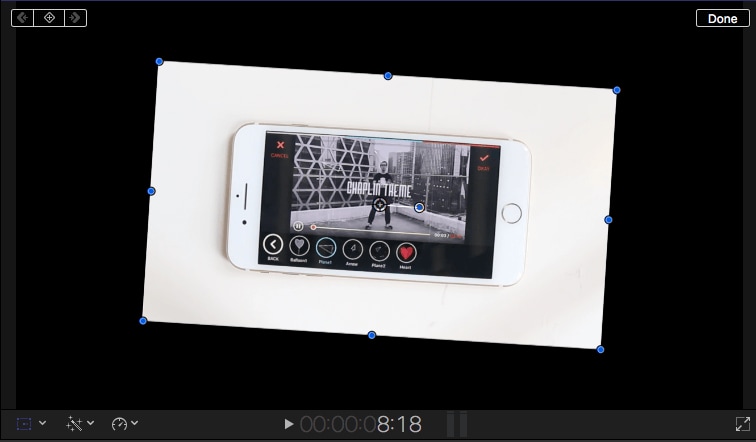
Blauwe handgrepen aan het midden van elke zijde worden gebruikt om de horizontale en verticale beeldgrootte aan te passen waardoor de beeldverhouding van de clip wijzigt.

De midden cirkel geeft de rotatieankerpunten aan waarmee je de positie van het beeld kunt veranderen. Sleep de blauwe handgreep die uit de cirkel steekt om het beeld te draaien.

Stap 4: Clips spiegelen:
Klik op de clips die je wilt spiegelen in de tijdlijn en zorg dat deze geselecteerd zijn. Klik vervolgens aan de rechterkant op het Inspector-icoon om naar het Inspector-paneel te gaan, waar je vervolgens de Transformeer-optie ziet.

- Met de posities X en Y kun je het beeld naar links en rechts bewegen, evenals van boven naar beneden, afhankelijk van hoe je het wilt hebben.
- Het Rotatiepunt stelt je in staat om het beeld rond zijn ankerpunten te draaien.
- De Schaal-optie wordt gebruikt om het formaat van het beeld aan te passen. Klik op het kleine pijltje ernaast en je ziet opties voor X en Y. Om de videoclips te spiegelen, voer je gewoon -100 in in de X-zijbalk en druk je op de Enter toets. Nu zal je zien dat de geselecteerde clip horizontaal de andere kant op gespiegeld wordt. Voer -100 in in de Y-zijbalk en dan wordt de clip verticaal gespiegeld, dus ondersteboven gezet.
- Met Anker X en Y kun je het middelpunt van het beeld verplaatsen.
Een Eenvoudigere Manier om een Clip te Spiegelen in Final Cut Pro Alternatief
Als je een eenvoudigere manier zoekt om een clip te spiegelen, is Wondershare Filmora de beste keuze. Als een gebruiksvriendelijke video-editor Wondershare Filmora heeft gebruikers ook verrast met de functie om clips te spiegelen. Je kunt het fragment eenvoudig met de klok mee, tegen de klok in, horizontaal of verticaal spiegelen. Er zijn veel effecten en functies beschikbaar in Wondershare Filmora die je kunt toepassen op je video’s.
Functies:
- Achtergrondgeluid verwijderen toestaan
- Video’s bewerken en exporteren in meerdere formaten
- Achtergrond wijzigen en speciale effecten toevoegen
- De witbalans in de clips aanpassen

 secure download

Clips nog eenvoudiger spiegelen in Wondershare Filmora:
Stap 1: Importeer het originele videofragment:
Na het opstarten van Wondershare Filmora, klik je op nieuw project om te starten en klik je op Importeren om uit je map te bladeren. Je kunt video’s ook naar de mediamap slepen. Na het importeren van alle beelden zijn miniaturen zichtbaar in de linkerhoek als preview op het scherm.
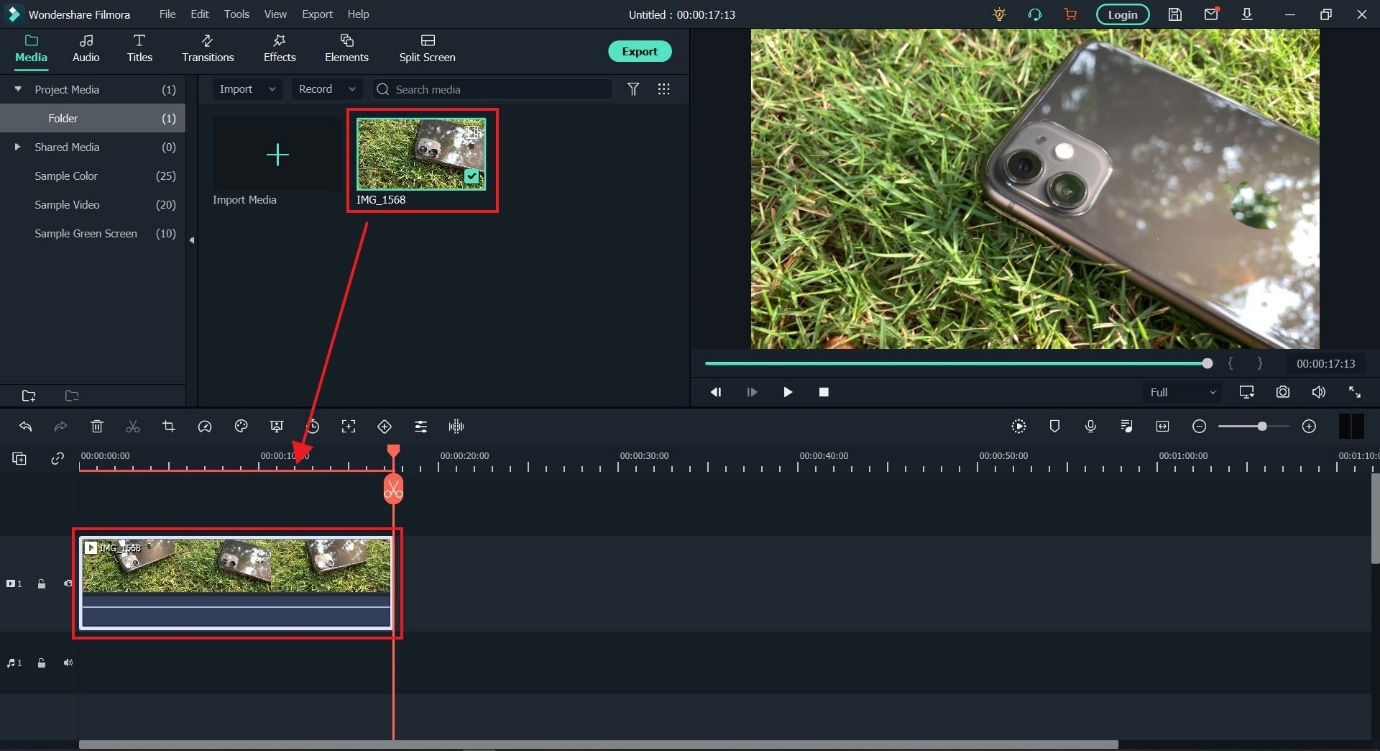
Stap 2: De hele video spiegelen:
Als je dubbelklikt op de video, verschijnt het bewerkingspaneel op het scherm en ga je naar het tabblad Video om de transformeren opties te gebruiken. In het transformeren-menu zijn er verschillende opties zoals spiegelen, draaien, positie en schaal.
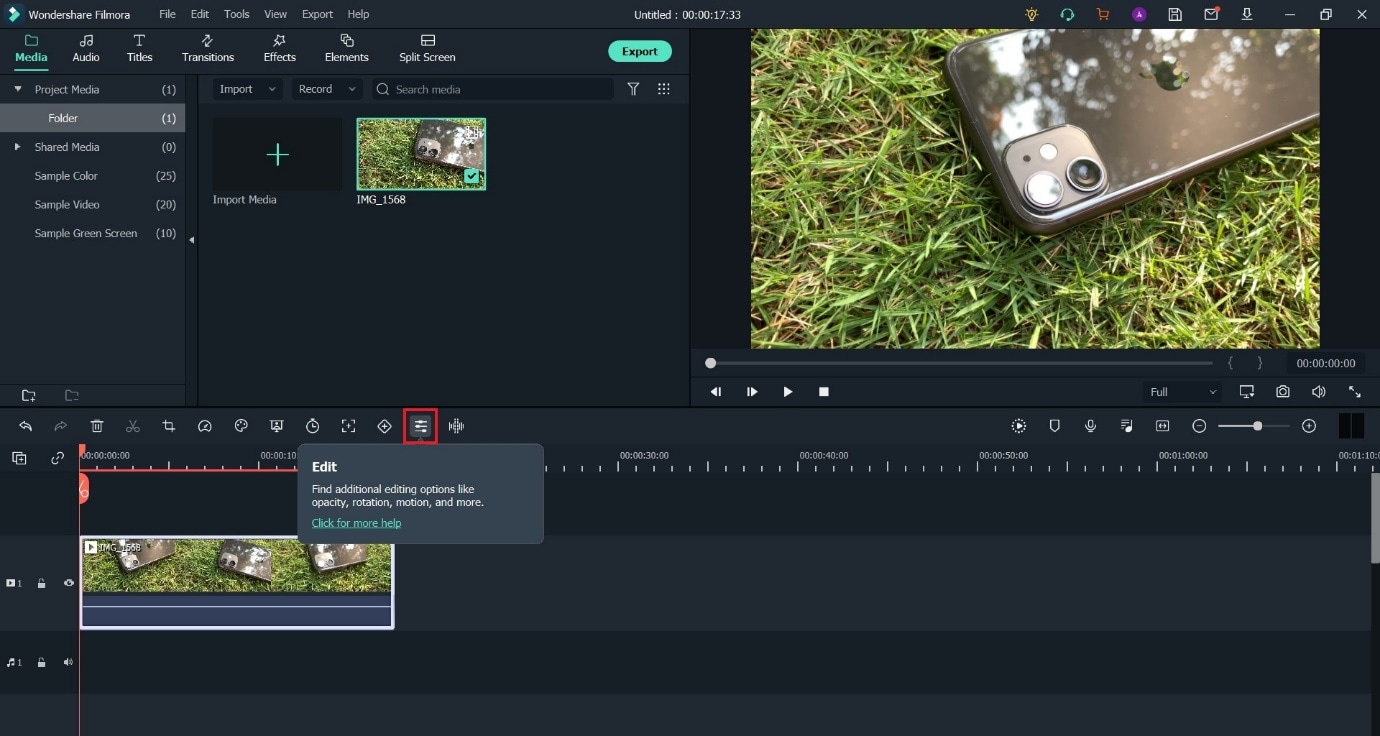
- Alleen een deel van de video spiegelen:
Wondershare Filmora stelt je ook in staat slechts een aantal delen van de video te spiegelen in plaats van geheel. Verplaats gewoon de afspeelkop naar de gewenste positie voor de splitsing. Klik op het pictogram van de Schaar in het menu.

- Het gespiegeld videofragment exporteren:
Na afloop klik je op de Export-optie in het midden aan de rechterkant om de gespiegelde video op te slaan. Er verschijnt een pop-upvenster, kies de instellingen naar wens voor het afspelen van de video. Je kunt de video’s zelfs uploaden naar YouTube of op een dvd branden om ze op te slaan. Je kunt bovendien unieke effecten aan je video toevoegen.

Vond je deze basishandleiding over Apple Final Cut Pro handig? Professionele videobewerkingssoftware zoals FCPX is altijd populair onder makers. Toch, als videobewerking nieuw voor je is, overweeg dan om Wondershare Filmora voor Mac te gebruiken. Dit is een krachtig maar gemakkelijk te gebruiken programma voor beginnende gebruikers. Download hieronder de gratis proefversie.
secure download
Zodra je alle bewerkingen en transformaties hebt gedaan, kun je op klaar klikken om je uiteindelijke resultaat te krijgen. Als de resultaten niet bevredigend zijn kun je op de pijl rechts van elk onderdeel klikken om terug te keren naar het begin en opnieuw te starten.

Spiegelen, Spiegelbeeld maken of Draaien van een Videoclip op je Telefoon
Clips spiegelen op je telefoon is net zo eenvoudig met de mobiele app Video Flipper van Filmora. Je kunt de richting omkeren, draaien of het perspectief corrigeren met een paar tikken. De app biedt ook gereedschappen voor bijsnijden, effecten en het toevoegen van visuele effecten zonder over te schakelen naar de desktop. Het is een snellere en eenvoudigere optie dan Final Cut Pro en is het beste voor snelle en creatieve videobewerking waar je ook bent.
Zo spiegel je een video, draai je deze ondersteboven of maak je een spiegelbeeld-effect.
Stap 1: Mediabestanden importeren
Download en open de Filmora mobiele app en tik dan op + or Nieuw project. Selecteer vervolgens de video of afbeeldingen die je wilt spiegelen uit je galerij en importeer het naar de tijdlijn.
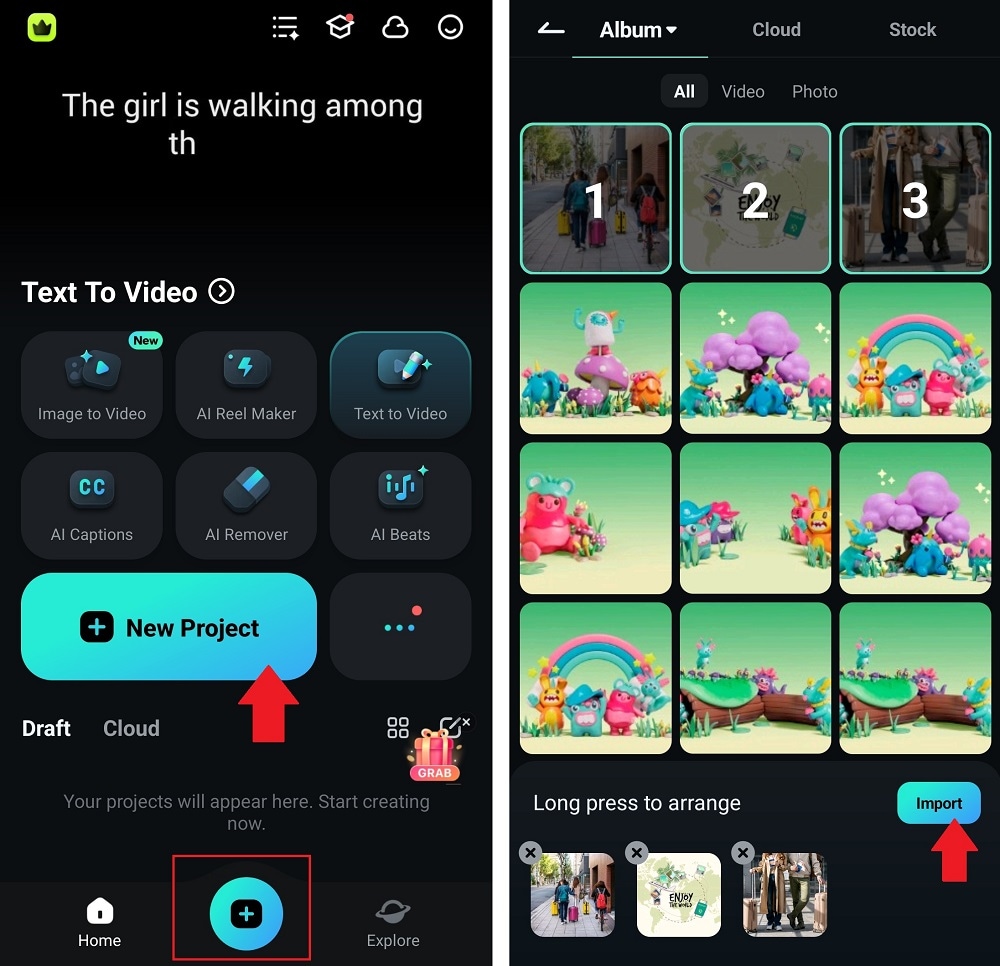
Stap 2: De videofragment spiegelen
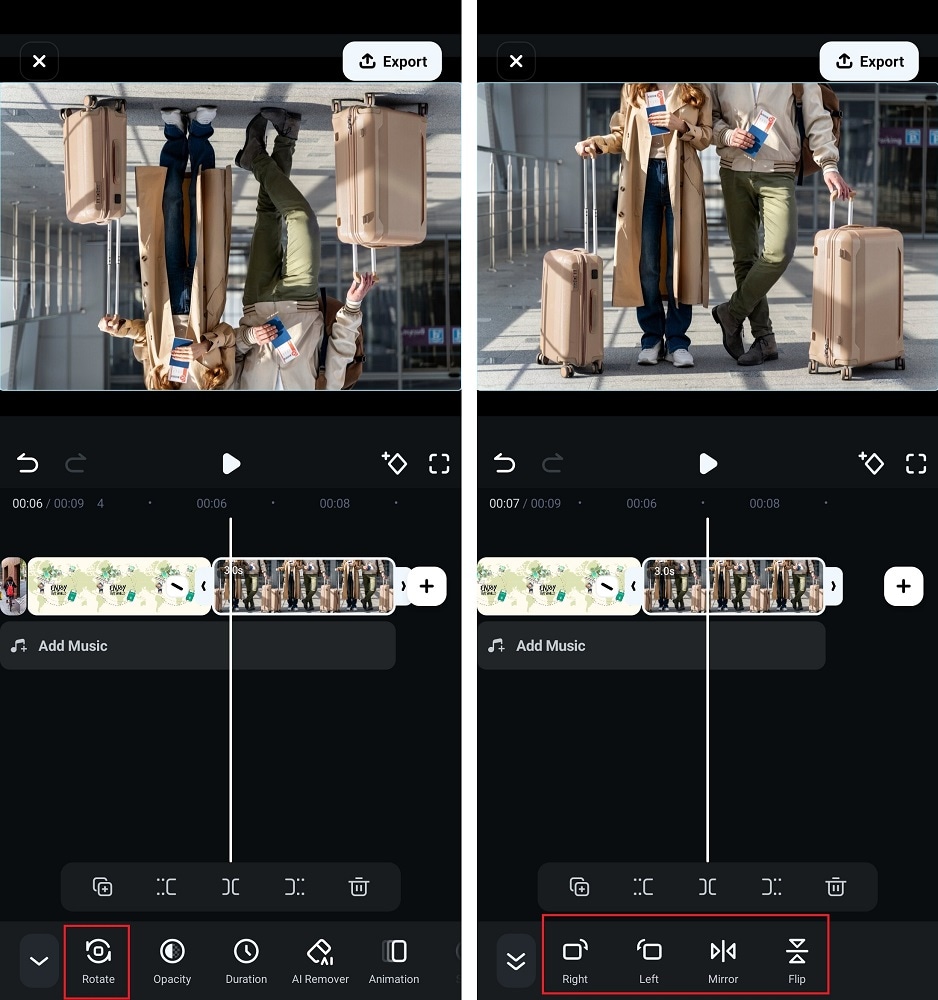
Tik op het mediatraject in de tijdlijn om de bewerkingsopties te openen. Selecteer vervolgens Draaien in het menu onderaan en kies een van de volgende opties:
- Rechts: Draait de video 90 graden met de klok mee.
- Links: Draait de video 90 graden tegen de klok in.
- Spiegel: Spiegelt het fragment horizontaal.
- Omkeren : Zet het fragment ondersteboven (verticaal spiegelen).
Opmerking: Als je het Draaien gereedschap niet ziet, veeg dan naar links of rechts in het menu onderaan voor meer gereedschappen.
Stap 3: Opslaan en Exporteren
Als je tevreden bent met het resultaat, tik dan op Exporteren. Kies een resolutie, sla de gespiegelde video op je telefoon op, of deel hem op sociale media.
FAQ over Spiegelen van Video’s en Clips in Final Cut Pro
Hoe spiegel je een video in Final Cut Pro?
Een video spiegelen in FCP is hetzelfde als een horizontale flip uitvoeren. Gebruik de Transformeer-regelaars in het Inspector-paneel en selecteer 'Horizontaal spiegelen'.
Wat is het verschil tussen spiegelen en draaien in FCP?
Spiegelen maakt een spiegelbeeld (horizontaal) of een omgekeerd beeld (verticaal). Roteren verandert de hoek van de video met een specifieke graad (bijvoorbeeld 90, 180, 270 graden).
Kan ik meerdere clips tegelijk spiegelen in Final Cut Pro?
Ja, je kunt meerdere clips in de tijdlijn selecteren en vervolgens de spiegeltransformatie op allemaal tegelijk toepassen via de Inspector.
Is er een sneltoets om een clip te spiegelen in FCP?
Final Cut Pro heeft standaard geen enkele sneltoets specifiek voor spiegelen. Je krijgt meestal toegang tot de spiegelopties via de Transformeer-regelaars in de Inspector.
secure download
Benjamin Arango
staff Editor