
Hoe Instagram Hoogtepunten te Downloaden: 4 Eenvoudige Methoden (2026)

Mar 27, 2026
Na verhalen heeft Instagram nu Highlights geïntroduceerd. Niets bijzonders, gewoon onze verhalen die permanent aan ons profiel zijn gekoppeld, voor altijd! Tenzij je ze natuurlijk handmatig verwijdert. Highlights verschijnen direct onder onze bio in schattige kleine cirkels, die eigenlijk mappen zijn. En nu kun jeInstagram-highlights downloadenook!
Wil je je favoriete verhalen onbeperkt bekijken, op elk moment? Wil je dat mensen je schoonheid of talent zien nog voordat ze contact met je opnemen? Gebruik Instagram Highlights om je profiel visueel aantrekkelijk te maken en om jezelf of je merk te introduceren. Grijp deze kans om volgers aan te trekken door je beste kanten te laten zien. Gebruik IG Highlights als lokaas voor nieuwe fans. Natuurlijk niet letterlijk.
Leer je nieuwe recepten? Volg en download de Instagram-highlights van je favoriete koks om hun vaardigheden te leren.
Hier zijn vier eenvoudige manieren om dit te doen.
- Methode 1: Download Instagram-highlights online
- Methode 2: Download Instagram-highlights via Archief van verhalen
- Methode 3: Download Instagram-highlights met een browserextensie op de pc
- Methode 4: Download Instagram-highlights met een speciale mobiele app
- Bonustip 1: Hoe maak je een Instagram Highlight
- Bonustip 2: Beste Instagram Highlights video-editor
- Conclusie
- Veelgestelde vragen
 Veilige download

🤩 Interessant bericht voor jou:Wat is Edits? Maak kennis met de nieuwe video-editor van Instagram
Voordat we in de stapsgewijze handleidingen duiken, hier een snelle vergelijking om je te helpen de juiste methode voor jouw behoefte te kiezen:
| Functie | Methode 1: Online downloader | Methode 2: Verhalenarchief | Methode 3: Browserextensie op pc | Methode 4: Speciale mobiele app |
|---|---|---|---|---|
| Bron | Downloadt highlights van elk openbaar Instagram-profiel. | Heeft alleen toegang tot je eigen verhalen uit je persoonlijke archief. | Downloadt highlights van elk openbaar Instagram-profiel. | Downloadt highlights van elk openbaar Instagram-profiel. |
| Anonimiteit | Ja, downloads zijn anoniem. | Niet van toepassing, omdat je toegang hebt tot je eigen account. | Ja, downloads zijn anoniem. | Ja, downloads zijn anoniem. |
| Gebruikte tool | Een externe website (zoals StorySaver) in een browser. | De ingebouwde "Archief"-functie in de Instagram-app. | Browserextensies zoals Exta, enz. | Speciale mobiele apps zoals InMark |
| Platform | Werkt op zowel pc als telefoon. | Voornamelijk voor mobiele gebruikers via de app. | Werkt op desktopbrowsers | iOS of Android |
| Vereisten | Alleen de gebruikersnaam van het doeldaccount. Geen registratie nodig. | Je moet de optie "Verhalenarchief" in je account hebben geactiveerd. | Profiellink van het doeldaccount | Profiellink van het doeldaccount |
Methode 1: Download Instagram-highlights online
De eerste methode houdt in dat je Instagram-highlights downloadt met online tools. Als je ze nog niet kent: er zijn verschillende websites waar je een link naar een profiel kunt plakken, vervolgens krijgt deze website toegang tot de Instagram-verhalen en highlights.
Normaal gesproken zijn Instagram-video's alleen binnen de app te downloaden (zie methode 2), maar er zijn nu nieuwe manieren, zoals in deze sectie wordt beschreven. Toch kun je je zorgen maken over de veiligheid van deze tools.
Daarom bevelen we drie (3) online tools aan zodat je zeker weet dat de website die je gaat gebruiken veilig is. Hier is een snel overzicht van de drie:
| Ondersteunde bestanden | Inloggen vereist | Kwaliteitsopties | |
|---|---|---|---|
| StorySaver | Verhalen, Highlights, Foto's, Video's, Reels, Profielinhoud | Geen inloggen nodig (werkt met openbare accounts; privéaccounts vereisen speciale behandeling) | Full HD (1080p), tot 4K/8K afhankelijk van bron |
| Indown.io | Verhalen, Highlights, Foto's, Video's, Reels, Insta DP | Geen inloggen nodig (plak link of gebruik extensie) | Downloads van hoge kwaliteit: Full HD, 1080p, 4K, 8K |
| Dolphin Radar | Verhalen, Highlights, Foto's, Video's, Reels, Berichten | Geen inloggen nodig (alleen openbare accounts toegankelijk) | Hoge kwaliteit, originele resolutie, geen watermerken |
1.1 StorySaver
StorySaver is een gratis online website om je wens te vervullen om zoveel IG Highlights als je wilt te bewaren van elk account. Het is de boter op je brood. Hiermee kun je Instagram-highlights downloaden en ze opslaan op je pc of telefoon. Zo kun je herinneringen telkens opnieuw beleven. En ja, je kunt nu stiekem de sportschool-highlights van je crush opslaan en bewonderen. Wees niet verlegen; het is geen misdaad.
Geloof het of niet, StorySaver kost maar een paar kostbare seconden van je tijd. Het downloadt Instagram-highlights anoniem zodat je je geen zorgen hoeft te maken dat mensen weten op wie je een oogje hebt. Enthousiast? Je hebt bovendien geen saaie registratie of dure aankoop nodig.
Hoe sla je Instagram-highlights opmet StorySaver? Ontdek deze drie eenvoudige stappen:
Stap 1: Open StorySaveren het Instagram-account waarvan je de highlights wilt opslaan. Kopieer de gebruikersnaam.
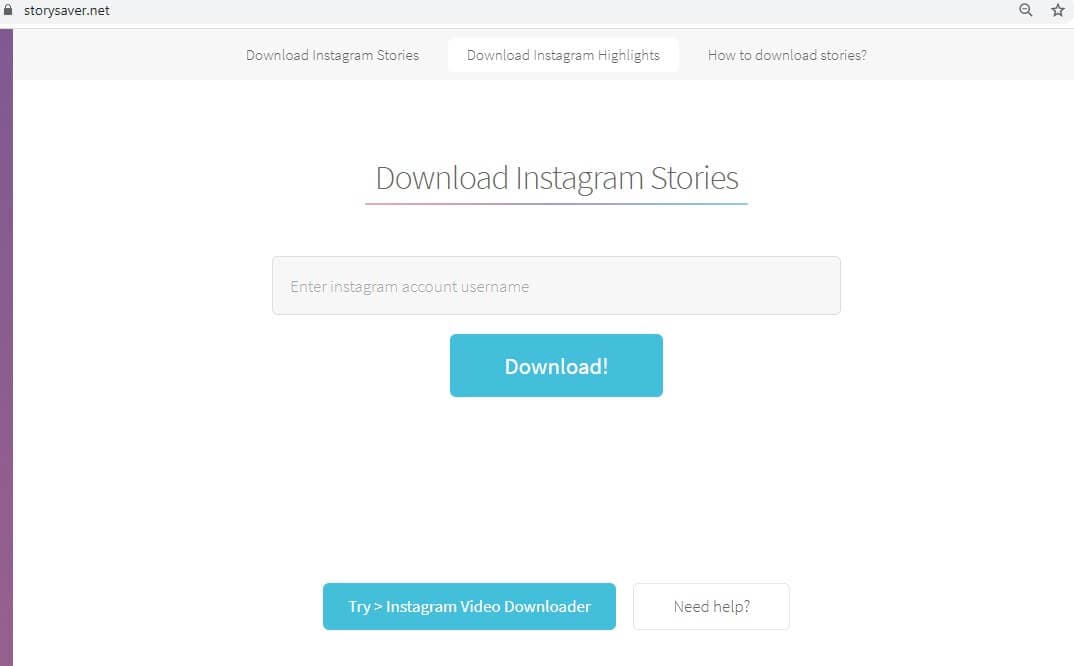
Stap 2: Plak de gebruikersnaam in het dialoogvenster op StorySaver.
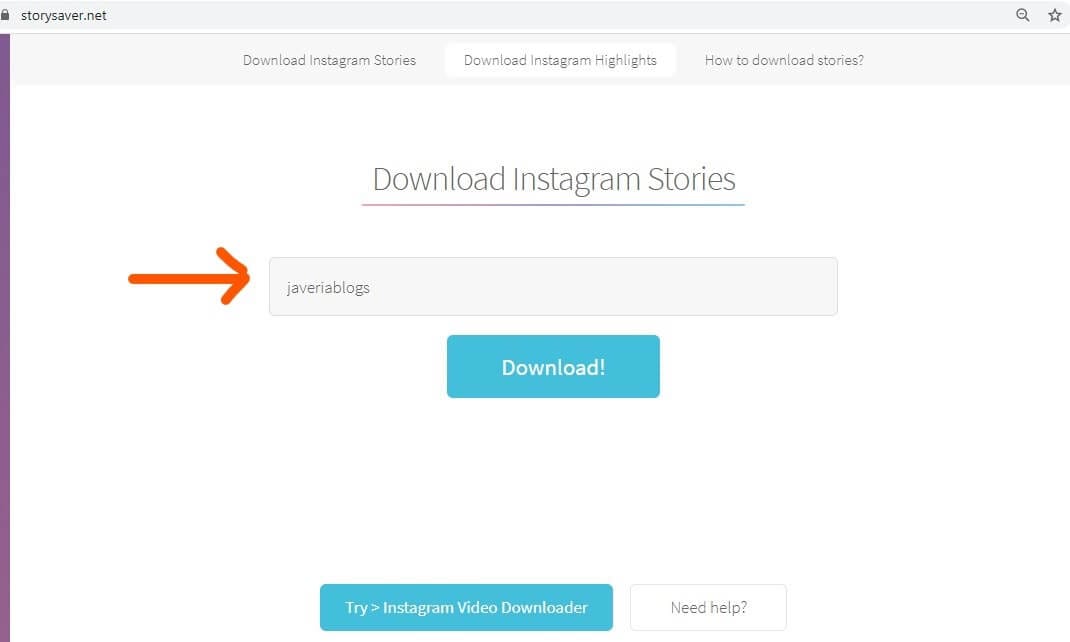
Stap 3: Selecteer het huidige verhaal of de specifieke Highlight(s) die je wilt opslaan.
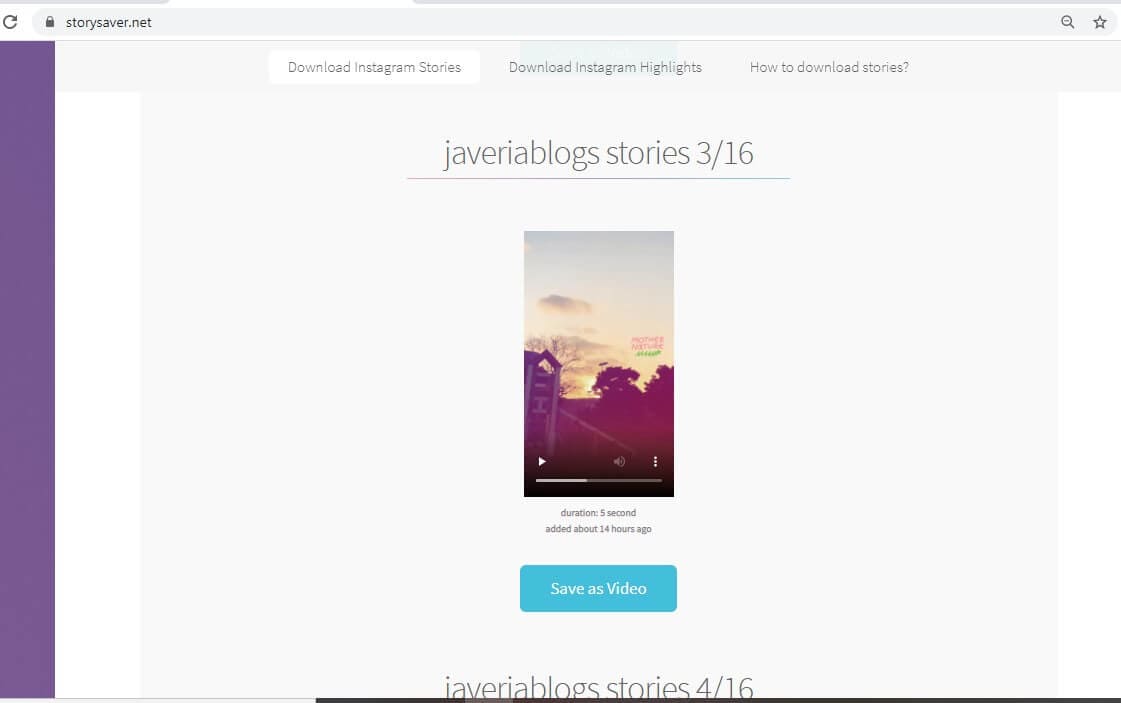
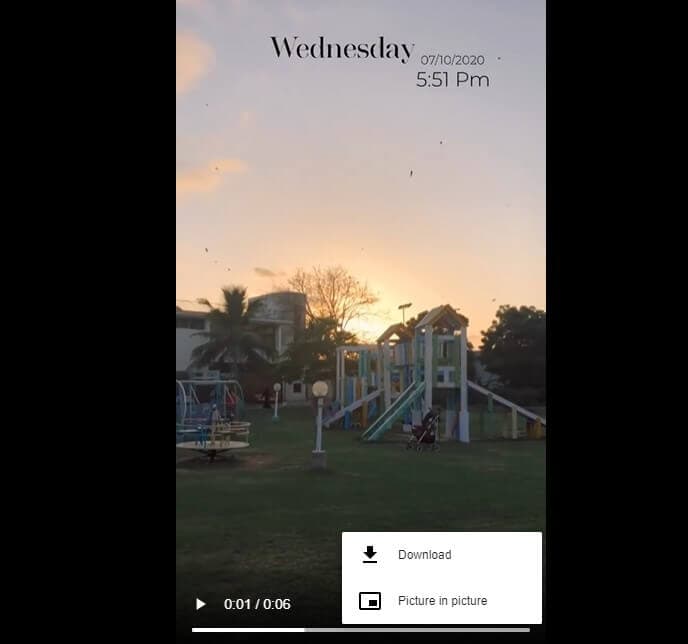
Stap 4: Klik op 'Opslaan als', en de video/foto wordt gedownload naar je telefoon of pc. Zo makkelijk is het.
1.2 Indown.io
De volgende online tool om Instagram-highlights te downloaden is Indown.io.Met deze tool kun je snel Instagram-media downloaden zoals video's, Reels, foto's, profielfoto's, verhalen en natuurlijk Highlights. Daarnaast biedt het dezelfde functies als de TikTok-app.
Een groot voordeel van Indown is dat het downloads aanbiedt vanaf twee verschillende servers. Zo weet je zeker dat het altijd werkt. Een veel voorkomende klacht over dit soort downloaders is immers dat ze soms niet werken door netwerk- of systeemfouten. Met de dubbele serverfunctie heb je dat probleem niet.
Wil je Indown.io gebruiken omhighlights te downloaden, volg dan dit stappenplan:
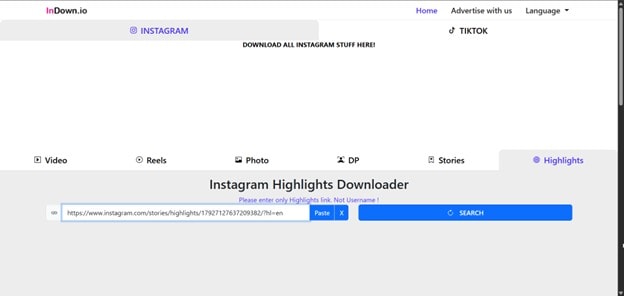
Stap 1:Kopieer de link van de highlight die je wilt downloaden van Instagram(Let op: Kopieer de highlight-link en niet de profiel-link)en klik opZoeken.
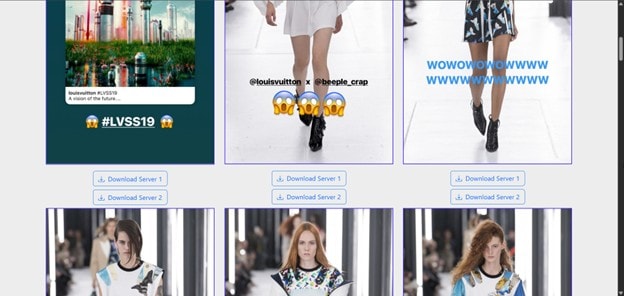
Stap 2:De highlights worden op de website getoond in volgorde. Het enige dat je moet doen is kiezen welke foto's/video's je wilt downloaden en dan klikken opDownload Server 1or Download Server 2.
1.3 Dolphin Radar
Ten slotte hebben we Dolphin Radar, een speciale Instagram-analysetool en Instagram media-downloader. Naast de Highlights-tool kun je er items mee downloaden zoals Video's, Verhalen, Foto's en meer. Wil je je Instagram-vaardigheden naar een hoger niveau tillen, dan kun je gebruik maken van andere functies, zoals Instagram Analyzers.
Maar aangezien we het hebben over het downloaden van Instagram highlights, volgt hier hoe je dat kunt doen binnen Dolphin Radar. Je zult merken dat het een prettige interface heeft waarin de tool je downloadmogelijkheden biedt alsof je verhalen of profielen binnen de Instagram-app bekijkt.
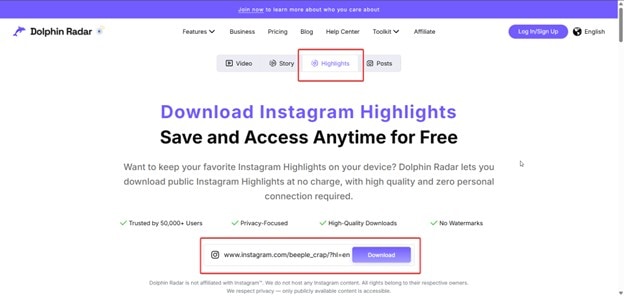
Stap 1:Ga naar de Dolphin Radar website en klik op Highlights. Kopieer en plak vervolgens het Instagram-profiel met de highlights die je wilt downloaden. Klik daarna op Downloaden.
Stap 2:Na het klikken op Downloaden, zie je het Instagram-profiel. Kies een highlight die je wilt downloaden.
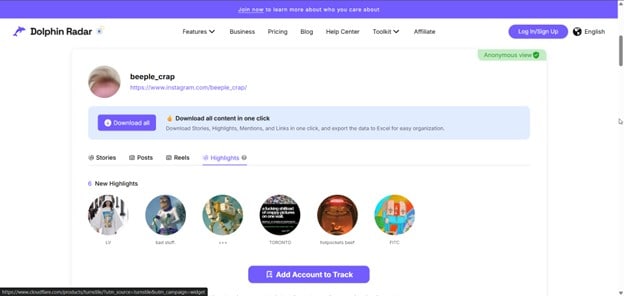
Stap 3: Klik, terwijl je door elke video/foto gaat, op Download rechtsboven.
Methode 2: Download Instagram-highlights via Archief van verhalen
Stories Archive is een bibliotheek van alle verhalen die ooit zijn geüpload. Verhalen verdwijnen wel na 24 uur, maar niet zonder spoor. Ze zijn nog steeds toegankelijk vanuit het 'Stories Archive'. Vergeet echter niet deze optie te activeren, zodat alle gepubliceerde verhalen automatisch worden opgeslagen. Download Instagram Highlights uit het 'Stories Archive' en maak een gratis reis door herinneringen.
Stories Archive is een rijke bibliotheek vol verhalen van de oudste tot de nieuwste. Het is handig en snel, vooral voor mobiele gebruikers. Pak je telefoon en sla Instagram highlights op in slechts 4 eenvoudige stappen. Niet overtuigd? Scroll verder en zie het zelf.
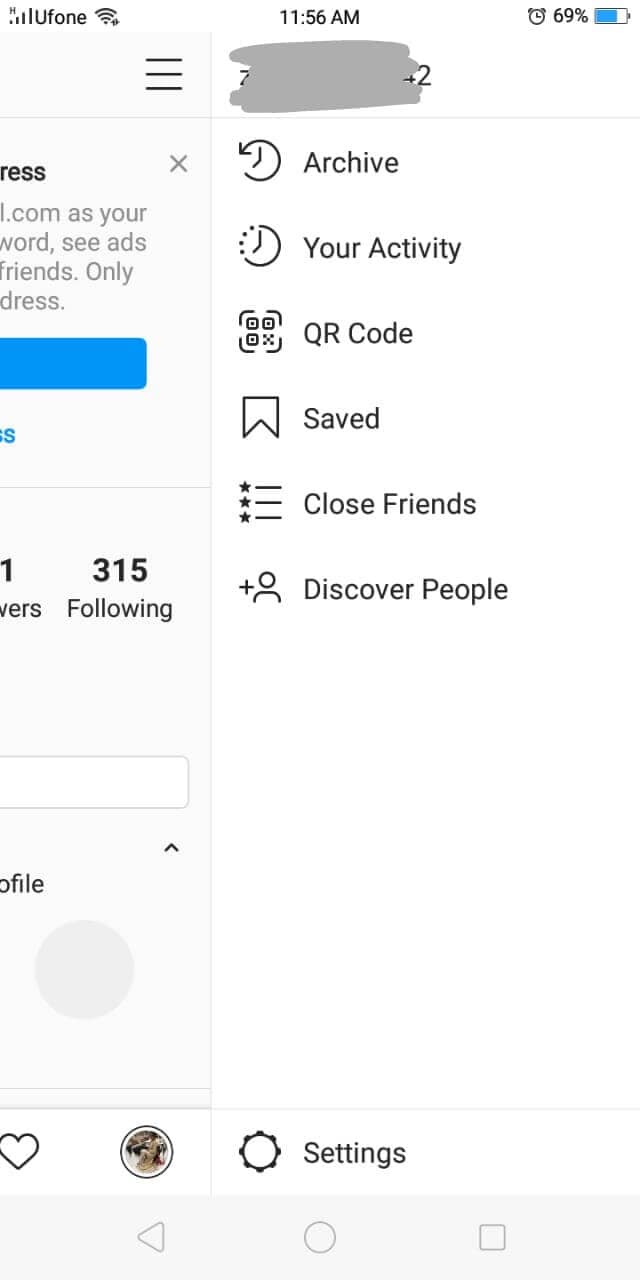
Stap 1: Open Instagram en open een profiel. Tik op het Archief-icoon op de profielpagina.
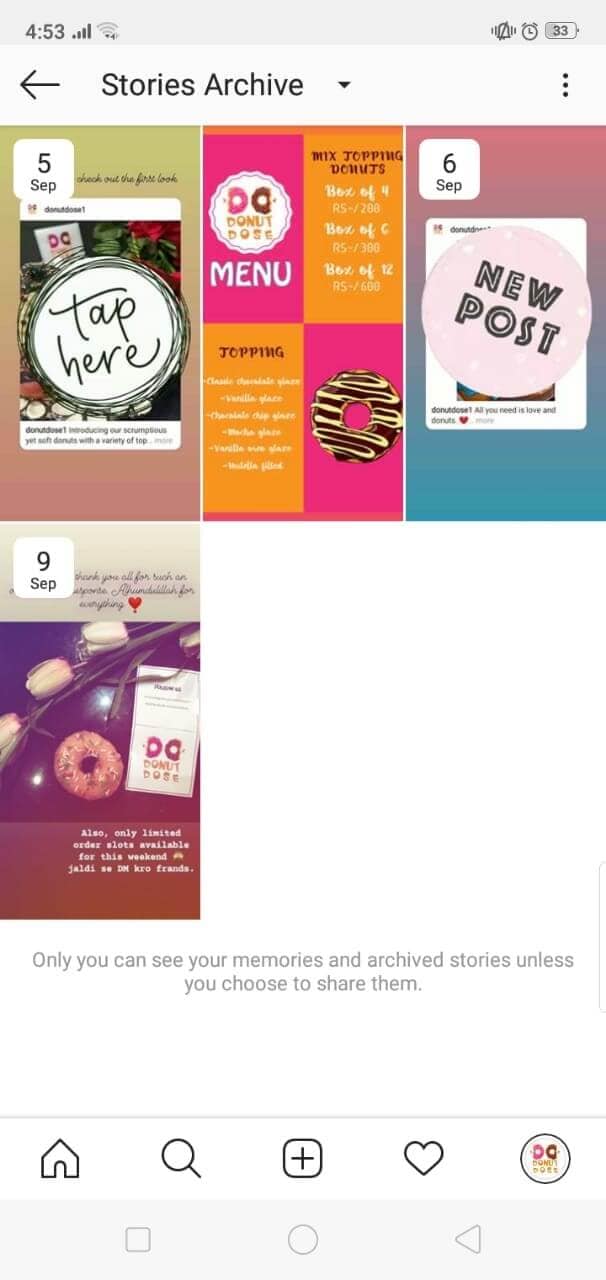
Stap 2: De archiefbibliotheek verschijnt. Het vinden van een specifiek verhaal kan voelen als zoeken naar een speld in een hooiberg. Gelukkig zijn de verhalen per datum gerangschikt.
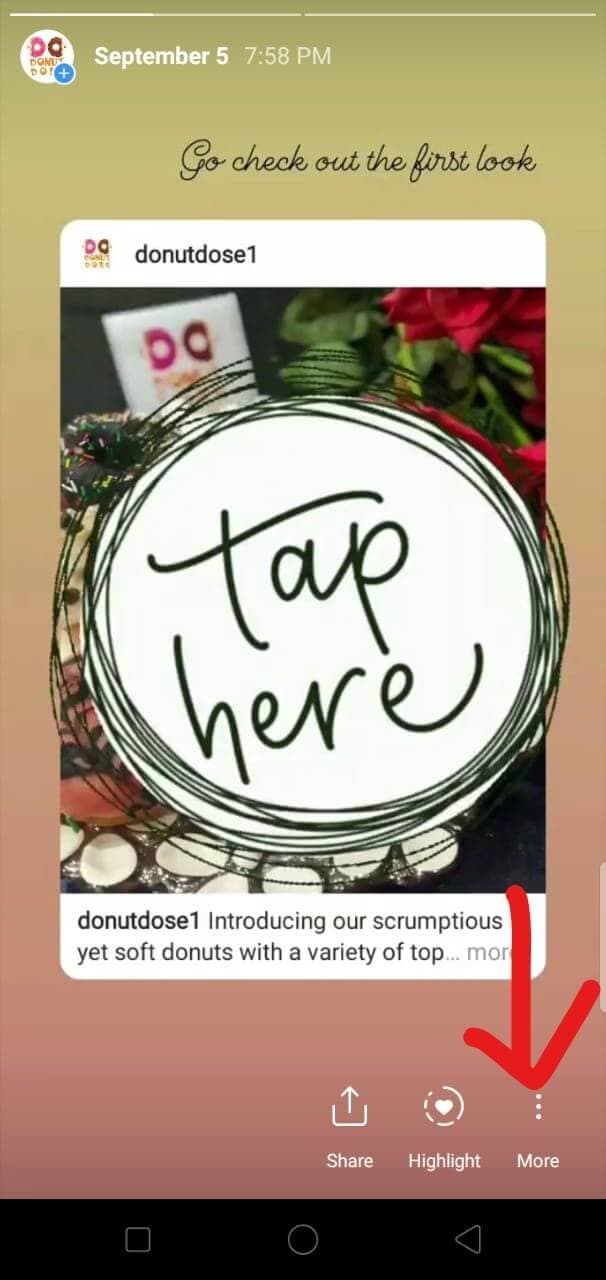
Stap 3: Klik op het verhaal dat je wilt opslaan en tik op de drie puntjes linksonder.
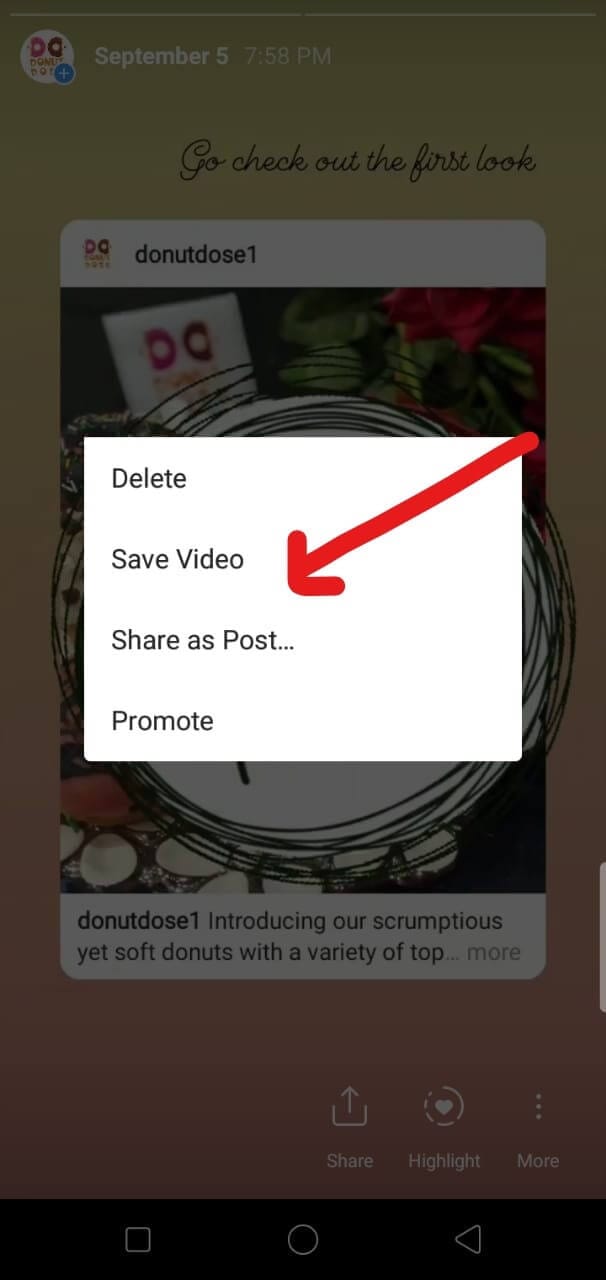
Stap 4: Klik vervolgens op 'Foto/video opslaan' om het onmiddellijk op je telefoon te downloaden.
Methode 3: Download Instagram-highlights met een browserextensie op de pc
Het gebruik van losse tools of het rechtstreeks downloaden van verhalen van Instagram kan soms lastig zijn. Gelukkig zijn er opties zoals browserextensies op je pc waarmee je Instagram Highlights of Stories kunt downloaden terwijl je ze bekijkt op de website. Je hoeft dus geen link te kopiëren en op een andere site te plakken.
Voor deze methode presenteren we Exta, een Pro-downloader voor Instagram. Van alle opties op het web steekt deze tool er niet alleen bovenuit omdat hij is gemarkeerd als "Featured" in de Chrome Extension Web Store, maar ook omdat hij het minst opdringerig is, met goede beoordelingen (4.2/5).
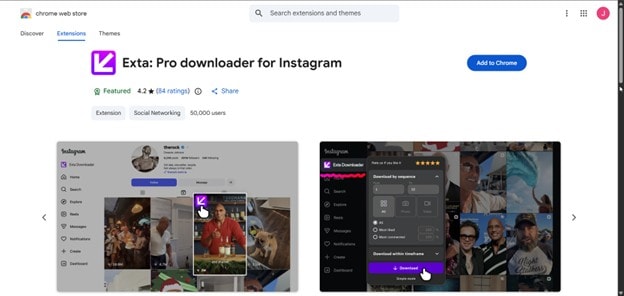
Wat je krijgt is een eenvoudige blauwe knop linksboven in een Post of Story. Hiermee kun je heel eenvoudig veel Stories en Highlights downloaden. In de handleiding hieronder kun je zien hoe je Exta gebruikt om Instagram Highlights te downloaden.
Stap 1:Download en installeer Exta in je gekozen browser.
Stap 2:Bezoek het Instagram-profiel met de Highlights die je wil downloaden.
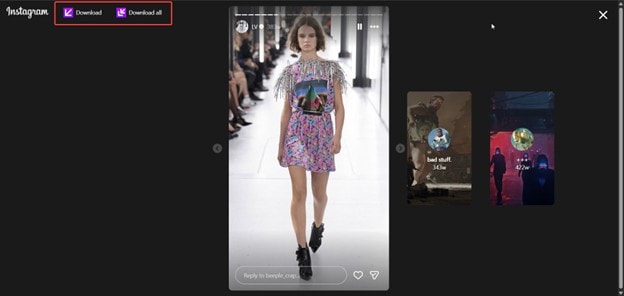
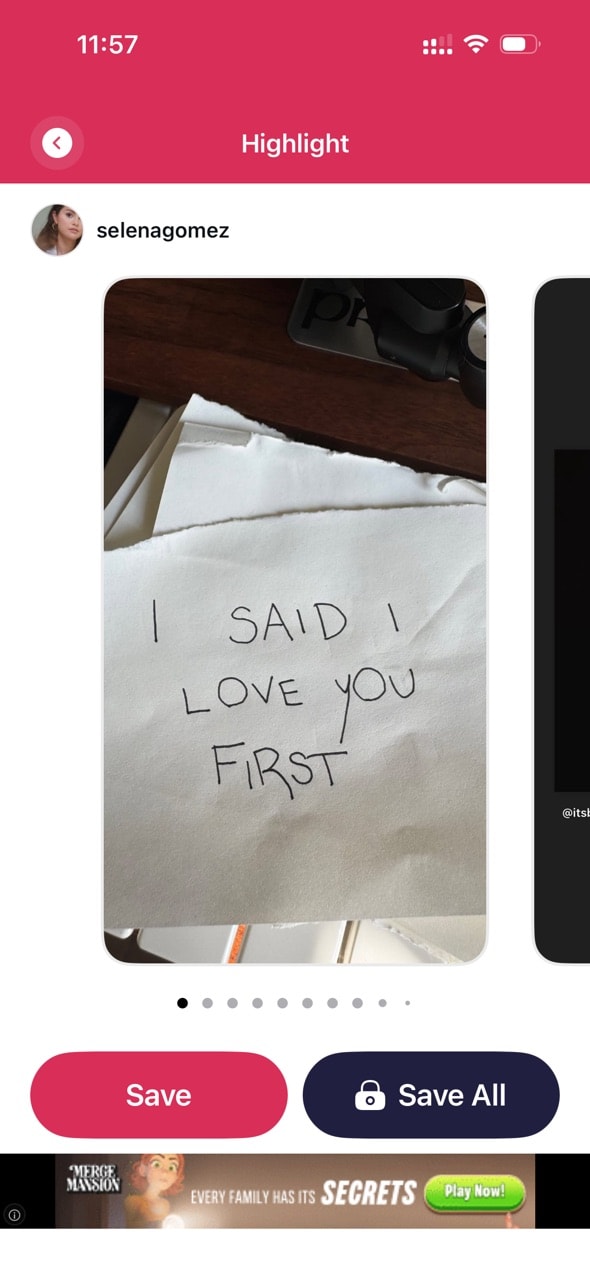
Stap 3: Na het openen van een Highlight zie je twee opties: Downloaden en Alles downloaden. Klik op een van deze opties om de gewenste video's of foto's op je apparaat op te slaan.
Methode 4: Download Instagram-highlights met een speciale mobiele app
Onze laatste methode is voor mensen die hun computer liever niet gebruiken. Instagram is immers een mobiele app en werkt het beste op een telefoon. De meeste mensen gebruiken de app op hun mobiel. Misschien is een speciale mobiele app om Instagram Highlights te downloaden daarom handiger dan dit vanaf je pc te doen.
InMark is een mobiele app waarmee je Verhalen en Highlights kunt bewaren en downloaden van Instagram. Het biedt ook andere functies, zoals het maken van collecties en een geschiedenis van opgeslagen items. Hiermee kun je eenvoudig je eerder gedownloade items sorteren.
De werking lijkt erg op de online tools die we eerder noemden, maar het mooie is dat alles binnen één app te vinden is. Dat betekent dat het veiliger is, omdat de parameters zijn gecontroleerd door Google Play en de App Store.
Volg deze stappen om video's te downloaden met deze tool:
Stap 1:Installeer en download InMark op je Android or iOS apparaat.
Stap 2:Kopieer de Instagram-profiel link in de app. Tik vervolgens op Zoeken.
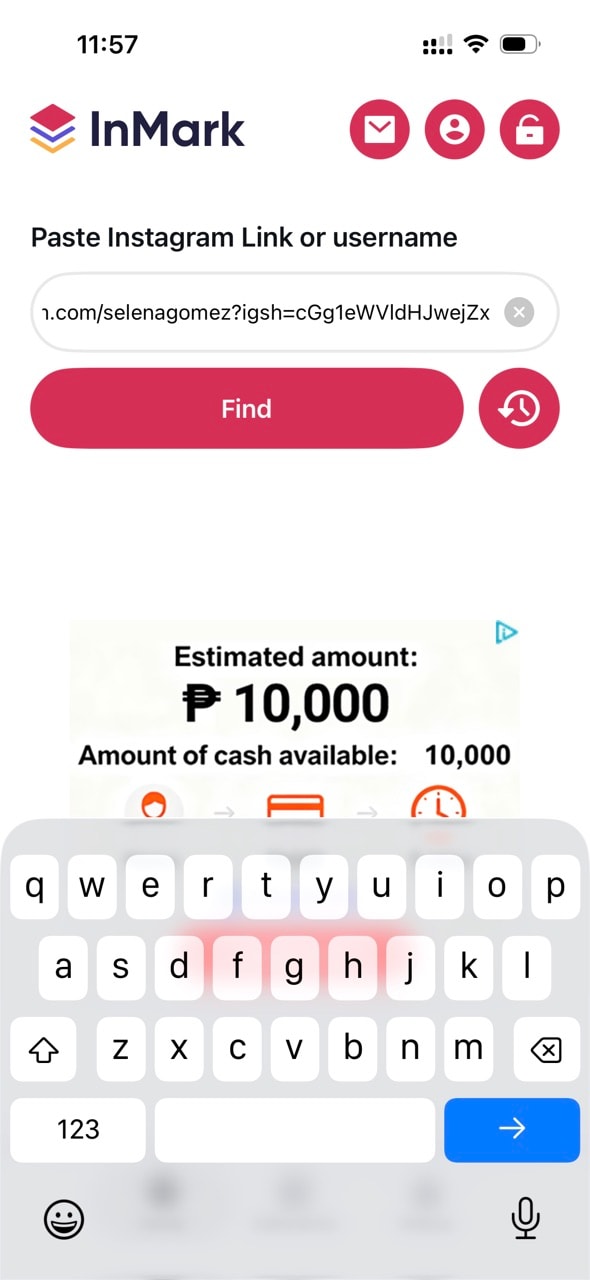
Stap 3: Ga naar de Highlights tab. Kies een Highlight die je wilt downloaden.
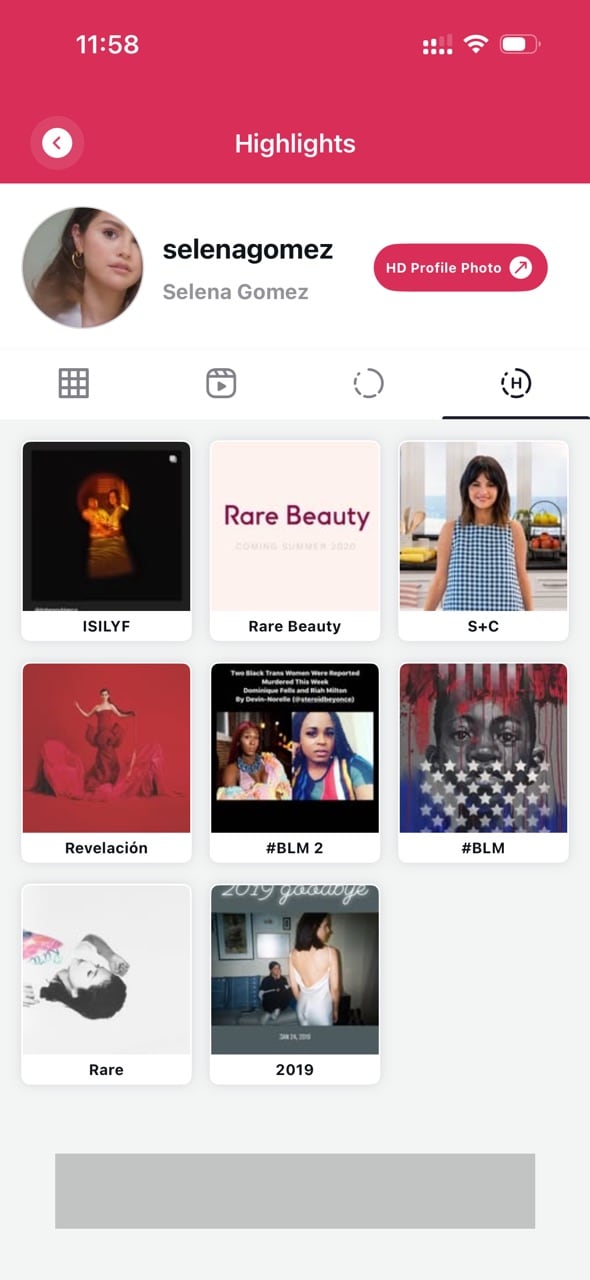
Stap 4: Kies Opslaan or Alles opslaan, afhankelijk van wat je wilt.
Bonustip 1: Hoe maak je een Instagram Highlight
Als je nog geen Instagram Highlight hebt aangemaakt, maak er dan eentje. Er zijn twee eenvoudige manieren om je favoriete verhaal aan je profiel vast te pinnen:
Huidig verhaal - Om je nieuwste verhaal toe te voegen
- Klik op het momenteel geüploade verhaal, tik op 'Highlight'.
- Klik op het plus-symbool om een nieuwe Highlight te maken en kies een aantrekkelijke naam om volgers te overtuigen je Highlights te openen.
- Zodra je op 'Toevoegen' tikt, wordt het verhaal als Highlight aan je profiel vastgepind.
Archive Stories - Wil je een ouder verhaal toevoegen aan je Highlights
- Ga naar je profiel en tik onder 'Story Highlights' op het plus-icoon.
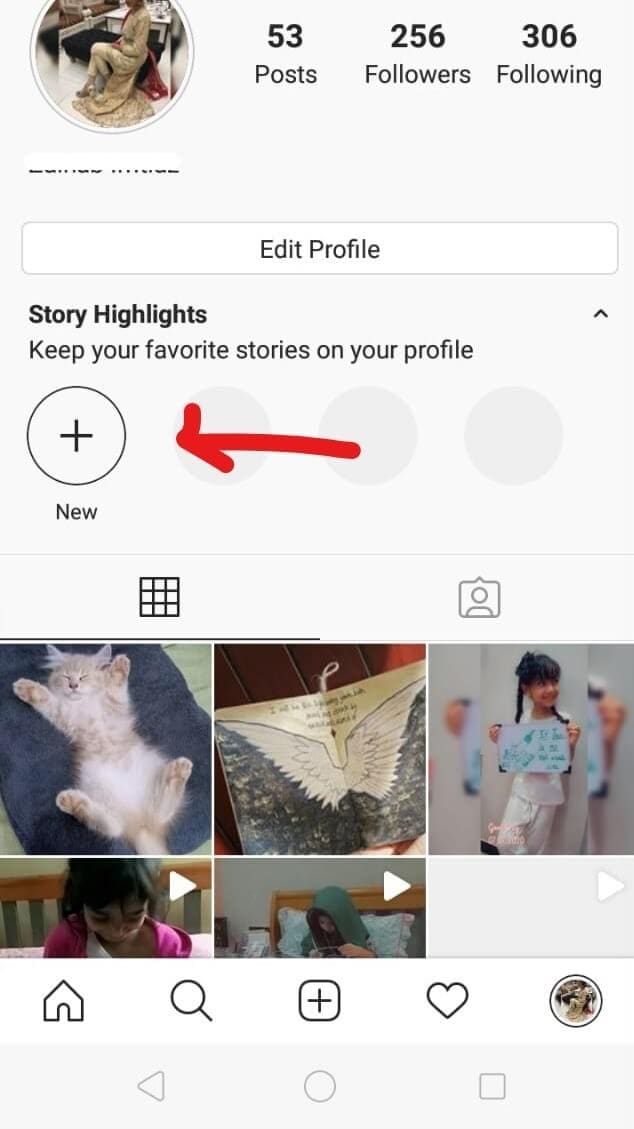
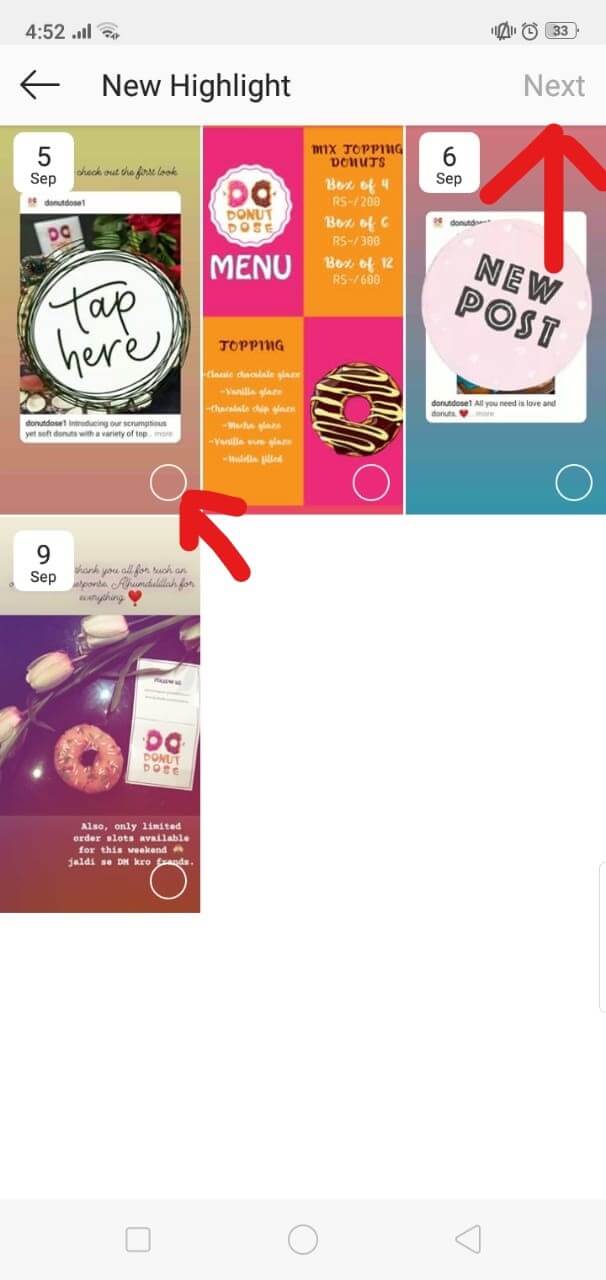
- Kies een verhaal/verhalen om een highlight te maken en klik op 'Volgende'.
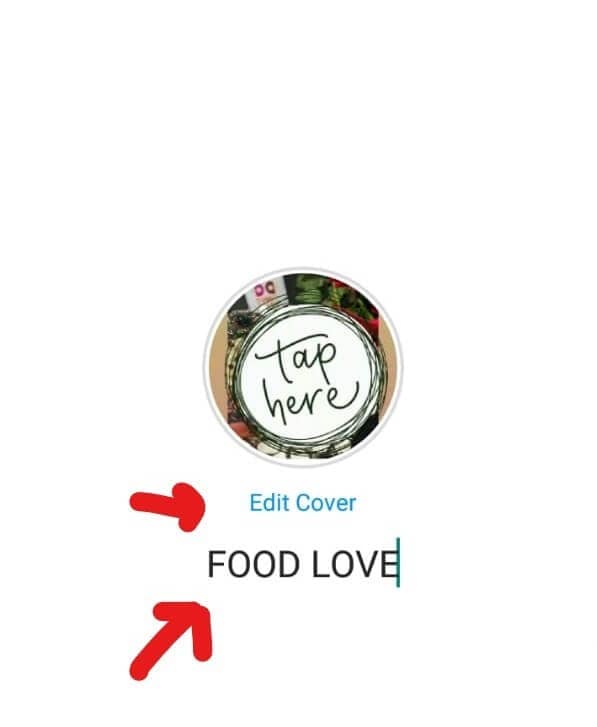
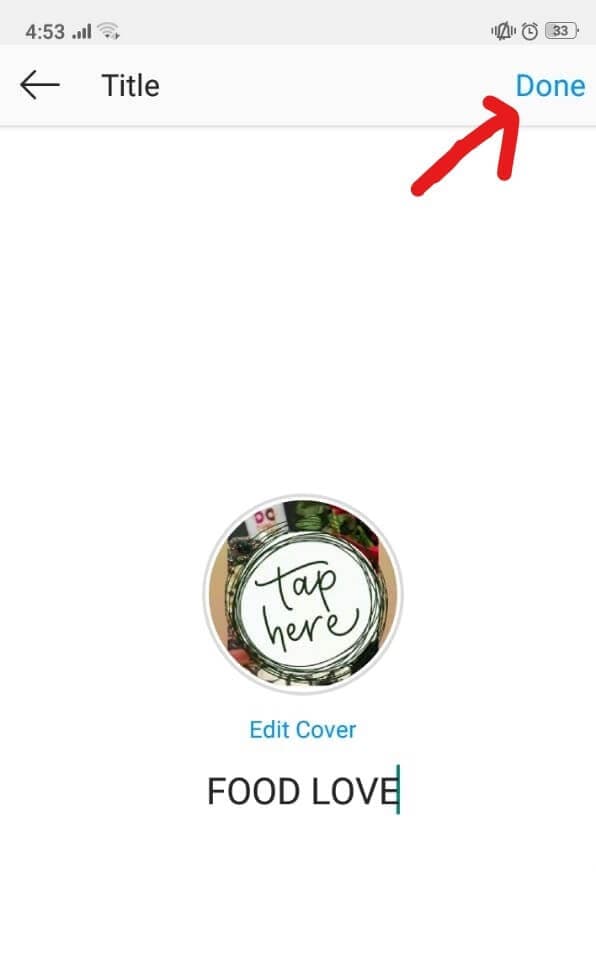
- Voer een Highlight-naam in en 'Bewerk omslag' door een verhaal te kiezen.
- Tik op 'Gereed' en voeg je eigen Instagram Highlight toe.
Bonus Tip 2: Beste Instagram Highlights Videobewerker - Wondershare Filmora
Nu je jouw Instagram Highlights hebt gedownload, is het tijd om ze te laten schitteren. Met Filmora kun je eenvoudig je Highlights bewerken en verbeteren, zodat ze binnen enkele minuten op prachtige video's lijken. Ontdek hoe Filmora je helpt om je content naar een hoger niveau te tillen.
Short Video Maker - Filmora Desktop
Filmora Desktop Short Video Maker is een krachtige AI-functie waarmee gebruikers snel korte video's, clips en Reels kunnen maken. Of je nu Instagram Reels, TikTok-video's of een ander soort korte video maakt, deze functie gebruik je om hoogwaardige video’s direct te produceren. Zo gebruik je het:
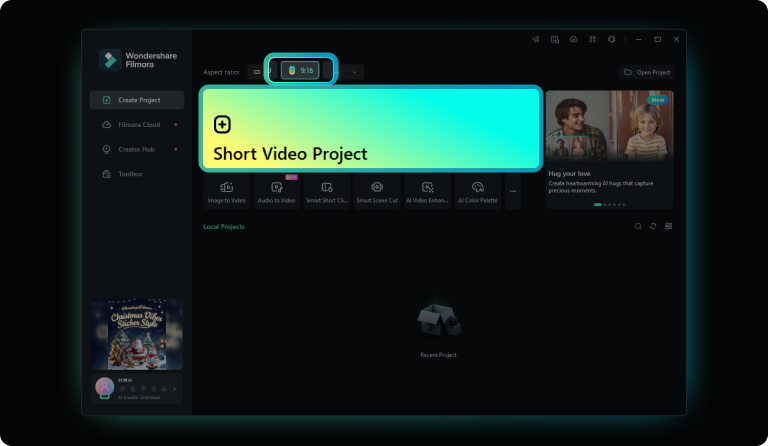
- Stap 1. Toegang tot Korte Video Mode: Open Filmora, kies de 9:16 beeldverhouding voor verticale video's. Kies "Short Video Project" in het hoofdmenu.
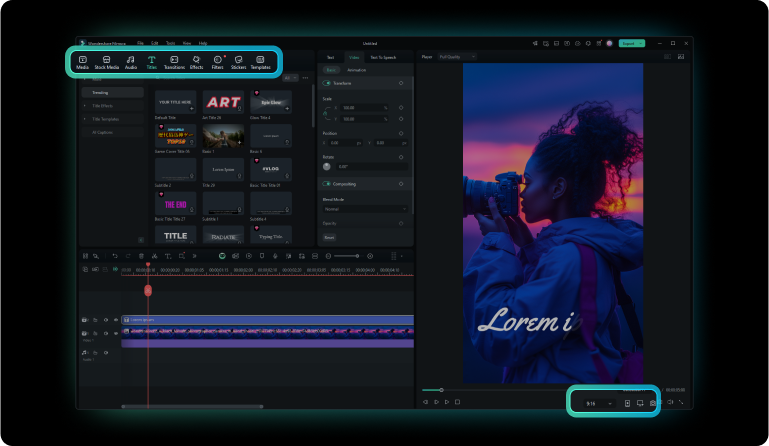
- Stap 2. Bewerk je videobeelden: Gebruik Filmora's tools om te knippen, tekst, overgangen, effecten en muziek toe te voegen en je video te personaliseren.
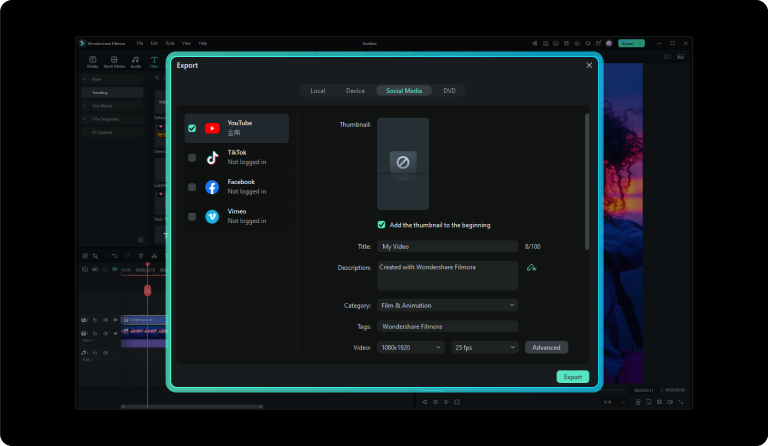
- Stap 3. Preview en export: Pas de beeldverhouding aan (bijv. 9:16 voor TikTok, Instagram Stories) zodat het bij het platform past. Bekijk je video en exporteer hem vervolgens in het gewenste formaat, klaar om te delen op social media.
AI Reel Maker - Filmora Mobiel
Filmora AI Reel Maker mobiel is een krachtige tool waarmee je eenvoudig Reels en korte video's maakt op je mobiele apparaat. Videobewerking wordt dankzij AI eenvoudig, zodat je ook onderweg boeiende video's kunt genereren. Zo gebruik je het:
- Stap 1. Open Filmora Mobiel: Open Filmora en kies AI Reels Maker om te beginnen.

- Stap 2. Importeer je mediabestanden:Kies de videobestanden die je wilt bewerken vanaf je apparaat en tik op Importeren om het proces te starten.
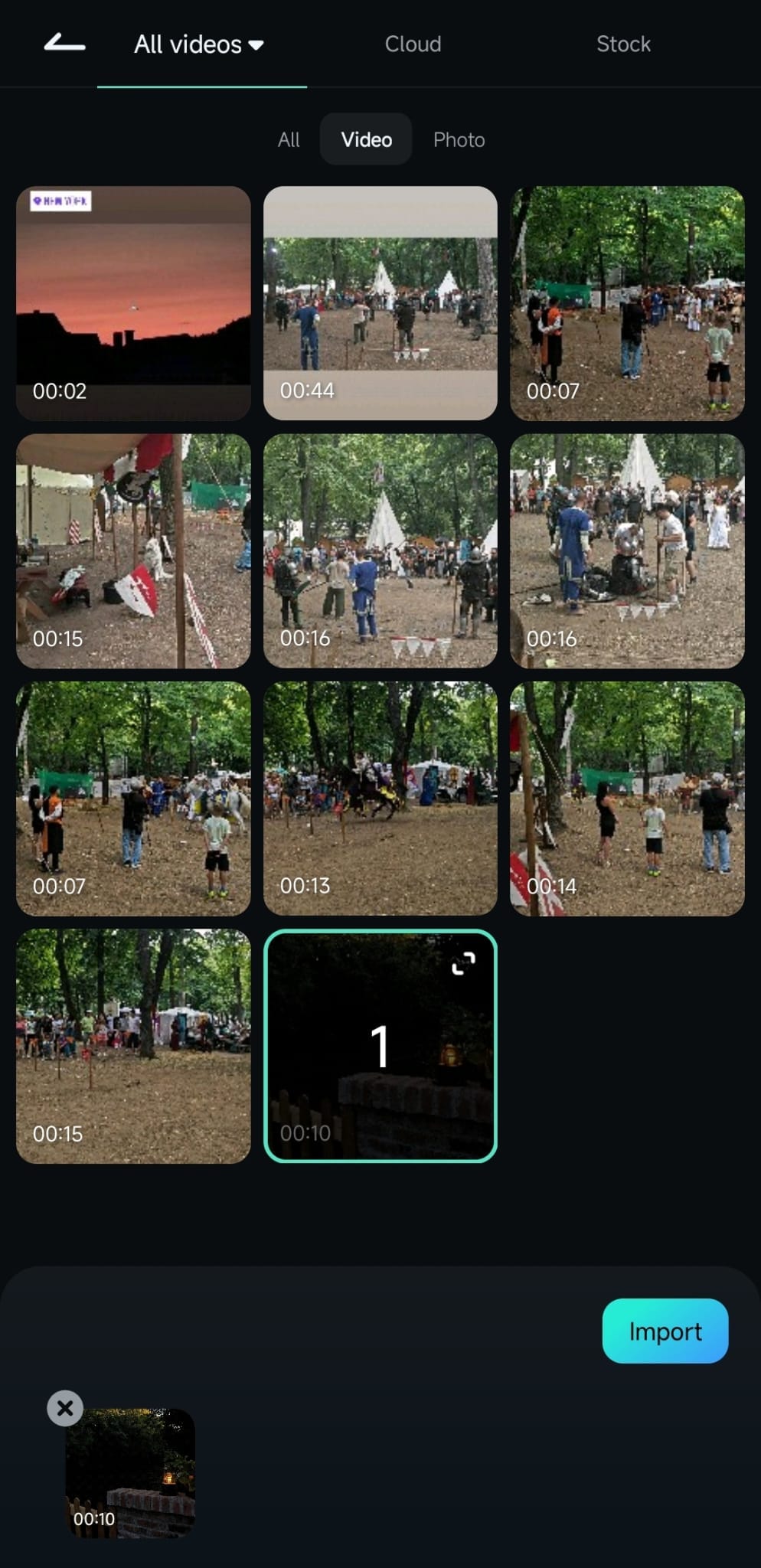
- Stap 3. Stel thema en voorkeuren in: Tijdens het uploaden kun je het thema, stemming, geluid, beeldverhouding, muziekstijl en instrumenten aanpassen. Als je klaar bent, klik op Genereren om verder te gaan.

- Stap 4. Bewerk je video: Kies een kortere clip uit de gegenereerde opties en ga naar de bewerkingsruimte om te knippen, audio, tekst, stickers toe te voegen en aanpassingen te doen tot het perfect is.

- Stap 5. Sla de video op:Ben je tevreden, tik dan op Exporteren, kies de instellingen en sla de video op om je Reel op Instagram te delen.

Of je nu Filmora's Short Video Maker op desktop gebruikt of AI Reel Maker op mobiel, beide applicaties verkorten het proces van korte video's maken aanzienlijk. Filmora's AI neemt het meeste werk uit handen zodat je snel en makkelijk fantastische Instagram Highlights, Reels en video's kunt creëren met minimale inspanning. Beide tools zorgen ervoor dat je snel sociaal aantrekkelijke content maakt en je gedownloade Instagram Highlights verfraait met overgangen, muziek en effecten voor een professionele presentatie.
Conclusie
Samenvattend hebben we alles besproken wat je moet weten over Instagram Highlights. Nu weet je hoe je Instagram Highlights kunt downloaden en alles kunt bekijken wat iemand als Highlight heeft geüpload. En dat ook nog anoniem. Spannend, toch?
Maak en bewerk video's met Wondershare Filmora en voeg ze toe aan Highlights. Je bent inmiddels een pro. Gebruik dat slim om je fanbase op te bouwen en de wereld (of in ieder geval je stad) te veroveren. Instagrammers, zijn jullie klaar om te schitteren?
Laat weten of onze tips je geholpen hebben—plaats hieronder je feedback. We horen graag van onze lezers.
Ga door en maak of download Instagram Highlights en geniet ervan. Veel succes, Instagrammers!
Veelgestelde vragen
Is het mogelijk om Instagram Highlights rechtstreeks uit de app te downloaden?
Instagram biedt geen directe optie om Highlights binnen de app te downloaden. Je moet externe tools of apps gebruiken die hiervoor zijn ontworpen.
Kan ik Instagram Highlights van iemand anders downloaden?
Ja, je kunt Highlights van iemand anders downloaden met apps of websites van derden, maar zorg ervoor dat je toestemming hebt van de maker voordat je dit doet om hun privacy en intellectueel eigendom te respecteren.
Zijn er risico’s verbonden aan het gebruik van apps van derden om Instagram Highlights te downloaden?
Ja, het gebruik van apps van derden om Instagram Highlights te downloaden kan risico’s met zich meebrengen, zoals mogelijke schending van privacy, blootstelling aan malware of het overtreden van de servicevoorwaarden van Instagram. Het is belangrijk om vertrouwde apps te gebruiken en op de hoogte te zijn van de betrokken risico’s.
Shanoon Cox
staff Editor