



In deze gedigitaliseerde wereld zijn webinars de beste online evenementen om de massa te onderwijzen en producten en diensten te promoten. Als je je hebt aangemeld voor een gratis of betaalde webinar, moet je klaarstaan om het webinar op te nemen zodat je het op ieder moment in de toekomst kunt terugkijken. Omdat webinars live online evenementen zijn, kun je ze niet opnieuw bekijken als je ze niet opneemt.
Een webinar opnemen is handig om elk concept te begrijpen dat je niet begreep tijdens de uitzending. Als je niet altijd aanwezig kunt zijn bij het webinar, kun je het opnemen en later bekijken. Sterker nog, je kunt het opgenomen webinar op elk moment met iedereen delen. Als je gratis een webinar wilt opnemen, hebben we de beste opnameprogramma’s voor webinars op een rij gezet.
Deel 1. Webinar opnemen op pc
Als je het beste opnameprogramma voor webinars wilt, raden we aanFilmora Screen Video Recorder. Deze tool is daarom handig voor zowel presentatiegevers als deelnemers. De presentator kan zijn webinar opnemen, onnodige delen wegknippen en het perfectioneren om het op verschillende platformen te publiceren.
De deelnemers kunnen het webinar altijd opnemen en later opnieuw bekijken voor beter begrip. De opname is zonder storingen en op dezelfde resolutie als op het scherm. Er is geen verlies van video- en geluidskwaliteit. Hier zijn de stappen om een webinar op te nemen op pc met de beste gratis opnameprogramma’s.
Voor Win 7 of hoger (64-bit)
Voor macOS 10.12 of hoger
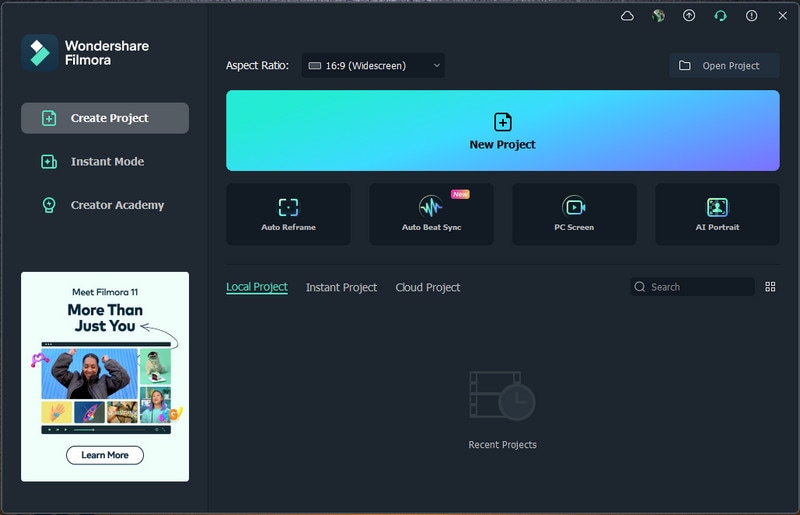
Stap 1: Na het downloaden en installeren van Wondershare Filmora, start het op en kies de optie PC-scherm.
Stap 2: Stel vanuit het opnamevenster de schermgrootte in en zorg dat het systeemgeluid correct is geselecteerd.
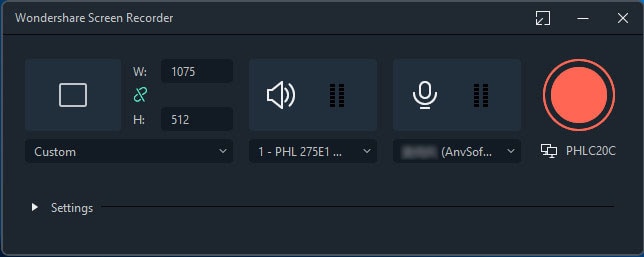
Stap 3: Zodra het webinar bijna begint, klik je op de opnameknop om te starten met opnemen. Je krijgt wat tijd om naar het webinarvenster te gaan. Je kunt op de F9-toets drukken om direct te starten als het webinar begint.
Stap 4: Zodra het webinar is afgelopen, klik je op de stopknop of druk opnieuw op F9 om te stoppen met opnemen. Bewerk en exporteer de opname om deze op je computer op te slaan.
Deel 2. Webinar opnemen op Mac
Het wordt makkelijk als je een Mac-gebruiker bent. Je kunt elk webinar op je Mac opnemen zonder extra programma’s te installeren. Je kunt gratis webinars opnemen met QuickTime Player, dat vooraf op de Mac is geïnstalleerd. Je kunt de opname meteen op QuickTime zelf afspelen, dus er zijn geen compatibiliteitsproblemen. Hier vind je de stappen om gratis een webinar op te nemen met QuickTime Player.
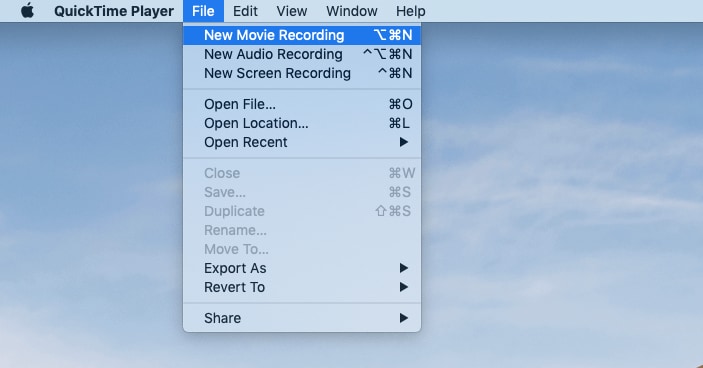
Stap 1: Open QuickTime Player vanuit de map Programma’s. Ga naar Archief > Nieuwe schermopname.
Stap 2: Wanneer het webinar bijna begint, klik je op de opneemknop in het QuickTime-venster.
Stap 3: Druk op de stopknop als het webinar afgelopen is. Om de opname op te slaan, ga naar Archief > Bewaar.
Deel 3. Hoe neem je een webinar op met iPhone
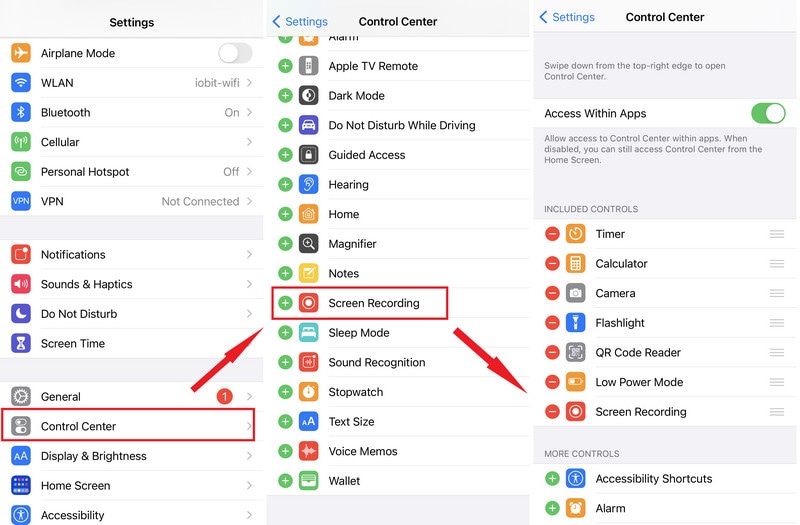
Als je vanaf je iPhone een webinar bijwoont, kun je het gratis opnemen zonder extra apps te installeren. Dit komt omdat iOS 11 en hoger standaard een schermrecorder bevat waarmee je alles op het iPhonescherm kunt opnemen. De schermrecorder vind je in het Bedieningspaneel. Als die er niet staat, ga dan naar Instellingen > Bedieningspaneel > Schermopname en zet de optie aan. Hieronder lees je de stappen om een webinar op te nemen op iPhone.
Stap 1: Open het webinar dat je wilt opnemen op je scherm.
Stap 2: Veeg het Bedieningspaneel omlaag op je iPhone. Tik op de optie Schermopname.
Stap 3: Tik in het pop-upbericht op Start opname om te beginnen. Zet de microfoon uit.
Stap 4: Wil je stoppen met opnemen, tik dan op het rode icoontje linksboven.
Deel 4. Webinar opnemen op Android-telefoons
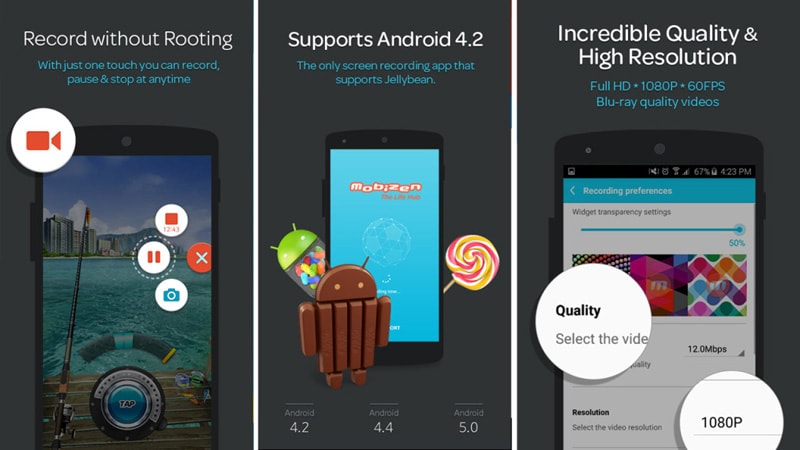
In tegenstelling tot de iPhone hebben de meeste Android-telefoons geen standaard schermrecorder. Daarom moet je een externe app installeren om gratis webinars op te nemen. Wees voorzichtig met je keuze, want sommige kunnen spyware zijn. We raden de Mobizen schermrecorder aan, die alle benodigde functies en goede beveiliging biedt. Deze app slaat opgenomen video's alleen op het apparaat van de gebruiker op, niet op hun servers. Registratie is niet nodig; je kunt direct opnemen. Hier lees je hoe je met Mobizen gratis webinars opneemt.
Stap 1: Installeer de Mobizen app via de Play Store.
Stap 2: Start de app en je ziet het Mobizen opnamedock op je scherm.
Stap 3: Open het webinar dat je wilt opnemen. Tik op het videocamera-icoon in de widget om te beginnen met opnemen.
Stap 4: Tik op de stopknop om te stoppen met opnemen. Het opgenomen filmpje vind je terug in je galerij.
Deel 5. Webinar online opnemen
Wil je geen extra opnameprogramma downloaden op je computer? Kies dan voor een online schermrecorder. Dit is handig voor wie onderweg opneemt of maar af en toe een webinar opneemt. Er zijn diverse gratis online aanbieders, maar niet allemaal zijn even veilig. Wij geven de voorkeur aan Apowersoft Free Online Recorder: betrouwbaar en compleet qua functies. Hier lees je de stappen om online webinars op te nemen.
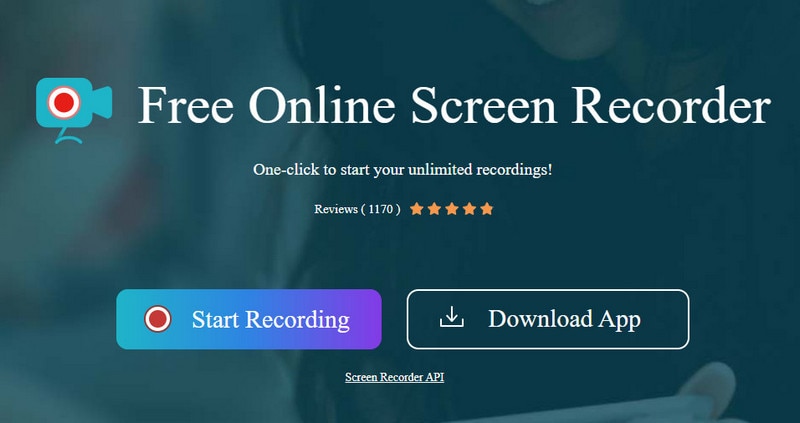
Stap 1: Open je webbrowser en ga naar apowersoft.id/free-online-screen-recorder.
Stap 2: Klik op Start opname en download de launcher.
Stap 3: Installeer de launcher en klik opnieuw op de Start opname-knop. Selecteer het schermgebied en controleer of het systeemgeluid goed staat ingesteld.
Stap 4: Open het webinar op je scherm en klik op de Rec-knop in het Apowersoft-venster.
Stap 5: Om te stoppen met opnemen, klik je op het stop-icoontje in de widget, daarna verschijnt de video op je computer.
Conclusie
Het is altijd beter om een webinar op te nemen, of je nu presentator of kijker bent. Zo kun je alles opnieuw bekijken en de besproken punten herhalen. Wij hebben de beste gratis opnameprogramma’s voor webinars geselecteerd passend bij jouw toestel. Voor het beste resultaat bevelen we Wondershare Filmora aan, een professionele schermrecorder met videobewerker.