
Hoe videoclips in- en uitfaden | 4 Bijgewerkte methoden

Mar 23, 2026
Het fade-in-effect wordt vaak gebruikt om een opname langzaam aan een kijker te introduceren, maar het kan ook worden gebruikt om de overgang tussen twee opnames veel soepeler te maken, vooral in combinatie met het fade-out-effect dat vaak wordt gebruikt om een opname af te sluiten of het einde van een sequentie of de hele videoclip te suggereren.
Dat weet je misschien alProfessionele softwarepakketten voor videobewerking, net als Adobe Premiere, stellen gebruikers in staat om fade-in-en fade-out-effecten toe te voegen aan video's, maar in dit artikel laten we je zien hoe je op eenvoudigere manieren fade-in-en fade-out-effecten aan video's kunt maken. Laten we dus de stappen bekijken die u moet nemen om deze effecten aan uw video's toe te voegen.
4 manieren om Fade in & Fade Out-effecten toe te voegen aan Video in Filmora
Als u de nieuwste versie van Filmora gebruikt, zijn er verschillende manieren die u kunt gebruiken om clips in en uit te vervagen. Als u Filmora nog niet hebt geïnstalleerd, klik dan op de onderstaande knop om te starten.


1. Voeg oplosovergangen toe aan de Video om videobeelden in en uit te vervagen
De eerste manier om de beelden in Filmora in en uit te vervagen, is door dissolve transition toe te passen. De dissolve, soms ook wel lap dissolve genoemd, is een geleidelijke overgang van het ene beeld naar het andere. Het wordt vaak gebruikt wanneer de eerste afbeelding begint te verdwijnen en de volgende afbeelding geleidelijk begint te verschijnen.
Je kunt dus Dissolve transition aan het begin van de video toepassen van een zwart scherm om in te vervagen en Dissolve transition aan het einde van de clip toevoegen aan de zwartheid om uit te vervagen.
Hier is hoe je dissolve transition in Filmora toevoegt.
- Nadat u videobeelden in Filmora hebt geïmporteerd, sleept u ze in de tijdlijn.
- Ga naar het tabblad Overgang en zoek Dissolve onder de categorie Basis. Als je het niet hebt gezien, kun je de zoekbalk gebruiken om het te vinden.
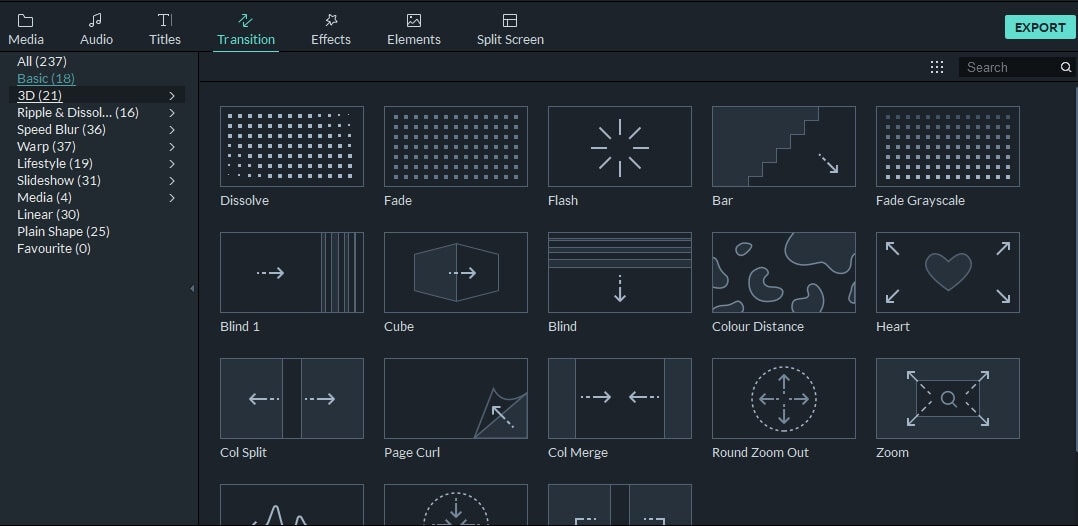
- Sleep de oplosovergang naar het begin van de clip en sleep de oplosovergang vervolgens opnieuw naar het einde van de clip.
Naast het toepassen van Dissolve transition op Fade video, kunt u ook de Fade of transitions proberen onder de categorie Ripple & Dissolve, zoals Dispersion blur, evaporate, Ripple, wind, swirl of wave.
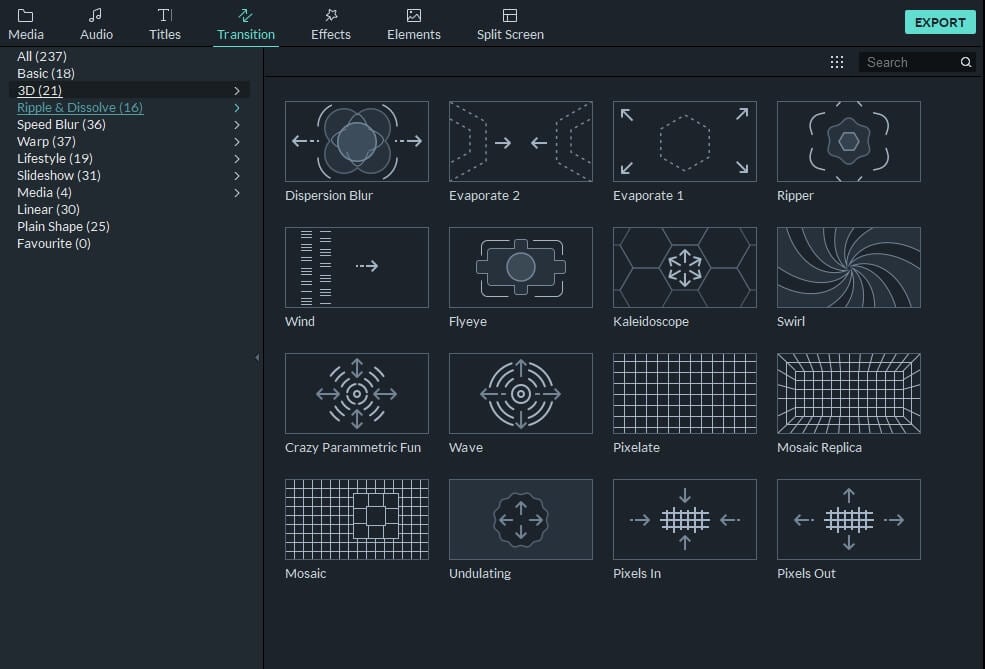
- U kunt de duur van de oplosovergang aanpassen om een beter resultaat te krijgen.
U kunt meer te weten komen over Dissolve transition in onze gidsHoe u oplosovergangen toevoegt in Filmora.
2. Pas Fade Motion-effecten toe op Video
Naast de reguliere dissolve-en fade-overgangen kunt u ook het motion Fade-effect toepassen om uw beelden levendiger te maken. Hier is hoe je het motion Fade-effect op video in Filmora toepast.
- Klik op de clip in de tijdlijn en schakel vervolgens over naar het tabblad Animatie, scroll naar beneden en je ziet de optie Preset Motions (Legacy) in het tabblad Preset.
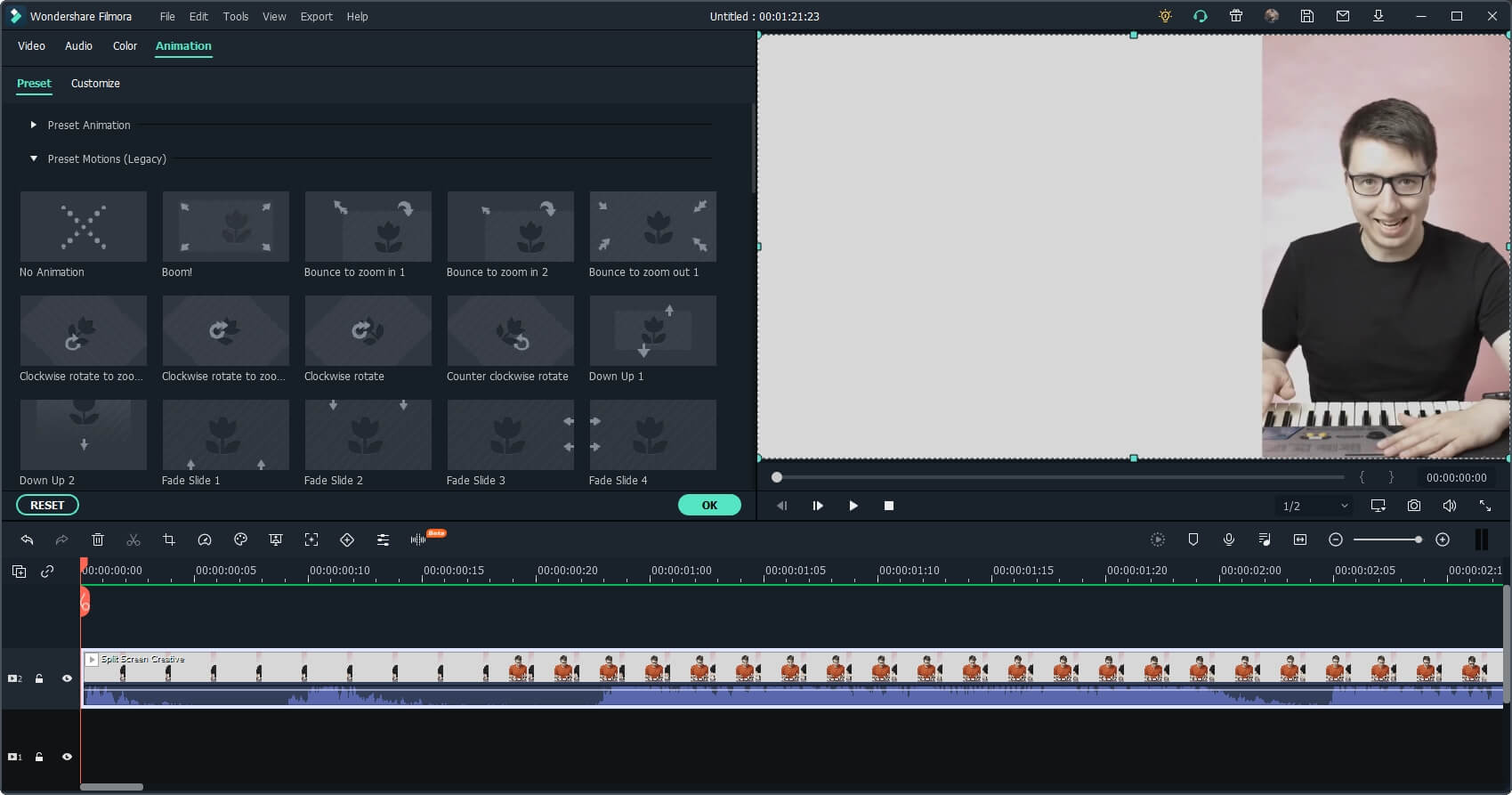
- Breid het uit en je zult merken dat er verschillende vervaagde effecten beschikbaar zijn, zoals vervaagde-inzoomen, vervaagde-uitzoomen, vervaagde dia van boven naar beneden, vervaagde dia van onder naar boven, vervaagde van links naar rechts of vervaagde van rechts naar links.
- Dubbelklik op het Fade-effect dat u wilt gebruiken en het fade Motion-effect wordt automatisch aan de clip toegevoegd.
3. Voeg voorbeeldkleuren toe aan het begin en einde van de videoclip
Als u geen frames in uw video wilt verbergen, kunt u eerst een zwart scherm of blauw scherm of een welk kleurenscherm dan ook aan het begin en einde van de clip toevoegen en vervolgens dissolve-of fade-overgangen of motion fade-effect toepassen.
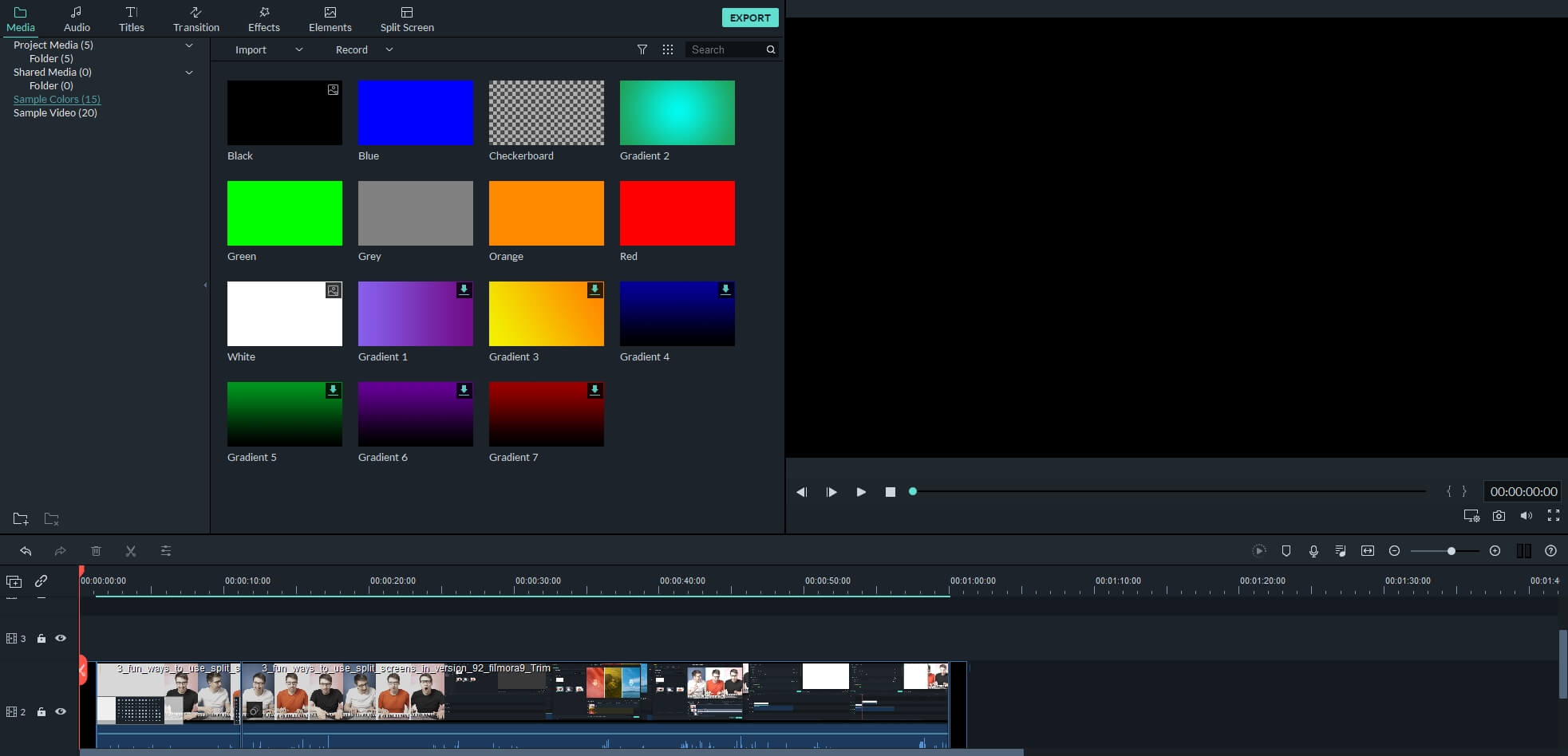
We hebben een videotutorial gemaakt over hoe je video eenvoudig in en uit kunt vervagen in Filmora. De video is gemaakt met de vorige Filmora-versie, maar de stappen zijn vergelijkbaar.
4. Animatie-keyframing gebruiken om fade-effecten te maken
Er is een animatie-keyframing-functie beschikbaar voor versies na Filmora 10.0. Deze functie is perfect voor het toevoegen van fade-in-en fade-out-effecten voor gebruikers die meer controle willen over de ondoorzichtigheid en duur van het vervagen.
Hier zijn de stappen om animatie-keyframing toe te voegen aan vervaagde video's.
Dubbelklik op de videobeelden in de tijdlijn en ga vervolgens naar het tabblad Animatie.
Hier zijn de opties voor vooraf instellen en aanpassen beschikbaar. Om een vervagingseffect te maken, klikt u op de optie Aanpassen en u ziet het scherm zoals hieronder:
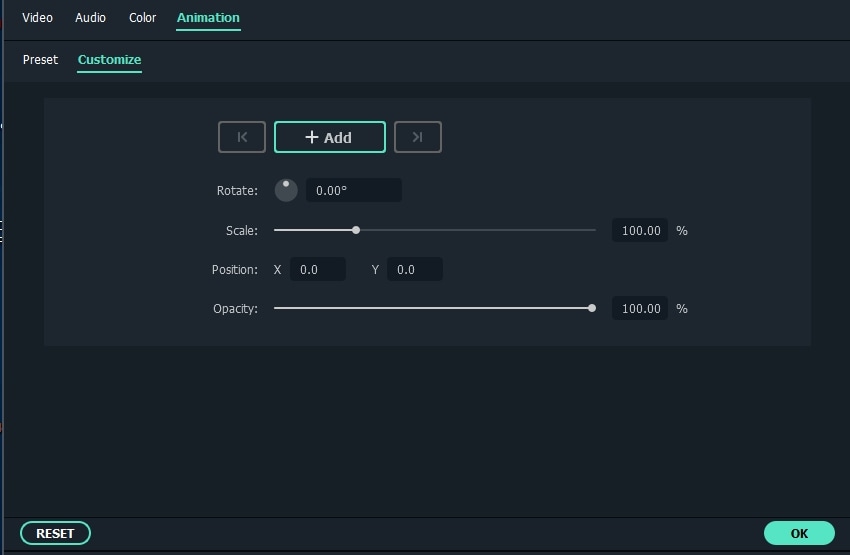
Verplaats de afspeelkop in de tijdlijn en klik vervolgens op de knop Toevoegen dienovereenkomstig en pas vervolgens de schuifregelaar Opactity aan om een vervagingseffect te maken.
Zo makkelijk, nietwaar? U kunt nu de software downloaden en fade-in en fade-out effecten maken met de animatie keyframing in Filmora. U kunt verder lezen om meer creatief gebruik van deAnimatie keyframing.
Naast fade-in en fade-out video's kan Filmora audio gemakkelijk in en uit vervagen. Bekijk de details in onze gids over hoe u kunt vervagen enfade out audio in FilmoraOf bekijk de onderstaande videotutorial.
YouTuber Aaron Bowman heeft een tutorial gemaakt over de Filmora-overgangen, waarin hij uitlegt hoe u fade in fade out-effecten aan video's kunt toevoegen, de duur van overgangen kunt regelen en hoe u de keyframing-animaties kunt gebruiken om overgangen te maken.
Max Wales
staff Editor