
Hoe te chatten op Google Meet

Apr 03, 2026
Wist je dat Google Meet nu ook een chatfunctie heeft? Ja! Dat klopt. Deelnemers aan de videoconferentie kunnen nu berichten en links delen viaGoogle Meet chat. Ze kunnen dit allemaal doen zonder een woord te zeggen tijdens de sessie. Dit voorkomt niet alleen verstoringen tijdens de videoconferentie, maar het is ook zeer handig!
Als je erachter wilt komenHoe te chatten in Google Meet, en blijf dan lezen. of u nu een mobiel apparaat of een laptop gebruikt, u kunt lerenHoe de privéchat in Google MeetMet deze volledige gids hieronder!
Inhoudsopgave: Google Meet Chatbox & Messaging Guide
- Deel 1: Hoe te chatten in Google Meet op een desktopcomputer – Het Google Meet-chatvak vinden
- Deel 2: Hoe chatten in de mobiele App van Google Meet – Waar vind je de chatbox in Google Meet
- Deel 3: Hoe maak je een groepschat op Google Meet
- Deel 4: Hoe privé chatten in Google Meet – Is dat mogelijk?
- Deel 5: Hoe u de lettergrootte van Google Meet Chat wijzigt – Google Meet-lettertypopties
- Deel 6: Hoe u emoji's toevoegt aan Google Meet Chat – Google Meet-sms-berichten verbeteren
- Deel 7: Hoe u Google Meet Chat uitschakelt – Het chatvak beheren in Google Meet
- Deel 8: Hoe u Google Meet-chatgeschiedenis ophaalt – Toegang tot uw chatgeschiedenis
Deel 1: Hoe chatten in Google Meet op een desktopcomputer?
Er zijn momenten waarop individuen iets heel essentieel hebben om te delen met de deelnemers aan de bijeenkomst, maar het is gewoon niet hun beurt om te praten. in tijden als deze kan de Google Meet-chatfunctie erg handig zijn!
Bij gebruik van een laptop of desktopcomputer is het gebruik van de chatfunctie heel eenvoudig. Het enige wat je hoeft te doen is gewoon meedoen aan de vergadering die je zou moeten doen.
Zodra u lid bent van de sessie, kijkt u rechtsbeneden naar uw scherm. Daar zie je talloze opties, maar raak niet in de war. Ga naar het spraakbubbelbord en klik daarop, zoals weergegeven in de onderstaande afbeelding.

Wanneer u op de spraakbubbel klikt, opent er een chatvenster aan de rechterkant van uw scherm. Onderaan het venster staat een leeg tekstvak.
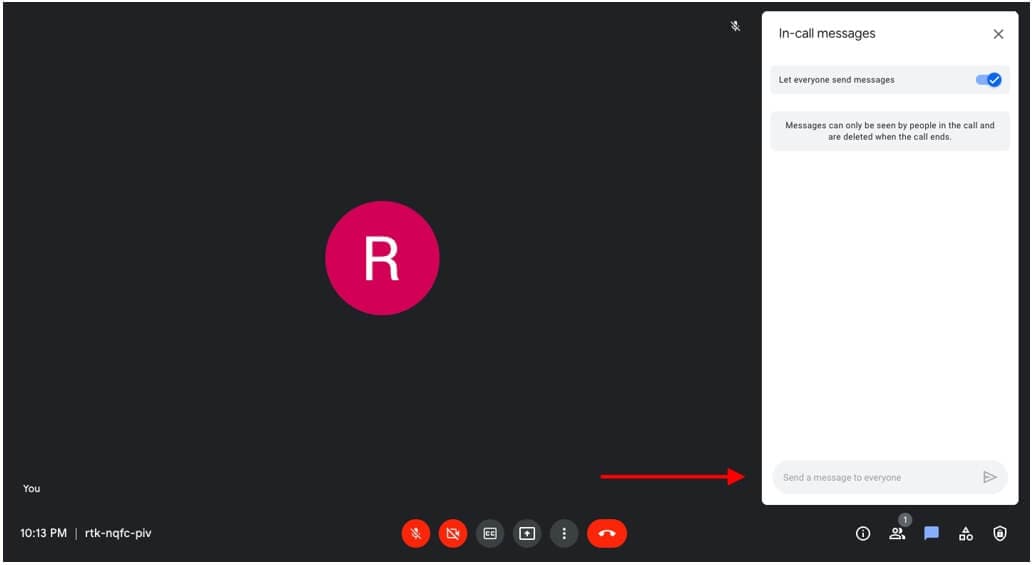
Klik op het lege tekstvak en typ het bericht dat u wilt delen.

Nadat u het bericht hebt getypt, klikt u op de knop Verzenden om het naar alle deelnemers aan de vergadering te sturen. Een andere manier om het bericht te verzenden is door simpelweg op de "Enter"-toets op je toetsenbord te drukken.
Zodra u op de pijl drukt, is uw bericht zichtbaar voor alle leden die op dat moment in de vergadering beschikbaar zijn.

Deel 2: Hoe chatten in de mobiele App Google Meet?
Heb je je laptop niet bij je en moet je een Google Meet-conferentie bijwonen en de chatfunctie gebruiken? Nou, je kunt de chatfunctie ook eenvoudig op je mobiele apparaat gebruiken!
Het eerste is om eerst deel te nemen aan een Google Meet-conferentie op je mobiele Google Meet-app. Hiervoor moet u ofwel een nieuwe vergadering maken of lid worden van de sessie via een vergaderlink.
Nadat u lid bent geworden van de vergadering, tikt u op de knop Verdere opties onderaan uw scherm. Dit is de knop met drie stippen erop.

Wanneer u op de knop Verdere opties op Google Meet drukt, verschijnen er meer opties met betrekking tot ondertitels, het toevoegen van nieuwe deelnemers aan de vergadering en meer. Van al deze vele opties moet u de optie "in-call messages" selecteren om privéchatten op Google Meet in te schakelen.
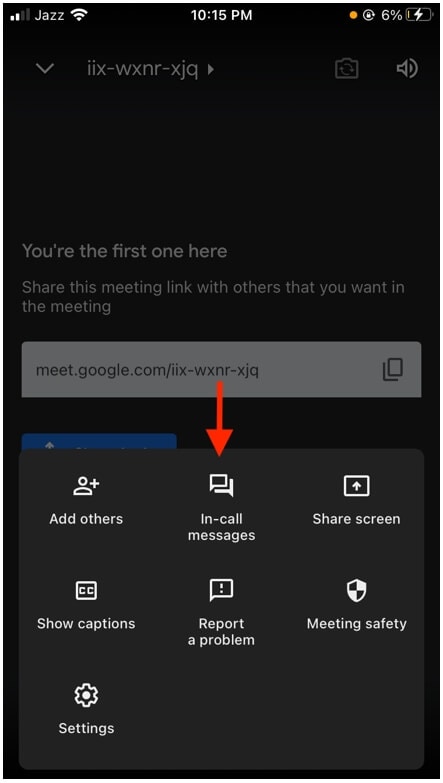
Nadat u op de optie hebt geklikt, wordt op uw scherm een tekstvak pop-up op uw hele scherm weergegeven. Hier typt u een bericht of plakt u een link die u wilt delen met andere leden van de Google Meet-conferentie. Zodra u een opschrift hebt getypt van de boodschap die u in de vergadering wilt overbrengen, drukt u gewoon op Verzenden.

Nadat je op Verzenden hebt geklikt, worden het bericht/de berichten gedeeld met alle andere deelnemers aan de bijeenkomst. Houd er rekening mee dat u berichten op Google Meet niet kunt verwijderen, dus stuur berichten verstandig. Door de chatfunctie te gebruiken, kunnen individuen hun bericht doorgeven aan alle leden van de vergadering zonder de hele vergadering zelf te verstoren. U hoeft uw microfoon niet uit te schakelen om te communiceren wanneer u ook de chatfunctie beschikbaar hebt.

Deel 3: Hoe maak je een groepschat aan op Google Meet?
Hoewel er geen manier is om rechtstreeks een groepschat op Google Meet aan te maken, kunnen individuen een hangout maken en vervolgens video's inschakelen. Op deze manier kunnen mensen van een bepaalde groep tegelijkertijd videobellen en chatten.
Om dit te laten werken, ga je eerst naar Gmail en maak je een hangout-groep aan. Om een Hangout-groep te maken, zoekt u de balk "Hangout" en klikt u op het pictogram "Toevoeging", dat zich linkerbeneden in uw scherm bevindt.
Plak daarna het e-mailadres van de deelnemer die je wilt uitnodigen en voeg ze toe aan de hangout.

Stuur ze daarna een Hangouts-link en schakel video in.
Zodra dat gedaan is, kunnen mensen nu tegelijkertijd chatten en videoconferenties voeren.
Deel 4: Hoe maak je een privéchat aan op Google Meet?
Veel mensen vragen zich af of ze privé kunnen chatten op Google Meet, maar die optie is tot nu toe niet mogelijk in de chatfunctie van Google Meet. Alle berichten of links die individuen delen tijdens een conferentie op Google Meet, worden gedeeld met alle deelnemers die in die tijd aan de vergadering deelnemen.
Als een deelnemer bijvoorbeeld een vergadering verlaat en u een bericht stuurt wanneer hij is vertrokken, dan doet die deelnemer zich weer aan en kan de deelnemer uw bericht niet ontvangen of bekijken. Alle aanwezigen in de sessie terwijl het bericht werd verzonden, kunnen het echter lezen. Er is momenteel geen mogelijkheid om een privéchat aan te maken op Google Meet.
Deel 5: Hoe verander ik de lettergrootte van Google Meet Chat?
Google Meet is volledig uitgerust met talloze functies en functies, maar het wijzigen van de lettergrootte van de chat is er niet een van. Deelnemers kunnen geen wijzigingen aanbrengen in het lettertype van berichten die in de chatbox worden verzonden. Ze kunnen de grootte, afstand, lettertypstijl of kleur van de berichten die worden verzonden niet vergroten. Hoewel deze opties beschikbaar zijn in andere Google-applicatiefuncties zoals Gmail en meer. Ze moeten nog in het spel komen op Google Meet.
Deel 6: Hoe voeg ik emoji's toe aan Google Meet Chat?
Als je je berichten op Google een beetje eigenzinnig of grappig wilt maken, waarom zou je dan geen emoji toevoegen om het op te fleuren! Emoji's zijn de perfecte manier om de aandacht te trekken op dringende berichten, die mensen anders over het hoofd zouden zien. Je hebt misschien gemerkt dat de Google Meet-chatfunctie geen emojiknop voor je zichtbaar heeft, maar je kunt nog steeds emoji's verzenden op Google Meet.
Doe gewoon mee aan de bijeenkomst waar je deel van wilt uitmaken.
Zodra u lid bent van de Google Meet-sessie, gaat u naar de rechterbenedenhoek van uw scherm en zoekt u het pictogram van de spraakbubbel en klikt u daarop.
Nadat u op het pictogram van de spraakbubbel hebt geklikt, wordt er een berichtenvenster geopend aan de rechterkant van uw scherm.
Ga vanaf daar naar het tekstvak Berichten en klik met de rechtermuisknop op uw computerapparaat voor een menu met aanvullende opties. Ongeacht welk apparaat u gebruikt, de eerste optie in het extra menu is die van emoticons en symbolen.

Klik op de optie emoji en symbolen en er verschijnt een pop-up van alle emoji's die beschikbaar zijn op je apparaat op het scherm, zoals weergegeven in de onderstaande afbeelding.

Deel 7: Hoe kan ik Google Meet Chat uitschakelen?
Ben je het zat om alle berichten te delen die tijdens de Google Meet-sessie worden gedeeld? Te veel berichten verzenden kan behoorlijk afleidend zijn. Bovendien kunnen individuen de CAT-functie op Google Meet ook misbruiken om vijandige of ongepaste berichten te sturen tijdens een professionele werksessie. Daarom hebben hosts de mogelijkheid om berichten ook op Google Meet uit te schakelen.
Dus als je je afvraagtHoe chat uit te schakelen in Google Meetsessies, het antwoord daarop is vrij eenvoudig. Bekijk het hieronder!
Doe eerst mee aan een Google Meet-sessie die je host. Vergeet niet dat u de gastheer van de vergadering moet zijn om van deze functie gebruik te maken.
Nadat je bent aangesloten bij de sessie, ga je naar de gastinstelling van de vergadering. Om naar de hostinstellingen te gaan, klikt u op de knop "Meeting safety" die zich rechtsbeneden in uw scherm bevindt.

Er verschijnt een pop-up aan de rechterkant van uw scherm met opties en instellingen. Klik in deze instellingen op de knop "Chatberichten verzenden" om de chatfunctie uit te schakelen.

Deel 8: Hoe Google Meet-chatgeschiedenis ophalen?
In tegenstelling tot Google Hangouts kunnen individuen geen chats ophalen op Google Meet. Zodra het gesprek is afgelopen, wordt de chat automatisch verwijderd. tenzij deVideovergadering wordt opgenomenMet een Google Workspace-account wordt de chat in Google Meet gearchiveerd.
Ben je klaar om de chatfunctie op Google Meet te gebruiken?
Het gebruik van de Google Meets-chatfunctie kan buitengewoon handig en nuttig zijn als een deelnemer aan een vergadering een bericht wil overbrengen, maar de sessie niet wil onderbreken. Individuen kunnen berichten, links en emoji's delen met alle deelnemers aan de sessie. Niet alleen dat, maar individuen kunnen de chatfunctie gebruiken op hun laptops en hun mobiele apparaten. De chatfunctie is heel eenvoudig te gebruiken, volg gewoon een paar eenvoudige stappen en je bent klaar om te gaan!


 Veilig downloaden

Conclusie
De Google Meet-chatfunctie is een krachtig hulpmiddel voor efficiënte online communicatie. Deelnemers kunnen berichten, links en snelle feedback zonder onderbrekingen delen, waardoor virtuele samenwerkingen soepeler worden. Als je weet hoe je de chatbox in Google Meet kunt vinden en gebruiken, zorgt je ervoor dat belangrijke informatie altijd effectief wordt gedeeld, wat je vergaderervaring aanzienlijk verbetert.
Of het nu op desktop of mobiel is, de Google Meet chat is eenvoudig te gebruiken. Hiermee kunt u berichten, links en emoji's delen met alle deelnemers, waardoor u verstoringen voorkomt. Voor degenen die Google Meet-sessies moeten opnemen en ze moeiteloos moeten bewerken, ondertitels moeten toevoegen of highlights moeten maken,Filmorais uw ideale oplossing. De krachtige schermopname-en videobewerkingsfuncties helpen u om vergaderinhoud eenvoudig vast te leggen en te optimaliseren.
Richard Bennett
staff Editor