
Hoe u WhatsApp-status downloadt: gids voor PC, iPhone en Android [2026]

Apr 09, 2026
WhatsApp heeft zijn plaats verworven in sociale media-apps vanwege functies zoals berichten, groepschats, het delen van documenten, groepsvideogesprekken, audiogesprekken, broadcasts, en vooral de statussen die enorm populair zijn geworden. Is het de verjaardag van je vriend? Wil je hem/haar een favoriete foto in je WhatsApp-status wensen om hen zich speciaal te laten voelen? Heb je belangrijk nieuws om aan iedereen te onthullen? Probeer ze te plaatsen in je WhatsApp-status.
Echter, soms zou je liever individuele WhatsApp-statussen van je vrienden of geliefden willen opslaan/downloaden voor verder gebruik of om op je eigen status te plaatsen. Daarom heb je WhatsApp-status download tools nodig, en hier zijn we met een complete gids voor jou.
- Deel 1: Hoe download je WhatsApp-statusvideo's op PC?
- Deel 2: Hoe download je WhatsApp-statusvideo's op een iPhone?
- Deel 3: Hoe download je WhatsApp-statusvideo's op een Android-telefoon?
- Deel 4: Aangepaste WhatsApp-video's en verras je vrienden
Hoe download je WhatsApp-status op PC?
Ben je verward of verbaasd over hoe je WhatsApp-status op PC kunt downloaden? Met WhatsApp Web is dit mogelijk, en voor een beter begrip volgt hier een stap-voor-stap handleiding.
Stap 1: Voer in je webbrowser, bijvoorbeeld Google Chrome, de website https://web.whatsapp.com/ in.
Stap 2: Open op je smartphone de WhatsApp-app en klik vanuit de instellingen op de optie "WhatsApp Web". Scan de QR-code met je PC en je WhatsApp-account wordt geopend op de PC.
Stap 3: Klik nu op het pictogram "Status" naast de optie voor nieuw gesprek die je in de linkerhoek van het scherm kunt vinden.
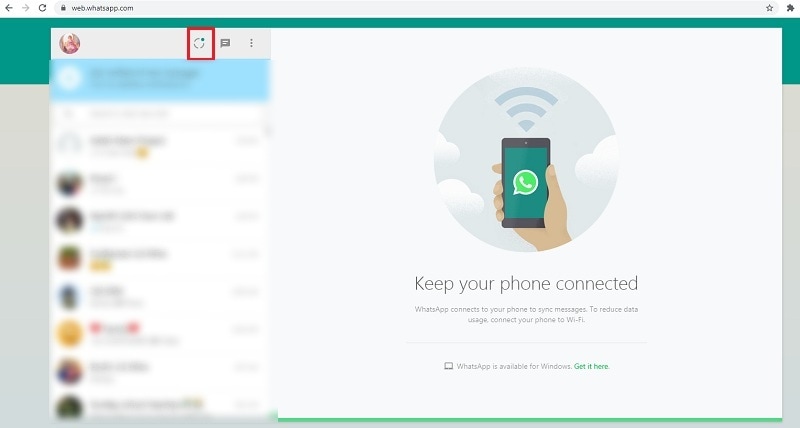
Stap 4: Open vanuit de statussessie de "Status" van het contact dat je wilt downloaden.
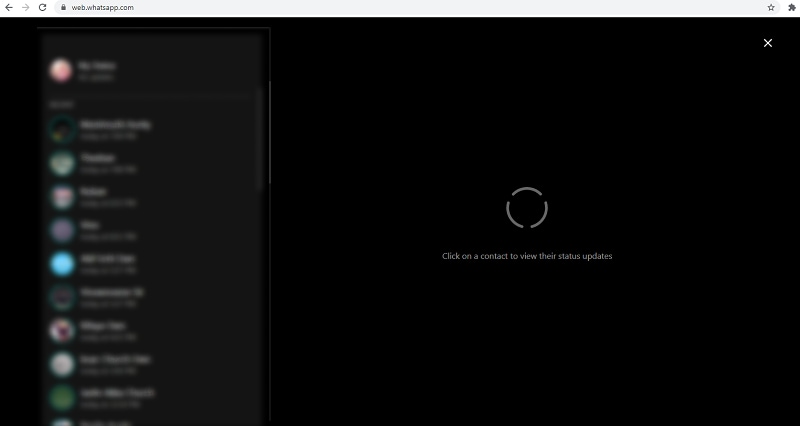
Kies de optie "Afbeelding opslaan als" of "Video opslaan als" door met de rechtermuisknop op de video te klikken.
Stap 5: Kies nu de bestandsmap of de locatie op de PC waar je de video wilt opslaan. Klik ten slotte op de knop "Opslaan".
Zo kun je de WhatsApp-status rechtstreeks op je PC downloaden.
Hoe download je WhatsApp-status op een iPhone?
In tegenstelling tot WhatsApp Web voor PC of laptop krijg je geen op zichzelf staande applicatie voor het downloaden van WhatsApp-status. Echter, schermopname kan helpen om de video met audio vast te leggen.
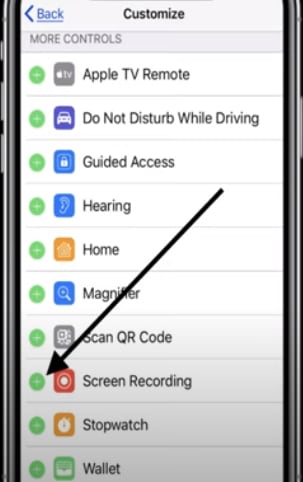
Stap 1: Het enige wat je moet doen, is "Instellingen" uitvoeren en vervolgens "Schermopname" inschakelen.
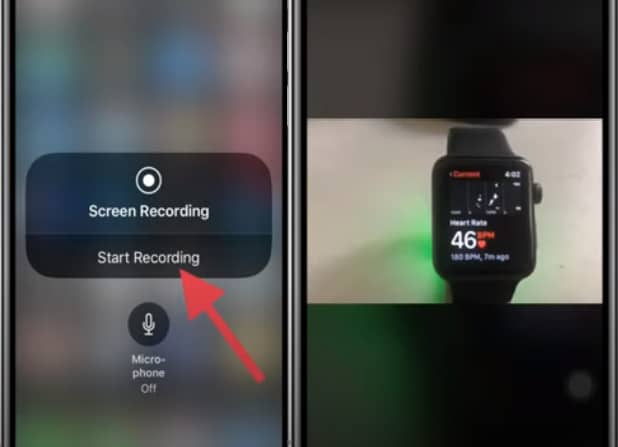
Stap 2: Om de video op te slaan, klik je op de optie "Opname starten" en bekijk je de statusvideo op WhatsApp. Het begint met opnemen. Je kunt opslaan wanneer de video eindigt en deze vinden in de app "Foto's".
Hoe download je WhatsApp-status op een Android-telefoon?
WhatsApp-status downloaden op PC en iPhone is eenvoudig, maar hoe zit het met je Android-apparaat? Zonder twijfel zal dit je volgende vraag zijn, waarbij je de oplossing al op je Android-apparaat hebt. Je bestandsbeheer is de gratis optie voor het downloaden van WhatsApp-status, en als je dit nog niet wist, volg dan onderstaande handleiding.
Opmerking: Zorg ervoor dat Google Bestandsbeheer al op je smartphone is geïnstalleerd. Zo niet, download het dan uit de Google Play Store.
Stap 1: Open de WhatsApp-applicatie en bekijk de status die je wilt downloaden.
Stap 2: Klik nu op de app "Bestandsbeheer" en vervolgens op het pictogram met drie puntjes rechtsboven, gevolgd door de optie Instellingen.
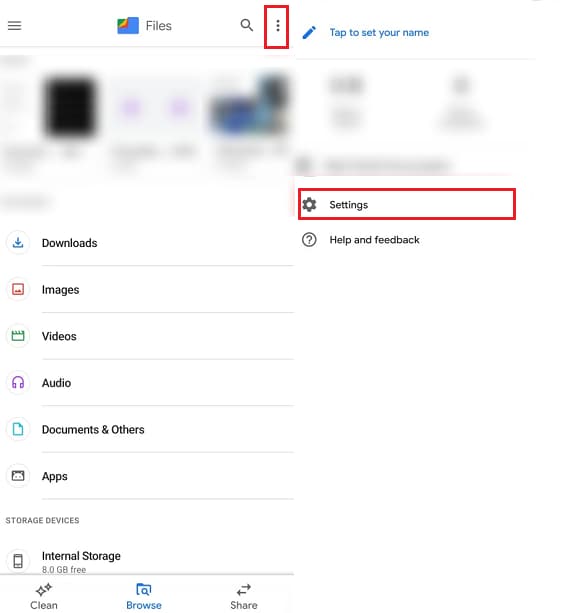
Stap 3: Veeg de optie "Verborgen bestanden weergeven" naar uiterst rechts en navigeer terug, en ga naar interne opslag>WhatsApp>media>statuses.

Je hebt nu toegang tot de volledige WhatsApp-status die je op WhatsApp hebt bekeken, en dit is hoe je WhatsApp-statusvideo op een Android-apparaat kunt downloaden.
Een externe applicatie gebruiken om WhatsApp-status te downloaden-Status Saver
1. Om Status Saver te installeren, open je de Google Play Store op je Android-telefoon, zoek je naar "Status Saver", installeer je de app en open je deze om de vereiste toestemmingen te verlenen.
2. Om een WhatsApp-status te bekijken, open je WhatsApp, ga je naar het tabblad Status en bekijk je de statusvideo die je wilt opslaan.
3. Om de statusvideo op te slaan, open je de Status Saver-app, die alle statussen toont die je hebt bekeken. Selecteer vervolgens de video die je wilt en tik op "Opslaan".
4. Om toegang te krijgen tot je opgeslagen video's, open je de Galerij of Bestandsbeheer van je telefoon en zoek je naar de opgeslagen video's in de map Status Saver.
Aangepaste WhatsApp-video's en verras je vrienden
Nu weet je hoe je WhatsApp-status kunt downloaden, maar hoe zit het met het aanpassen ervan en het presenteren aan je vrienden om hen te verrassen? Deze effecten zijn wat Wondershare Filmora doet.
 Veilig downloaden

Filmora van Wondershare is een alles-in-één video-editor tool die alles is wat je nodig hebt om al je videogerelateerde bewerkingen en aanpassingen uit te voeren. Met Filmora kun je zonder beperkingen creëren, leven geven aan je creatie en je video inspireren door velen. Geschikt voor zowel beginners als professionals, is het de beste video-editing software erkend door topleiders zoals 10 Top Ten Reviews, TechRadar en nog veel meer. Als je je afvraagt waarom het de beste aanbeveling van onze kant is, kan het lezen van de onderstaande functieset wellicht helpen.
Functies van Filmora- Video Editor
- Intuïtieve interface: Filmora's drag-and-drop editor is ontworpen voor zowel beginners als professionals, waardoor het maken van video's eenvoudig en leuk is.
- AI-aangedreven tools: Maak gebruik van geavanceerde AI-functies zoals AI Portrait voor het verwijderen van achtergronden en AI Smart Cutout om objecten met precisie te isoleren, perfect voor unieke WhatsApp-video's.
- Uitgebreide effectenbibliotheek: Toegang tot een breed scala aan filters, overlays, overgangen en bewegingseffecten om creativiteit en flair toe te voegen aan je video's.
- Split-screen video's: Maak boeiende split-screen video's om meerdere clips tegelijkertijd te tonen, ideaal voor storytelling of leuke compilaties.
- Ingebouwde royaltyvrije muziek: Voeg muziektracks rechtstreeks toe uit Filmora's bibliotheek om de perfecte sfeer voor je video's te creëren.
- Instant-modus: Genereer snel video's met behulp van sjablonen, bespaar tijd en behoud toch een gepolijste look.
- Aangepaste tekst en stickers: Personaliseer je WhatsApp-video's met geanimeerde tekst, ondertitels en leuke stickers om ze te laten opvallen.
Filmora biedt verschillende AI-aangedreven tools die het gemakkelijk maken om bestaande video's te converteren naar WhatsApp-statusformaat. Met functies als AI Portrait voor het verwijderen van de achtergrond, AI Smart Cutout voor precieze objectisolatie en Instant Mode voor snelle videogeneratie, kun je moeiteloos video's optimaliseren voor WhatsApp. Daarnaast kun je met Filmora video's formaat wijzigen, inkorten en verbeteren met behoud van hoge kwaliteit, zodat je WhatsApp-status opvalt met boeiende effecten, filters en aangepaste tekst.
Conclusie
In het algemeen hoop ik dat je nu weet hoe je het downloadproces van WhatsApp-status succesvol en gemakkelijk kunt maken op PC/iPhone/Android. Probeer het vandaag nog om je favoriete video te krijgen, en vergeet niet om deze aan te passen voor je vriend met Filmora. Raak geïnspireerd en inspireer anderen met de Filmora video-editor!
Hoe kan ik WhatsApp-statusvideo's en -foto's downloaden op mijn PC?
Om WhatsApp-statussen op je PC te downloaden, verbind je eerst je telefoon met WhatsApp Web. Zodra je bent ingelogd, navigeer je naar het tabblad "Status", bekijk je de status die je wilt opslaan en klik je met de rechtermuisknop op de afbeelding of video. Je ziet opties zoals "Afbeelding opslaan als" of "Video opslaan als", waarmee je de inhoud rechtstreeks op je computer kunt opslaan.
Wat is de beste manier om WhatsApp-statusvideo's op te slaan op een Android-telefoon?
Op een Android-telefoon kun je WhatsApp-statussen opslaan met behulp van de Bestandsbeheerder van je apparaat (zoals Google Bestandsbeheer). Nadat je een status in WhatsApp hebt bekeken, open je je Bestandsbeheerder, schakel je "Verborgen bestanden weergeven" in bij de instellingen en navigeer je naar interne opslag > WhatsApp > Media > .Statuses. De bekeken statussen zijn daar toegankelijk. Je kunt ook een externe app zoals "Status Saver" uit de Google Play Store gebruiken voor een eenvoudiger opslagproces.
Liza Brown
chief Editor