

Heeft u nodig dat uw Blender-project geen achtergrond heeft voor een logo, productmockup of videocompositie? Het is mogelijkEen transparante achtergrond weergeven in Blender(zowel Eevee als Cycles), maar de instellingen kunnen verwarrend zijn. Deze definitieve gids vereenvoudigt het proces en biedt duidelijke, stapsgewijze instructies overHoe krijg je een transparante achtergrond in Blendervoor zowel afbeeldingen als video's, zodat je dat perfecte alfa-kanaal krijgt.
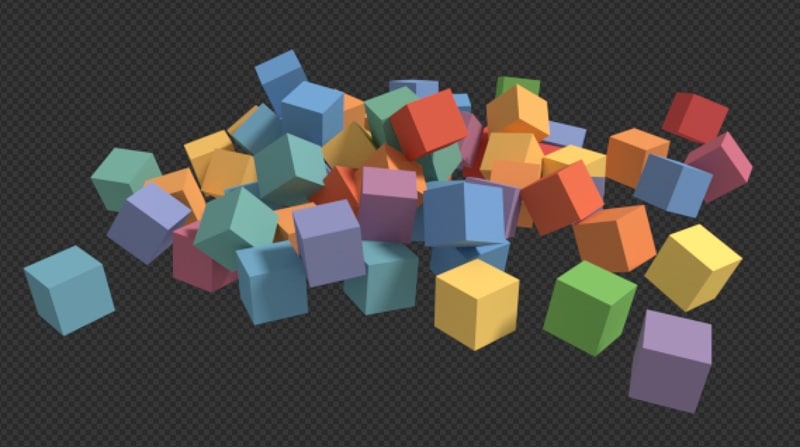
Deel 1. Hoe u een transparante achtergrond weergeeft in Blender (Eevee & Cycles)
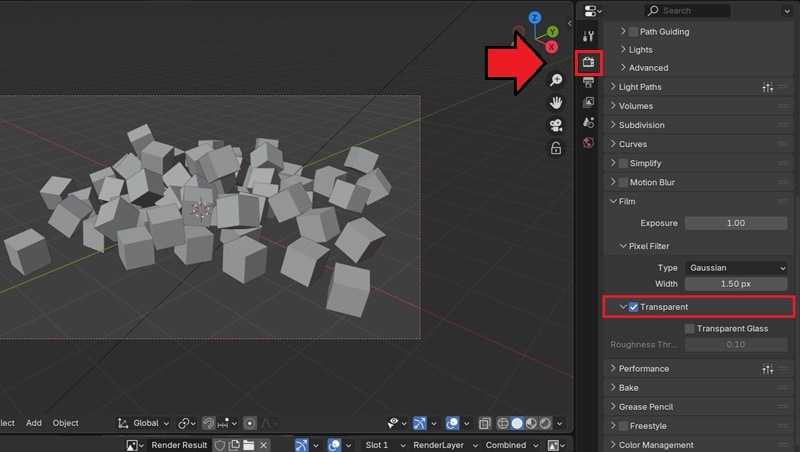
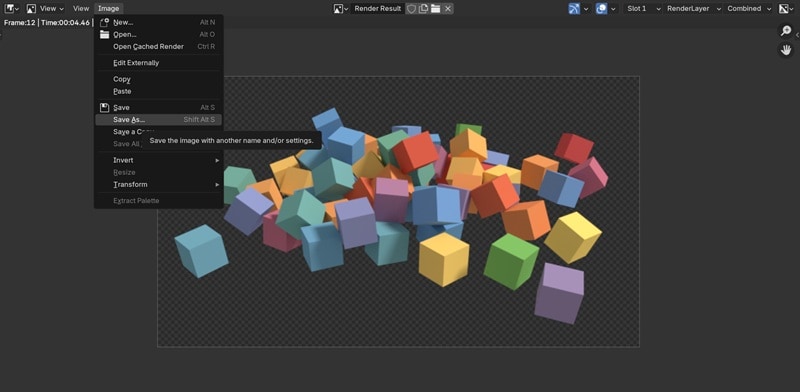
Bij het renderen van een afbeelding zonder achtergrond in Blender of een ander programma, bevindt de sleutel zich in het bestandsformaat dat RGBA ondersteunt (wat transparantie omvat), en zorg ervoor dat deTransparantie is ingeschakeld.
PNG is de populaire keuze voor afbeeldingsformaten omdat het transparante gebieden behoudt (in tegenstelling tot JPEG, dat altijd een solide achtergrond toevoegt).
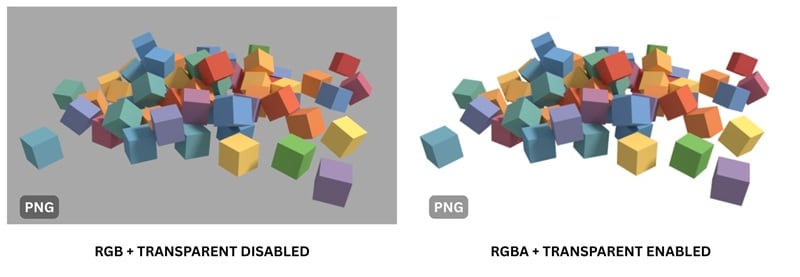
Volg de onderstaande stappen om een transparante rendering in Blender te krijgen. Het proces werkt hetzelfde in Eevee, Cycles en de Workbench engine.
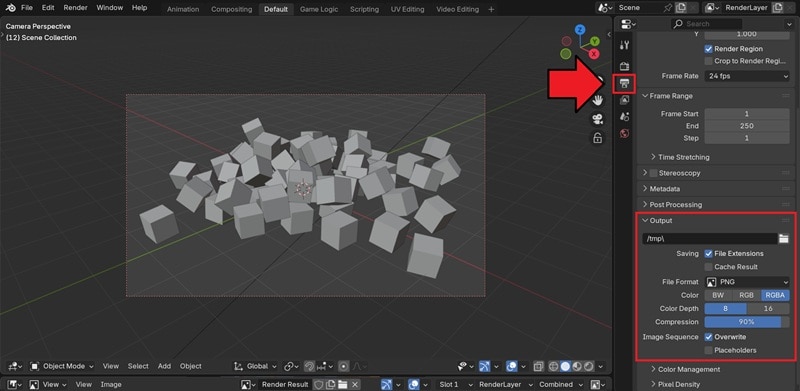
Zodra u transparantie hebt ingeschakeld, bewaar u deze zoals gewoonlijk. Om te renderen met een transparante achtergrond in Blender, selecteert uRender> Afbeelding renderenof drukF12op je toetsenbord.
Nadat je je rendering hebt opgeslagen als een PNG met transparantie ingeschakeld, kun je de object-of karakterafbeelding later op elke achtergrond plaatsen op elk gewenst platform!
Deel 2. Geavanceerd: Hoe maak je een transparant materiaal in Blender met behulp van Alpha
Je hebt geleerd hoe je een transparante achtergrond in Blender kunt renderen. Om de zaken nu een stap verder te zetten, kun je ook een transparant materiaal maken voor je objecten. De gemakkelijkste manier om transparantie te creëren in Blender is door dealfawaarde.
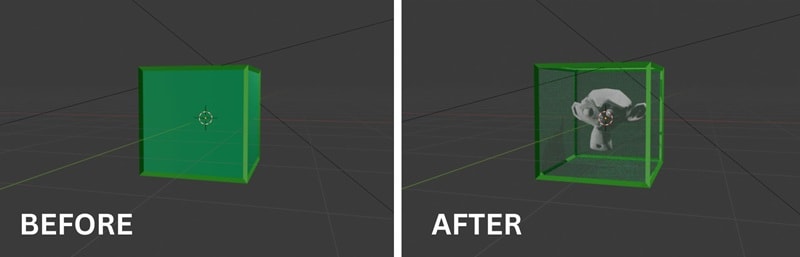
Hoe maak je een transparant materiaal in een Blender
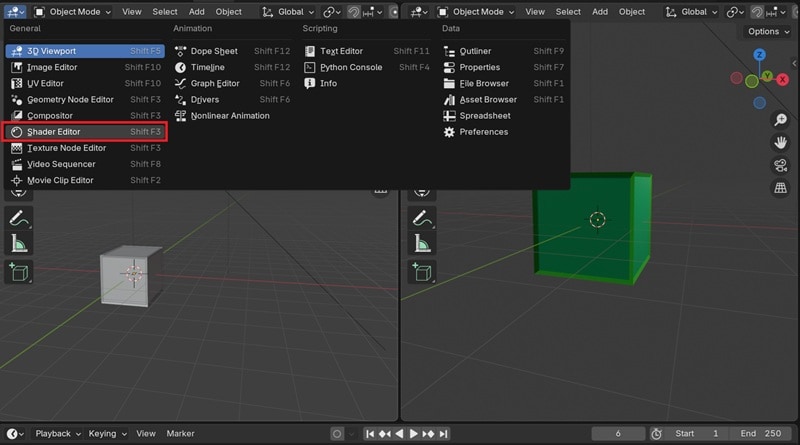
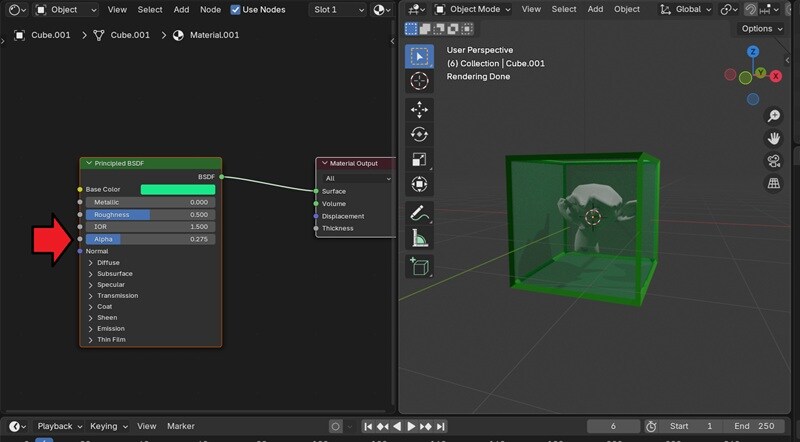
De bovenstaande tutorial is van toepassing op Blender 4.5. Als u met een eerdere versie werkt, kunt u de video hier bekijken.
Deel 3. Filmora-alternatief: de gemakkelijkste manier om video-achtergronden te verwijderen (geen Blender-rerender)
Als u al afbeeldingen of video's van Blender hebt gerenderd, of als u werkt met bestaande media die een transparante achtergrond nodig hebben, hoeft u niet altijd opnieuw een transparante achtergrond in Blender te renderen en door de complexe instellingen te navigeren. Een eenvoudigere optie is om een editor te gebruiken zoalsWondershare Filmora.
 Veilig downloaden
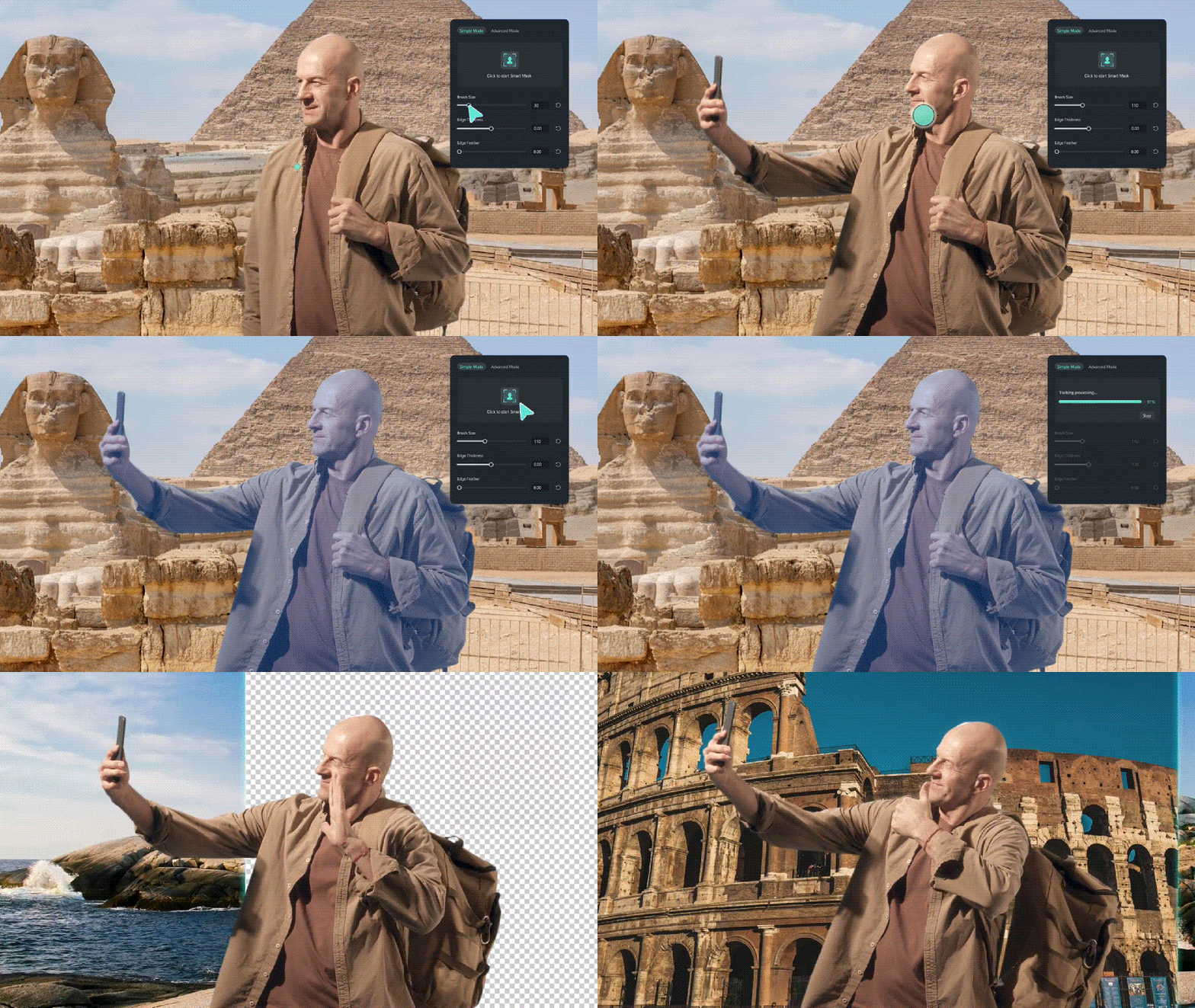
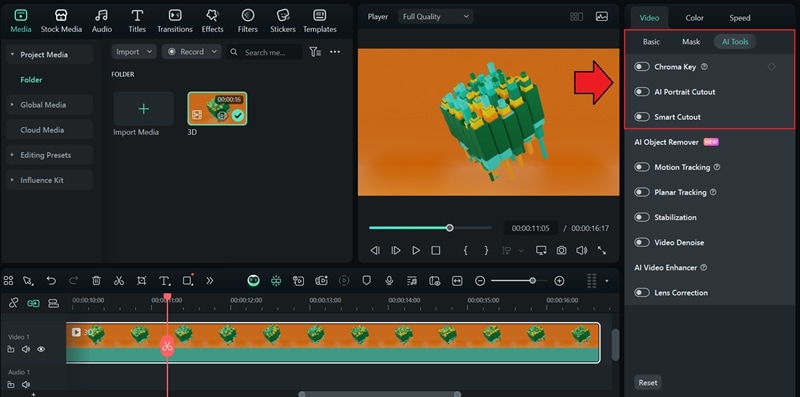
Filmora biedt meerdere manieren omVideo-achtergronden verwijderenMet gemak, afhankelijk van hoeveel controle en flexibiliteit je nodig hebt. U kunt bijvoorbeeld gebruik maken van deChroma-toets (groen scherm)functie voor effen kleuren of deSlimme uitsnijdingVoor complexe scènes.
- met behulp vanChroma-toets (groen scherm):Ideaal voor clips met een effen kleur achtergrond. Kies gewoon de kleur die u wilt verwijderen en Filmora knipt deze schoon uit.
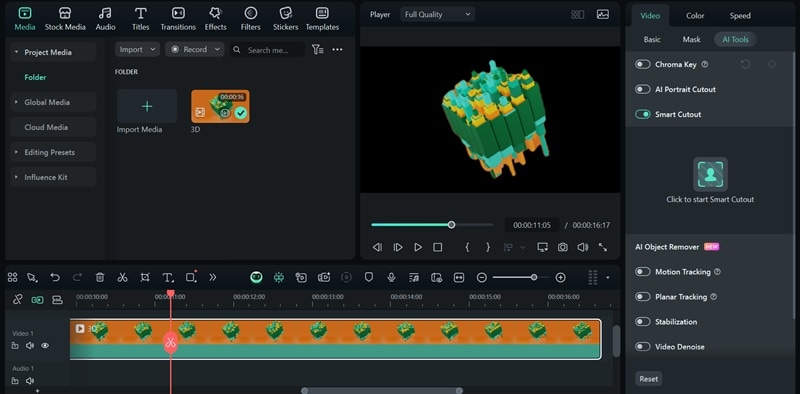
- met behulp vanSlimme uitsnijding:Teken of selecteer het gebied dat u wilt isoleren, en Filmora verwijdert automatisch de rest van de achtergrond met precisie.
- met behulp vanAI Portret Cut-out: Ideaal voor op mensen gerichte video's. Met slechts één klik verwijdert het de achtergrond rond het onderwerp.
Hoe maak je een transparante achtergrond in Filmora
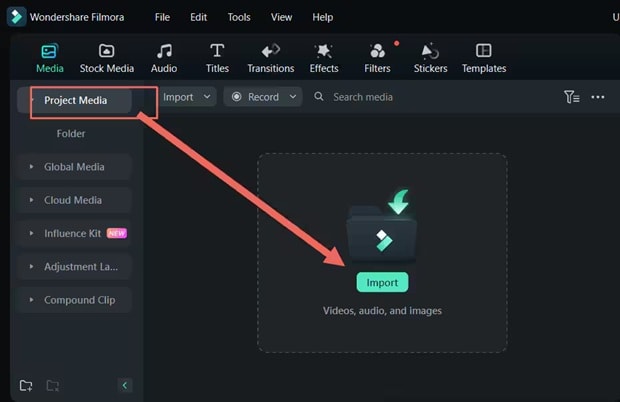 Veilig downloaden
Schakel de tool in die u wilt gebruiken en verfijn de instellingen indien nodig. De achtergrond wordt automatisch verwijderd en u kunt het resultaat aanpassen voor een schonere afwerking.
Conclusie
Velen van jullie zijn waarschijnlijk in de war over hoe je een transparante achtergrond kunt maken in Blender vanwege de ingewikkelde instellingen die in eerste instantie overweldigend aanvoelen. Maar met de bovenstaande tutorial zou je transparante achtergronden moeten kunnen renderen en zelfs transparante materialen zonder problemen moeten kunnen maken.
Als u uw media al klaar hebt of een snellere route wilt, kunt u ook gebruik maken van Wondershare Filmora om de klus voor u te doen. Omdat veel van de tools worden aangestuurd door AI, kunt u snel achtergronden verwijderen en schone, professionele resultaten krijgen zonder te veel tijd te besteden aan technische details.

Veel gestelde vragen
-
Waarom is mijn renderachtergrond zwart in Blender?
Als je render een zwarte achtergrond toont, betekent dit meestal dat transparantie niet is ingeschakeld. Ga naar Render Eigenschappen > Film en vink het vakje Transparant aan. Dit zal de standaard achtergrondkleur verwijderen. -
Kan ik een transparante achtergrond in Blender renderen met behulp van Shader Nodes?
Ja, je kunt achtergrondtransparantie controleren met Shader Nodes. Schakel in de Shader Editor over naar het tabblad Wereld en voeg een Transparent BSDF shader toe. Gebruik vervolgens een Mix Shader om deze te combineren met de bestaande Background shader. Door de Fac (Factor) waarde aan te passen, kun je bepalen hoeveel van de achtergrond zichtbaar of transparant is. -
Is het mogelijk om een transparante achtergrond te hebben op een video in Blender?
Ja. Blender kan video's met transparantie renderen als je een formaat kiest dat een alfakanaal ondersteunt, zoals WEBM of QuickTime (MOV) met RGBA ingeschakeld. Hiermee kun je videobestanden met transparante achtergronden exporteren voor compositing in andere editors.