

Het beheersen van dePhotoshop kleurenkiezer snelkoppelingis essentieel voor elke digitale kunstenaar. Of je nu een foto verfijnt of complexe afbeeldingen ontwerpt, het juiste wetenKleurenkiezer in Photoshoptechnieken — zoals het gebruik van deHUD kleurenkiezer or Photoshop HSLmodus — kan uw workflow drastisch versnellen. Deze gids behandelt alles, van basissneltoetsen tot geavanceerde videokleurbeoordeling.
Deel 1. Wat is Color Picker in Photoshop en waarom doet het ertoe?
Elke keer dat je op de voorgrond-of achtergrondkleur klikt, open je dePhotoshop kleurenkiezer. Het is in principe uw hoofdbedieningspaneel voor het kiezen en aanpassen van kleuren. U kunt visueel een kleur kiezen, deze aanpassen met schuifregelaars of exacte waarden typen zoals RGB, HEX of HSL als u iets preciezes nodig hebt.
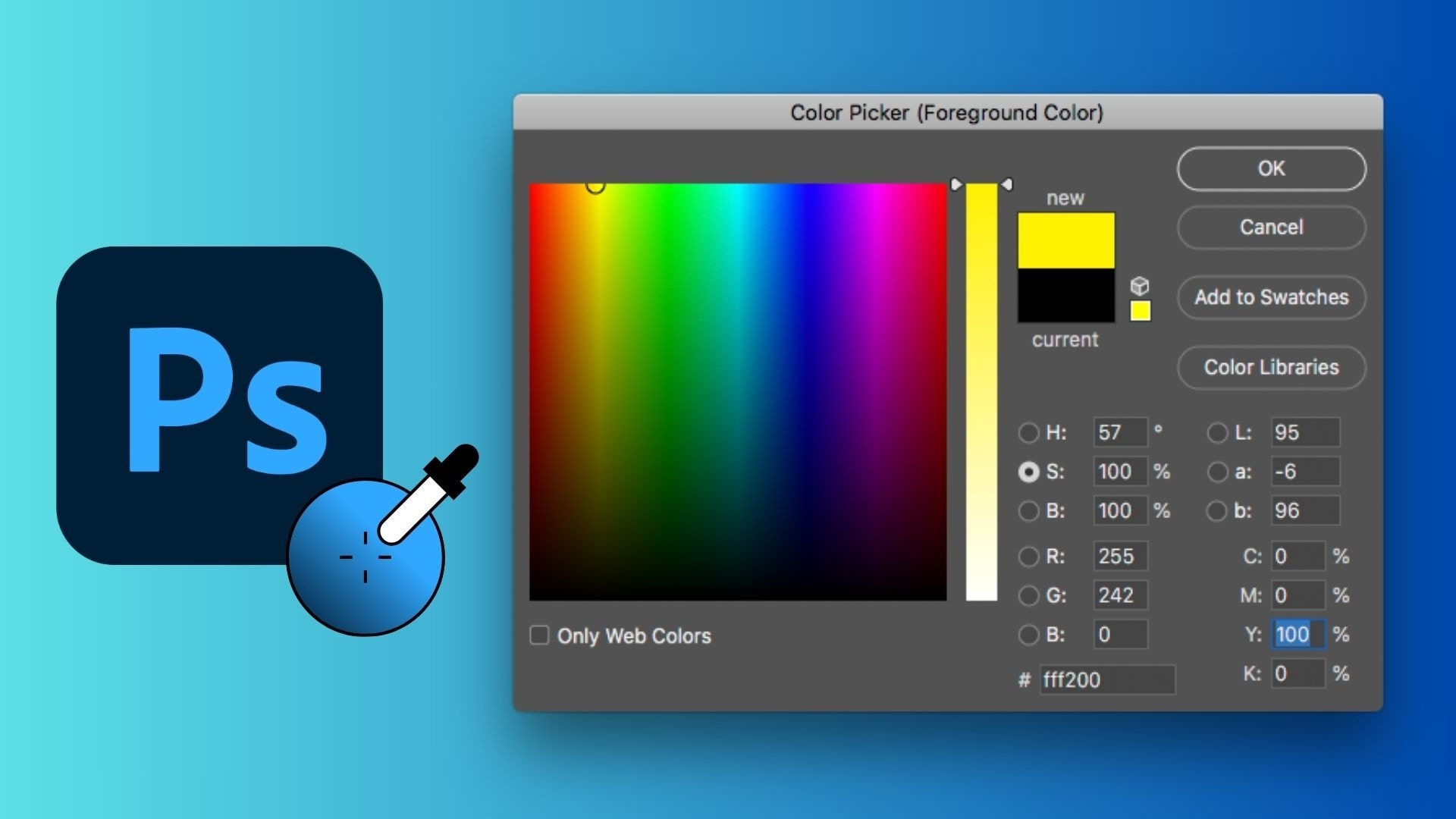
Waarom doet dit ertoe?
Kleur heeft echt invloed op alles. Fotoretouchage, digitale illustraties, UI-ontwerp en social media-afbeeldingen zien er allemaal beter uit als de kleuren goed aanvoelen. De juiste tinten kunnen ervoor zorgen dat uw werk er meer samengesteld en professioneel uitziet.
Je kunt de Photoshop Color Picker gebruiken om:
- Grijp kleuren in een referentieafbeelding
- Merkkleuren gemakkelijker matchen
- Maak en sla je eigen aangepaste tinten op in je swatches
- Houd uw ontwerpen er consistent uitzien in verschillende projecten
Als je weet hoe je de kleurenkiezer in Photoshop moet gebruiken, samen met de snelkoppeling, kun je tijd besparen en de nauwkeurigheid verbeteren in plaats van kleuren te raden.
Deel 2. Essentiële snelkoppelingslijst voor Photoshop Color Picker: Pro HUD & Eyedropper
Zodra je begrijpt wat de kleurenkiezer is, is de volgende stap snelheid. Het beheersen van de juiste snelkoppelingen verandert volledig hoe je werkt in Photoshop, vooral als je regelmatig kleuraanpassingen aanbrengt.
Basissnelkoppeling: Eyedropper Tool (I)

de meest voorkomendePhotoshop kleurenkiezer snelkoppelingis deOogdruppelgereedschap (I). Voor een geavanceerdere workflow geven veel professionals de voorkeur aan deHUD kleurenkiezer PhotoshopSnelkoppeling. door te drukkenShift + Alt + Rechtsklik (Windows), u kunt toegang krijgen tot een live kleurenwiel dat direct mogelijk maaktPhotoshop HSL kleurenkiezerAanpassingen zonder ooit je canvas te verlaten.
Pro-snelkoppeling: HUD (Heads-Up Display) kleurenkiezer
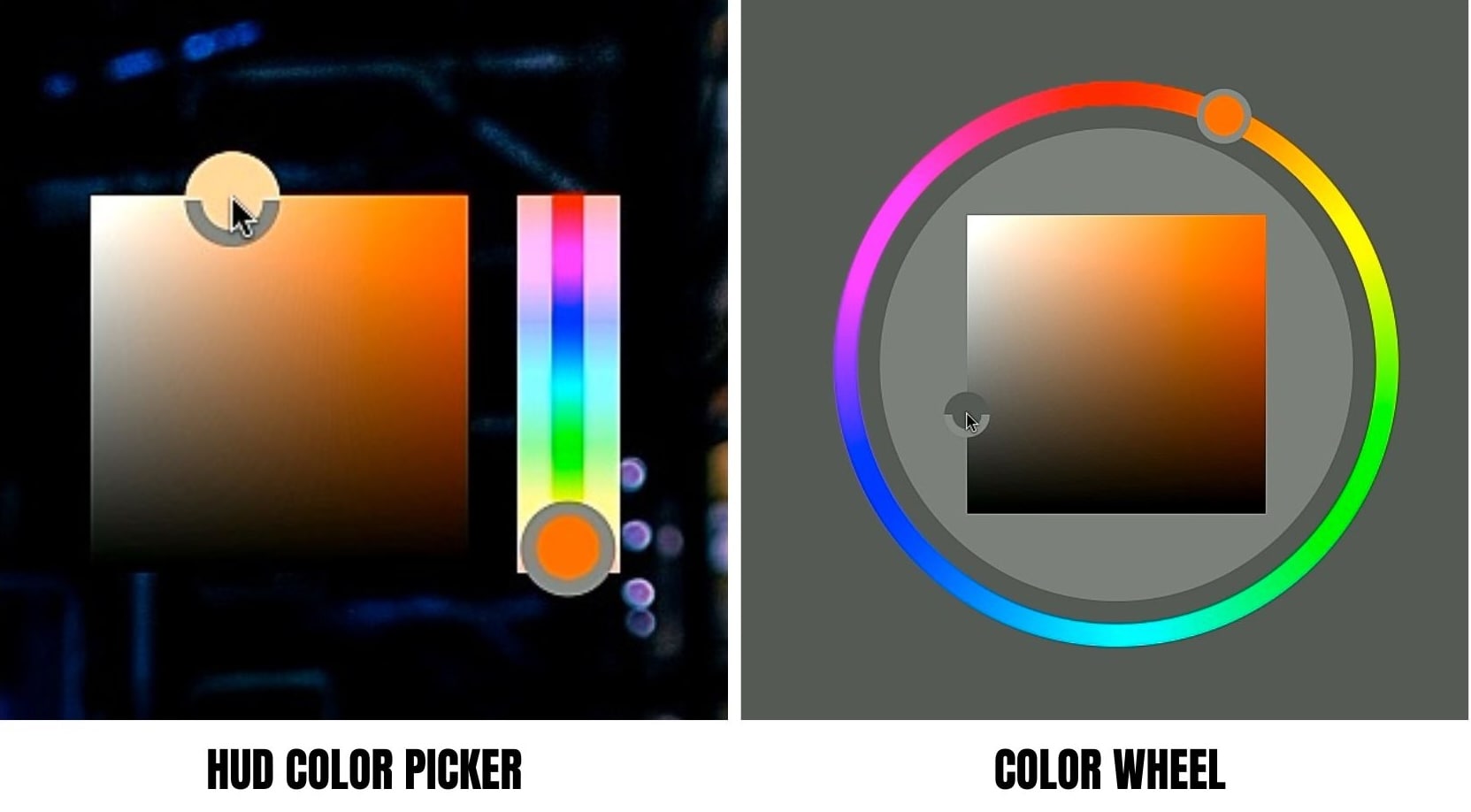
Gebruik voor snellere en intuïtievere bediening de HUD Color Picker.
- Op Windows: Houd inShift + Alt + Rechtsklik, sleep dan je muis.
- Op macOS: Druk opBesturing + Optie + Opdracht + Klikmet een geselecteerd schildergereedschap (bijv. de penseel)
Deze snelkoppeling opent een cirkelvormige picker waar u de tint en verzadiging visueel kunt aanpassen, wat ideaal is voor snelle Photoshop HSL-afstemming zonder uw creatieve flow te onderbreken.
Hoe de kleurenkiezer in Photoshop te wijzigen
Als u de voorkeur geeft aan een andere lay-out, kunt u met Photoshop de kleurenkiezer zelf aanpassen.
- Ga naarBewerken> Voorkeuren> Algemeen
- Schakel over van het traditioneletint strooknaar deTint wiel.
Deel 3. Duik diep in Photoshop HSL Color Picker
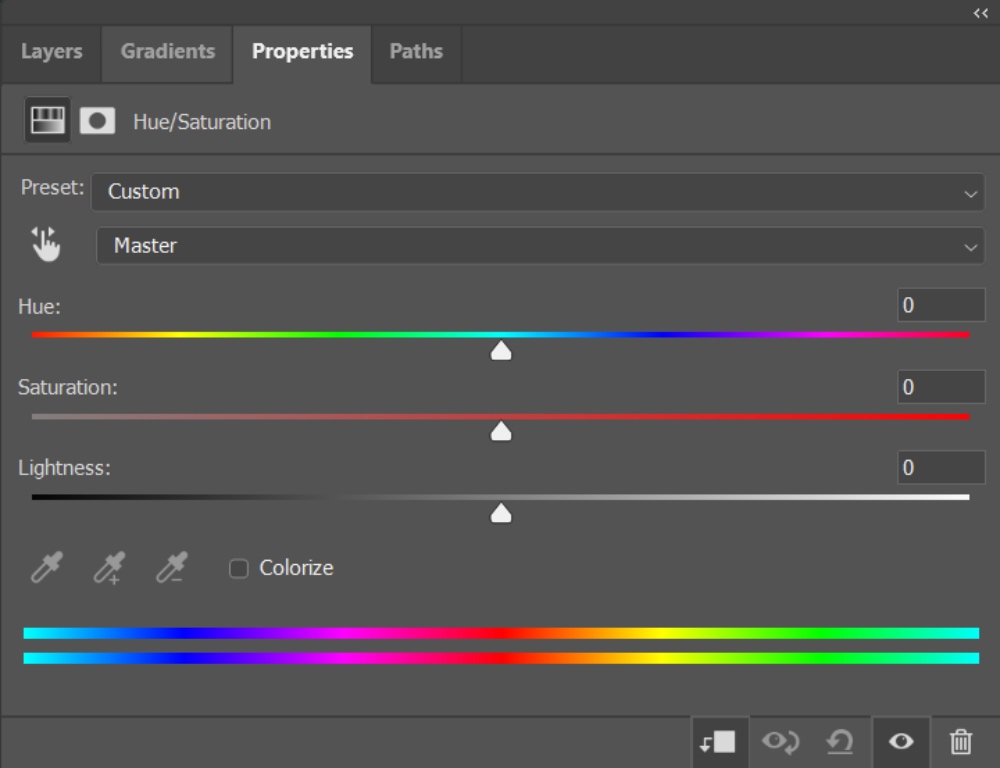
Als je volledige controle over kleur wilt zonder gissen, is de Photoshop HSL color picker waar dingen krachtig worden. In tegenstelling tot RGB, dat zich richt op technische kleurwaarden, weerspiegelt HSL hoe het menselijk oog kleur waarneemt.
Wat betekent elke HSL Slider?
- Tint:Bestuurt de werkelijke kleurenfamilie, zoals rood, geel of blauw. Kleine tintverschuivingen zijn perfect voor het corrigeren van huidskleur kleurcasts zonder de helderheid of verzadiging te veranderen.
- Verzadiging:Pas de kleurintensiteit aan. Het verlagen van de verzadiging helpt roodheid in de huid te verminderen, terwijl het verhogen ervan kleuren laat opvallen zonder de blootstelling te beïnvloeden.
- Lichtheid:Beheert hoe licht of donker een kleur eruitziet. Dit maakt nauwkeurige helderheidsaanpassingen mogelijk zonder details uit te spoelen.
Omdat elk element onafhankelijk wordt aangepast, is de Photoshop HSL-modus effectiever dan RGB voor subtiele bewerking. Deze modus helpt u met schonere controle, soepelere overgangen en natuurlijkere resultaten voor taken zoals huidretouchage, kleurgradering en creatieve kleurcorrectie.
Deel 4. De nieuwe Trend: efficiëntie verder dan statische afbeeldingen
Nu het maken van content verschuift van statische beelden naar dynamische bewegingsgebaseerde formaten, is efficiëntie een topprioriteit geworden. Begrijpen hoe je de kleurenkiezer gebruikt, draait niet langer alleen om nauwkeurigheid, maar ook om snelheid en realtime controle.
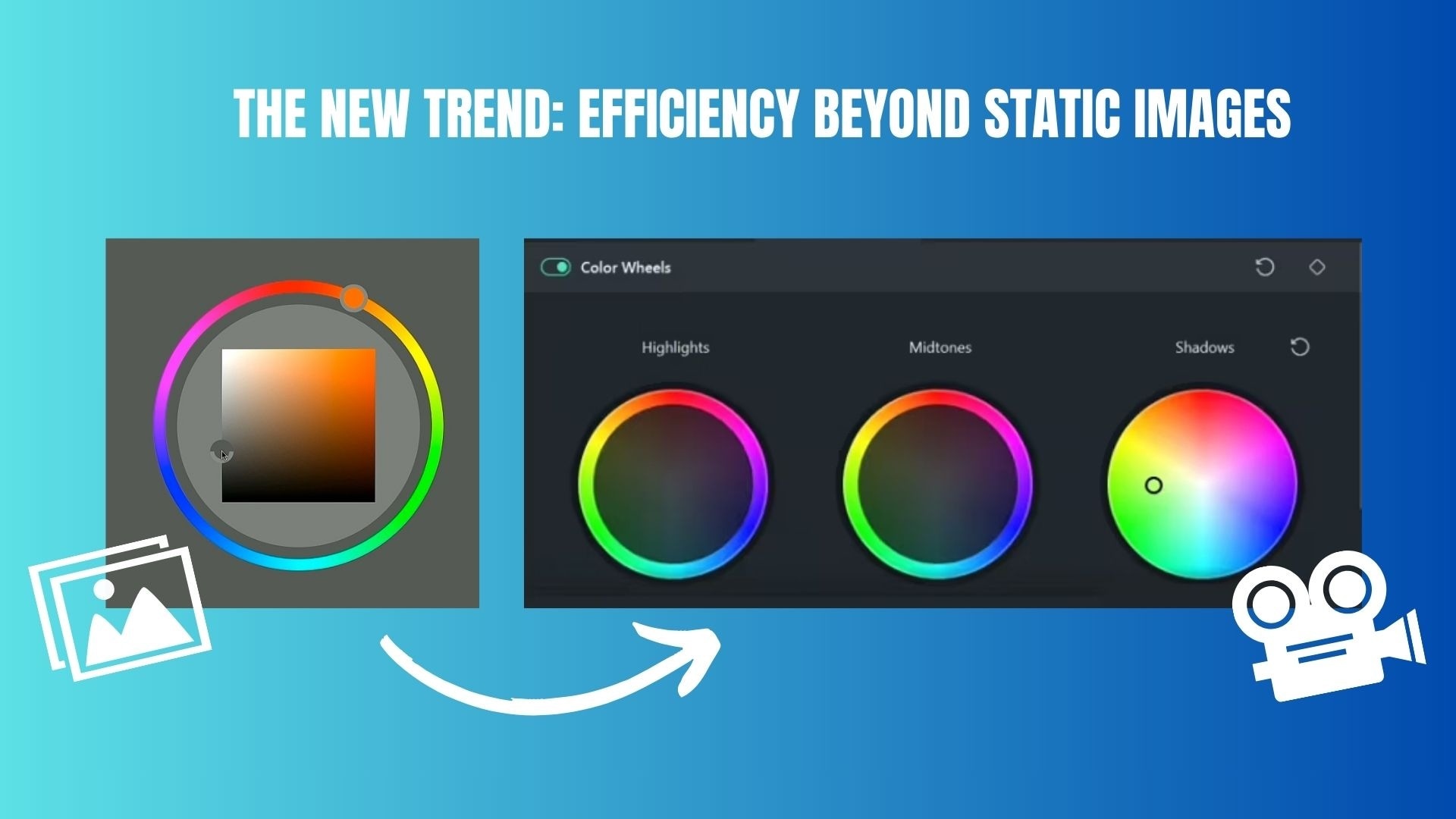
Deze verandering weerspiegelt de eisen van gebruikers, waarbij makers tools willen die zich kunnen aanpassen aan snelle videoworkstromen en toch professionele kleurenresultaten kunnen leveren. De onderstaande vergelijking benadrukt de verschillen tussen traditionele kleurselectie in Photoshop en moderne videobewerkingssoftware bij het beantwoorden van deze nieuwe eisen.
Vergelijking: Photoshop vs Videobewerkingssoftware Color Picker
| Aspect | Photoshop (Workflow statische afbeeldingen) | Videobewerkingssoftware (realtime Workflow) |
| Hoe de kleurenkiezer te gebruiken | Handmatige, paneelgebaseerde kleurselectie | Interactieve, realtime kleuraanpassing |
| Workflowstappen | Meerstapsproces: selector openen, waarden aanpassen, toepassen, bekijken | Directe aanpassing met directe visuele feedback |
| Kleurvoorbeelden | Statische preview na het toepassen van wijzigingen | Live preview terwijl de video wordt afgespeeld |
| Beste use cases | Fotobewerking, illustraties en grafisch ontwerp | Videobewerking, bewegingsgraphics, korte inhoud |
| efficiëntieniveau | Hoge precisie, langzamere uitvoering | Snellere uitvoering met flexibel experimenteren |
| Gebruikerservaring | Technisch en waardegestuurd | Visueel, intuïtief en tijdlijngebaseerd |
|
Toon meer
Minder weergeven
|
||
Deel 5. Next-Gen kleurbeoordeling: Filmora HSL oogdruppelfunctie
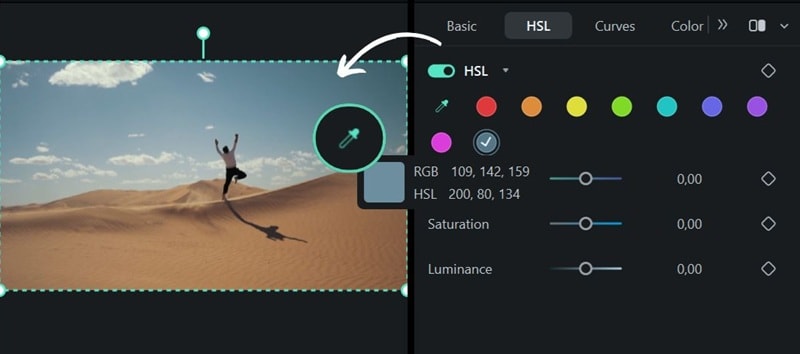
Wat als je hetzelfde soort kleurenkiezen wilt doen terwijl je ook met bewegende afbeeldingen werkt? Dit oogdruppelmechanisme wordt ook handig wanneer u een specifieke kleur in uw video wilt aanpassen, maar niet weet aan welke tint, verzadiging of lichtheidswaarde u moet werken.
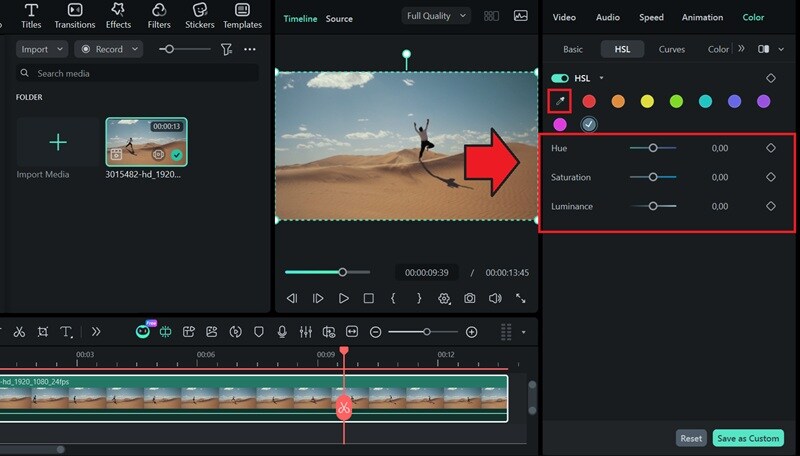
terwijl dePhotoshop kleurenkiezer snelkoppelingis geweldig voor statische afbeeldingen, videomakers hebben iets sneller nodig.Wondershare Filmoraoverbrugt deze kloof met zijn intuïtieveHSL oogdruppelaar. In tegenstelling tot het meerstaps Photoshop-proces, maakt de tool van Filmora kleurbemonstering met één klik direct op de videopreview mogelijk, waardoorVideokleurbeoordelingZo eenvoudig als het bewerken van een foto.
 Veilig downloaden
Hoe gebruik je HSL Eyedropper Tool in Filmora

Deel 6. Samenvattende tabel: Snelkoppelingsvergelijking
Om de zaken af te sluiten, hier is een duidelijke vergelijking tussen de meest voorkomende Photoshop color Picker-snelkoppelingen en moderne videogerichte kleurenkiezingsworkflows. Deze samenvatting benadrukt de verschillen in snelkoppelingen, interactiestijl en efficiëntie tussen tools om u te helpen de snelste methode voor uw creatieve behoeften te kiezen.
| Tool/functie | Snelkoppeling of actie | Interactiestijl | Beste use cases |
| Photoshop oogdruppelaar | I | Klik op de voorbeeldkleur van het canvas | Bijpassende kleuren in statische afbeeldingen |
| Photoshop HUD kleurenkiezer | Shift + Alt + Rechtsklik (Windows) | Sleep-gebaseerde, visuele kleurselectie | Snelle Photoshop HSL-aanpassingen |
| Photoshop kleurenkiezer paneel | Klik op voorgrondkleur | Menugestuurd, meerstaps | Nauwkeurige waardegebaseerde kleurinvoer |
| Filmora HSL oogdruppelaar | Eén klik in het voorbeeldvenster | Realtime, directe interactie | Cinematische videokleurbeoordeling |
|
Toon meer
Minder weergeven
|
|||
Conclusie
Het beheersen van de Photoshop color Picker-snelkoppeling is meer dan alleen het onthouden van toetsenbordopdrachten. Het gaat in plaats daarvan om het selecteren van de juiste workflow voor het type content dat u maakt. Photoshop blinkt uit in nauwkeurige kleurcontrole voor statische afbeeldingen, vooral bij het gebruik van HSL voor gedetailleerde afstemming en nauwkeurige aanpassingen.
Nu creatieve projecten steeds vaker verschuiven naar video-en bewegingsformaten, worden snelheid en realtime interactie belangrijker. Tools zoals Filmora laten zien hoe moderne kleurenkiezers het proces vereenvoudigen door directe aanpassingen met één klik.
