
Hoe een tekstbarst-effect te creëren
Teksteffecten worden in video's gebruikt, vooral in tekstgerichte video's, om de tekst opvallender en relevanter te maken. Een type teksteffect, het tekstbarst-effect, wordt voornamelijk gebruikt in titels en kopteksten om ze een uniek en stijlvol uiterlijk te geven. Filmora helpt je bij het maken van opvallende tekstbarst-effecten met een eenvoudig te volgen proces.
Hulpmiddel
Middelen
Transcript
First, go to the Sample Color and drop the green color on the timeline. Then, drop the default title. Change the font to any bold font and change the font size to 96. Type your word and make it in italics.
Click on Advanced, adjust the title's Position and add another text underneath and press ok. Drop the black color on the timeline. Go to the video and rotate it at 120 degrees. Move it to the left side of the title.
Drop another black color. Rotate it at 120 degrees and move it to the right like this. We'll use these black colors as a mask. Now use the green color as a tracker. Hide the green color track and take a snapshot. Unhide the green track.
Move the black color to the right until it covers the green gap. And move another black mask to the right side to reveal part of the green title. Hide the green track and take a snapshot.
Do the same with leftover snapshots. You can change the black color's Rotation to make an uneven slice effect.
Now, delete all these clips from the timeline. Drop the last two snapshots on the timeline and change the blending mode to screen.
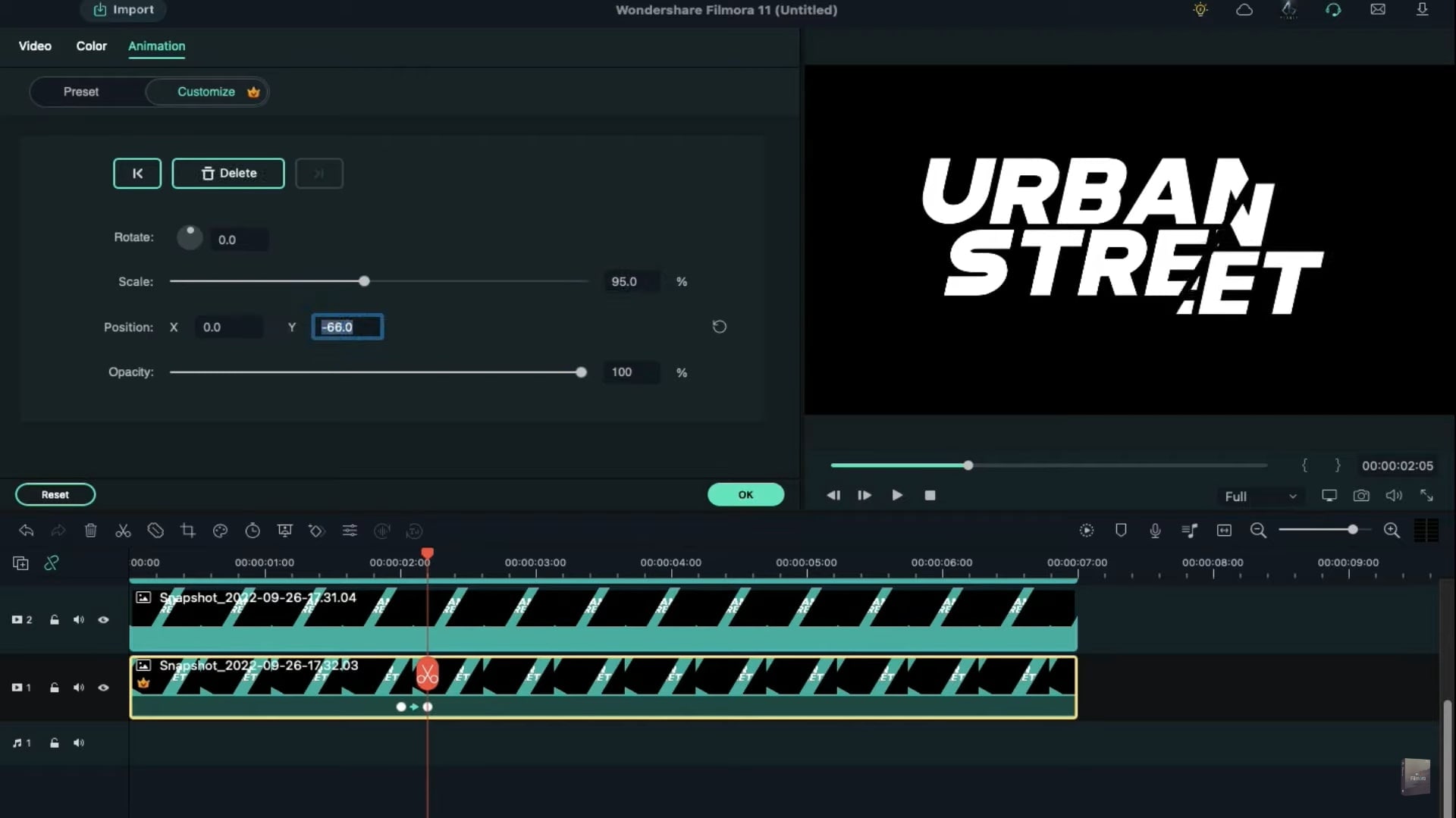
The next step is to make all snapshots 7 seconds long. In terms of track 1, we'll add a blank keyframe at 2 seconds and go 5 frames further. Here we need to change the scale to 95% and the Y-axis to -66.
Located at 4 seconds and 24th frames. Here we change the Rotation to -5 degrees and Y-axis to -177.
Next, the five frames further. Here, add a blank keyframe and then reset Rotation, Scale, and Position in five frames further.
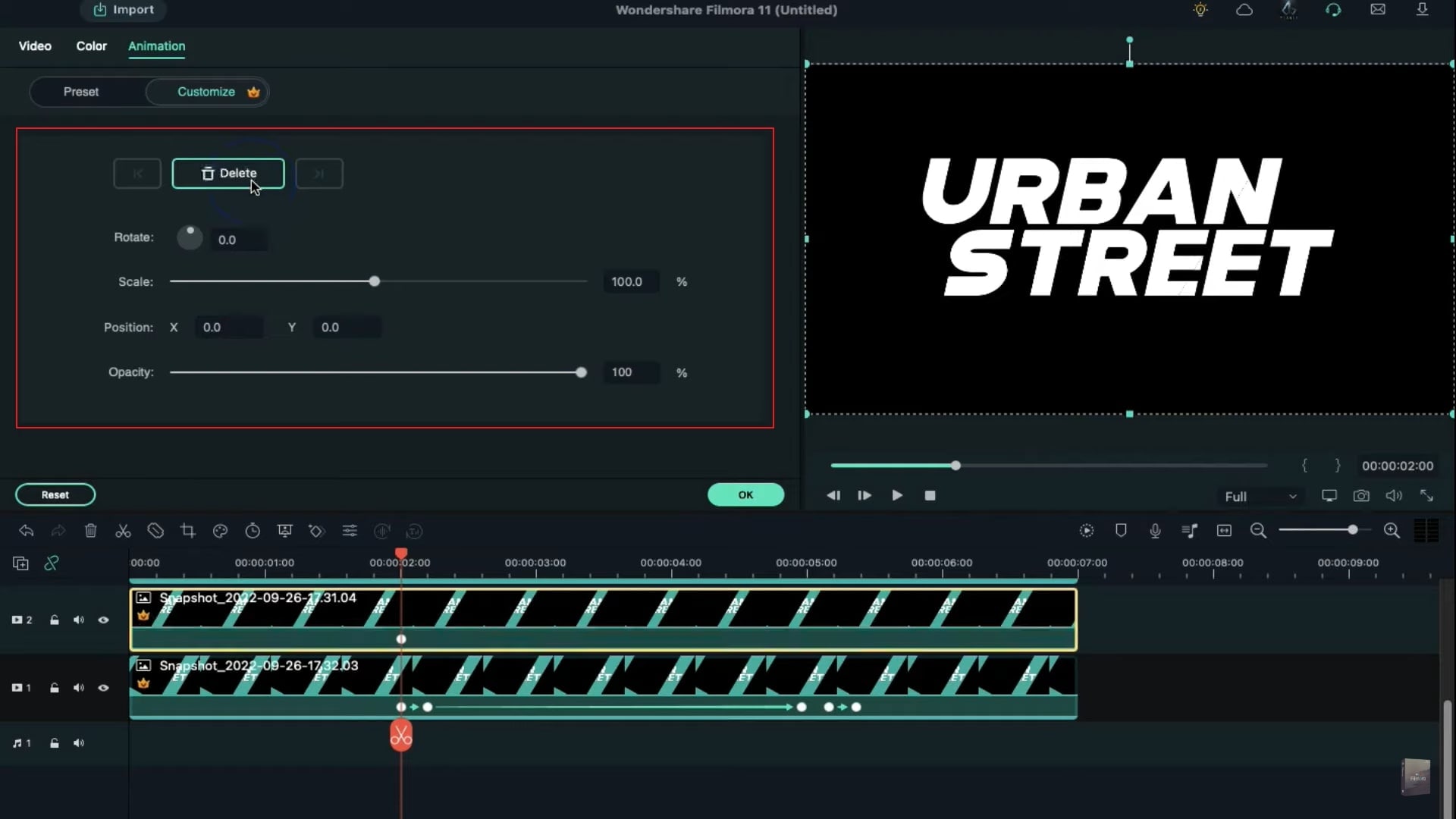
Let's work on track 2. Add a block keyframe at 2 seconds. Then after five frames, change the scale to 105%. Located at 4 seconds and 24th frames, change the Y-axis to -31 and Rotation to 5 degrees. Then after five frames, add a blank keyframe. Then after five frames, reset the Rotation, Scale, and Position.
Once you're done with all the snapshots, make a one-track gap for each snapshot track. Drop the Vignette.png on track 2 at the two-second Position.
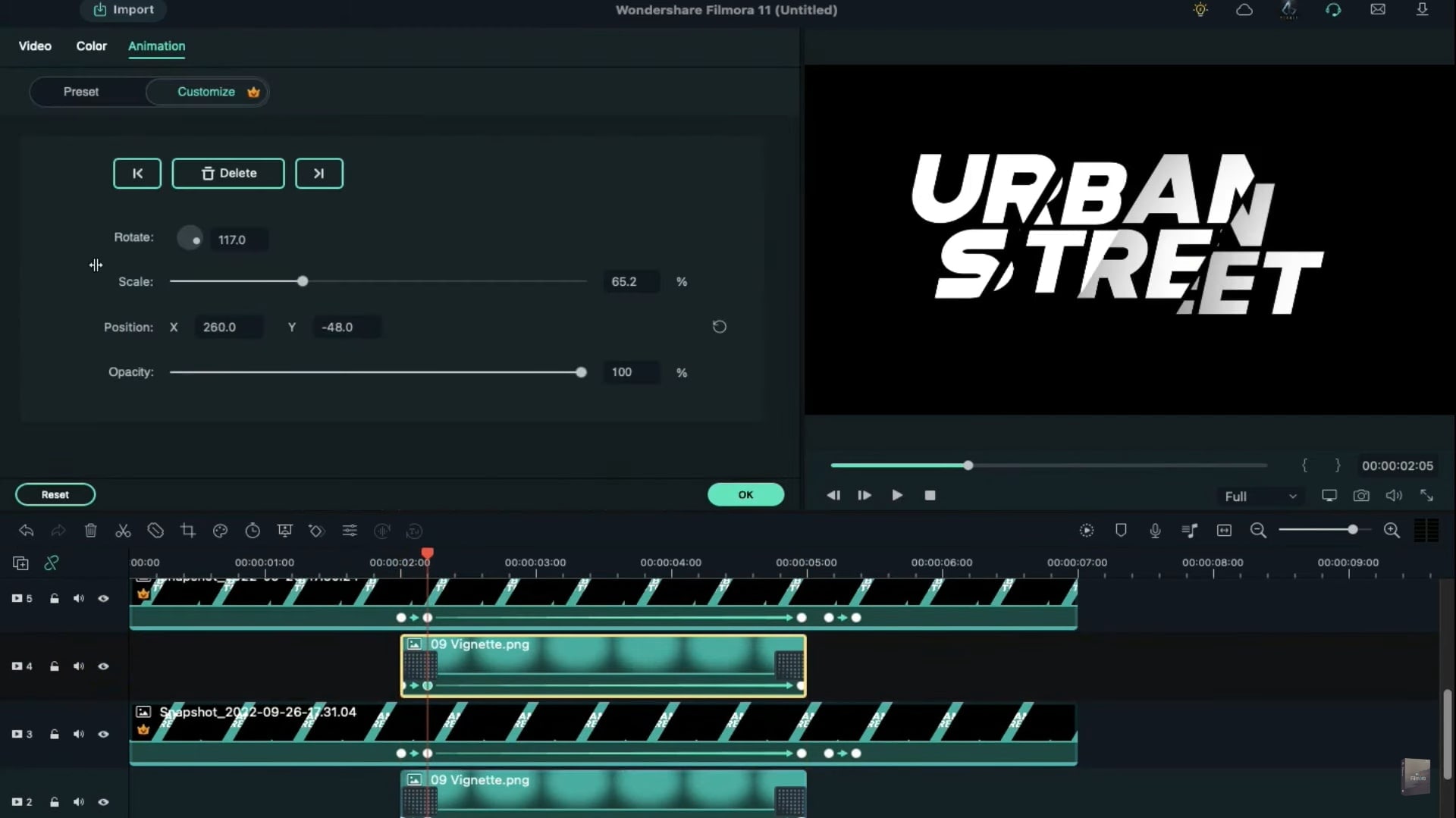
Under the Video tab, we change the Scale to 65 and adjust its Position to create a shadow effect. Go to 5 frames further. Here we rotate it and place it over the last snapshot to create a shadow. And at the starting point, reduce the opacity to 0%. Go further and adjust its Position.
Go to the Transitions and apply a Dissolve transition on the Vignette clip at the starting and end point. Now, copy this Vignette clip and paste it on track 4 and align its Position on the track 3 snapshot.
To make it more effective, apply the Vignette clip on all the clips and align its Position as per your words. In the end, render it.
Hoe maak je een tekst-kraakeffect video
Wat je moet voorbereiden:
- Een computer (Windows of macOS)
- Je videomateriaal.
- Een crack-tekst video editor
Om te beginnen met het maken van een crack effect voor tekst, moet je eerst Filmora downloaden en installeren op je systeem.

Wanneer dit is geopend, ga naar de optie Voorbeeldkleur en kies daaruit de groene kleur. Plaats de groene kleur op de tijdlijn en klik op Titels om de standaardtitel te selecteren en op de tijdlijn te plaatsen.Wijzig het lettertype naar een vet lettertype en de lettergrootte naar 96. Na het toevoegen van je tekst maak je deze cursief en klik je op Geavanceerd. Pas hier de positie van de titel aan, voeg nog een tekstregel eronder toe en klik op OK.
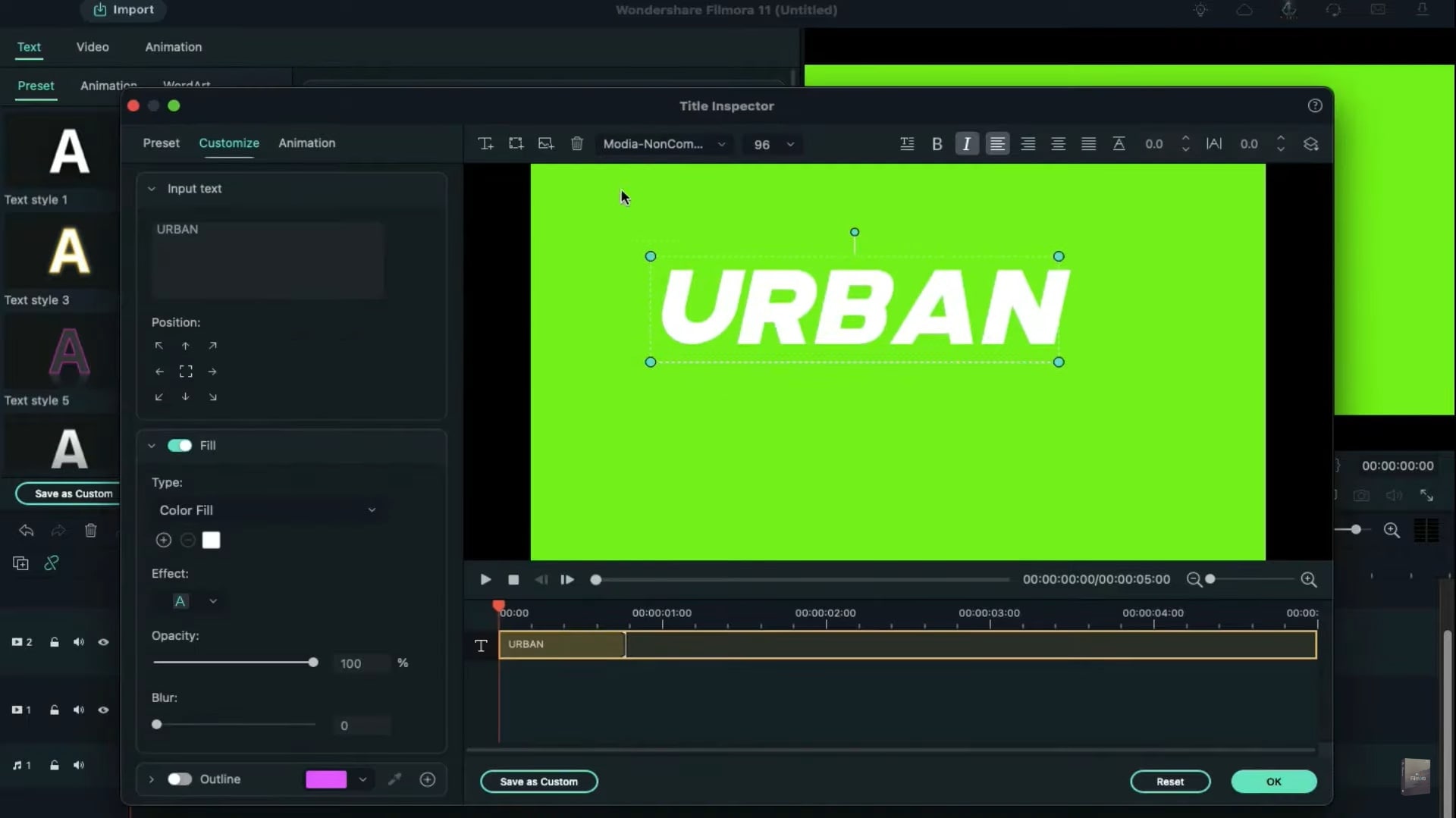
Selecteer de zwarte kleur uit Voorbeeldkleur en plaats deze op de tijdlijn. Klik op Video om het zwart te draaien naar 120° en verplaats het naar de linkerkant van de titel. Voeg nog een zwarte kleur toe, draai deze naar 120° en verplaats het zodat het de titel (behalve een klein deel) bedekt. Deze zwarte kleuren worden als maskers gebruikt en de groene als trackers. Verberg nu de groene kleur en maak een momentopname. Maak de groene kleur weer zichtbaar en verplaats de zwartvlakken om een ander deel van de groene titel zichtbaar te maken. Verberg opnieuw het groen en maak nog een momentopname. Doe dit totdat je momentopnamen hebt gemaakt van de hele titel. Deze stap is nodig om gesplitste delen van de titel te maken. Je kunt de rotatie van de zwarte kleur gebruiken om oneffen snij-effecten te creëren.
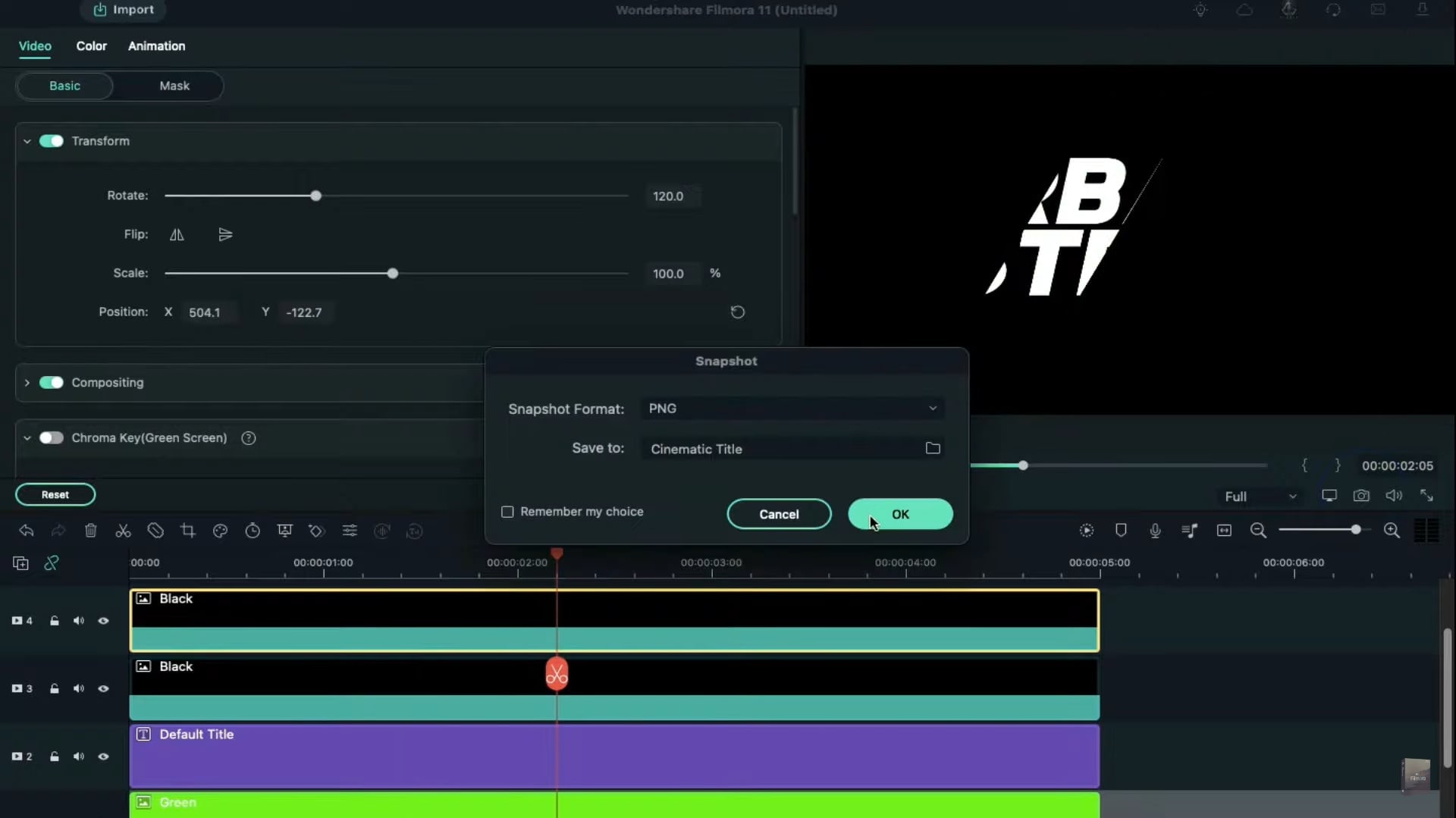
Verwijder al deze clips van de tijdlijn, plaats de laatste twee momentopnamen op de tijdlijn en verander de overvloeimodus naar Scherm. Voeg op dezelfde manier alle overige momentopnamen toe aan de tijdlijn. Als je klaar bent, maak je alle momentopnamen 7 seconden lang. We beginnen met spoor één, voeg een leeg keyframe toe op 2 seconden, en ga vijf frames verder. Verander hier de schaal naar 95% en de Y-as naar -66. We veranderen de rotatie naar -5° en de Y-as naar -177 op 4 seconden en 24th frames. Ga nog vijf frames verder en voeg een leeg keyframe toe. Na nog eens vijf frames zet je de schaal, rotatie en positie terug.
Voeg een leeg keyframe toe op 2 seconden wanneer je aan spoor twee werkt en ga vijf frames verder. Verander daar de schaal naar 105% en ga naar 4 seconden en 24th frames. Verander hier de Y-as naar -31 en de rotatie naar 5°. Ga 5 frames verder en voeg een leeg keyframe toe. Na nog eens 5 frames zet je de schaal, rotatie en positie terug. Doe hetzelfde met de resterende momentopnamen en krijg alle crack-tekstclips.
Zodra je de crack-tekstclips hebt gemaakt, voeg je een spoorruimte toe bij elk momentopnamespoor. Selecteer en plaats vervolgens Vignette.png vanuit Gedeelde Media op spoor twee, een leeg spoor, bij een positie van 2 seconden. Open het videotabblad, wijzig de schaal naar 65% en pas de positie aan om een schaduweffect te creëren. Ga 5 frames vooruit en roteer en plaats het op de laatste momentopname om een schaduw te maken. Verminder de dekking van Vignette.png aan het begin tot 0%. Selecteer de overgang Oplossen uit Overgangen en voeg deze toe aan het begin en het einde van de Vignette-clip. Kopieer de Vignette-clip, plak deze in elk leeg spoor en pas de positie aan bij de passende momentopnamen.
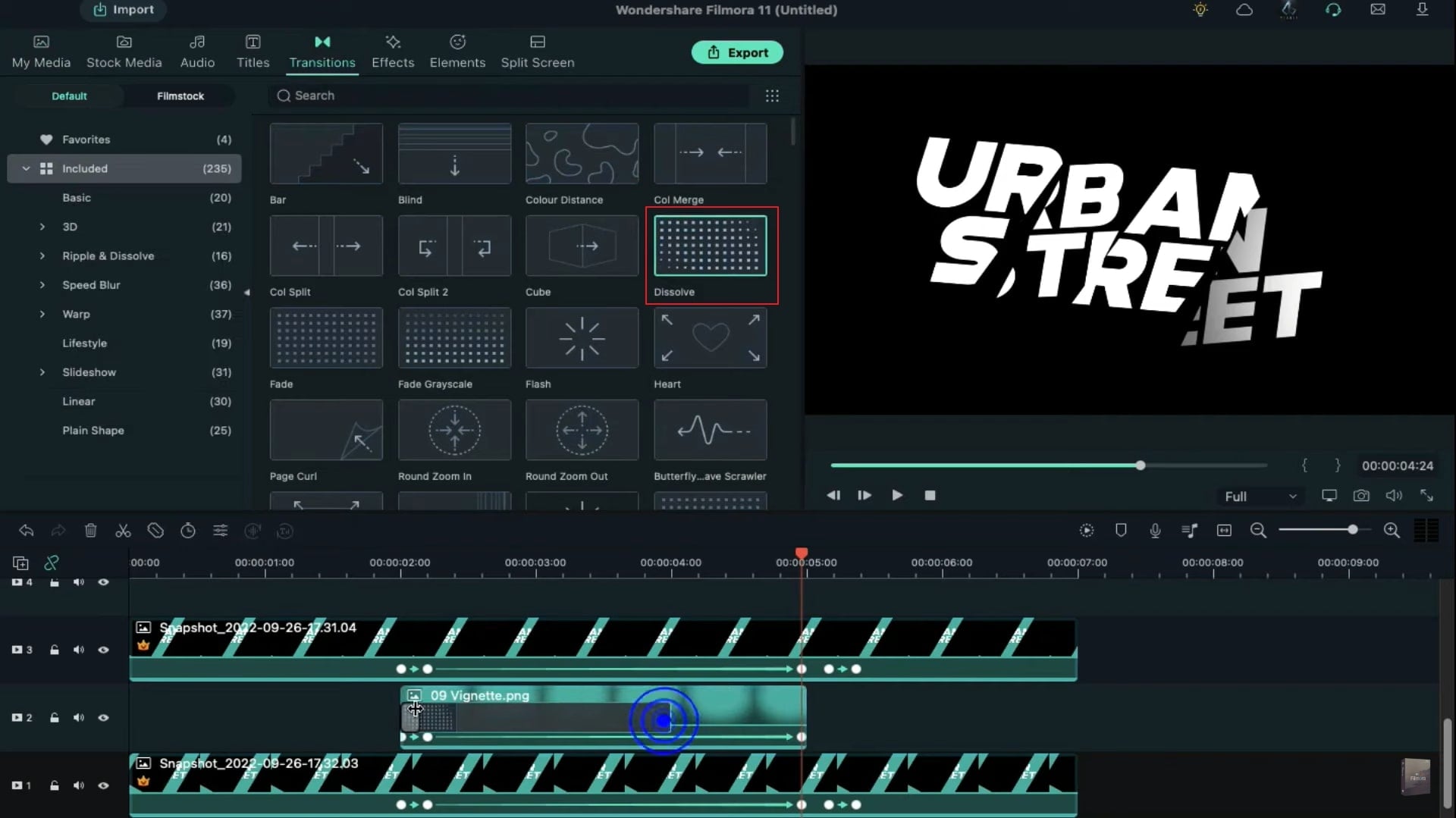
Om je crack-tekst effect nog mooier te maken, voeg de Vignette-clip toe aan alle clips en lijn deze uit overeenkomstig met je tekst. Render vervolgens je video zodat je het crack-tekst effect op je gekozen tekst kunt bekijken.
Gerelateerde sjablonen om te proberen



Wat je hebt geleerd:
- Je kunt elke achtergrond in video veranderen met green screen.
- Gebruik overgangen in video om deze vloeiender te maken.
- Filmora wordt geleverd met veel soorten achtergronden, waaronder sociaal, zakelijk, sport en meer.
Speak Your Mind