filmora go
FilmoraGo

Łatwa w użyciu Aplikacja do Edycji Filmów

appstore
Pobierz z App Store
Pobierz z Google Play

Jak odwrócić wideo w Adobe Rush, Premiere Rush i Filmora (Prosty przewodnik)

Twórz filmy z AI bez wysiłku

  • Różnorodne narzędzia AI do edycji, które zwiększają efektywność tworzenia wideo.
  • Oferuje popularne szablony i bezpłatne zasoby kreatywne bez tantiem.
  • Funkcje wieloplatformowe do edycji gdziekolwiek jesteś.
Edytuj wideo za darmo Edytuj wideo za darmo
qrcode-img
Zeskanuj, aby pobrać aplikację Filmora
100% zweryfikowane bezpieczeństwo | Bez subskrypcji | Bez złośliwego oprogramowania

Producenci filmów w mediach społecznościowych często muszą znajdować kreatywne sposoby wzbudzenia ciekawości widza, aby przyciągnąć jego pełną uwagę. Odwracanie klipu wideo to jeden z najbardziej kreatywnych sposobów, ponieważ jest to prosta, ale skuteczna technika edycji wideo, która sprawia, że Twoje filmy są bardziej zabawne.

Opanowanie tej techniki nie powinno zająć dużo czasu, ponieważ większość edytorów wideo na poziomie konsumenckim i profesjonalnym umożliwia wykonanie tej czynności za pomocą zaledwie kilku kliknięć. Jeśli chciałbyś nauczyć się, jak odwracać klipy wideo, trafiłeś we właściwe miejsce, ponieważ w tym artykule pokażemy Ci, jak wykonać to zadanie bez wysiłku.
Reverse Videos in Adobe Rush

Część 1: Jak odwrócić filmy w Adobe Rush?

Adobe Rush kosztuje 9,99 USD miesięcznie jako pojedyncza aplikacja lub jako część subskrypcji Creative Cloud. Jeśli zdecydujesz się kupić Adobe Rush jako osobną aplikację, nie będziesz mógł odwracać filmów, ponieważ funkcja ta nie jest uwzględniona. Ale wszystkie projekty utworzone w Adobe Rush mogą być importowane do Adobe Pro, gdzie możesz łatwo odwrócić dowolne klipy wideo. Dlatego wybór subskrypcji Creative Cloud, która kosztuje 52,99 USD miesięcznie, jest obecnie lepszą opcją niż decydowanie się tylko na aplikację Adobe Rush.

Co więcej, aplikacja jest kompatybilna zarówno z macOS 10.13 lub nowszym, jak i Windows 10 (v1709) lub nowszym, i będziesz musiał zaktualizować swój system operacyjny w przypadku korzystania ze starszej wersji, aby móc zainstalować Adobe Rush na swoim komputerze. Możesz również używać aplikacji do edycji filmów z iPhone'a, ale wersja aplikacji na Androida nie jest jeszcze dostępna.

Poniższy film pokazuje, jak odwrócić materiał zarówno przestrzennie, jak i w odniesieniu do czasu w Adobe Premiere Pro CC.

Alternatywnie możesz pobrać i przetestować za darmo Wondershare Filmora. To bardzo łatwe w użyciu, ale potężne oprogramowanie do edycji wideo, które oferuje znacznie więcej niż tylko opcję odwracania wideo. Może pomóc w tworzeniu filmów w zwolnionym tempie (timelapse), filmów z zielonym ekranem, stopniowym pojawianiu/znikaniu plików audio oraz powiększaniu/pomniejszaniu filmów.

Wypróbuj za darmo Wypróbuj za darmo
qrcode-img
Zeskanuj, aby pobrać aplikację Filmora
secure-icon Bezpieczne pobieranie

Część 2: Jak odwrócić filmy w Filmora?

Odwracanie wideo za pomocą Filmora [na Win lub Mac]

Krok 1
Importuj pliki wideo do Filmora
Uruchom Filmora i wybierz opcję Nowy projekt w oknie powitalnym. Możesz również przeglądać ostatnie projekty w Bibliotece projektów, jeśli chcesz kontynuować istniejący projekt.

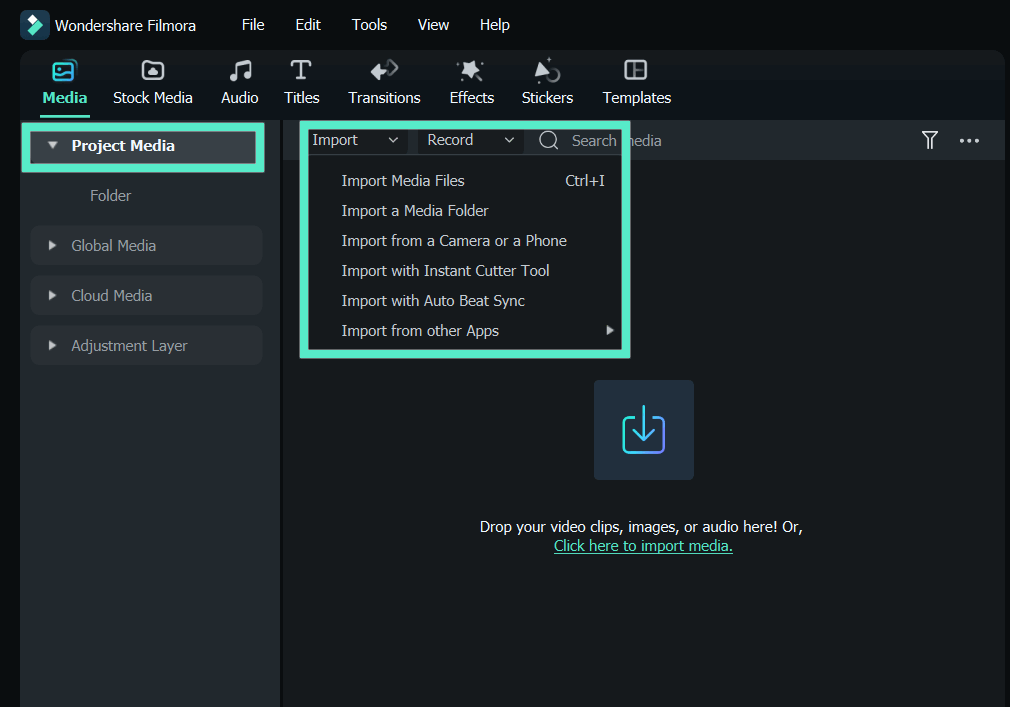
Kliknij ikonę Importuj pliki multimedialne tutaj w panelu multimediów Filmora. Menu rozwijane Import umożliwia wybór między importowaniem folderu lub pojedynczego pliku.

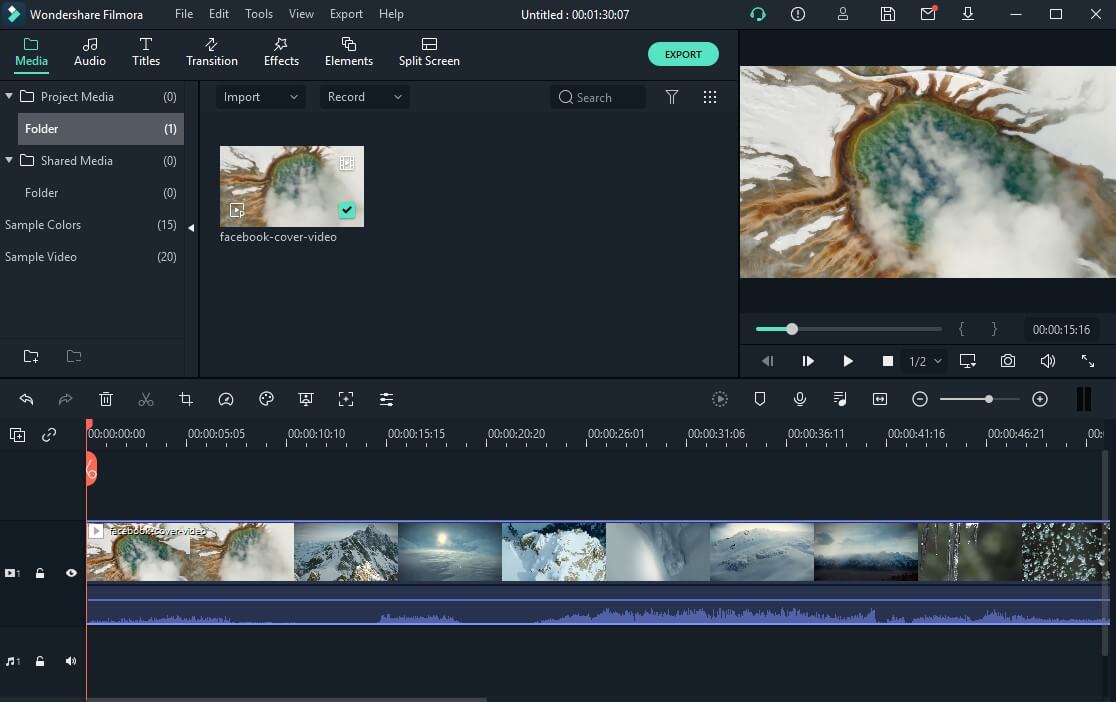
Przeciągnij i upuść zaimportowany klip wideo na oś czasu lub kliknij ikonę +, która pojawia się po najechaniu kursorem na zasób w panelu multimediów.

Import Files to Filmora Filmora Media Panel
Krok 2
Odwróć wideo w Filmora
Po dodaniu klipu wideo do osi czasu, kliknij, aby go zaznaczyć, następnie kliknij ikonę Prędkość na pasku narzędzi edytora i wybierz funkcję Odwróć. Filmora automatycznie odwróci wybrany klip.
Reverse Video in Filmora
Krok 3
Dostosuj prędkość wideo w Filmora
Kliknij prawym przyciskiem myszy wideo i wybierz Prędkość i czas trwania, aby uzyskać dostęp do okna Prędkość niestandardowa. Upewnij się, że pole wyboru Odwróć prędkość jest zaznaczone i kliknij OK, aby potwierdzić.

Możesz również w dowolnym momencie zmienić prędkość odtwarzania, używając ikony Prędkość i wybierając Prędkość niestandardowa lub ustawienia wstępne, takie jak Szybka, Wolna i Normalna.
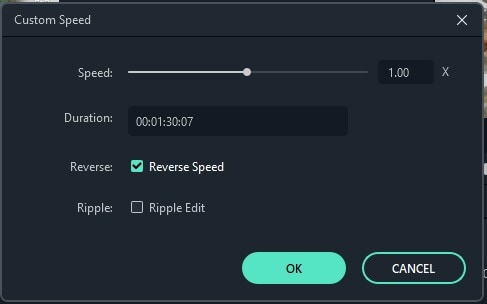
adjust video speed
Krok 4
Eksportuj i zapisz
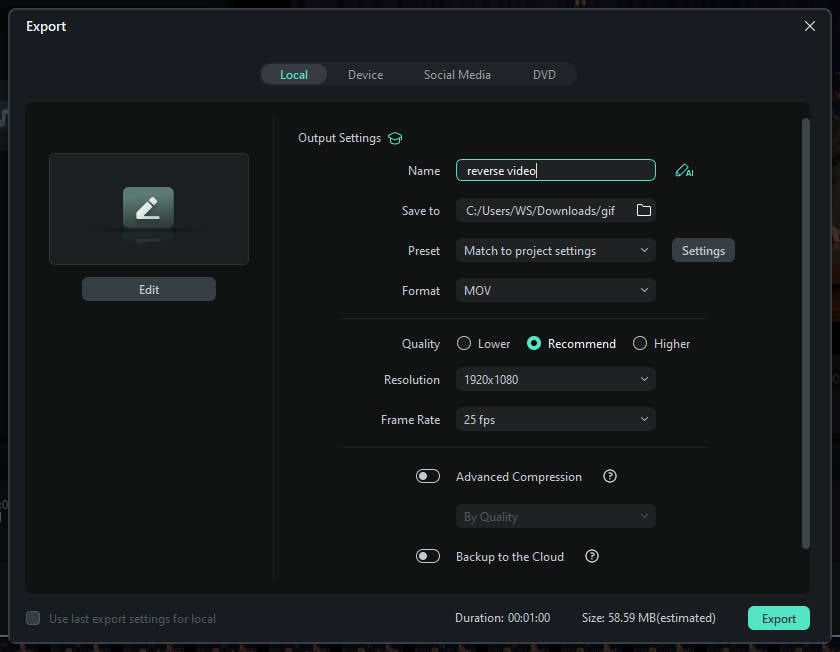
Kliknij przycisk Eksportuj i wybierz, czy zapisać wideo lokalnie na dysku twardym, czy przesłać bezpośrednio do YouTube lub Vimeo. Twoje odwrócone wideo jest teraz gotowe do udostępnienia.
Export & Save Reversed Video

Nadal nie masz pomysłu, jak odwracać filmy w Filmora? Po prostu obejrzyj poniższy film, aby zobaczyć pełny samouczek:

Wypróbuj za darmo Wypróbuj za darmo
qrcode-img
Zeskanuj, aby pobrać aplikację Filmora
secure-icon Bezpieczne pobieranie

Odwracanie filmów w Filmora Mobile

Odwróć wideo, aby dodać zabawny i kreatywny akcent do swoich treści, sprawiając, że czas biegnie wspak, zapewniając intrygujący zwrot w historii lub po prostu uzyskując efekt przewijania do tyłu. Odwracanie wideo jest teraz uproszczone dzięki Filmora Mobile, gdzie nie jest potrzebny skomplikowany proces edycji. Postępuj zgodnie z tym prostym przewodnikiem, aby odwrócić filmy na Androidzie lub iPhone'ie w trzech kliknięciach.

Krok 1
Importuj swoje wideo
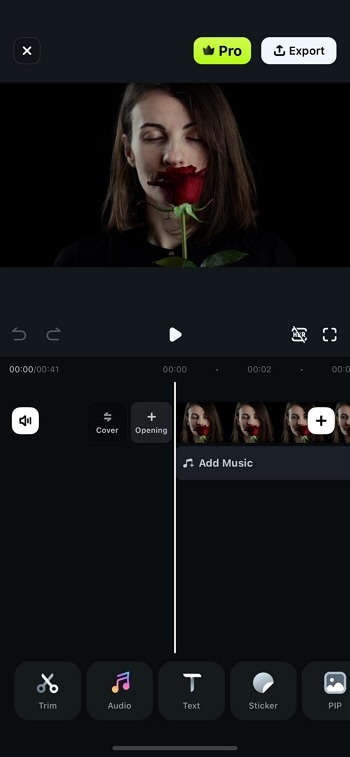
Uruchom aplikację Filmora Mobile na swoim smartfonie. Dotknij "Nowy projekt" lub ikony "+" na dole ekranu, aby rozpocząć nowy projekt.

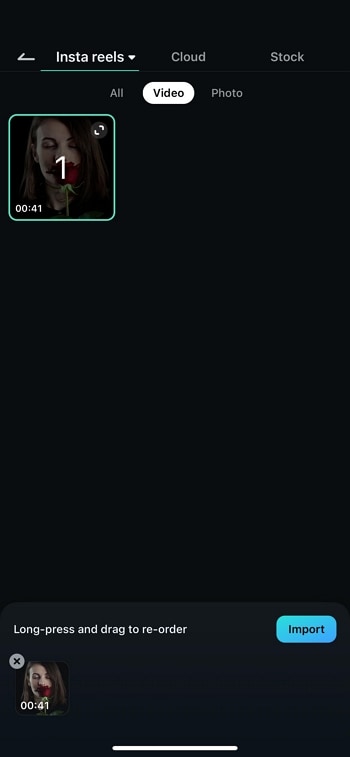
Wybierz wideo, które chcesz odwrócić z galerii telefonu i dotknij "Importuj". To załaduje wideo na oś czasu.
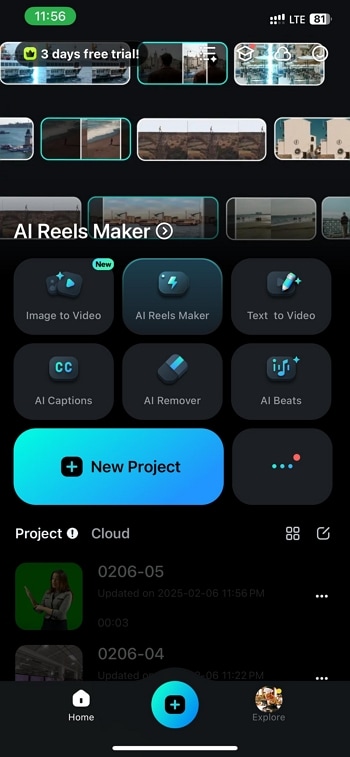
tap on new project tap on import button
Krok 2
Uzyskaj dostęp do narzędzia przycinania
Dotknij ikony "Przytnij" na pasku narzędzi. Otworzy to różne opcje edycji, umożliwiając modyfikację wideo przed zastosowaniem efektu odwrócenia.
tap on trim
Krok 3
Odwróć wideo
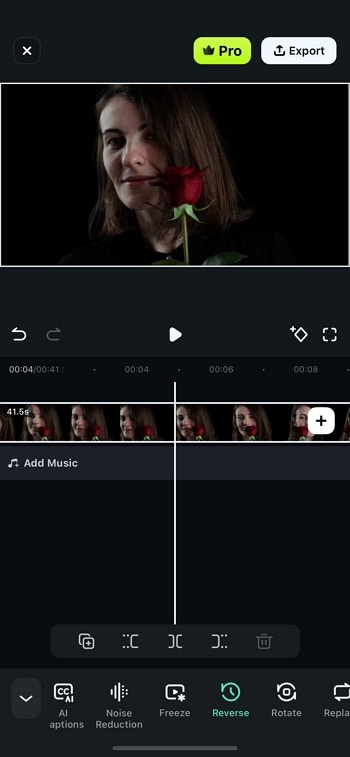
Przewiń dostępne opcje i dotknij "Odwróć." Filmora Mobile automatycznie przetworzy Twoje wideo i odtworzy je do tyłu.

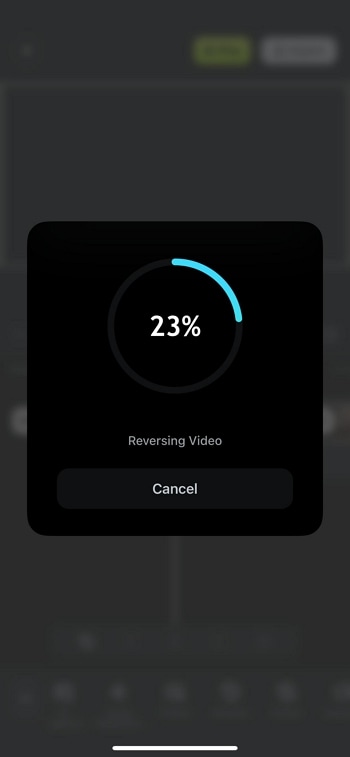
A Pojawi się licznik procentowy przetwarzania, wskazujący postęp procesu odwracania. W zależności od długości wideo może to potrwać kilka sekund.

Po zakończeniu Twoje wideo zostanie automatycznie odtworzone do tyłu i możesz obejrzeć efekt przed zapisaniem.
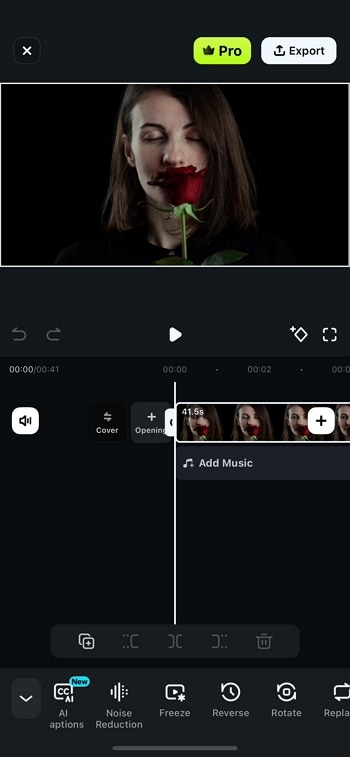
tap on reverse reversing in progress video is reversed
Krok 4
Eksportuj swoje odwrócone wideo
Dotknij "Eksportuj" w prawym górnym rogu. Wybierz preferowaną rozdzielczość i format.

Twoje wideo jest teraz odtwarzane wspak w przyciągający wzrok i atrakcyjny sposób. Dzięki Filmora Mobile edycja wideo jest uproszczona — możesz osiągnąć profesjonalne rezultaty bez wysiłku. Wypróbuj teraz!
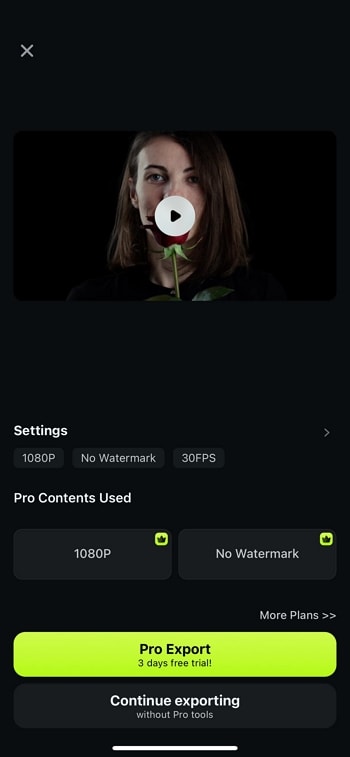
export video

Podsumowanie

Niedawny dodatek Adobe Rush do pakietu Creative Cloud ma na celu ułatwienie procesu edycji wideo twórcom filmów w mediach społecznościowych, ale nadal brakuje mu niektórych ważnych narzędzi, których YouTuberzy często używają w swoich filmach. W tej chwili Filmora jest znacznie bardziej przystępną cenowo i potężną opcją, jeśli szukasz edytora wideo, który pozwala odwracać filmy w kilku prostych krokach. Jaka jest Twoja ulubiona metoda odwracania filmów? Zostaw komentarz poniżej i daj nam znać.

Filmora
Aplikacja i oprogramowanie do edycji wideo AI
Wypróbuj za darmo Wypróbuj za darmo
qrcode-img
Zeskanuj, aby pobrać aplikację Filmora
Najlepsze narzędzie do tworzenia filmów w dowolnym miejscu dla wszystkich twórców!
Uprość wszystkie swoje kroki w edycji wideo, od wstępnego przetwarzania do finalizacji, Filmora AI pozostaje dostrojona.

Może Ci się również spodobać

Stabilizacja iMovie: Łatwe naprawianie drżących filmów na Mac, iPhone i iPad

Stabilizuj potrząsane filmy bez wysiłku dzięki stabilizacji iMovie. Uzyskaj płynniejsze nagrania dzięki przewodnikom krok po kroku oraz alternatywie dla Mac, Windows, iPhone i Android.

Opublikowane przezPiotr Jaworski|2026-03-20 16:25:56
Jak zmienić głos w CapCut [Poradnik 2026]

Dowiedz się, jak zmienić głos w CapCut. Odkryj alternatywę do zaawansowanej edycji głosu.

Opublikowane przezPiotr Jaworski|2026-03-20 16:25:52
Jak dodać automatyczne napisy i podpisy do filmów w Clipchamp

Dowiedz się, jak używać automatycznych napisów Clipchamp i ręcznie edytować napisy do swoich filmów. Dodatkowo odkryj, jak narzędzia AI Filmora mogą zapewnić Ci większą elastyczność.

Opublikowane przezPiotr Jaworski|2026-03-20 16:25:51
Pełna recenzja REAPER w 2026 roku z najlepszą alternatywą

Uzyskaj pełną recenzję REAPER na 2025 rok, w tym kluczowe funkcje, zalety i wady, testy wydajności oraz najlepszą alternatywę dla twórców potrzebujących szybszego i łatwiejszego przepływu pracy w edycji audio i wideo.

Opublikowane przezPiotr Jaworski|2026-03-20 16:25:48
Szczegółowa recenzja Alight Motion 2026: Czy warta Twojego czasu?

Poznaj pełne informacje o Alight Motion — wiodącym mobilnym edytorze grafiki ruchomej. Odkryj jego funkcje, wydajność i doświadczenie użytkownika, aby zdecydować, czy odpowiada Twoim potrzebom edycyjnym.

Opublikowane przezPiotr Jaworski|2026-03-20 16:25:46
Recenzja AVS Video Editor: Kompleksowe funkcje i unikalna alternatywa

Zainstalowano AVS Video Editor, ale nie wiesz jak go używać? Przeczytaj ten artykuł, aby dowiedzieć się wszystkiego o tym narzędziu i jak go używać.

Opublikowane przezPiotr Jaworski|2026-03-20 16:25:46
Wciąż szukasz cracka Topaz Video AI? Istnieje bezpieczniejsza alternatywa, którą powinieneś poznać

Myślisz o cracku Topaz Video AI? Poznaj zagrożenia i znajdź bezpieczniejszy sposób na skalowanie i przywracanie wideo bez szkody dla systemu.

Opublikowane przezPiotr Jaworski|2026-03-20 16:25:44