




Roblox to popularna gra, w którą grają gracze w każdym wieku. Gra koncentruje się na dostarczaniu użytkownikom wirtualnych uniwersów bogatych w różnorodne treści. Najlepsze w tym jest to, że użytkownicy mogą tworzyć różne uniwersa – każde unikalne. Dlatego ludzie tak dobrze się bawią grając w tę grę. Ze względu na ogromną bazę graczy, wielu twórców polega na Roblox w swoich treściach.
Jednak nie każdy jest streamerem, więc nie każdy może wiedzieć, jak nagrywać lub streamować swoje treści. To świetny sposób na ponowne przeżycie szczęśliwych wspomnień z gry. Więc, jak nagrywać w Roblox? Masz szczęście, ponieważ przejdziesz przez kroki, aby to zrobić na różnych platformach i aplikacjach. Zanim zaczniesz, oto tabela porównawcza z przeglądem każdego narzędzia przedstawionego na tej stronie:
W tym artykule
| Narzędzie | Łatwość użycia | Kompatybilny system operacyjny | Funkcje |
| Wondershare Filmora | Umiarkowana (przyjazny dla użytkownika interfejs z bardziej zaawansowanymi funkcjami lub możliwościami) | MacOS i Windows | Zaawansowane możliwości edycji wideo Wiele formatów eksportu Nagrywanie ekranu + kamerki internetowej Zaawansowane kontrole audio |
| Wbudowany rejestrator | Łatwy | Wersja PC Roblox | Podstawowe nagrywanie |
| Rejestrator Xbox Game | Umiarkowany | Windows | Funkcje specyficzne dla gier Nagrywanie określonego okna |
| Rejestrator ekranu macOS | Łatwy | macOS | Nagrywanie pełnego/częściowego ekranu |
| Rejestrator ekranu iOS/Android | Łatwy | Telefony iOS lub Android | Nagrywanie jednym dotknięciem |
Metoda 1: Jak nagrać film Roblox za pomocą Wondershare Filmora
Pierwszym sposobem nagrywania filmów Roblox jest użycie dedykowanego narzędzia do edycji wideo. W końcu wiele edytorów wideo oferuje teraz nagrywanie ekranu natywnie. Zaletą tej funkcji jest to, że po nagraniu klipów możesz je natychmiast edytować w narzędziu. Nie będziesz musiał szukać, gdzie zapisałeś klipy wideo.
Narzędziem oferującym takie funkcje jest Wondershare Filmora. Jest powszechnie znane jako niesamowite narzędzie do edycji wideo zarówno dla początkujących, jak i profesjonalistów. Mimo że jest łatwe w użyciu, oferuje również zaawansowane funkcje pokrywające profesjonalne potrzeby. Już po tym będziesz wiedzieć, że to najlepszy wybór, gdy uczysz się, jak nagrywać w Roblox.
Aby pomóc Ci z klipami Roblox, Filmora oferuje następujące funkcje nagrywania ekranu:
- Nagrywanie ekranu + kamerki internetowej. Jeśli chcesz dodać swoją reakcję na żywo w stylu streamera, Filmora oferuje tę funkcję. Automatycznie nakłada nagranie z kamerki internetowej na nagranie ekranu Roblox.
- Niestandardowe obszary nagrywania. Chcesz zapewnić prywatność swoim klipom Roblox? Możesz uwzględnić w nagraniu tylko określone części ekranu.
- Potężna kontrola audio. Filmora pozwala wyciszyć lub włączyć mikrofon i modyfikować określone narzędzia audio podczas nagrywania.
- Wyświetlanie naciśnięć klawiszy/kliknięć myszy. Z drugiej strony, jeśli chcesz tworzyć filmy instruktażowe lub podkreślić swój proces gry w Roblox, Filmora obsługuje również nagrywanie naciśnięć klawiszy podczas gry.
- Kompatybilność międzyplatformowa. Funkcja nagrywania ekranu Filmora jest dostępna zarówno na Windows, jak i Mac. Jeśli chcesz kontynuować edycję na telefonie, możesz to zrobić – jest również dostępna na iOS i Androidzie.
Kroki nagrywania ekranu Roblox za pomocą Wondershare Filmora
Dosyć mówienia o funkcjach Filmora. Zapoznasz się z krokami tworzenia swojego pierwszego klipu Roblox za pomocą tego narzędzia. Po prostu postępuj zgodnie z krokami dotyczącymi nagrywania ekranu w Roblox:
Krok 1: Zainstaluj, pobierz i uruchom Wondershare Filmora. Zaloguj się lub zarejestruj za pomocą konta Wondershare, Facebook, X, Google lub Apple.
Krok 2: Kliknij Rejestrator ekranu na stronie głównej.
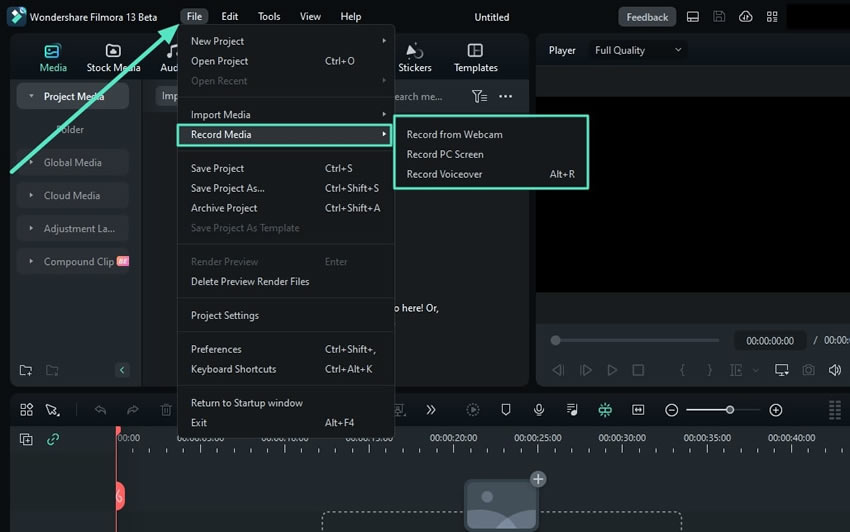

Krok 3: W interfejsie nagrywania wybierz rozdzielczość ekranu: Pełny ekran, Niestandardowy, lub Okno docelowe. W przypadku gier zaleca się używanie Okna docelowego.

Krok 4: Wybierz, czy chcesz dodać mikrofon, dźwięk systemowy lub kamerę. Należy pamiętać, że włączenie Dźwięku systemowego pozwala również na nagrywanie dźwięków Roblox.

Krok 5: Po zakończeniu konfiguracji kliknij czerwony przycisk Nagraj. Po prostu poszukaj go ponownie, aby później zakończyć nagrywanie.

Metoda 2: Jak nagrać film Roblox za pomocą wbudowanego rejestratora Roblox
Druga metoda znajduje się w samym Roblox. Czy wiedziałeś, że Roblox ma wbudowany sposób nagrywania ekranu w Roblox? Jeśli dopiero teraz się dowiedziałeś, sprawdź poniżej, jak to zrobić. Ta metoda, w końcu, oferuje tę zaletę, że nie trzeba niczego pobierać. Jest również natywna dla gry, więc możesz ufać jej jakości.
Jednak wadą jest to, że będziesz ograniczony do podstawowego nagrywania gry. Przegapisz funkcje dedykowanych narzędzi do nagrywania ekranu, takich jak Filmora. Nie obejmuje to możliwości nagrywania z kamerką internetową, niestandardowych rozmiarów i innych. Jakość nagrywania wideo również nie może być kontrolowana. Niemniej jednak jest to dość prosta metoda tworzenia zabawnych klipów Roblox.
Aby użyć wbudowanego rejestratora Roblox, postępuj zgodnie z poniższymi krokami. Należy jednak pamiętać, że jest to dostępne tylko dla wersji PC Roblox:
Krok 1: Kliknij przycisk menu (lewy górny róg), a następnie przejdź do menu doświadczenia.
Krok 2: Kliknij Przechwytywanie (lub Nagraj) zakładkę, a następnie kliknij Nagraj wideo aby rozpocząć nagrywanie.
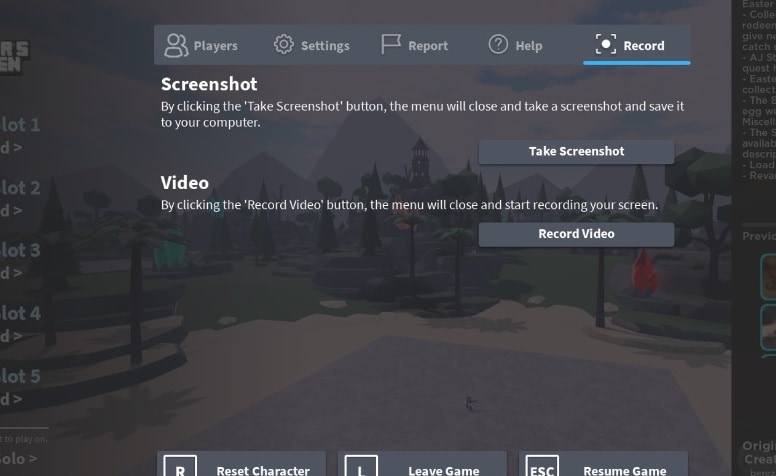
Krok 3: Aby zatrzymać nagrywanie, wystarczy kliknąć Zatrzymaj nagrywanie z menu Przechwytywanie.
Krok 4: Zobacz nagranie w Moje filmy link w wyskakującym powiadomieniu.
Pamiętaj, że będziesz musiał zmaksymalizować narzędzia takie jak Filmora, aby upewnić się, że Twoje klipy Roblox zostaną odpowiednio edytowane, ponieważ gra nie ma wbudowanego edytora. W tym celu użyj dedykowanych narzędzi do edycji wideo i nie polegaj wyłącznie na wynikach nagrywania gry.
Metoda 3: Jak nagrywać w Roblox za pomocą wbudowanych rejestratorów na komputerze
Jak nagrać film w Roblox bez używania narzędzi innych firm lub wbudowanego rejestratora Roblox? Ta sekcja odpowie na to pytanie. Jeśli zastanawiasz się, czy można nagrywać za pomocą wbudowanych rejestratorów Windows lub Mac, odpowiedź brzmi: tak. W końcu są to rejestratory ekranu stworzone do nagrywania każdej aktywności wykonywanej na komputerze.
Ponownie, takie metody nie posiadają niektórych fantastycznych funkcji, które można uzyskać z dedykowanych narzędzi nagrywających innych firm, takich jak Filmora. Jednak nadal są bardziej zaawansowane niż podstawowa funkcja nagrywania Roblox. Te metody oferują większe możliwości dostosowywania lub kontroli nad jakością nagrania Roblox.
Jak nagrać film Roblox za pomocą Xbox Game Bar (Windows)
W systemie Windows metoda nagrywania wideo w Roblox odbywa się przez Xbox Game Bar. Wszystkie komputery z systemem Windows są wyposażone w ten przydatny program. To tam możesz uzyskać dostęp do kilku narzędzi związanych z grami, w tym nagrywania ekranu. Aby uzyskać do tego dostęp, wykonaj poniższe kroki:
Krok 1: Naciśnij Windows + G na klawiaturze. Jeśli masz podłączony kontroler Xbox, po prostu naciśnij przycisk Xbox.
Krok 2: Kliknij Przechwytywanie opcję z górnego paska. Spowoduje to wyświetlenie nowego paska bocznego z kontrolkami przechwytywania.
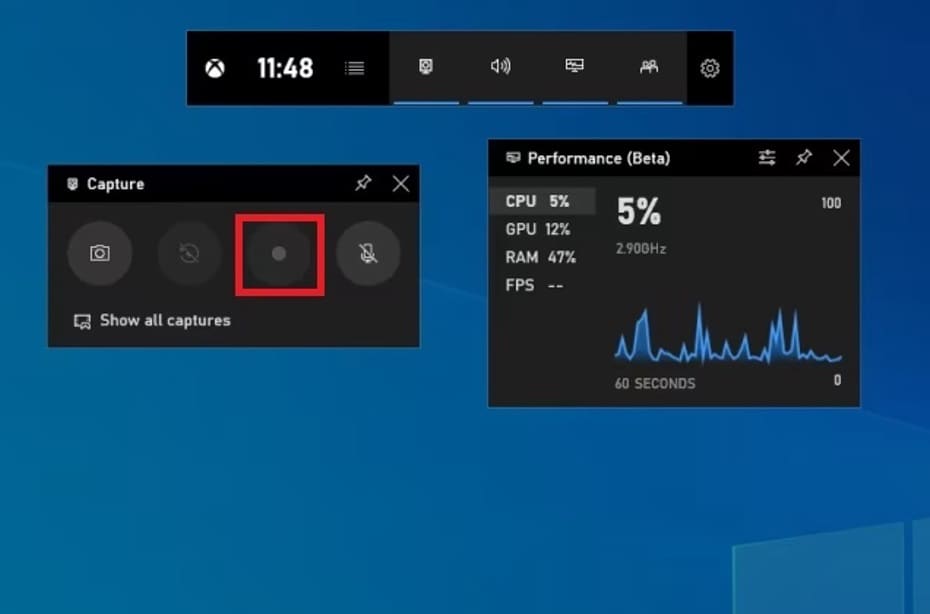
Krok 3: Kliknij przycisk Nagraj, aby rozpocząć nagrywanie. Aby zatrzymać nagrywanie, kliknij ponownie przycisk Nagraj lub naciśnij Windows + Alt + G na klawiaturze.
Jak nagrać film Roblox na MacOS
Z drugiej strony, metoda MacOS do nagrywania wideo w Roblox odbywa się za pomocą wbudowanego rejestratora ekranu. Jest to bardziej podstawowe niż jego odpowiednik w systemie Windows, ale wykonuje zadanie. Jak wszystko stworzone przez Apple, oferuje również wysoką jakość nagrywania, która wystarczy do filmów Roblox.
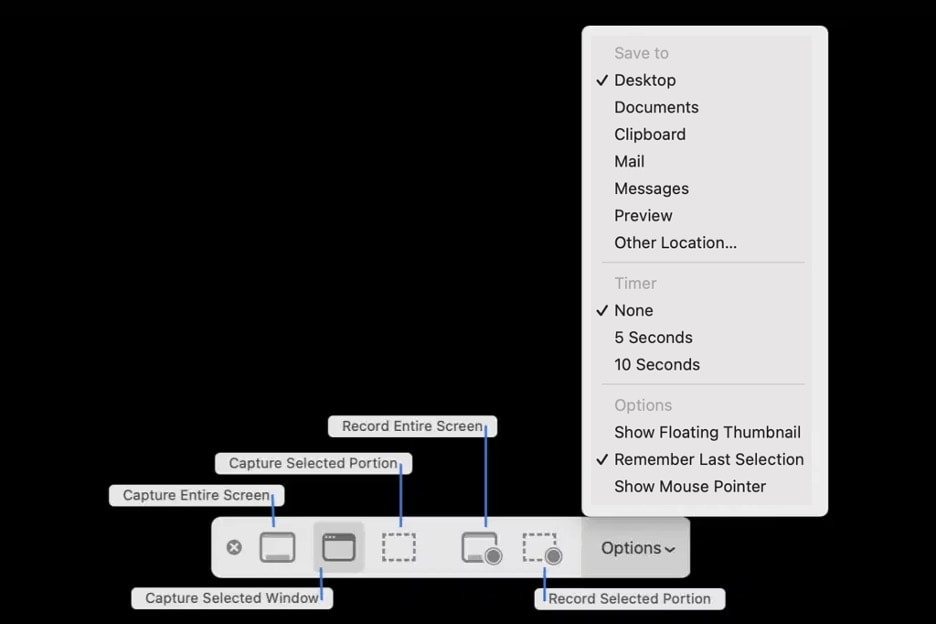
Aby nagrać klipy Roblox na komputerze Mac, naciśnij jednocześnie Command + Shift + 5. Spowoduje to wyświetlenie interfejsu nagrywania. Oto przegląd przycisków związanych z nagrywaniem ekranu:
- Nagraj cały ekran. Ten przycisk przechwyci cały ekran, dzięki czemu możesz nagrać całość swojego ekranu Roblox. Jednak uważaj podczas przełączania kart, ponieważ również je przechwyci.
- Nagraj wybraną część. Z drugiej strony, ta opcja nagrywa tylko wybraną część ekranu.
Łatwe w użyciu narzędzie do nagrywania ekranu dla każdego

Metoda 4: Jak nagrywać Roblox na urządzeniach mobilnych (Android i iOS)
Na koniec musisz nauczyć się, jak nagrywać filmy w Roblox za pomocą telefonu komórkowego. W końcu niektórzy gracze polegają na swoich telefonach komórkowych, aby uzyskać dostęp do wielu wirtualnych wszechświatów oferowanych przez Roblox. Ponieważ Roblox jest dostępny na Androidzie i iOS, znajdziesz sposoby nagrywania w różnych mobilnych systemach operacyjnych.
Jak nagrywać filmy Roblox na iOS
W przypadku iOS jest to dość proste. Chociaż możesz korzystać z aplikacji do nagrywania ekranu innych firm, najlepszą opcją jest użycie wbudowanego rejestratora telefonu.
Podczas grania przesuń palcem w dół z prawej strony telefonu, aby uzyskać dostęp do Centrum sterowania. Zlokalizuj przycisk Nagrywanie ekranu .
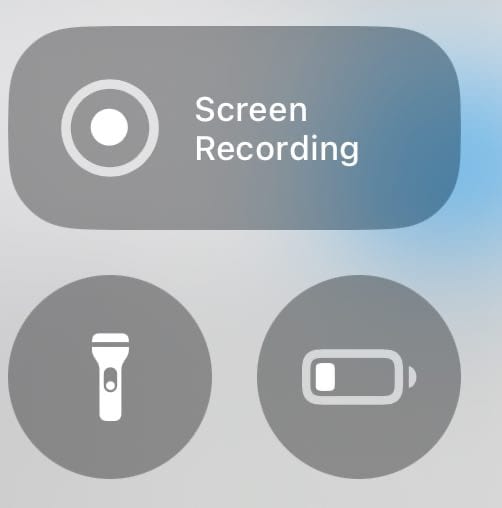
Z tego menu możesz zainicjować nagrywanie.
Jak nagrywać filmy Roblox na Androidzie
W przypadku Androida trudno jest zapewnić bezpośredni przewodnik, jak nagrywać filmy w Roblox. Dzieje się tak, ponieważ interfejs Androida różni się w zależności od producenta. Jednak większość z nich umieściła również funkcję nagrywania ekranu w części Centrum powiadomień.
Aby uzyskać dostęp do funkcji nagrywania ekranu, przesuń palcem w dół od paska stanu. Następnie poszukaj przycisku oznaczonego jako "Rejestrator ekranu" lub coś podobnego.
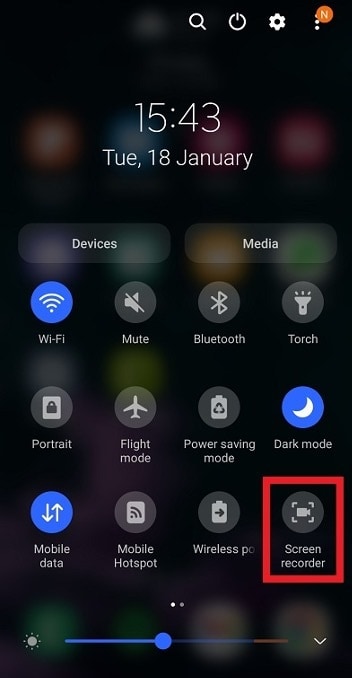
Oczywiście, jeśli Twój telefon tego nie ma, Twoją drugą opcją będzie użycie rejestratorów ekranu innych firm.
Podsumowanie
Ogólnie rzecz biorąc, dość łatwo jest poznać odpowiedź na pytanie: "Jak nagrywać w Roblox?" Będziesz musiał tylko nauczyć się, jak korzystać z określonych aplikacji do nagrywania ekranu lub funkcji wbudowanych w Twoje urządzenie. Oczywiście zawsze istnieje możliwość użycia wbudowanego rejestratora ekranu Roblox. Należy jednak pamiętać, że nie ma zaawansowanych kontrolek dla wyników nagrywania.
Dlatego, aby uzyskać najlepsze wrażenia z nagrywania, użyj Wondershare Filmora. To narzędzie umożliwia dostosowanie ustawień nagrywania i edycję bezpośrednio w narzędziu później. Jeśli więc chcesz zacząć nagrywać szczęśliwe wspomnienia w Roblox, polegaj na Filmora.