

- Ulepszaj filmy za pomocą ponad 300 oszałamiających efektów wideo, takich jak przejścia i filtry
- Zintegrowana biblioteka muzyki wolnej od tantiem i efektów dźwiękowych
- Predefiniowane 3D LUT i inne zaawansowane narzędzia do korekcji kolorów
- Przycinaj, dziel, wycinaj, łącz, kadruj, obracaj i powiększaj filmy za pomocą kilku kliknięć

 100% zweryfikowane bezpieczeństwo | Bez wymaganej subskrypcji | Bez złośliwego oprogramowania
 Brakuje motywów iMovie? Oto jak zdobyć więcej!⚡

Jedną z fajnych funkcji iMovie jest to, że zapewnia wbudowane motywy, które sprawiają, że Twój film wygląda bardziej profesjonalnie i żywo, tworząc jednocześnie unikalny wygląd o szerokim atrakcyjności. Oznacza to, że możesz używać motywów iMovie do różnych filmów, od spotkań rodzinnych po wydarzenia sportowe, aż po te, które pasują do Twojej własnej unikalnej wizji.

Jednak mogłeś zauważyć, że liczba motywów iMovie jest dość ograniczona. Jak więc zdobyć więcej motywów iMovie? Oto kilka rozwiązań dla Ciebie:
- Rozwiązanie 1: Zdobądź więcej motywów iMovie z iDVD
- Rozwiązanie 2: Zoptymalizowane rozwiązanie: Dodaj zasoby szablonów za pomocą Filmora (Desktop i Mobile)
- Najczęściej zadawane pytania dotyczące motywów iMovie
Rozwiązanie 1: Zdobądź więcej motywów z iDVD
Istnieje ogromna kolekcja motywów iMovie do której możesz uzyskać dostęp w iDVD w unikalnych kategoriach, takich jak zapowiedzi statyczne, albumy wycinków i animacje. Te wbudowane szablony zawierają również tytuły, przejścia i unikalne style na każdą okazję. Dzięki tak wspaniałym motywom użytkownicy mogą dostosować je za pomocą tekstu, dźwięku i innych elementów.
Powiązane:
Teraz przejdźmy przez następujące kompleksowe kroki i nauczmy się, jak uzyskać najlepsze motywy z iDVD:
- Krok 1. Uruchom narzędzie iDVD, przejdź do sekcji "Wybierz motyw" i wybierz jeden z motywów od Revolution do Center Stage.
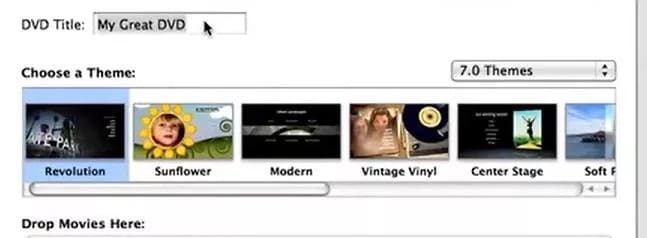
- Krok 2. Po wybraniu motywu nowe okno pokaże jego ramki w prawym panelu, które możesz odpowiednio edytować.
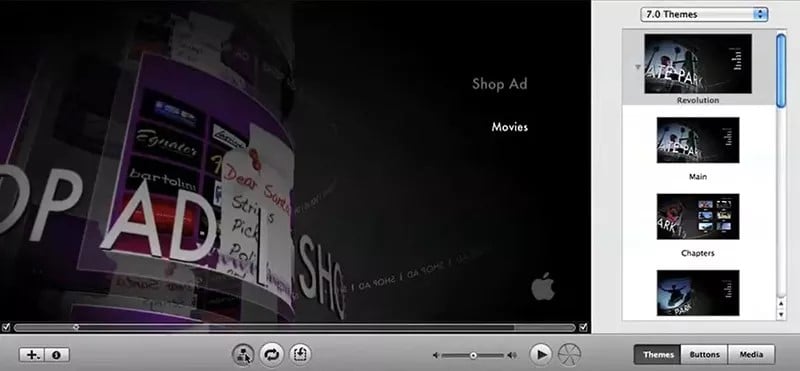
- Krok 3. Po wprowadzeniu zmian, takich jak tekst, animacja, zdjęcia i inne, kliknij zakładkę "Plik" w górnym menu. Z menu rozwijanego wybierz opcję "Zapisz" lub "Zapisz jako", aby pobrać końcowy rezultat.
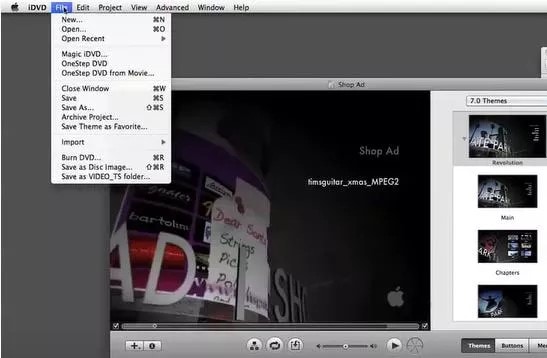
Sprawdź poniższy film, aby uzyskać szczegółowe informacje.
Konwertowanie motywów w iDVD jest naprawdę czasochłonne i czasami może nie działać poprawnie. Więc jeśli znalazłeś lepsze rozwiązania do zdobywania więcej motywów lub szablonów zapowiedzi dla iMovie, podziel się nimi z nami przez e-mail.
Rozwiązanie 2: Zoptymalizowane rozwiązanie: Dodaj zasoby szablonów za pomocą Wondershare Filmora (Desktop i Mobile)
Nadal szukasz więcej motywów wideo lub szablonów zapowiedzi dla swojego iMovie? Prawda jest taka, że iMovie 10 nie obsługuje wtyczek innych firm i nie ma więcej szablonów zapowiedzi ani motywów oferowanych przez Apple iMovie.
Jeśli jesteś zmęczony szukaniem motywów iMovie, lub znalezione motywy nadal nie pomagają ukończyć projektu, prawdopodobnie chcesz przejść na łatwiejsze rozwiązanie z większą liczbą opcji. Ta alternatywa dla iMovie - Wondershare Filmora - zdecydowanie warta jest wypróbowania.
 Bezpieczne pobieranie

Uwaga: Ponieważ wszystkie motywy w iMovie składają się z tytułów i przejść, możesz szybko uzyskać więcej ulubionych motywów z tytułami, przejściami i elementami w Filmora.
W Filmora zintegrowanych jest już około 259 otwieraczy, tytułów, napisów, dolnych trzecich i napisów końcowych. A więcej szablonów tytułów dla różnych scenariuszy możesz znaleźć w sklepie z efektami Filmora - Filmstock.
Oprócz głównego elementu tytułu w motywach, Filmora oferuje również ponad 200 przejść, w tym 3D, falowanie i rozpuszczanie, rozmycie prędkości, zakrzywienie, styl życia, pokaz slajdów, liniowe i proste kształty.
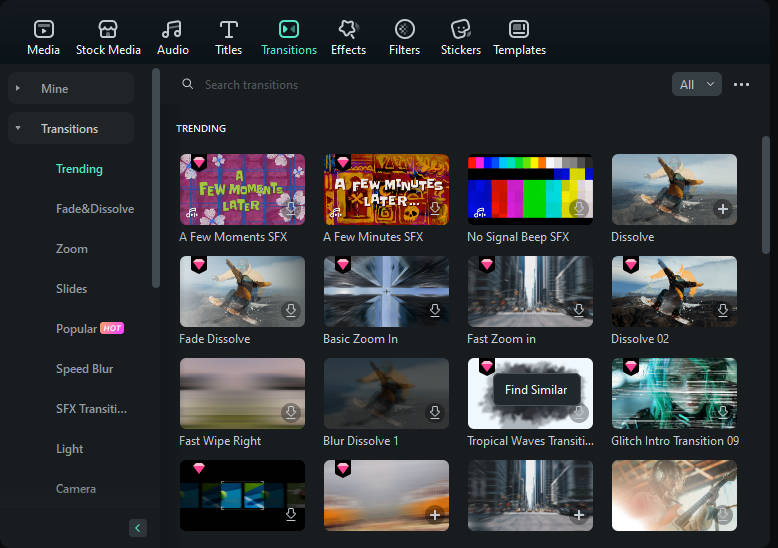
Bezpieczne pobieranie
Na komputerze
Wersja desktopowa Filmora zawiera ogromną gamę szablonów, gotowych do użytku osobistego i profesjonalnego. Ponadto możesz wybrać szablony w różnych proporcjach, liczbie klipów i limitach czasu trwania. Dzięki możliwościom edycji klatka po klatce użytkownicy mogą modyfikować formatowanie, zamieniać sceny, dostosowywać kolory i więcej. Poniżej znajdziesz kompleksowy przewodnik, jak dodawać i edytować szablony na PC:
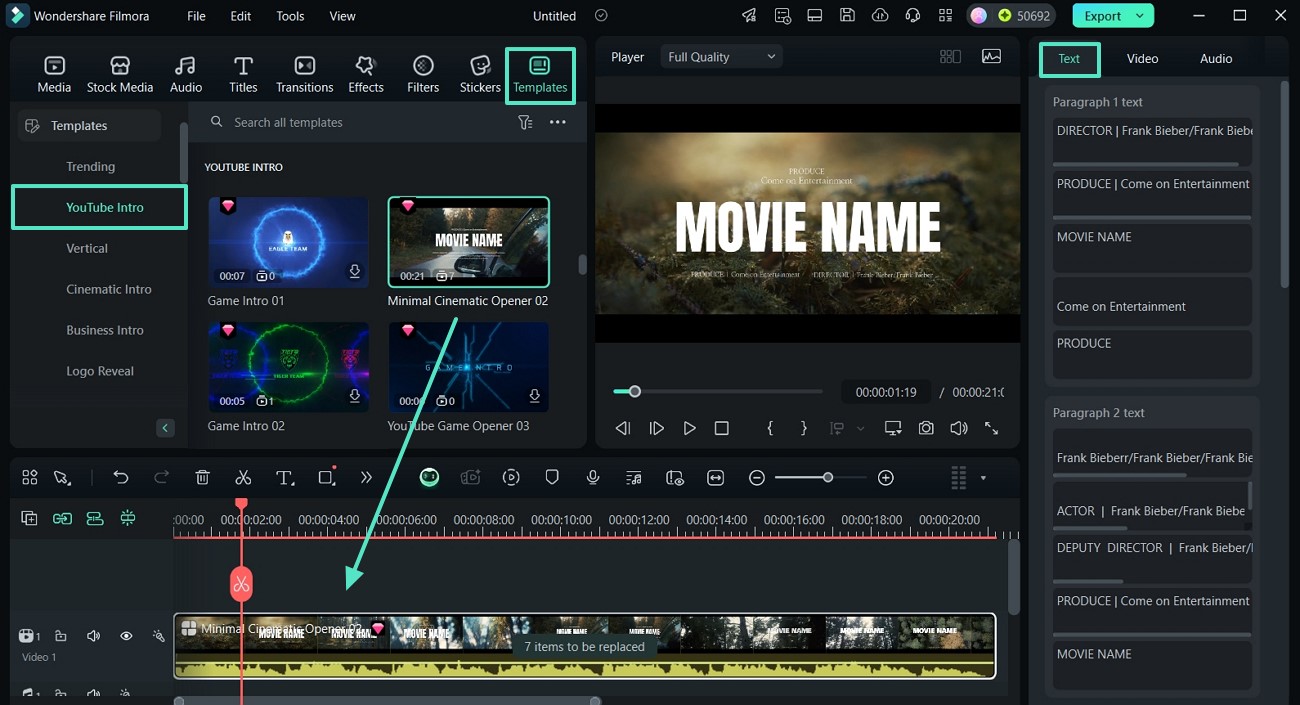
- Krok 1. Otwórz Filmora i uzyskaj dostęp do szablonów. Otwórz główny interfejs Filmora na komputerze, kliknij przycisk "+ Nowy projekt" i przejdź do górnego paska narzędzi. Teraz wybierz zakładkę "Szablony" i wybierz żądaną kategorię z lewego panelu obok panelu "Media". Następnie przeciągnij odpowiedni szablon do sekcji "Oś czasu" i wprowadź zmiany tekstowe w zakładce "Tekst" po prawej stronie.
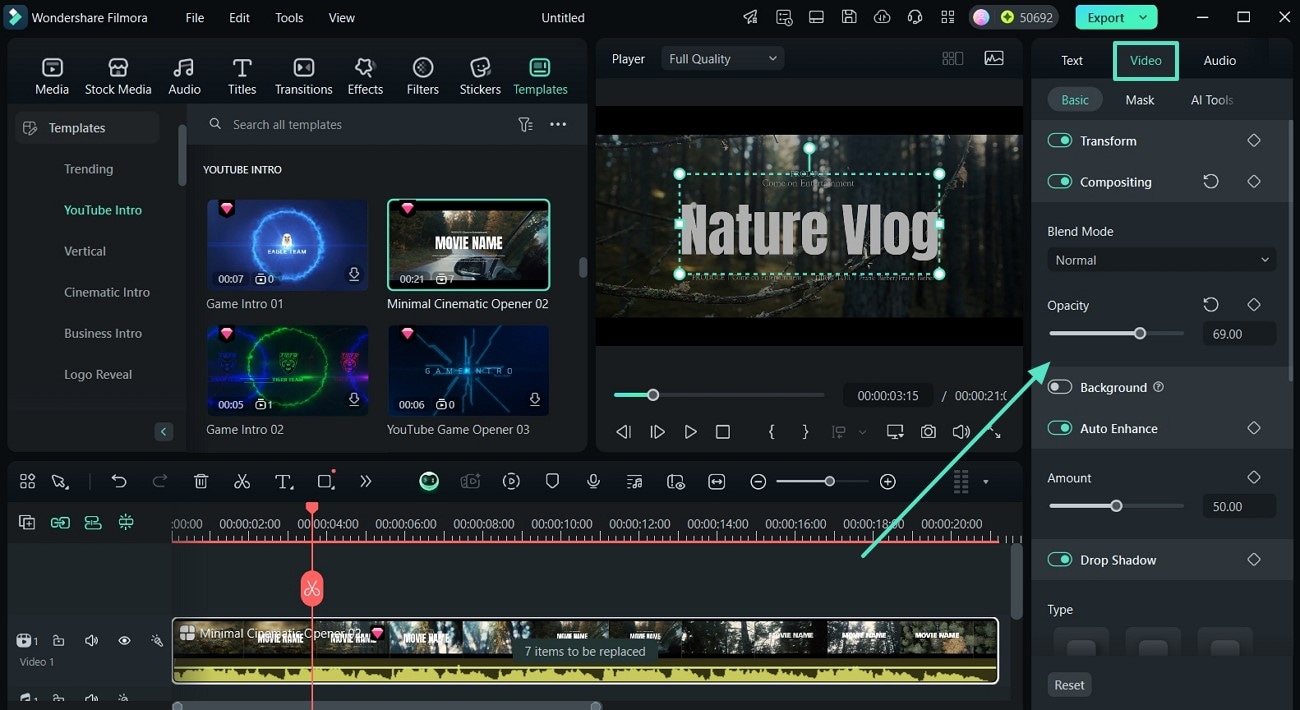
- Krok 2. Zmodyfikuj wizualizację wideo. Idąc dalej, otwórz zakładkę "Wideo" i wprowadź różne zmiany, takie jak zmiana "Przezroczystości" wideo, "Automatyczne ulepszanie" i więcej.
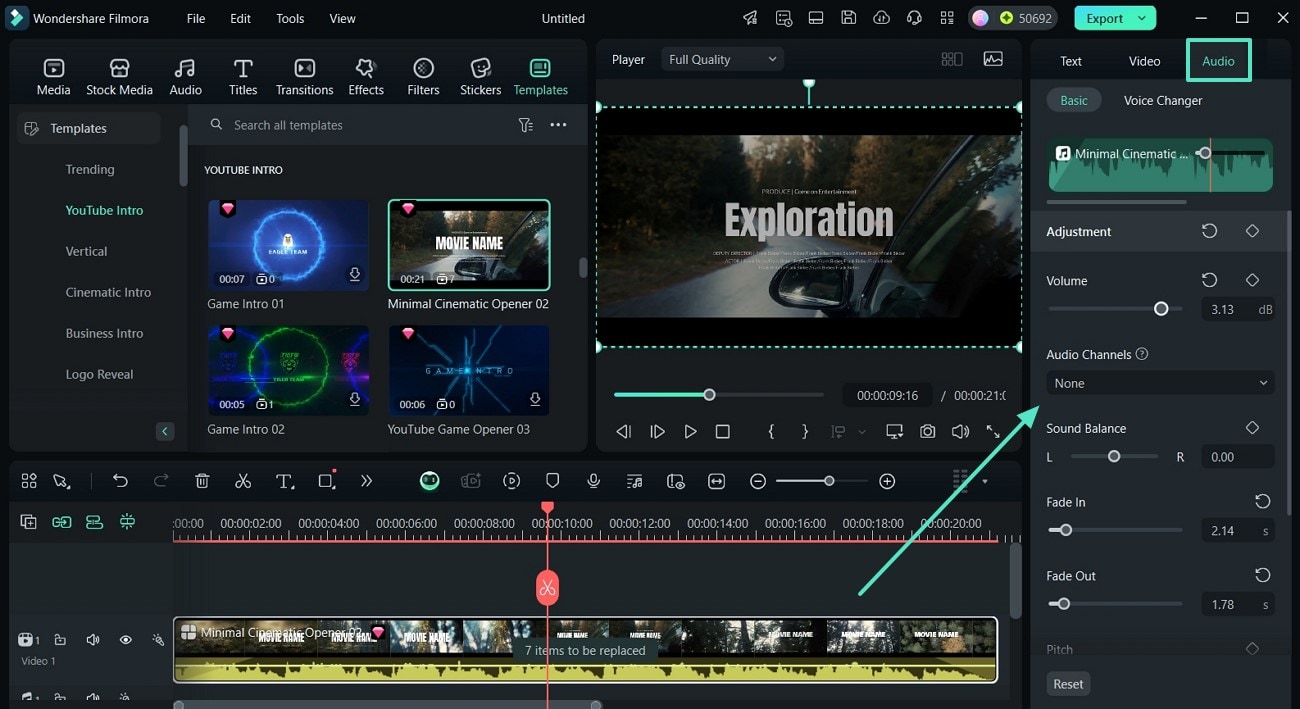
- Krok 3. Dostosuj dźwięk w zaimportowanej treści. Następnie, z zakładki "Dźwięk", zmień głośność różnych klatek wideo, dostosowując skalę "Głośność", wyciszając i wzmagając dźwięk i więcej.
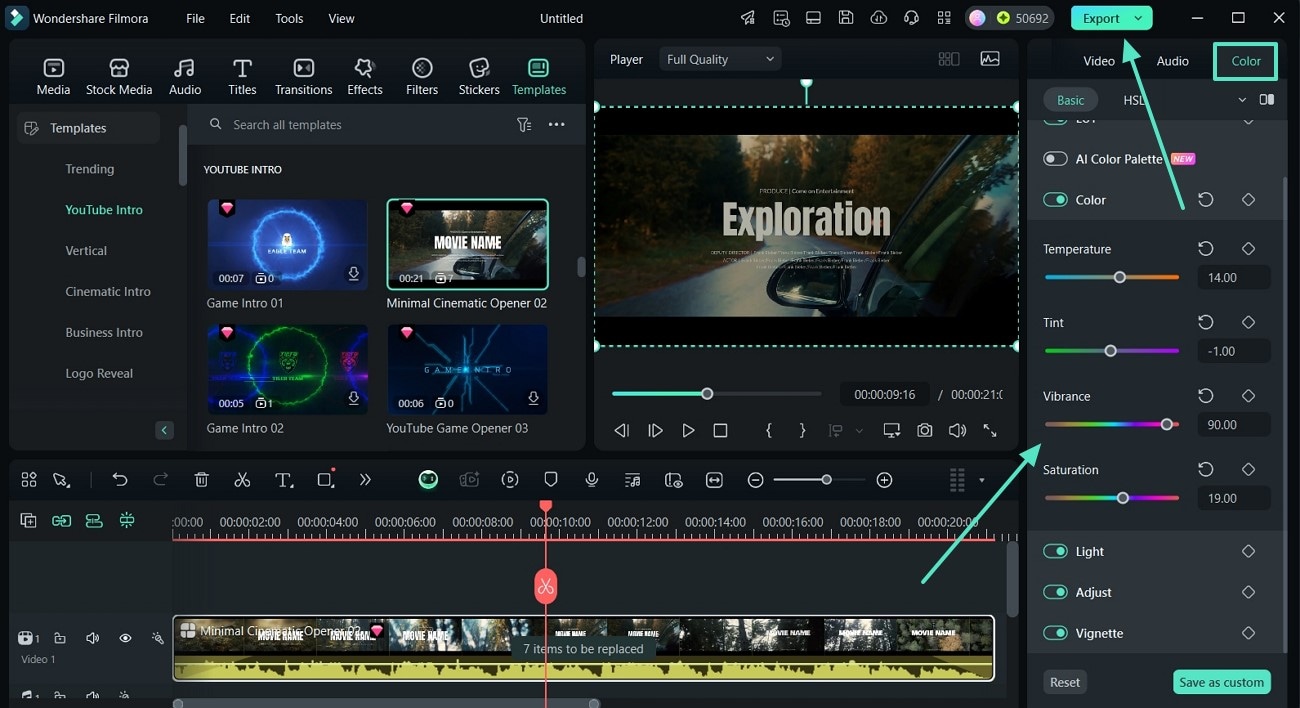
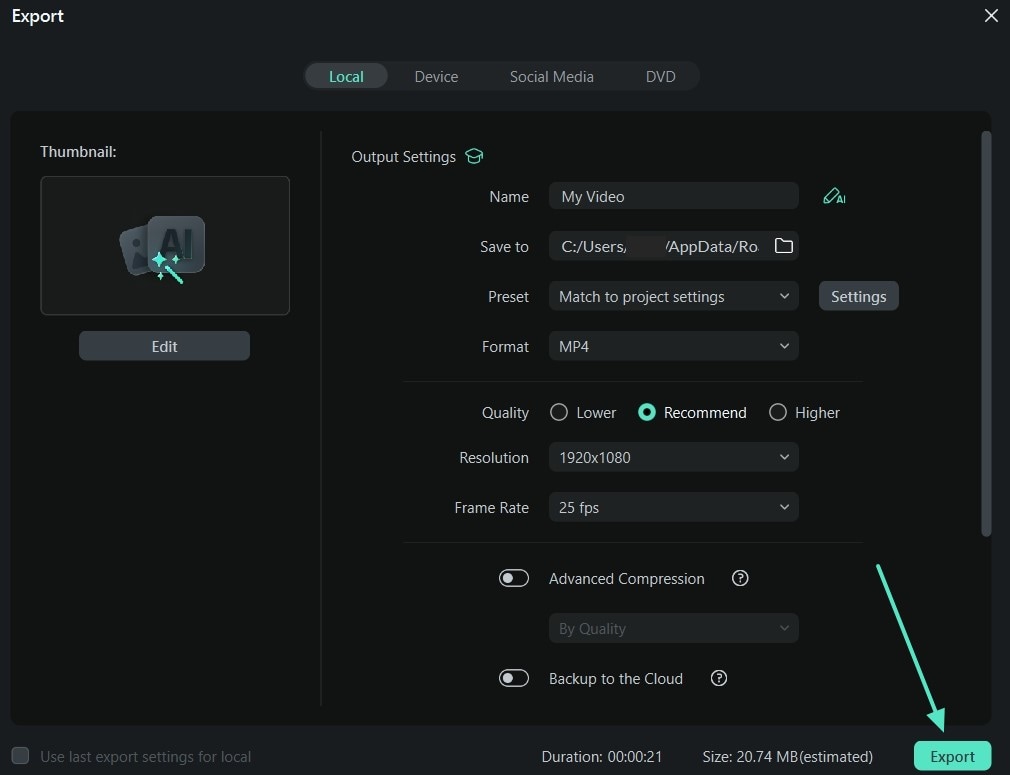
- Krok 4. Wprowadź korekty kolorów i eksportuj. W zakładce "Kolor" włącz "Kolor", "Światło" i inne, aby uzyskać dostęp do ich skal, które możesz przeciągać, aby znaleźć idealną harmonię kolorów w filmie. Gdy będziesz zadowolony, naciśnij przycisk "Eksportuj" u góry, aby otworzyć nowe okno dialogowe.
- Krok 5. Pobierz końcowy film z Filmora. Po otwarciu okna "Eksportuj" wybierz odpowiednie opcje "Ustawienia wyjściowe", takie jak jakość, rozdzielczość i liczba klatek na sekundę, i naciśnij "Eksportuj".
Bezpieczne pobieranie
Na urządzeniu mobilnym
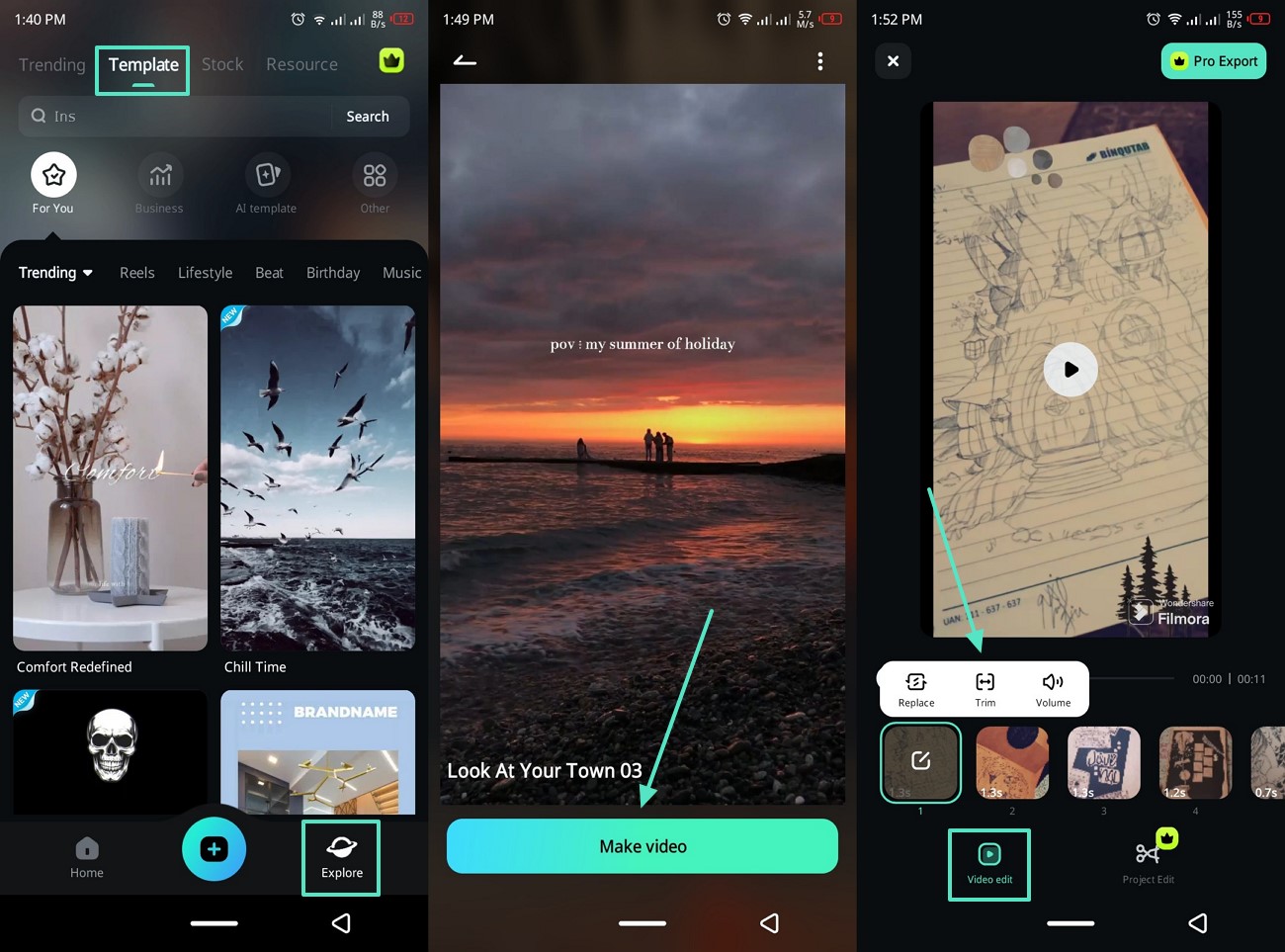
Aplikacja Filmora (Android/iOS) jest również w stanie zapewnić doskonałe szablony na różne okazje. Influencerzy mogą wybierać spośród zróżnicowanej kategoryzacji, która obejmuje tematy takie jak Reels, styl życia i wiele więcej. Ta aplikacja pozwala na zastępowanie, przycinanie i dostosowywanie głośności klipów według Twoich potrzeb. Użytkownicy mogą zagłębić się w te podane kroki i nauczyć się zdobywać więcej szablonów niż motywy iMovie:
- Krok 1. Wybierz szablon i prześlij klipy. Zainstaluj i otwórz aplikację, przejdź do zakładki "Eksploruj" z głównego interfejsu i uzyskaj dostęp do opcji "Szablony" z góry. Po wybraniu jednego naciśnij przycisk "Utwórz wideo" i prześlij podaną liczbę klipów, aby utworzyć film. Gdy klipy zostaną dodane, wybierz jeden klip wideo i dotknij opcji "Przytnij".
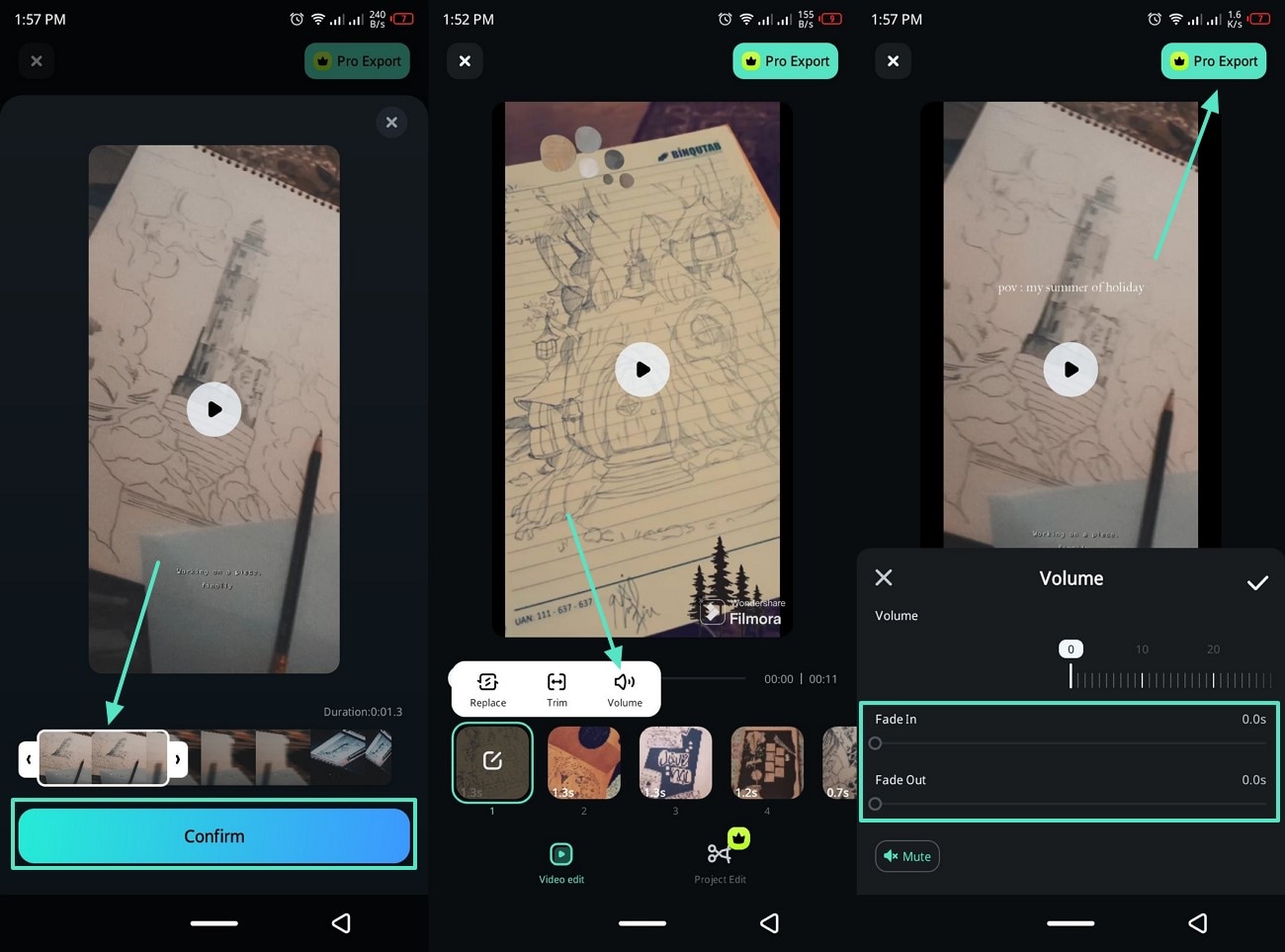
- Krok 2. Zastosuj odpowiednie zmiany i eksportuj. Gdy cały klip się otworzy, przeciągnij wybrany obszar w prawo, aby znaleźć idealne ustawienie czasu, i naciśnij "Potwierdź". Teraz wybierz opcję "Głośność" i dostosuj dźwięk filmu, zmieniając skale "Fade In" i "Fade Out". Gdy będziesz zadowolony, dotknij przycisku "Eksportuj" u góry, aby zapisać film na swoim urządzeniu.
Bezpieczne pobieranie
Bezpieczne pobieranie
Jak widzisz, Filmora zapewnia mnóstwo efektów i motywów, a także przydatne i łatwe w obsłudze narzędzia do edycji wideo. Jeśli chcesz nadać swojemu filmowi profesjonalny wygląd z naprawdę fajnymi motywami i efektami, to zdecydowanie powinieneś sprawdzić Filmstock, który zapewnia tak wiele fantastycznych efektów, takich jak Galaktyka, blockbuster, moda, fitness, uroda, zestaw japoński, edukacja i zestawy zimowe do kamery akcji. Poza tym możesz uzyskać niektóre motywy po prostu dzieląc się nimi ze znajomymi. Obejrzyj poniższy film o efektach blockbusterowych, aby zobaczyć, jak niesamowite to jest.
Bezpieczne pobieranie
Powiązane: Dowiedz się więcej o najlepszych alternatywach dla iMovie
Najczęściej zadawane pytania dotyczące motywów iMovie
Zebrałem niektóre z najczęściej zadawanych pytań dotyczących motywów wideo w iMovie. Mam nadzieję, że poniższe odpowiedzi będą pomocne.
1. Ile motywów możesz uzyskać w iMovie?
Obecnie w iMovie zaprogramowanych jest 14 motywów, w tym Bulletin Board, Comic Book, Filmstrip, Neon, News, Photo Album, Scrapbook, Sports, Travel i więcej. Jeśli chcesz uzyskać więcej motywów wideo, powinieneś przejść z iMovie na inne oprogramowanie do edycji wideo dla Mac, na przykład Wondershare Filmora.
2. Jak zmienić motywy iMovie na Mac?
Możesz łatwo zmienić motywy. Wykonaj jedną z następujących czynności: Kliknij Ustawienia, aby znaleźć przycisk Motyw. Wybierz motyw w oknie Zmień motyw, a następnie kliknij Zmień.
3. Co jest zawarte w motywach iMovie?
Większość motywów iMovie jest wyposażona w tytuły i przejścia. Poniżej znajduje się prosta tabela dotycząca liczby tytułów i przejść w iMovie.
| Motywy iMovie | Liczba tytułów | Liczba przejść |
|---|---|---|
| Jasny | 3 | 1 |
| Tablica ogłoszeń | 8 | 4 |
| Komiks | 8 | 4 |
| Taśma filmowa | 4 | 4 |
| Nowoczesny | 3 | 1 |
| Neon | 3 | 1 |
| Wiadomości | 3 | 1 |
| Dziennik | 4 | 4 |
| Album fotograficzny | 8 | 4 |
| Zabawny | 3 | 1 |
| Album wycinków | 8 | 4 |
| Prosty | 3 | 1 |
| Sport | 7 | 4 |
| Podróże | 3 | 1 |
Podsumowanie
Podsumowując ten artykuł, użytkownicy dowiedzieli się, jak mogą ulepszyć i poprawić swoje płyty DVD, przenosząc je z iDVD. Ten artykuł przedstawił przewodnik, jak uzyskać dostęp do różnych szablonów iMovie bez żadnych przeszkód. Biorąc pod uwagę ograniczone funkcje edycji wideo w tym narzędziu, zaleca się korzystanie z Wondershare Filmora i jego aplikacji, aby uzyskać tysiące szablonów i niezliczone możliwości edycji.

Łatwy w użyciu i potężny edytor wideo dla wszystkich twórców.
Wypróbuj za darmo Wypróbuj za darmo
Przenieś swój film na profesjonalny poziom dzięki prostym narzędziom.
Wypróbuj za darmo Wypróbuj za darmo
Piotr Jaworski
staff Redaktor
Komentarze