

- Użyj funkcji edycji osi czasu Filmora, aby tworzyć zapętlone filmy.
- Dopracuj swoje treści do formatu zapętlania Instagrama.
- Angażuj widzów ciągłymi, urzekającymi filmami.

 100% Zweryfikowane Bezpieczeństwo | Bez wymaganej subskrypcji | Bez złośliwego oprogramowania
 Jak zrobić pętlę wideo na Instagramie: Stories, Camera Roll i posty

Zapętlone filmy sprawiają, że scena staje się o wiele bardziej zabawna i teraz stanowią ogromną część Instagrama. Te filmy mogą być wykorzystane do promowania Twojego biznesu na Instagramie poprzez przyciągnięcie uwagi ludzi. Teraz pojawi się pytanie, jak tworzyć zapętlone filmy.
W tym artykule omówimy wiele sposobów tworzenia zapętlonych filmów na Instagrama, a także jak dodawać muzykę i dźwięk do zapętlonych filmów.
- Część 1: Tworzenie zapętlonego filmu na Instagrama za pomocą darmowych narzędzi online
- Część 2: Tworzenie zapętlonego filmu za pomocą Boomerang na Instagramie
- Część 3: Jak przesyłać zapętlone zdjęcia Live jako filmy z iPhone'a na Instagrama?
- Część 4: Jak dodawać muzykę i dźwięk do zapętlonych filmów na Instagramie za pomocą Filmory?

Uwaga: Instagram zezwala tylko na minutowe filmy, ale dla dłuższych treści powinieneś założyć konto IGTV za pośrednictwem platformy IG. Gdy zapętlasz film na Instagrama, zwróć uwagę na długość filmu.
Część 1: Jak zapętlić film na Instagram Story za darmo za pomocą narzędzi online (bez Boomeranga)
Zapętlenie konkretnej sceny może znacząco zwiększyć zaangażowanie w Twoich filmach, czyniąc to kluczową cechą nowoczesnegoInstagram Story. Jeśli szukaszjak zapętlić film na Instagram Story bez Boomerangalub bez konieczności instalowania jakiegokolwiek oprogramowania, darmowe narzędzia online do zapętlania filmów stanowią idealne rozwiązanie. Te narzędzia są doskonałe, jeśli chceszzapętlić film na Instagram Storyszybko i łatwo.
Na przykład Kapwing to popularne darmowe narzędzie online, które pozwala zapętlić film na Instagramie i oferuje funkcje przycinania i edytowania nagrań dla maksymalnego efektu. Precyzyjna edycja oznacza, że możesz nawetstworzyć 2-sekundowy zapętlony film na Instagram Story
Chociaż Kapwing jest wszechstronny, zauważ, że zazwyczaj pozwala na zapętlenie filmu do 10 razy. Poniżej znajdziesz prosty przewodnikjak zapętlić film na Instagramieza pomocą Kapwing, specjalnie dostosowany do Twoich Stories.
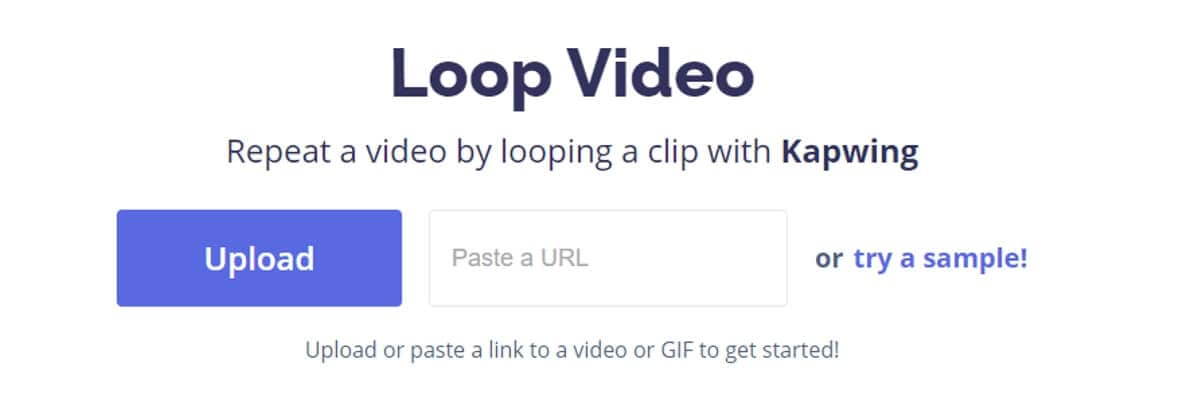
Krok 1:Odwiedź Loop Video w Kapwing w swojej przeglądarce, a następnie prześlij swój film, klikając przycisk „Upload", lub możesz również przesłać film, wklejając jego adres URL.
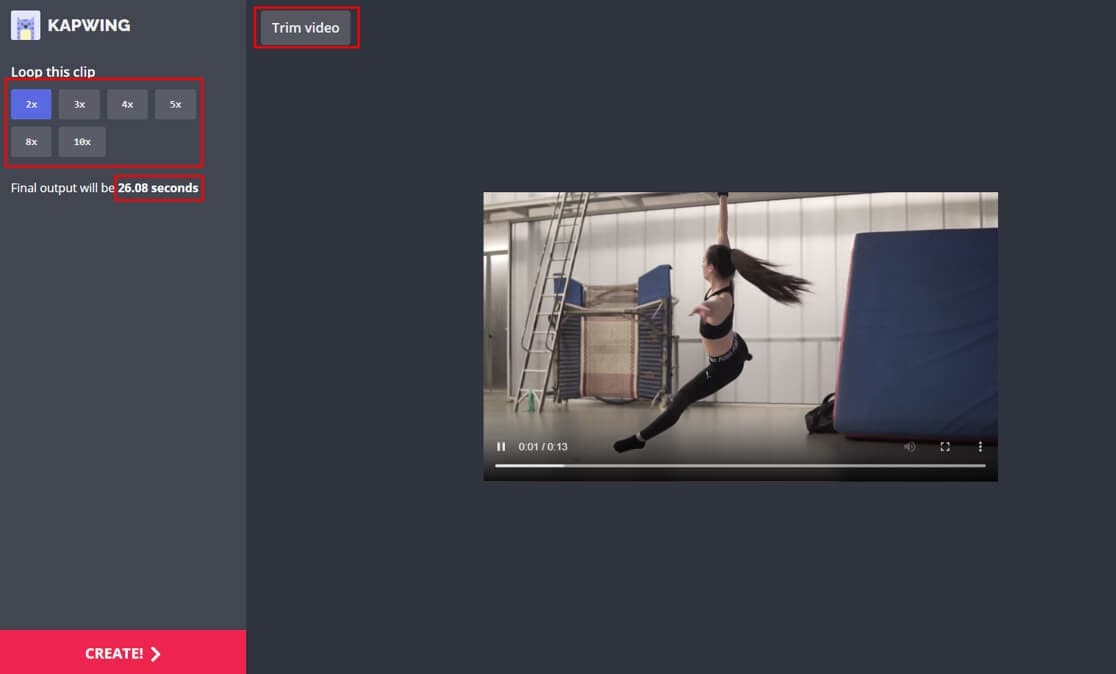
Krok 2:Po zakończeniu przesyłania wybierz liczbę powtórzeń filmu. Możesz również przyciąć film, klikając przycisk „Trim Video" w lewym górnym rogu ekranu. Następnie kliknij utwórz.
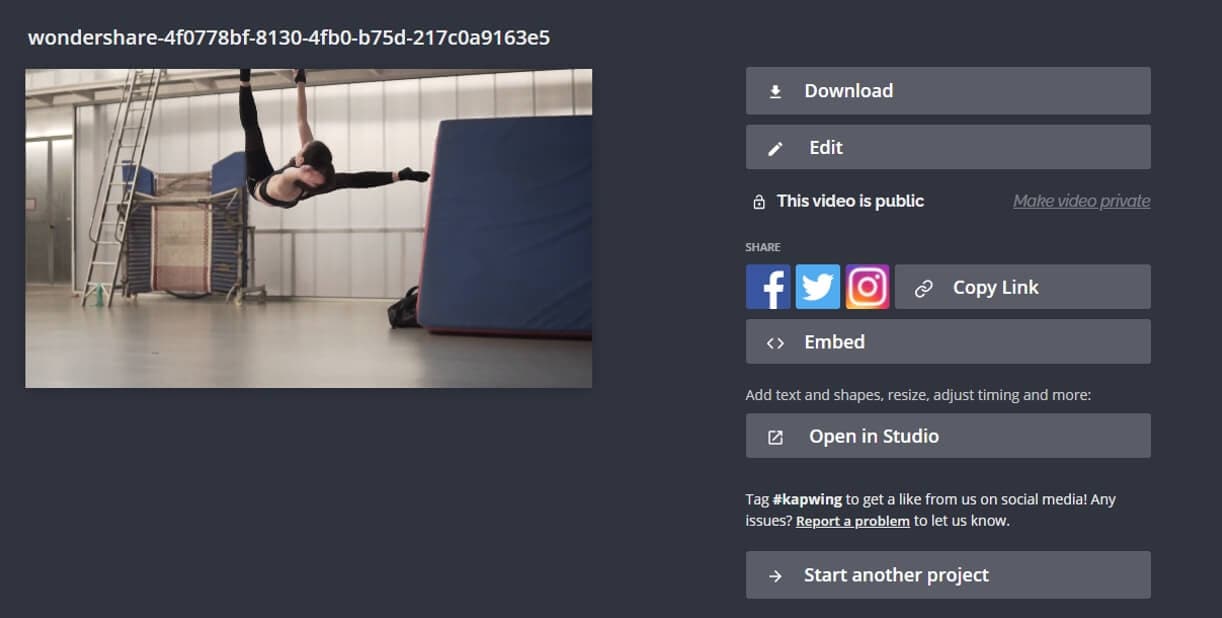
Krok 3:Teraz, gdy film jest gotowy, możesz go pobrać i zapisać lokalnie na swoim komputerze, klikając przycisk „Download". Możesz również udostępnić film bezpośrednio na swoim Instagramie.
Część 2: Tworzenie zapętlonego filmu za pomocą Boomerang na Instagramie
Boomerang to aplikacja wideo, która pozwala nagrywać zapętlone filmy jak animowane gify. W poniższej części pokażę 2 różne sposoby tworzenia zapętlonych filmów za pomocą Boomeranga.
Metoda 1: Tworzenie zapętlonego filmu za pomocą aplikacji Boomerang
Boomerang tonarzędzie do zapętlania filmów na Instagrama.W tej metodzie będziemy tworzyć zapętlone filmy za pomocą aplikacji Boomerang. Oto szybki, systematyczny przewodnik, jak to zrobić.
- Pobierz aplikację Boomerang zApp Storelub zGoogle Play, a następnie otwórz aplikację Boomerang na swoim smartfonie.
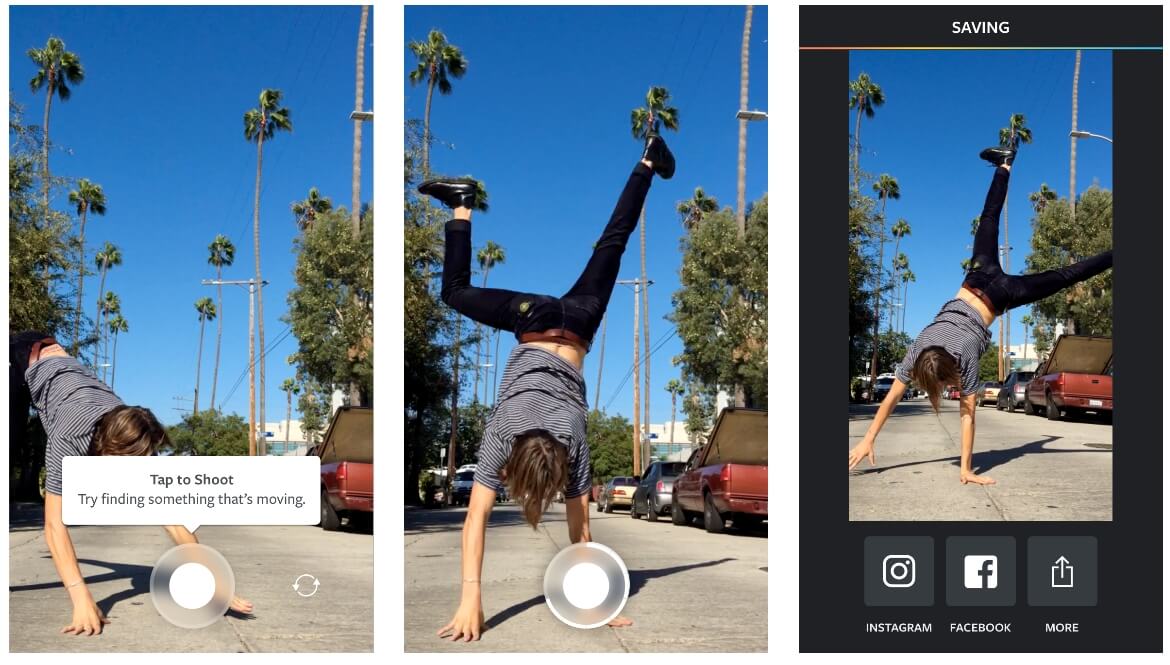
- Nagraj film za pomocą wbudowanej kamery aplikacji Boomerang, ponieważ jest tylko jeden przycisk, który może natychmiast stworzyć ruchomy zapętlony klip.
- Teraz możesz udostępnić film bezpośrednio na Instagramie lub Facebooku, lub możesz zapisać go w rolce aparatu, a następnie przesłać do mediów społecznościowych.
Metoda 2: Tworzenie zapętlonego filmu za pomocą Instagrama
W tej metodzie możemy stworzyć zapętlony film za pomocą Instagram Stories. Oto kroki, aby to zrobić.
- Uruchom aplikację Instagram na swoim smartfonie, a następnie przesuń od lewej do prawej.
- Następnie nagraj film Boomerang, klikając przycisk nieskończoności na dole ekranu.
- Edytuj go według swoich preferencji, a następnie udostępnij w swoich Stories.
Część 3: Jak przesyłać zapętlone zdjęcia Live jako filmy z iPhone'a na Instagrama?
Jeśli używasz iPhone'a, możesz zauważyć, że gdy robiłeś zdjęcia Live, był pod nimi efekt zapętlenia. W tej części pokażę Ci, jak przesłać zapętlone zdjęcia live na Instagrama.
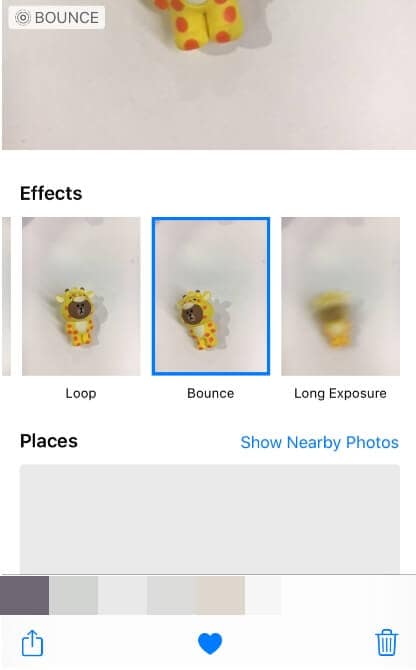
Krok 1: Dodaj efekt Bounce lub Loop do zdjęć Live
Przejdź do aplikacji Zdjęcia na iPhone'ie i otwórz zdjęcie live. Przesuń w górę, a zobaczysz cztery opcje: live, loop, bounce i long exposure. Aby stworzyć zapętlone zdjęcie live, kliknij opcję loop, która bezpośrednio przekształci zdjęcie live w zapętlony film; lub możesz wybrać efekt Bounce, który sprawi, że zdjęcie live będzie się kołysać tam i z powrotem.
Krok 2: Zapisz zapętlone zdjęcie Live jako film
Jeśli udostępnisz zdjęcie live z zastosowanym efektem Loop lub Bounce bezpośrednio w mediach społecznościowych, zobaczysz, że animacja zniknie. Więc przed udostępnieniem musimy najpierw zapisać zapętlone zdjęcie live jako film.
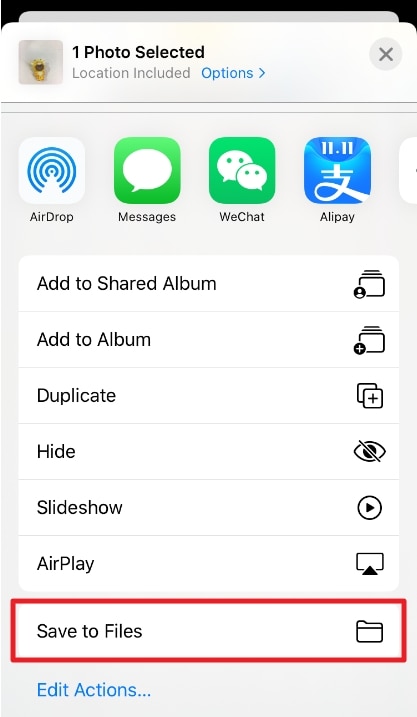
Kliknij przycisk Udostępnij w lewym dolnym rogu, a następnie kliknij Zapisz w Plikach, określ folder docelowy i kliknij Zapisz. Zapętlone zdjęcie live zostanie zapisane w formacie MOV.
Krok 3: Udostępnij film na Instagramie
Aby przesłać film na Instagrama, przejdź do Instagrama, a następnie kliknij ikonę plusa na środku dolnego paska. Teraz prześlij zapisany zapętlony film i kliknij przycisk „Udostępnij". Zostanie przesłany na Instagrama.
Post, który może Cię zainteresować:
Konwerter wideo na Live Photo online i offline [2025]
Część 4: Tworzenie zapętlonych filmów na Instagrama z muzyką i niestandardowym czasem trwania za pomocą Filmory
Jedną wadą wszystkich wymienionych powyżej metod jest to, że mogą zapętlać filmy tylko określoną liczbę razy. Jeśli chcesz tworzyć zapętlone filmy z większą liczbą funkcji, polecam spróbowaćWondershare Filmora.
 Bezpieczne pobieranie

Filmora pozwala tworzyć zapętlone filmy tyle razy, ile chcesz, dodawać muzykę i efekty dźwiękowe do zapętlonego filmu oraz dodawać tytuły.
Oto szybki przewodnik krok po kroku, jak stworzyć zapętlony film i dodać do niego efekt dźwiękowy za pomocą Filmory.
Jak zapętlić filmy na Instagrama w Filmorze [Przewodnik krok po kroku]
- Zainstaluj Filmorę: Upewnij się, że Wondershare Filmora jest zainstalowana. Jeśli nie, kliknij przycisk darmowego pobierania powyżej i uruchom aplikację.
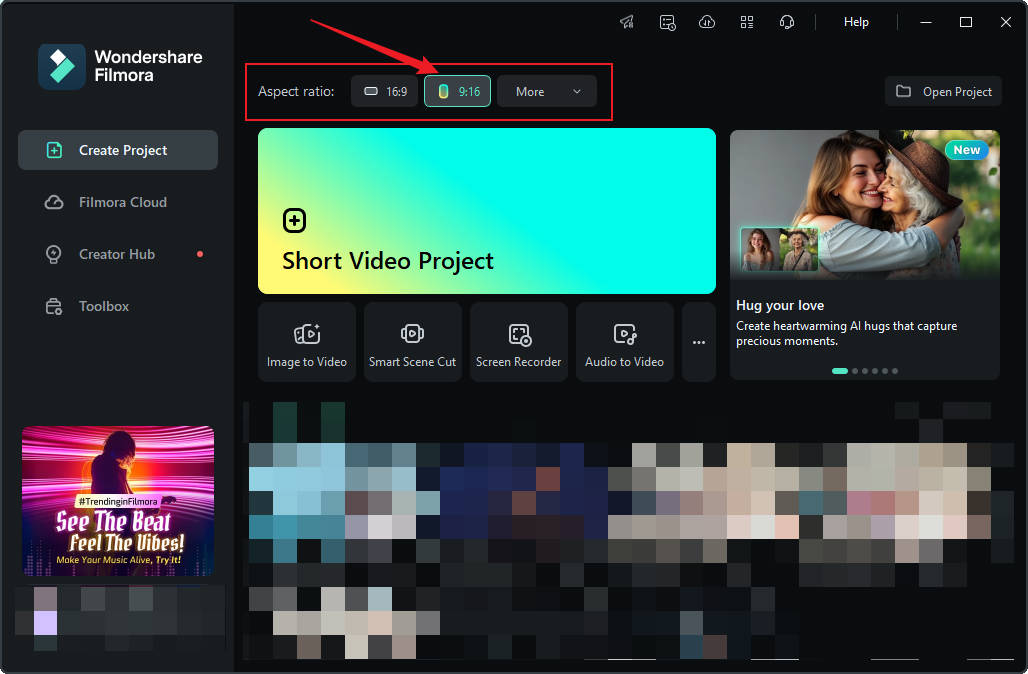
- Skonfiguruj projekt: Ustaw proporcje projektu na 9:16 dla Instagrama. Zaimportuj swój film lub zdjęcie, klikając ikonę plusa.
- Zapętl film: Przeciągnij nagranie na oś czasu. Skopiuj (Ctrl+C) i wklej (Ctrl+V) film wielokrotnie, aby utworzyć pętlę.
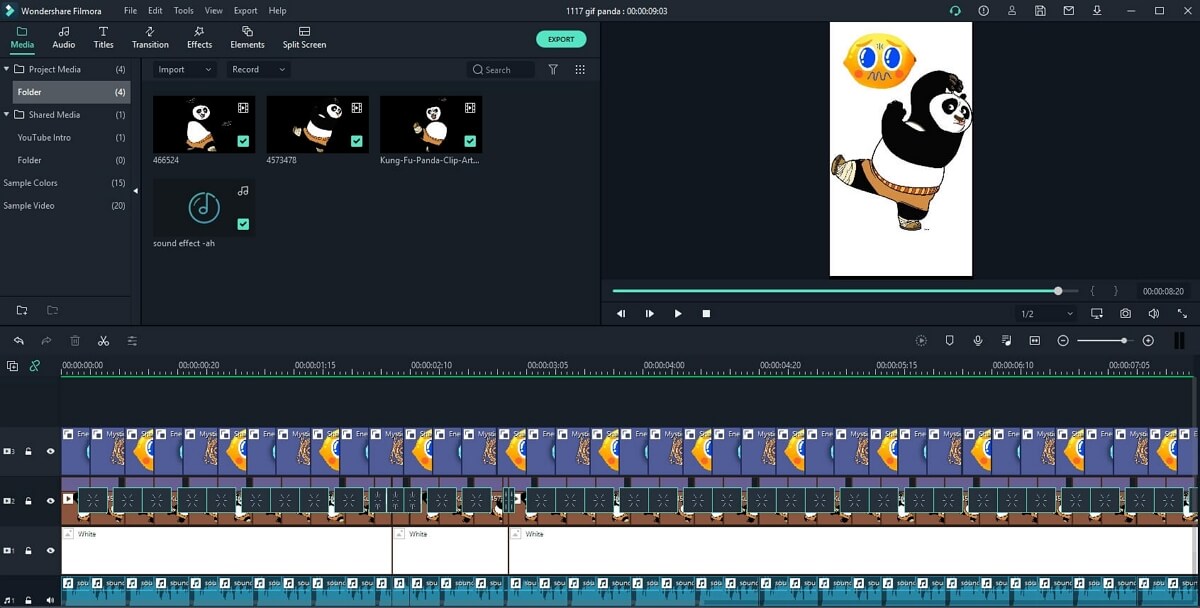
- Dodaj muzykę: Przeciągnij i upuść plik muzyczny na osi czasu i przytnij go, aby dopasować do długości filmu.
- Ulepsz film: Dodaj elementy, tytuły lub przejścia, aby uczynić go bardziej angażującym. Dodaj kreatywne elementy, tytuły lub przejścia, aby uczynić swój zapętlony film bardziej angażującym. Wykorzystaj funkcje AI Filmory, takie jakSmart Short Clips, obraz-na-wideoi generator dynamicznych napisów, aby podnieść poziom swoich treści.
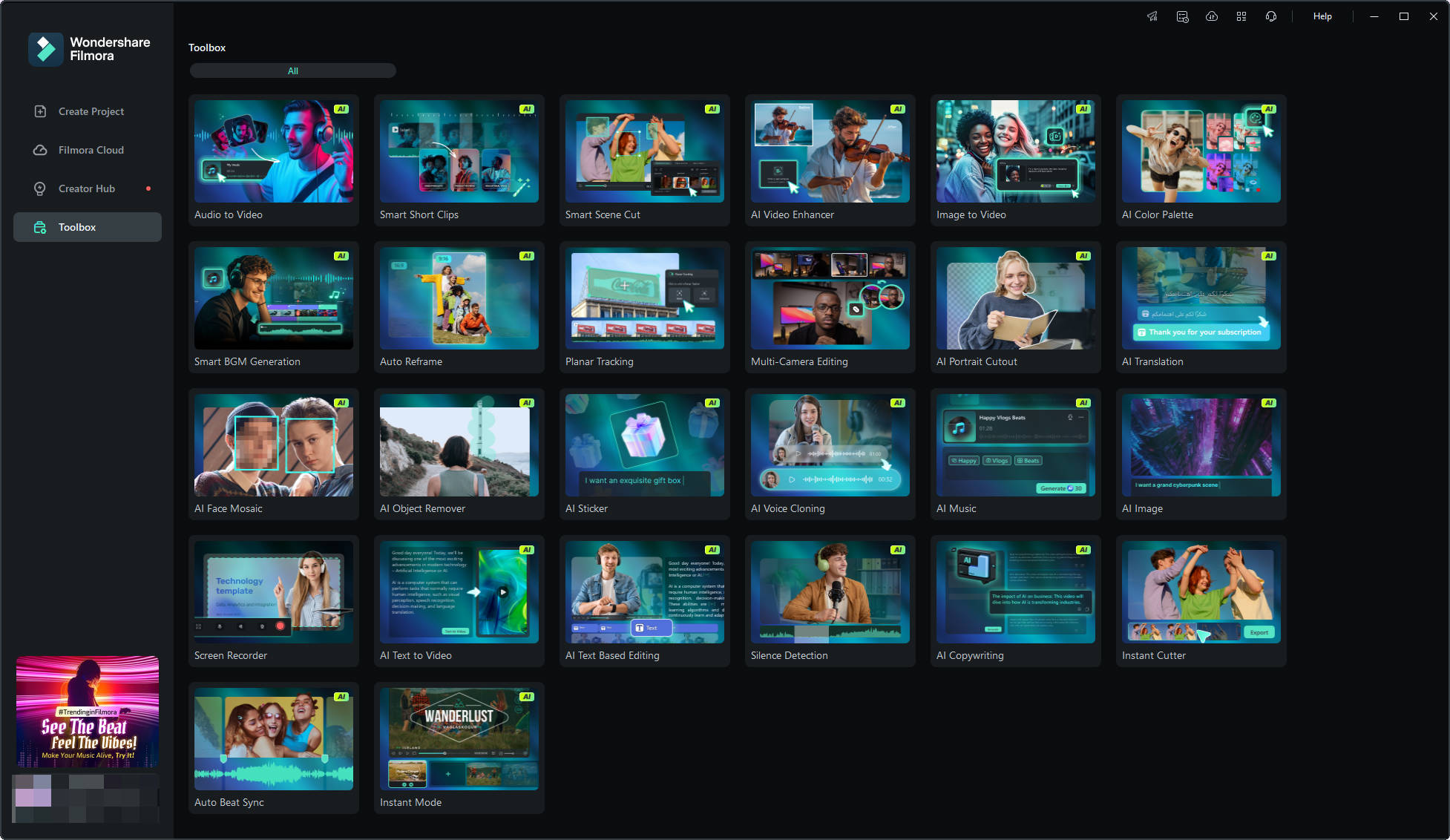
- Eksportuj i udostępnij: Kliknij Eksportuj, zapisz w formacie MP4 lub MOV i udostępnij na Instagramie lub innych platformach mediów społecznościowych.
Bezpieczne pobieranie
 Bezpieczne pobieranie
Jak zapętlić filmy na Instagrama w Filmorze mobilnym
Jeśli podoba Ci się to, co robi Wondershare Filmora, ale nie masz komputera stacjonarnego, z przyjemnością dowiesz się, że ma wersję mobilną z zasadniczo tymi samymi funkcjami do zapętlania filmów na Instagrama. To ułatwia nagranie filmu, edycję go za pomocą Filmory mobilnej, a następnie bezpośrednie przesłanie do aplikacji Instagram. W końcu Instagram najlepiej jest dostępny przez telefon.
Oto jak możesz to zrobić:
Krok 1:Pobierz, zainstaluj i uruchom Wondershare Filmora z App Store lub Play Store.
Bezpieczne pobieranie
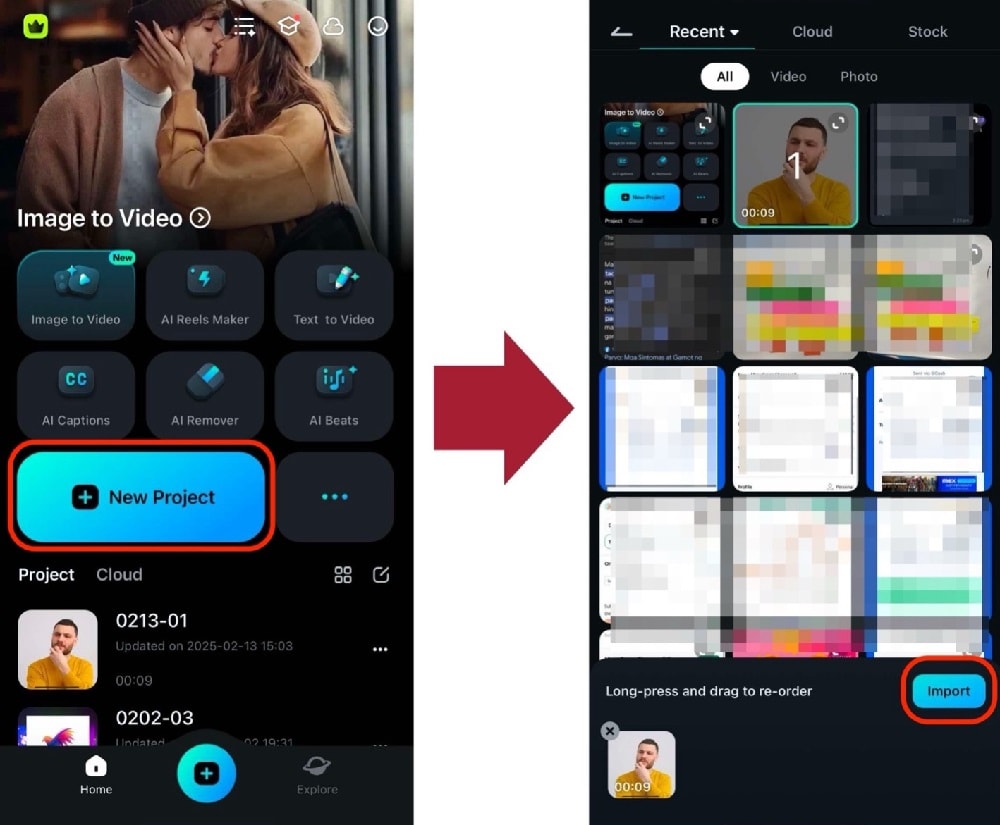
Krok 2:RozpocznijNowy projektze strony głównej i znajdź swój film w albumie telefonu.
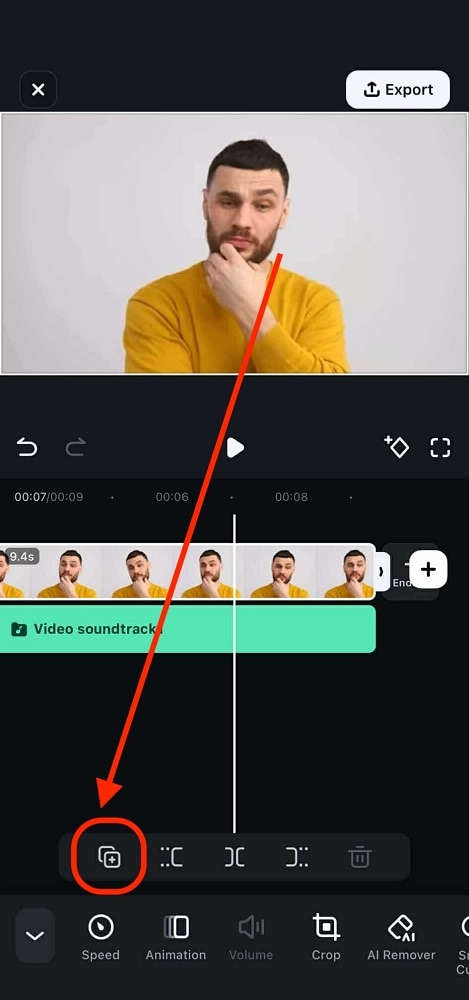
Krok 3:Wybierz film z osi czasu. Następnie dotknij przycisku duplikuj jak zaznaczono poniżej. Możesz powtórzyć ten krok tyle razy, ile potrzeba.
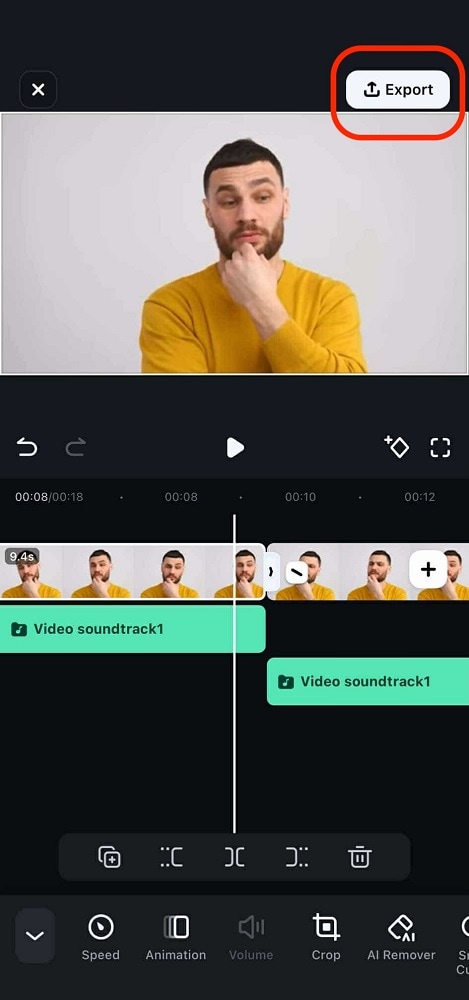
Krok 4:Możesz odpowiednio edytować zapętlony film. Upewnij się, że dopasowałeś muzykę do zapętlonych części. Następnie dotknijEksportuj.
Dzięki temu nauczyłeś się, jak zapętlić film na Instagramie za pomocą Filmory mobilnej. Odkryj więcej jej funkcji dla godnych IG reelsów i stories!
Podsumowanie
W tym artykule omówiliśmy zapętlanie wideo i różne sposoby konwersji zwykłych filmów na zapętlone wideo na Instagramie. Teraz zależy to od Twoich osobistych preferencji, którą metodę wybierzesz, sugerujemy wybrać ostatnią metodę. Wondershare Filmora to niesamowite profesjonalne narzędzie, które pozwala edytować filmy bez żadnych problemów. Możesz również użyć tego prostego narzędzia do zapętlania filmów. Jest to bardzo potężne narzędzie dostępne za darmo. Możesz pobrać Wondershare Filmora zarówno na Windows, jak i Mac.
Najczęściej zadawane pytania
1. Czy mogę zapętlić wideo na Instagramie z mojego aparatu?
Tak, możesz zapętlać istniejące filmy z galerii. Ponieważ standardowy tryb Boomerang jest przeznaczony do nagrywania nowych klipów, musisz użyć zewnętrznych narzędzi. Jak wspomniano w przewodniku, możesz użyć efektu "Pętla" w iPhone'owych Zdjęciach Live, narzędzi online takich jak Kapwing lub edytorów takich jak Filmora. Te metody pozwalają wziąć już nagrany film, powtórzyć materiał i wyeksportować go jako płynną pętlę do swojej relacji na Instagramie lub kanału.
2. Jak zapętlić wideo bez używania Boomerang?
Jeśli nie chcesz używać funkcji Boomerang, możesz skorzystać z darmowych narzędzi online do zapętlania wideo lub oprogramowania do edycji. Na przykład narzędzia takie jak Kapwing pozwalają przesłać wideo i zapętlić je do 10 razy. Alternatywnie, używając oprogramowania takiego jak Wondershare Filmora, możesz zduplikować klip na osi czasu, dodać własną muzykę i przyciąć go do pożądanej długości (jak 2-sekundowa pętla) przed opublikowaniem na Instagramie.

Łatwy w użyciu i potężny edytor wideo dla wszystkich twórców.
Wypróbuj za darmo Wypróbuj za darmo
Przenieś swój film na profesjonalny poziom dzięki prostym narzędziom.
Wypróbuj za darmo Wypróbuj za darmo
Piotr Jaworski
staff Redaktor
Komentarze