


 100% Zweryfikowane Bezpieczeństwo | Bez Wymaganej Subskrypcji | Bez Złośliwego Oprogramowania
Jeśli jesteś entuzjastą sportu, możesz chcieć zapisać transmisję na żywo, aby obejrzeć ją później, ponieważ skróty nie pokazują właściwie całej gry. Jeśli szukasz rozwiązania tego problemu, możesz wykorzystać narzędzie do nagrywania ekranu. Wprowadzono wiele zaawansowanych programów do nagrywania, które oferują precyzyjne nagrywanie ekranu. XRecorder to jedno z takich narzędzi, które oferuje możliwość przechwytywania ekranu telefonu komórkowego.
Chociaż narzędzie zostało pierwotnie zaprojektowane dla użytkowników Androida, wiele osób chce używać XRecorder na swoim komputerze PC w celu uzyskania rozszerzonej funkcjonalności i większego ekranu. W tym artykule dowiemy się, jak zainstalować i używać XRecorder dla PC wykorzystując właściwą metodę.
W tym artykule
Część 1. Czym jest XRecorder?
Jest to aplikacja do nagrywania ekranu zaprojektowana dla użytkowników Androida, umożliwiająca im wygodne przechwytywanie filmów wysokiej jakości i robienie zrzutów ekranu. XRecorder jest szeroko stosowany do nagrywania filmów z rozgrywki i transmisji na żywo bez żadnego limitu czasowego. Ponadto, korzystając z tej aplikacji, użytkownicy otrzymują różne opcje dostosowywania w celu nagrywania ekranu zgodnie z ich preferencjami.
Kluczowe funkcje
- Aplikacja XRecorder może eksportować filmy w pełnym HD z niestandardowymi ustawieniami w zakresie od 240p do 1080p, 60FP i 12Mbps.
- Podczas korzystania z aplikacji XRecorder możesz łatwo używać przedniej kamery i jednocześnie dodawać opcję dźwięku.
- Funkcje pauzy i wznowienia pozwalają użytkownikowi zatrzymać nagrywanie i wznowić je według woli.
- XRecorder posiada funkcję pływającego okna, która umieszcza użytkownika jedno dotknięcie od dostępu do okien.
- Po zakończeniu nagrywania otrzymujesz możliwość wyboru, gdzie wolisz przechowywać swoje wideo lub zrzut ekranu (pamięć wewnętrzna lub karta SD).
- W aplikacji XRecorder otrzymujesz odliczanie; przygotowuje to użytkownika przed rozpoczęciem nagrywania.
- Zintegrowana funkcja edycji wideo w XRecorder pozwala użytkownikowi przycinać i manipulować prędkością nagrywania.
- Interfejs aplikacji XRecorder posiada funkcję, która umożliwia bezpośrednie udostępnianie filmów i zrzutów ekranu na YouTube, Facebooku i innych platformach mediów społecznościowych.
- Aplikacja XRecorder obsługuje każdy rodzaj filmu niezależnie od źródła, czy to z programu telewizyjnego, TikToka czy YouTube, wśród wielu innych.
Pobieranie i instalacja XRecorder
Aby nagrywać ekran z wysokim poziomem dostosowania, możesz zainstalować tę aplikację na swoim komputerze, korzystając z metod pośrednich. Jedna z popularnych metod jest omówiona w następnej sekcji, aby pobrać XRecorder dla PC:
Korzystanie z emulatora MEmu Play
Jest to jeden z popularnych emulatorów Androida, który uruchamia aplikacje mobilne i gry na komputerze PC. Emulator Memu Play pozwala użytkownikom cieszyć się aplikacjami z obsługą klawiatury i myszy, wraz z konfigurowalnymi sterowaniami. Użytkownicy mogą instalować i uruchamiać aplikacje takie jak XRecorder, aby nagrywać ekran swoich komputerów z możliwością dostosowania. Poniżej przedstawiono kroki instalacji aplikacji na urządzeniu przy użyciu tego emulatora:
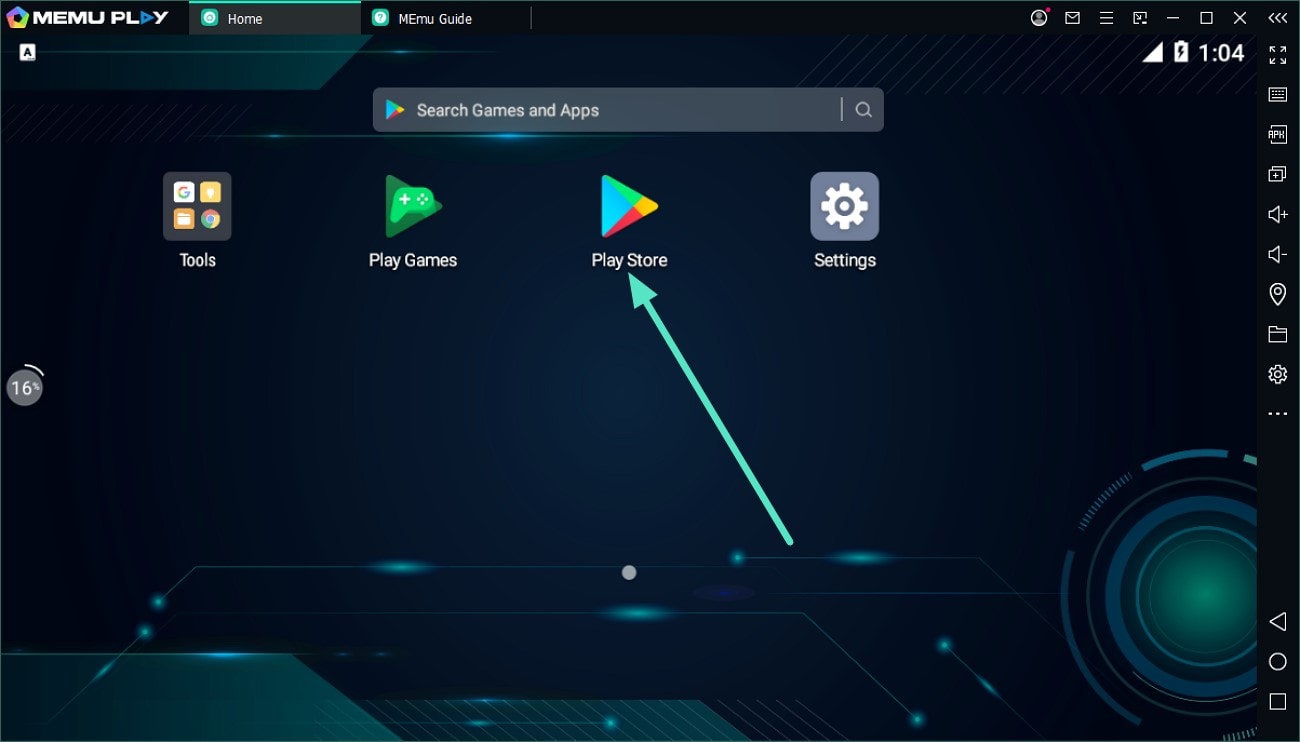
- Krok 1. Zacznij od pobrania emulatora z ich oficjalnej strony internetowej i zainstaluj go w swoim systemie komputerowym. Następnie uruchom go pomyślnie i uzyskaj dostęp do "Sklepu Play" ze strony głównej.
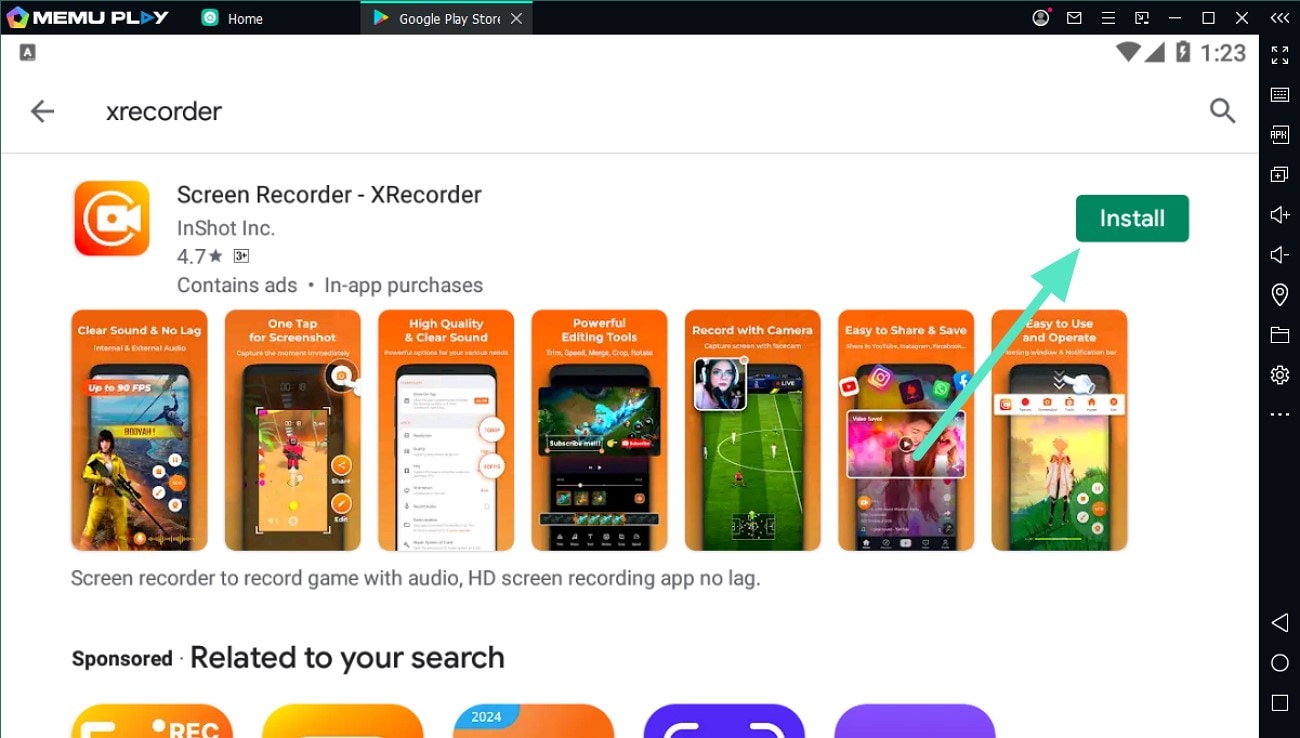
- Krok 2. W następnym interfejsie wyszukaj XRecorder PC używając wyszukiwarki i naciśnij klawisz "Enter". Po pojawieniu się aplikacji w wynikach wyszukiwania kliknij przycisk "Instaluj", aby rozpocząć proces instalacji. Po zakończeniu możesz natychmiast użyć aplikacji do nagrywania ekranu swojego urządzenia.
Część 2. Nagrywaj ekran w wygodny sposób: Wondershare Filmora
Jeśli szukasz wygodniejszego sposobu bez konieczności pobierania emulatorów aplikacji, możesz skorzystać z narzędzia do nagrywania ekranu oferowanego przez Wondershare Filmora. Ten edytor multimedialny oparty na sztucznej inteligencji oferuje liczne funkcje dla swoich użytkowników do tworzenia i edytowania treści z pełną kontrolą nad każdym elementem.
Możesz nagrywać rozgrywkę lub sesję na żywo z dźwiękiem, ponieważ ta alternatywa dla XRecorder dla Windows umożliwia użytkownikom przechwytywanie głosu wraz z dźwiękiem systemowym. Dodatkowo, po nagraniu ekranu tym narzędziem, możesz również wykonywać edycję postprodukcyjną materiału wizualnego i dźwięku, korzystając z jego zaawansowanych funkcji. Aby dowiedzieć się, jak używać tego narzędzia do nagrywania ekranu, przeczytaj poniższe kroki:
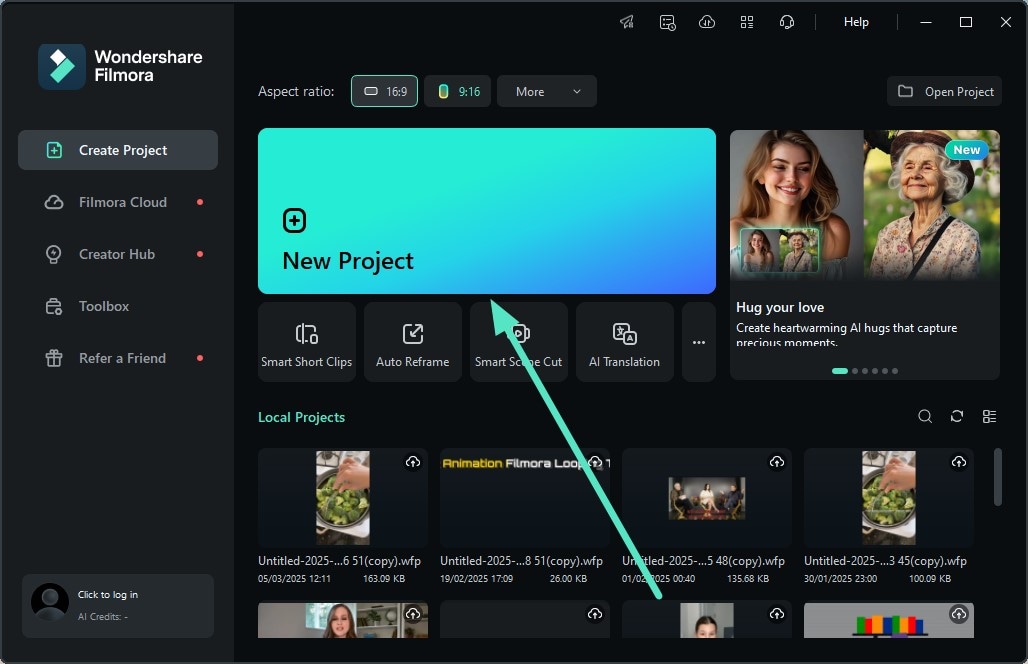
- Krok 1. Uruchom narzędzie i utwórz nowy projekt. Aby rozpocząć projekt, otwórz narzędzie Filmora na swoim urządzeniu i kliknij przycisk "Nowy projekt" znajdujący się na stronie głównej.
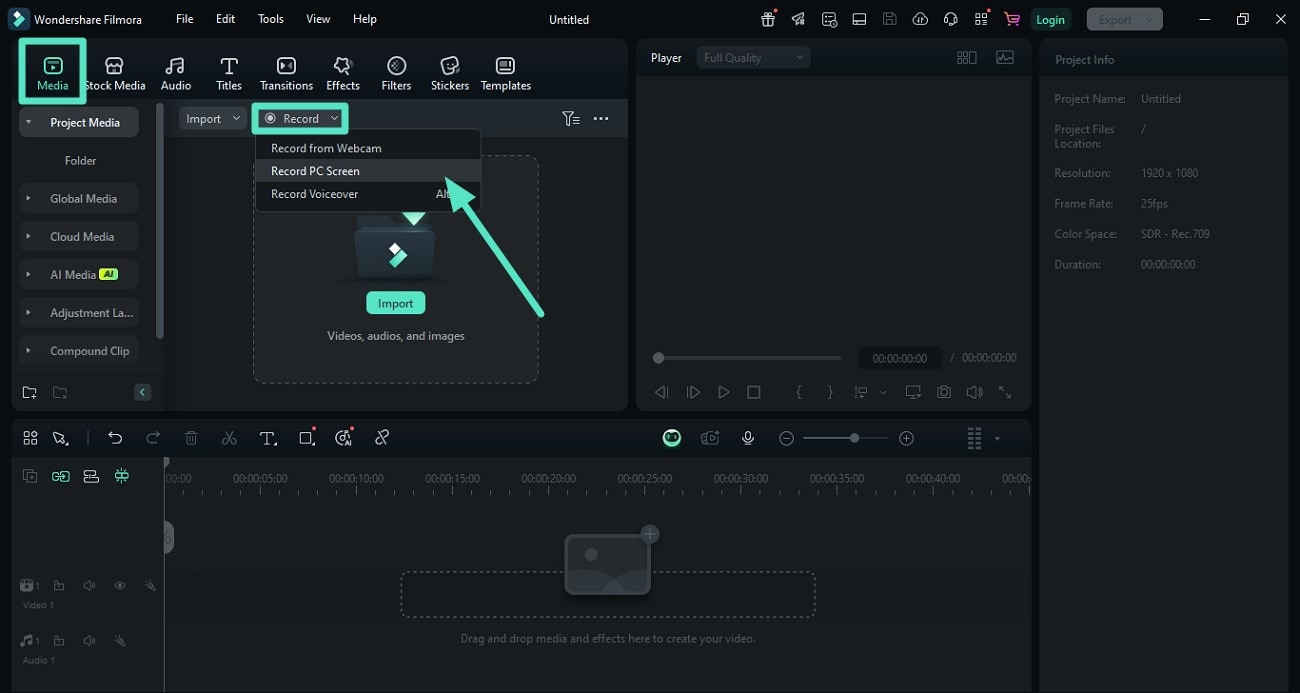
- Krok 2. Uzyskaj dostęp do funkcji nagrywania ekranu. Po wejściu do interfejsu edycji zlokalizuj opcję "Nagraj" w sekcji "Media" i rozwiń listę. Teraz wybierz żądaną opcję nagrywania ekranu i kliknij ją, aby przejść dalej.
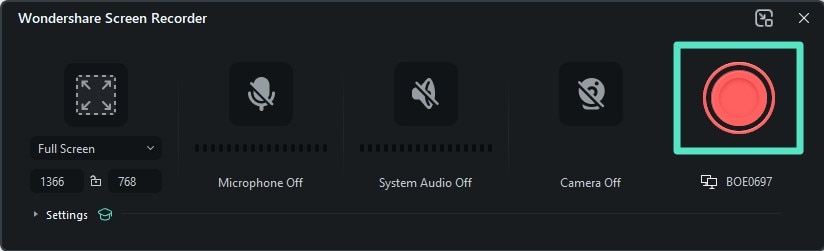
- Krok 3. Skonfiguruj ustawienia rejestratora i rozpocznij nagrywanie. W następnym małym oknie wprowadź żądane ustawienia, takie jak dźwięk systemowy, mikrofon i kamera. Następnie kliknij "Czerwony" okrągły przycisk, aby rozpocząć przechwytywanie ekranu. Po zakończeniu nagrywania kliknij "Czerwony" przycisk znajdujący się na pływającym pasku narzędzi, aby przerwać proces.
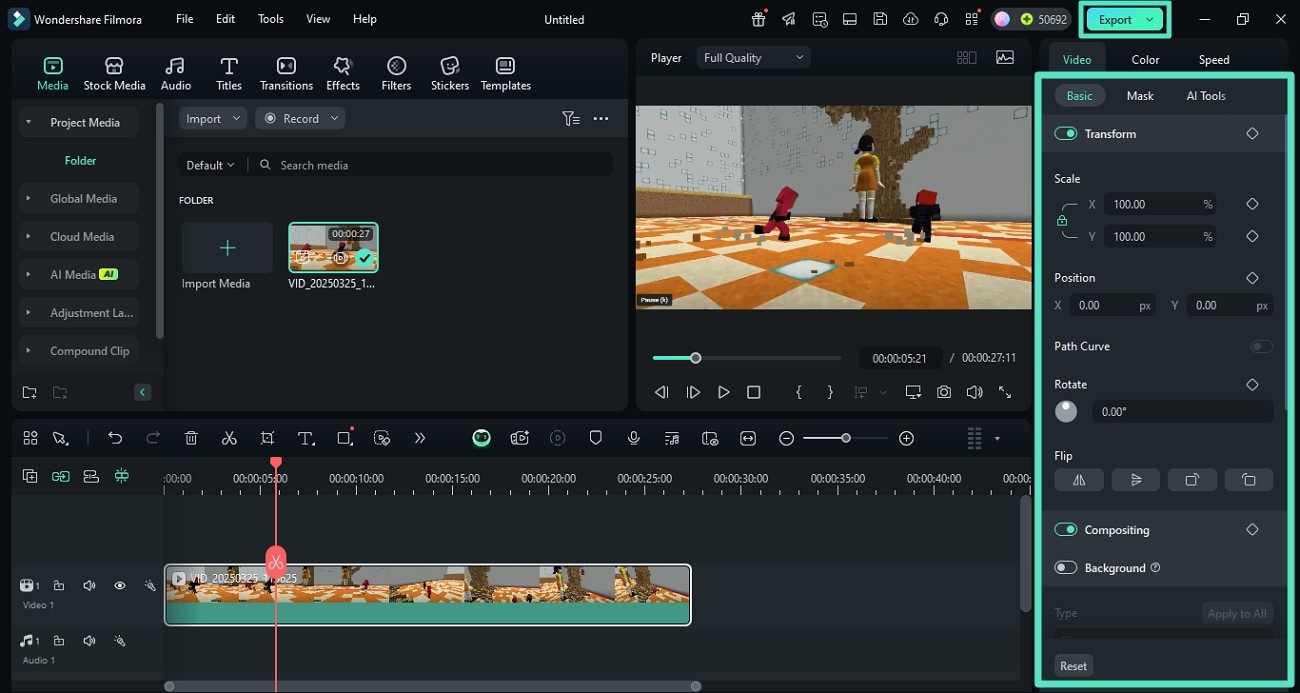
- Krok 4. Zmodyfikuj nagrany film ekranowy i eksportuj. Po nagraniu ekranu za pomocą tej alternatywy dla XRecorder PC, film zostanie automatycznie zaimportowany do interfejsu edycji. Edytuj i modyfikuj swój film, przechodząc do panelu po prawej stronie. Na koniec przejdź do prawego górnego rogu interfejsu i naciśnij "Eksportuj", gdy będziesz zadowolony z wyników.
 Bezpieczne pobieranie

Podsumowanie
Podsumowując, ten artykuł omówił różne metody instalacji i pobierania XRecorder na komputerze PC do nagrywania ekranu. Artykuł zasugerował również wygodniejsze i łatwiejsze narzędzie do nagrywania ekranów z licznymi opcjami dostosowywania i edycji postprodukcyjnej, Wondershare Filmora. Narzędzie pozwala użytkownikom nagrywać ekrany z mikrofonem i kamerą internetową lub bez nich, ułatwiając im nagrywanie filmów z gier i podcastów online.