

- • Complete Film Editing Guide
- 1.1 How to cut a film
- 1.2 How to rotate a film
- 1.3 How to play a film backwards
- 1.4 How to make slow/fast motion
- 1.5 How to add subtitle to film
- 1.6 How to add scrolling credits film
- 1.7 How to remove subtitle from video
- 1.8 How to remove watermark from video
- 1.9 How to remove logo from video
- 1.10 How to resize a film
- 1.11 YouTube channels to learn filmmaking tips
- Ogromna kolekcja kreatywnych napisów końcowych
- Konfigurowalny układ i styl tekstu
- 39K+ szablonów animacji tekstu
- Generator animowanego tekstu oparty na AI

 100% zweryfikowane bezpieczeństwo | Bez wymaganej subskrypcji | Bez złośliwego oprogramowania
Jak dodać przewijane napisy końcowe jak w filmie

Dodawanie przewijanych napisów końcowych do filmu to świetny sposób na podziękowanie współtwórcom, przekazanie wiadomości lub dodanie filmowego charakteru. Dzięki przewijanemu tekstowi Filmora możesz bez wysiłku tworzyć profesjonalnie wyglądające napisy końcowe zarówno na komputerze, jak i na platformach mobilnych. Niezależnie od tego, czy szukasz generatora przewijanych napisów, czy chcesz dodać napisy końcowe do filmu, Filmora oferuje intuicyjne narzędzia, które pozwolą wcielić Twoją wizję w życie. Odkryj, jak wykorzystać przewijanemu tekstowi Filmora funkcje, aby zwiększyć wpływ Twojego filmu.
W tym artykule:
Część 1. Jak dodać przewijane napisy końcowe na PC/Mac za pomocą Filmora
Część 2. Jak dodać napisy końcowe na urządzeniach mobilnych za pomocą aplikacji Filmora
Część 3. Top 3 alternatywy dla przewijanych napisów końcowych
Część 1. Jak dodać przewijane napisy końcowe na PC/Mac za pomocą Filmora
Jako filmowiec możesz szukać sposobów na podziękowanie swojej ekipie podczas końcowych etapów realizacji filmu. W tym celu możesz stworzyć przekonujące i przyciągające uwagę napisy końcowe na końcu swojego filmu, korzystając z narzędzi takich jak Wondershare Filmora. Narzędzie przewijanych napisów końcowych Filmora oferuje wbudowane szablony umożliwiające dostęp do różnych projektów, które można szybko zastosować również za pośrednictwem aplikacji Filmora.
Te szablony pozwalają dostosować tekst, rozmiar i inne atrybuty według własnych preferencji. Ponadto możesz dodać przejścia i efekty, aby nadać filmowi z napisami końcowymi kreatywny charakter. Ten edytor multimedialny zapisuje film z napisami końcowymi w wielu formatach, w tym MP4 i MOV.


Jak utworzyć przewijane napisy końcowe w Filmora (Przewodnik dla komputerów)
Filmora upraszcza tworzenie profesjonalnych przewijanych napisów końcowych łącząc potężne szablony z łatwymi w użyciu narzędziami do personalizacji. Oto kompletny proces od importowania filmu do eksportowania ostatecznego dzieła.
-
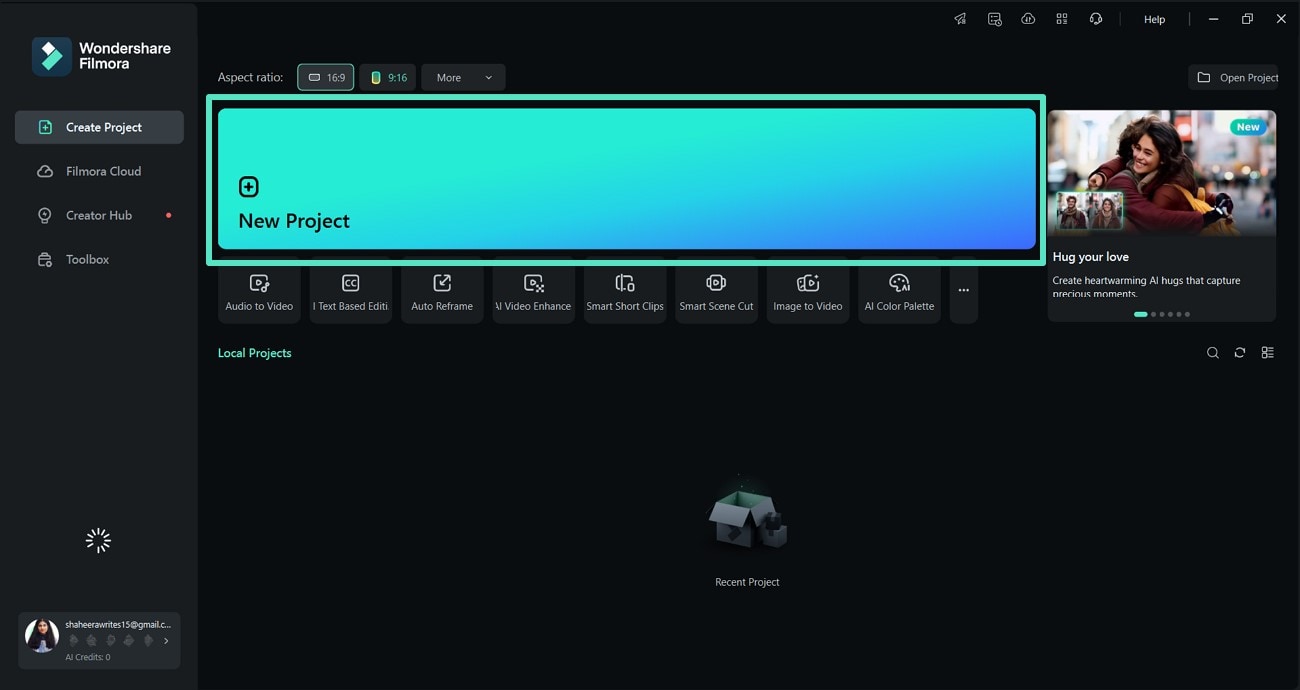
Krok 1: Rozpocznij projekt i zaimportuj swój film
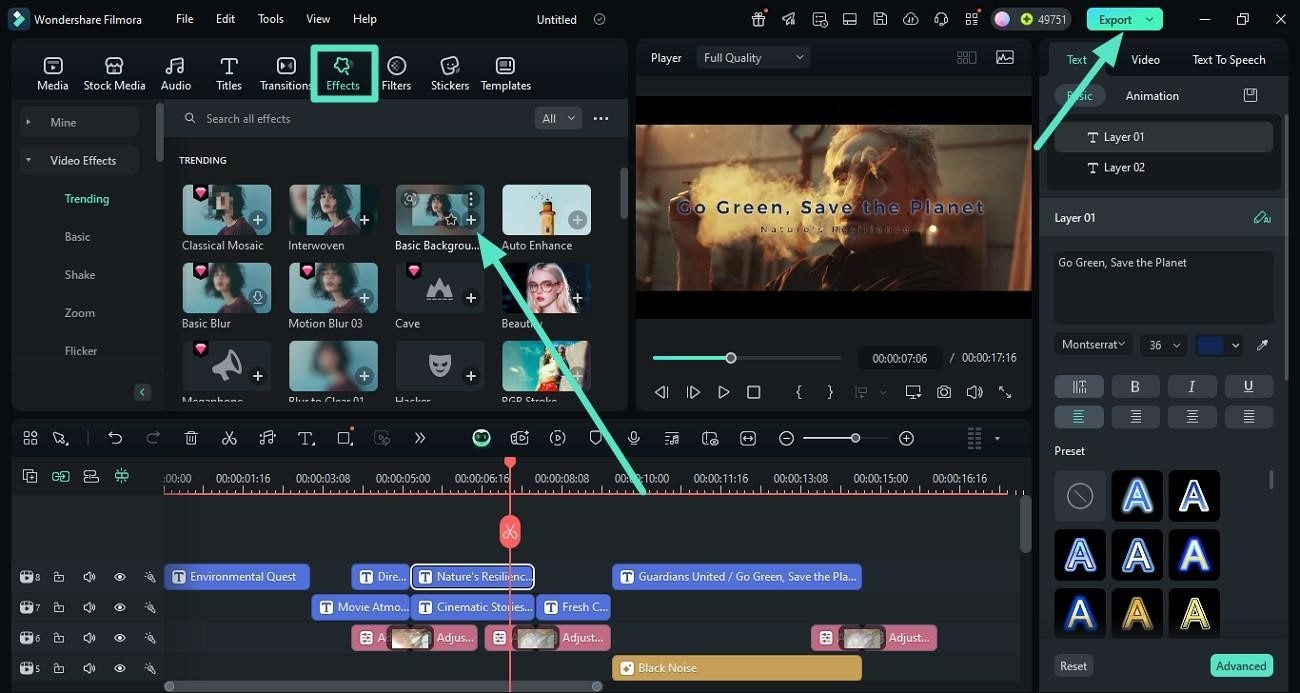
Najpierw uruchom Filmora i kliknij "Nowy projekt". Zaimportuj klip wideo, do którego chcesz dodać napisy końcowe, przeciągając go do biblioteki mediów, a następnie przeciągnij go z biblioteki na główną oś czasu.
-
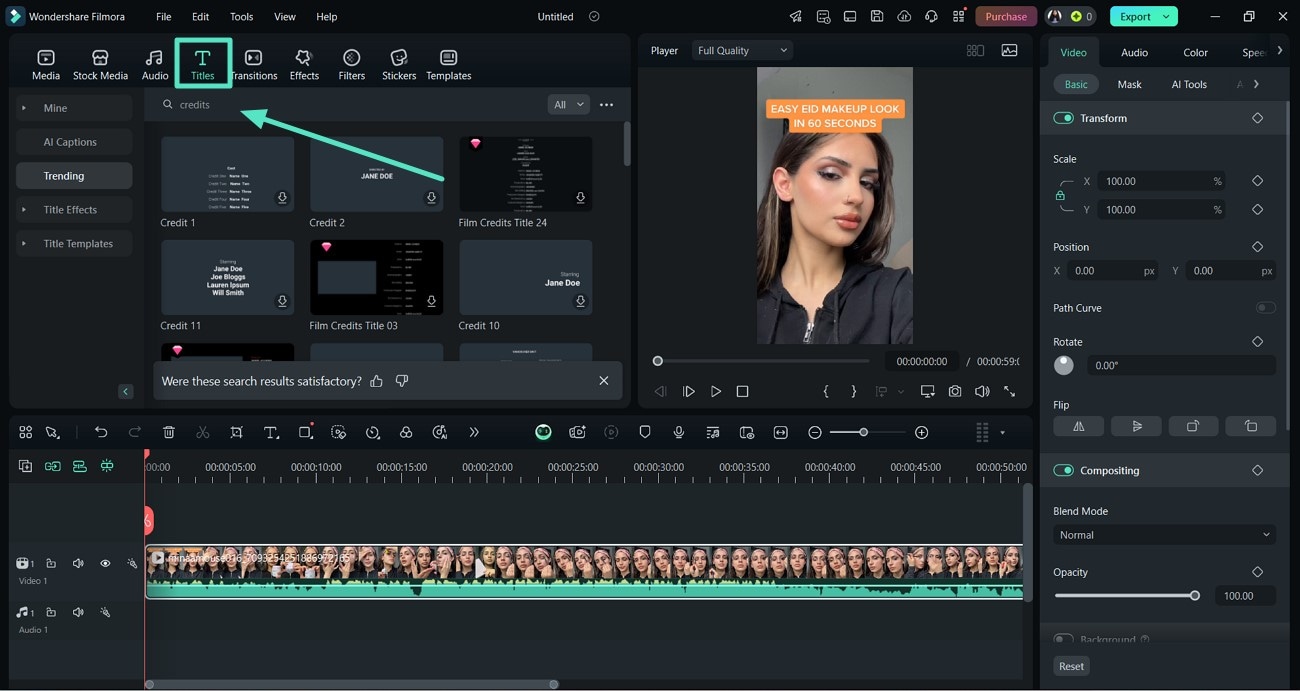
Krok 2: Znajdź szablon napisów końcowych w zakładce 'Tytuły'
Mając film na osi czasu, przejdź do zakładki Tytuły u góry ekranu. Użyj paska wyszukiwania, aby wpisać "Napisy końcowe" i naciśnij Enter. Zobaczysz różnorodne gotowe szablony w różnych stylach.
-
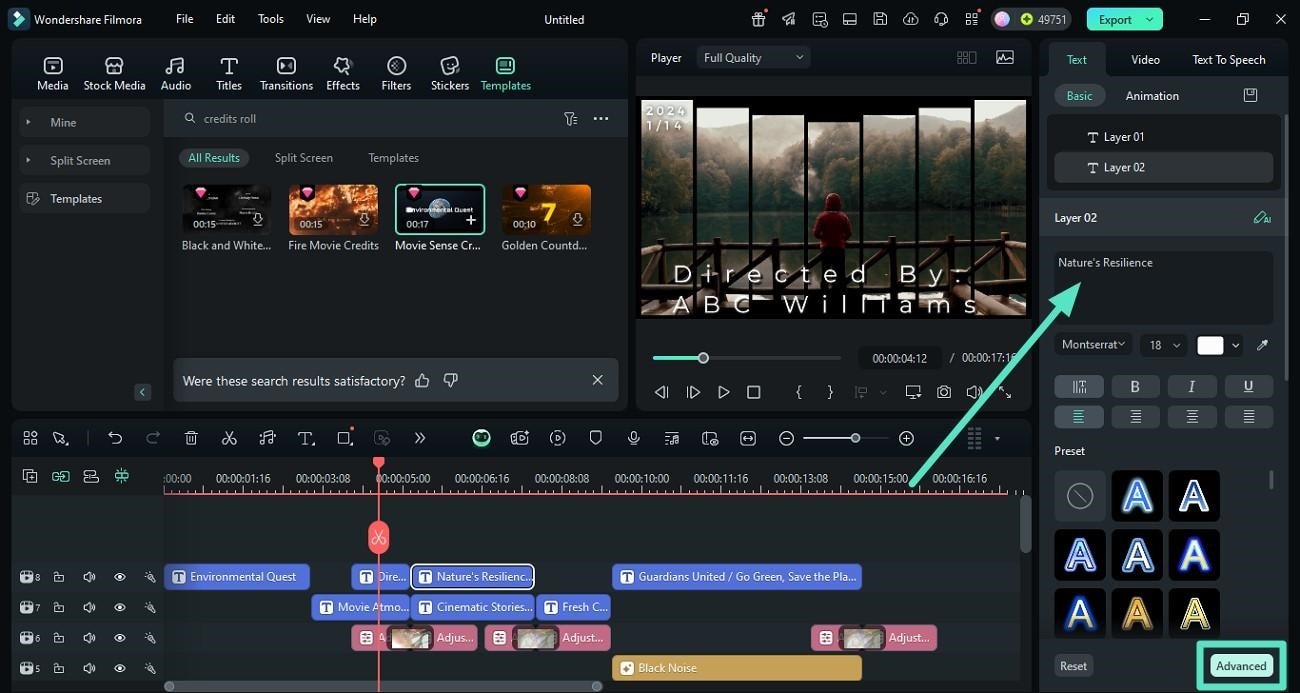
Krok 3: Dodaj szablon do osi czasu i edytuj tekst
Wybierz szablon, który Ci się podoba i przeciągnij go na oś czasu, umieszczając go na ścieżce powyżej filmu w żądanym punkcie końcowym. Kliknij dwukrotnie szablon napisów końcowych na osi czasu, aby otworzyć okno edycji. Tutaj możesz zastąpić cały tekst zastępczy własnymi nazwiskami, rolami i wiadomościami.
-
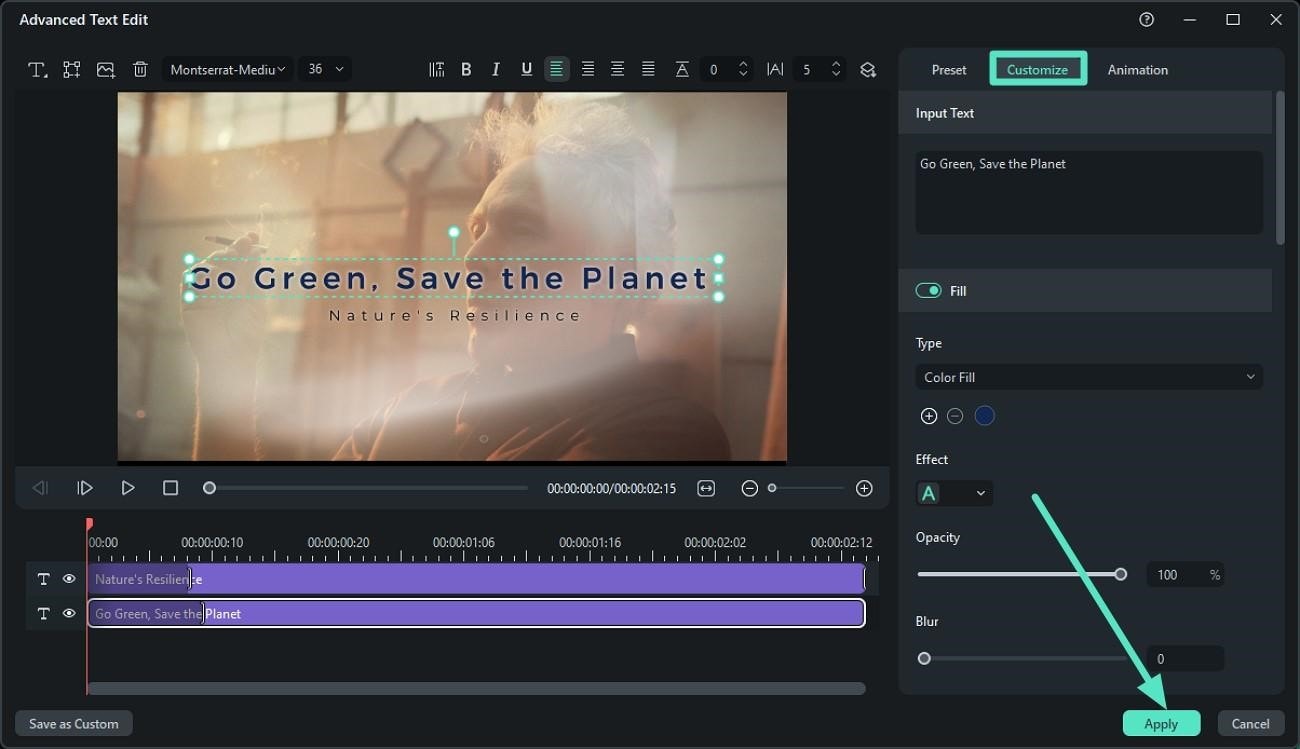
Krok 4: Dostosuj styl i animację
W tym samym oknie edycji możesz w pełni dostosować wygląd. Zmień czcionkę, rozmiar i kolor, aby dopasować do estetyki filmu. Możesz również przejrzeć zakładkę Animacja, aby w razie potrzeby zastosować bardziej zaawansowane efekty ruchu.
-
Krok 5: Dostosuj prędkość przewijania
To kluczowy krok dla profesjonalnego wyglądu. Prędkość przewijania jest określana przez czas trwania klipu. Aby napisy końcowe przewijały się wolniej, po prostu przeciągnij krawędź klipu z napisami końcowymi na osi czasu, aby wydłużyć jego długość. Dłuższy klip oznacza wolniejsze, bardziej czytelne przewijanie.
-
Krok 6: Podgląd i eksport
Odtwórz oś czasu, aby upewnić się, że napisy końcowe wyglądają i działają dokładnie tak, jak chcesz. Gdy będziesz zadowolony, kliknij niebieski przycisk Eksportuj, aby zapisać film z nowym, profesjonalnie wyglądającym zakończeniem.
Bonus: Wyjdź poza napisy końcowe i generuj całe filmy z tekstu
Właśnie opanowałeś używanie tekstu do tworzenia zakończenia swojego filmu. Ale co, gdybyś mógł użyć tekstu do stworzenia jego początku i środka również? Dzięki rewolucyjnej funkcji AI Tekst na wideo w Filmora, wszystko, czego potrzebujesz, to Twój scenariusz.
Zamiast tylko wpisywać nazwiska do przewijanych napisów końcowych, możesz wprowadzić pomysł na historię, opis sceny lub pełny scenariusz. AI Filmora automatycznie:
- Wygeneruje kompletny storyboard z pasującymi wizualizacjami.
- Stworzy oryginalne, wygenerowane przez AI klipy wideo—nie tylko materiały stockowe.
- Wyprodukuje naturalnie brzmiący głos AI do narracji Twojego scenariusza.
To najlepsze narzędzie do przekształcania pisanych pomysłów w przekonujące wizualne historie, bez wysiłku.
Część 2. Jak dodać napisy końcowe na urządzeniach mobilnych za pomocą aplikacji Filmora
Przewijany tekst Filmora pozwala dodawać napisy końcowe do krótkich filmów lub rolek za pośrednictwem aplikacji Filmora [iOS/Android]. Jest najlepszy dla początkujących, którym brakuje umiejętności projektowania i chcą edytować swoje klipy przy użyciu telefonu zamiast złożonego oprogramowania na laptopa. Użyj aplikacji Filmora, aby dodać popularne przewijane napisy końcowe i specjalne poświęcenia, takie jak urodziny i Walentynki.
Ponadto możesz ulepszyć wygląd swoich filmów jednym kliknięciem bez uczenia się zaawansowanej edycji ani inwestowania w drogie oprogramowanie lub laptopa. Użytkownicy mogą również przekazywać konkretne wezwania do działania przez swoje przewijane napisy końcowe, takie jak polub, subskrybuj i więcej.
Przewodnik po tworzeniu przewijanych napisów końcowych jak w filmach przy użyciu aplikacji Filmora
Gdy chcesz dodać przewijane napisy końcowe do filmów, które mówią same za siebie, użyj aplikacji Filmora. Poniższy przewodnik wyjaśnia, jak dodać przewijane napisy końcowe za pomocą aplikacji Filmora w następujących krokach:
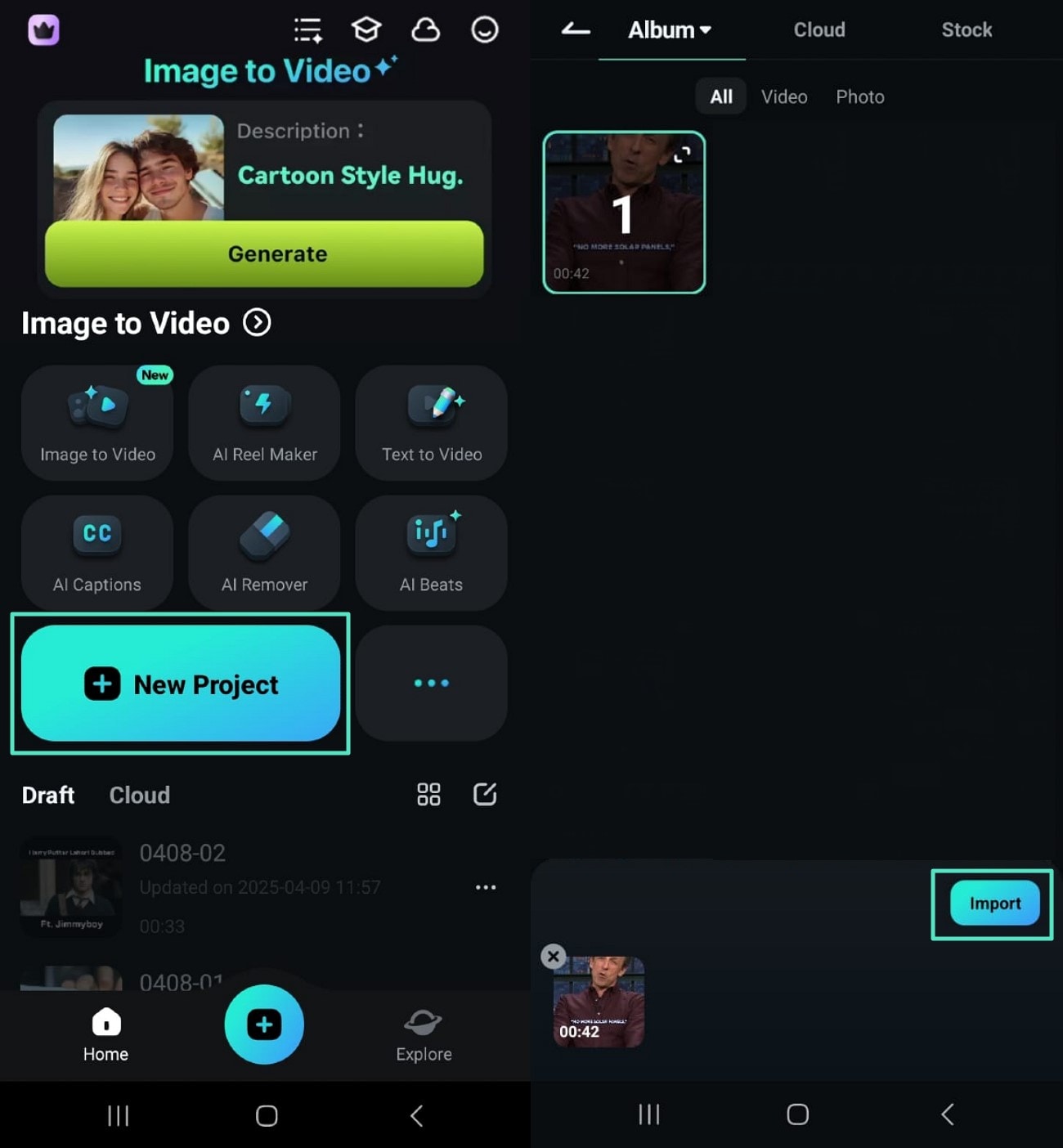
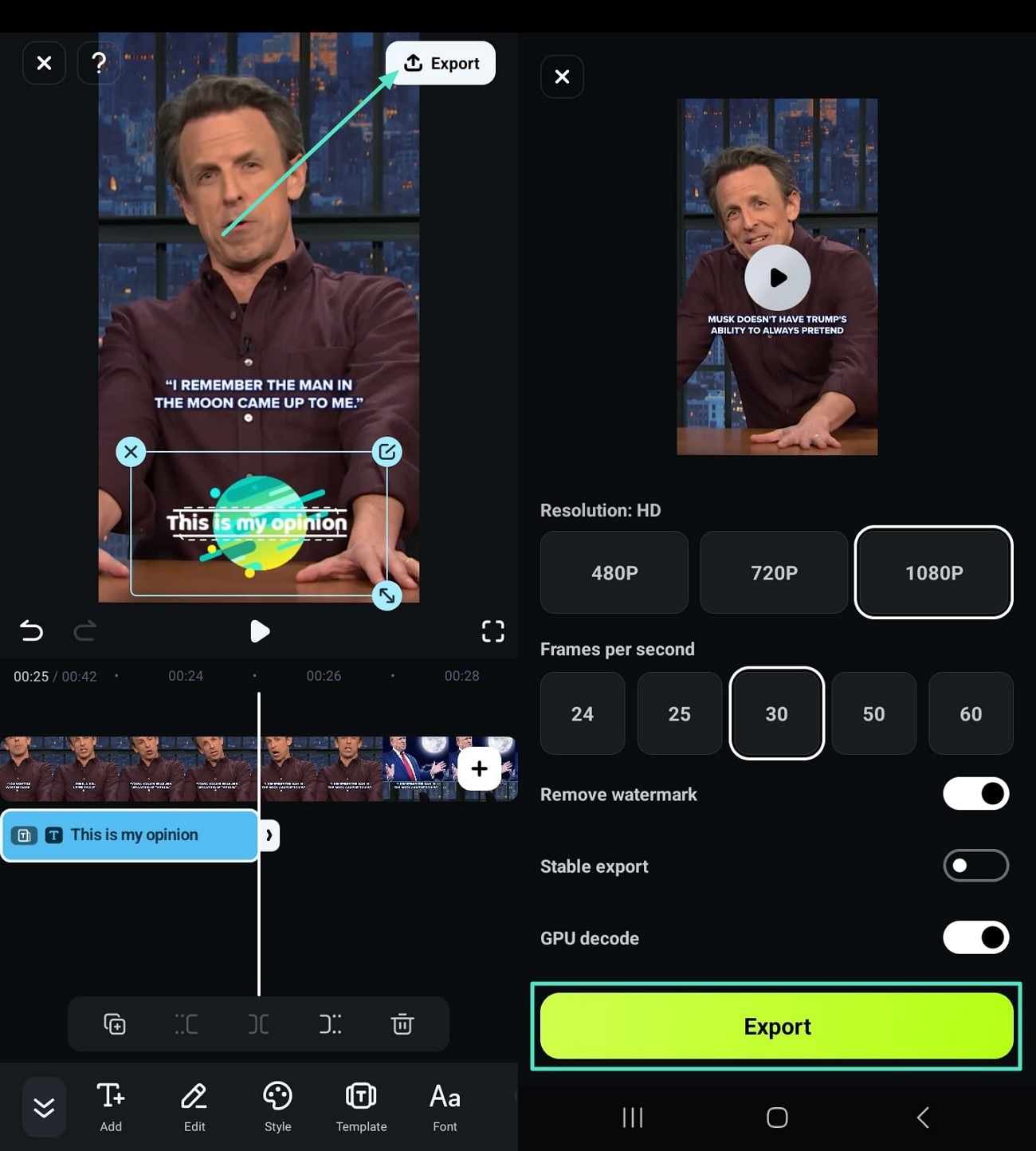
- Krok 1. Utwórz nowy projekt i zaimportuj film. Aby rozpocząć, wybierz "Nowy projekt" ze strony głównej aplikacji Filmora i wybierz film z galerii. Następnie naciśnij "Importuj" w prawym dolnym rogu ekranu i poczekaj na załadowanie filmu.
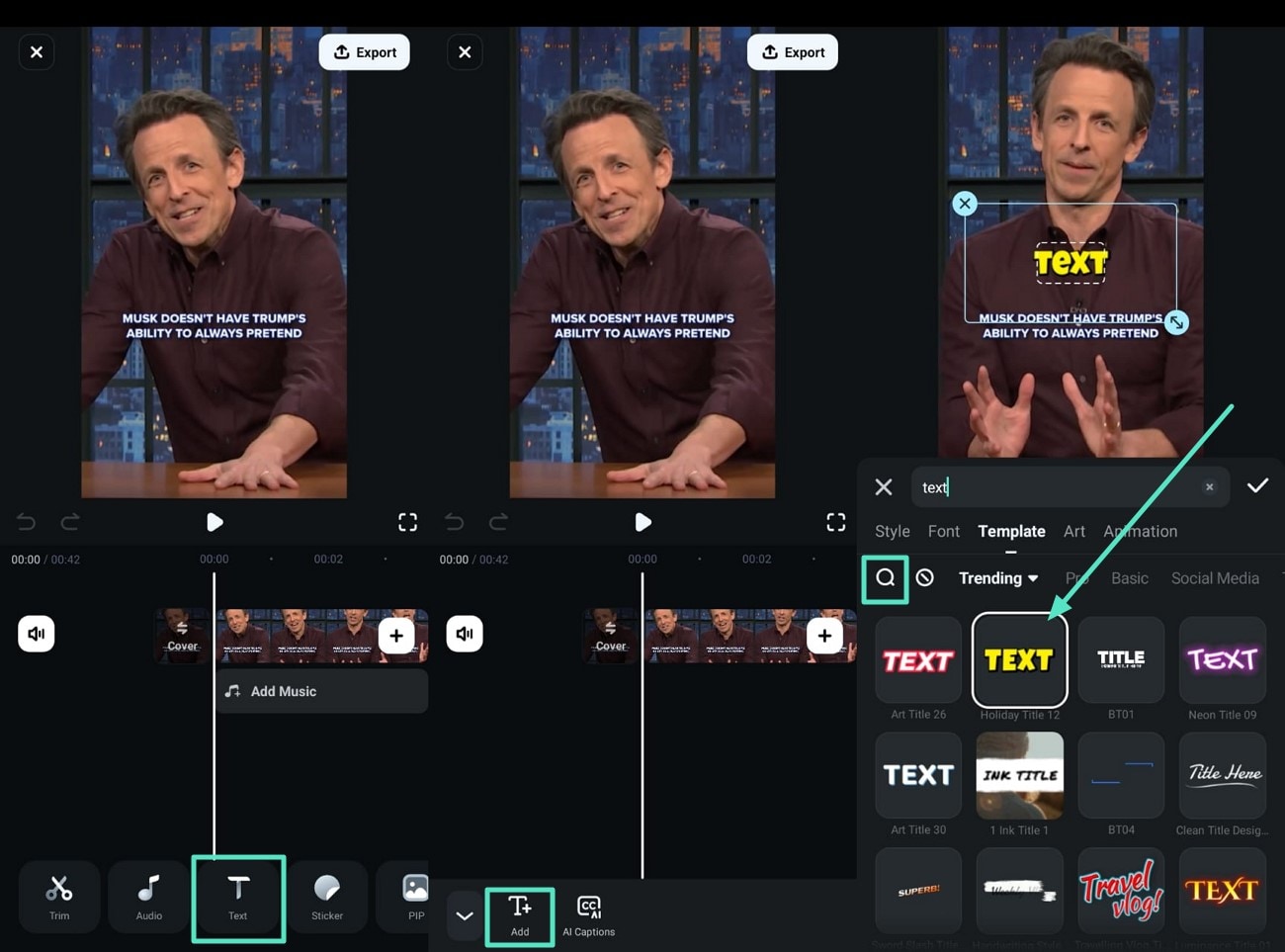
- Krok 2. Wybierz Tekst, aby wybrać szablon przewijanych napisów końcowych. Następnie wybierz opcję "Tekst" z dolnego paska i użyj przycisku "T+", aby dodać tekst. Na pasku wyszukiwania wpisz swój tekst i dotknij lupy, aby poszukać szablonu napisów końcowych.
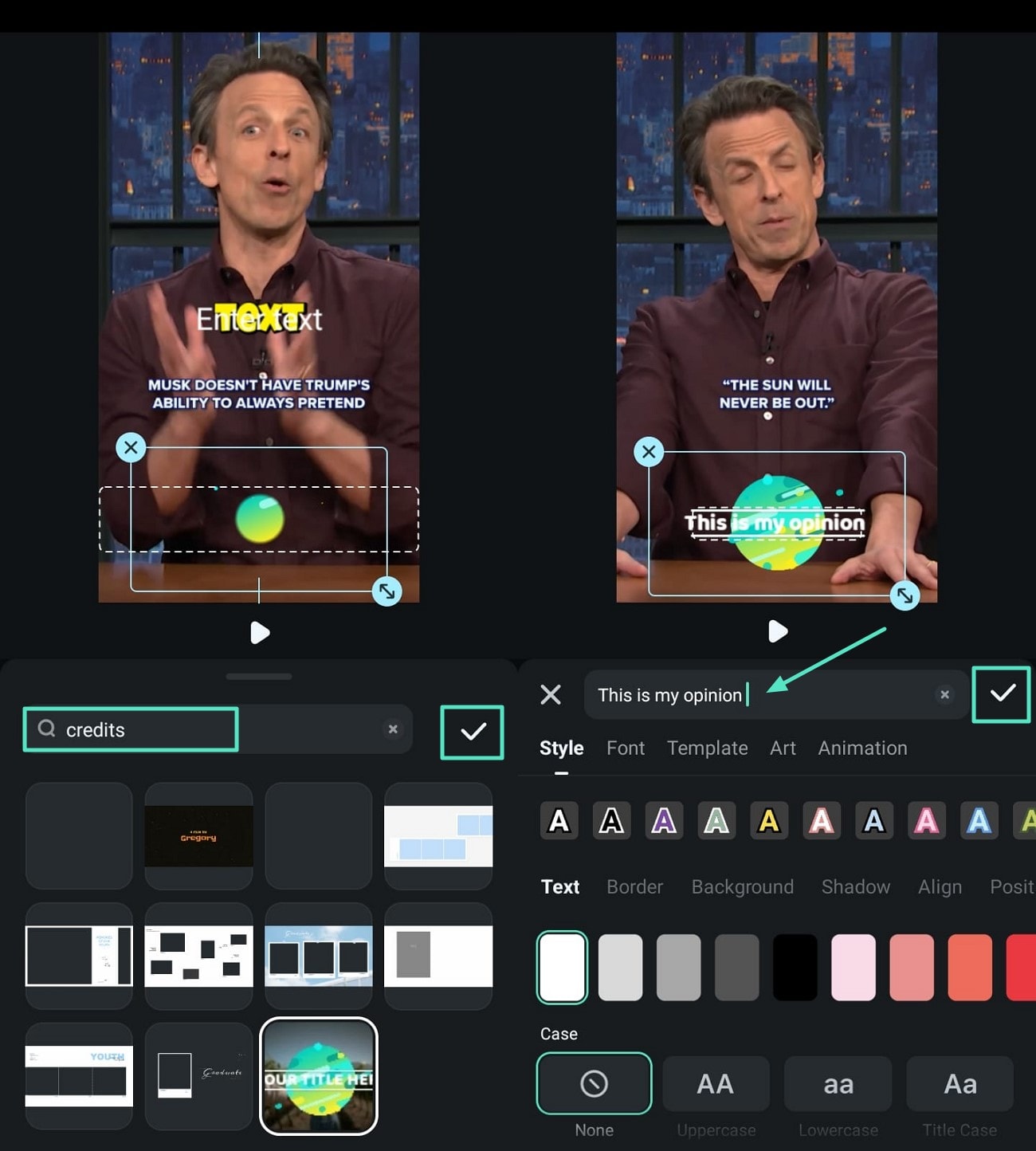
- Krok 3. Znajdź tytuły napisów końcowych. Na pasku wyszukiwania wpisz "Napisy końcowe", aby wybrać szablon przewijanych napisów końcowych i naciśnij ikonę "Ptaszka". Wpisz swój tekst i przejdź dalej za pomocą ikony "Ptaszka".
- Krok 4. Eksportuj klip z przewijanymi napisami końcowymi. Na koniec, gdy przewijane napisy końcowe wyglądają idealnie, użyj przycisku "Eksportuj" w prawym górnym rogu i wybierz rozdzielczość, aby zapisać film.

 Bezpieczne pobieranie
Część 3. Top 3 alternatywy dla przewijanych napisów końcowych
Po omówieniu Filmora jako kreatora przewijanych napisów końcowych, oto kilka jego alternatyw, które oferują różne sposoby tworzenia przewijanych napisów końcowych.
1. VideoPad Video Editor
VideoPad Video Editor to profesjonalne oprogramowanie do edycji wideo dla początkujących i ekspertów, ponieważ obsługuje kilka formatów wideo. Narzędzie działa w systemach Windows i macOS, dzięki czemu użytkownicy mogą edytować i eksportować filmy jako pliki 3D. Oto niektóre z kluczowych funkcji edytora wideo VideoPad:
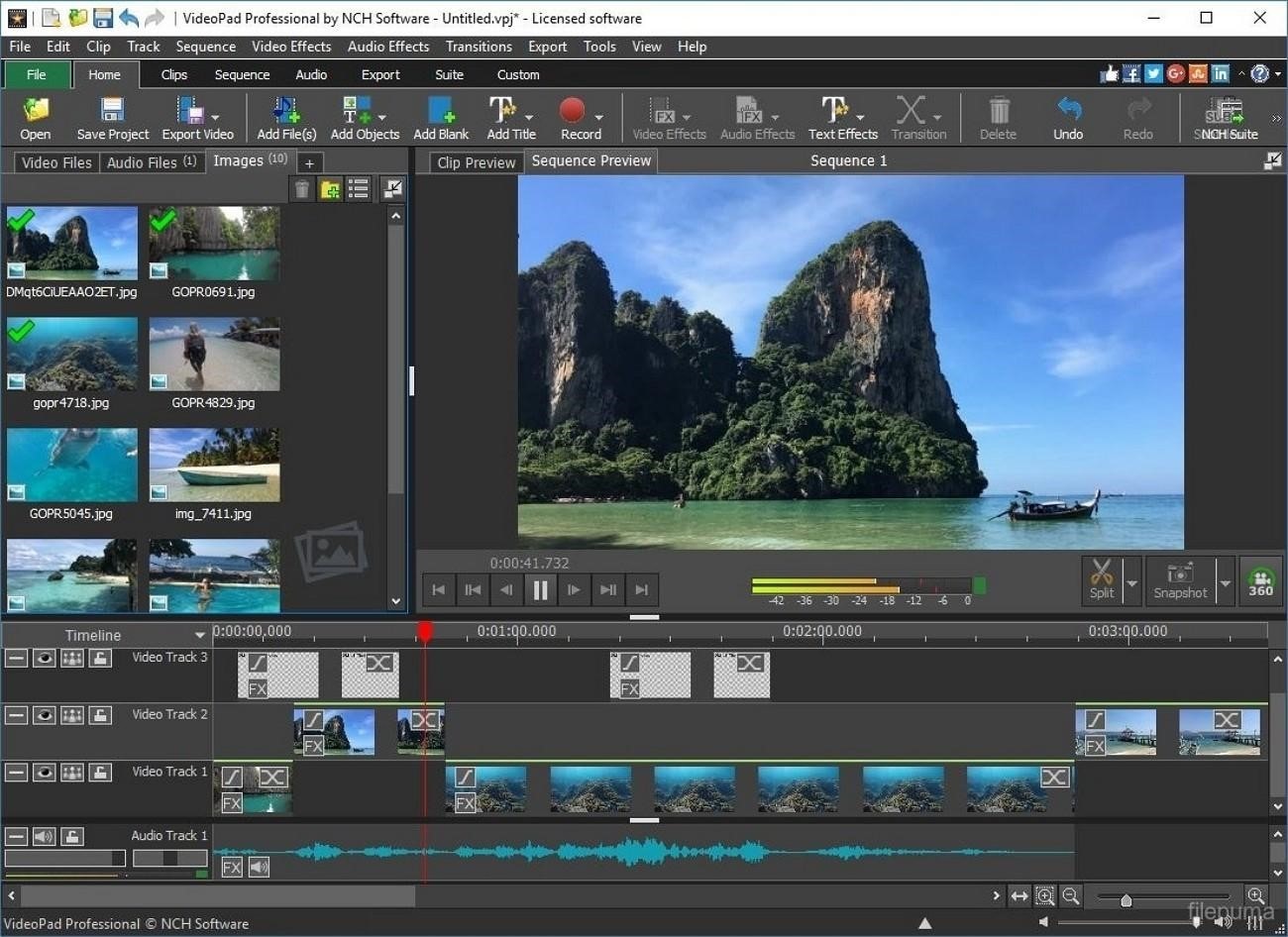
kluczowe funkcje
- Oprogramowanie obsługuje ponad 60 formatów wideo, w tym MP4, AVI, APNG, DivX i wiele innych.
- Użytkownicy mogą wybierać spośród ponad 50 efektów tekstowych i dostosowywać swoje filmowe przewijane napisy końcowe.
- Korzystaj z dostępnych szablonów i twórz animacje tekstowe, aby personalizować swoje filmy.
2. Adobe Premiere Pro
Adobe Premiere Pro to jedno z najlepszych narzędzi do generowania napisów końcowych dla profesjonalistów, ale jest wyzwaniem dla początkujących. Dzięki temu narzędziu możesz dodawać różne efekty tekstowe do swoich filmów i dostosowywać przewijane napisy końcowe do gatunku lub stylu swojego klipu. Poniżej znajdziesz kluczowe funkcje, które pomogą zrozumieć, dlaczego jest to wybór wielu osób:
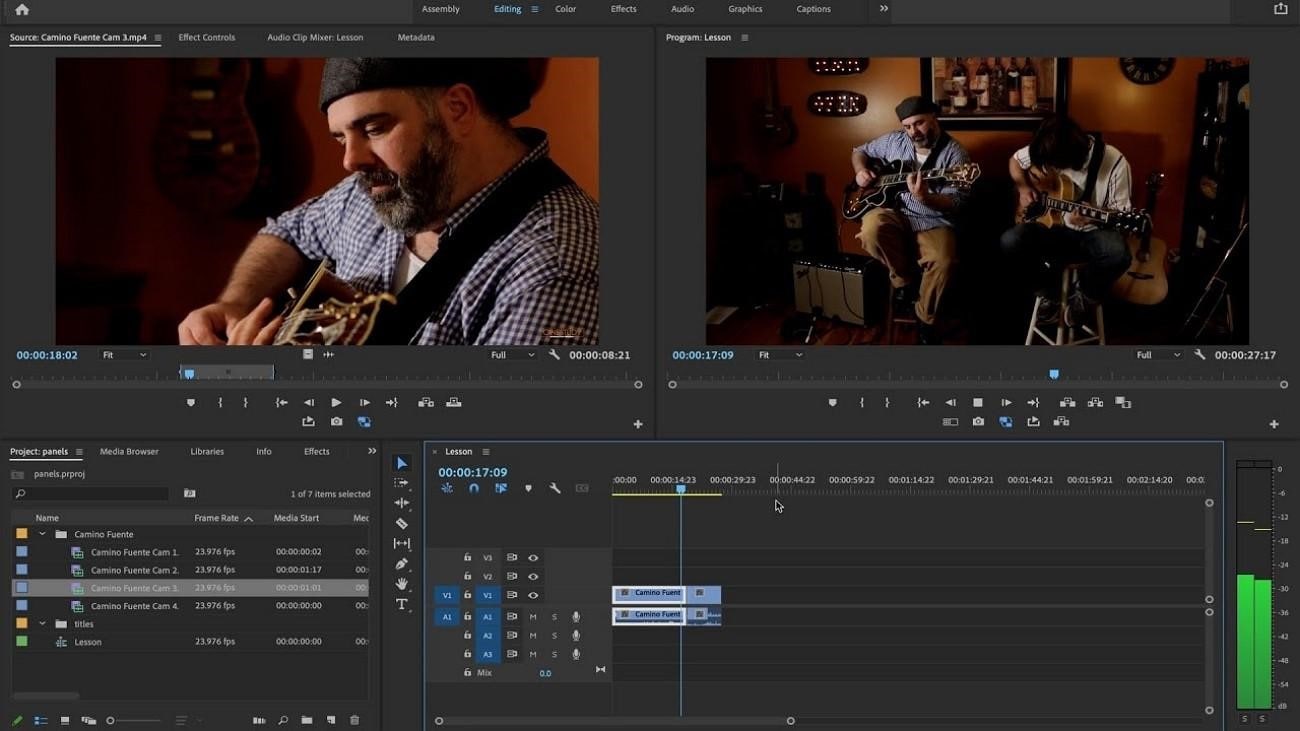
kluczowe funkcje
- Daje użytkownikom pełną kontrolę nad animacją ruchu tekstu, prędkością i czasem, aby uczynić klipy bardziej angażującymi.
- Wyrównuje tekst i równomiernie rozmieszcza kontury, aby nadać listom napisów końcowych profesjonalny wygląd.
- Gotowe szablony tekstowe są dostępne, gdy brakuje czasu.
3. Apple Final Cut Pro
Czołowi twórcy filmowi, tacy jak X-Men Origins, używali Apple Final Cut Pro do ostatecznej edycji, co czyni go wyborem użytkowników Mac. Jego zaawansowane funkcje AI, takie jak transkrypcja do napisów, generują napisy kodowane po przeanalizowaniu dostarczonego dźwięku. Poniżej znajdują się funkcje, które wyjaśniają, dlaczego twórcy hitów kinowych używają go do dodawania napisów końcowych do wideo zamiast innych dostępnych programów:
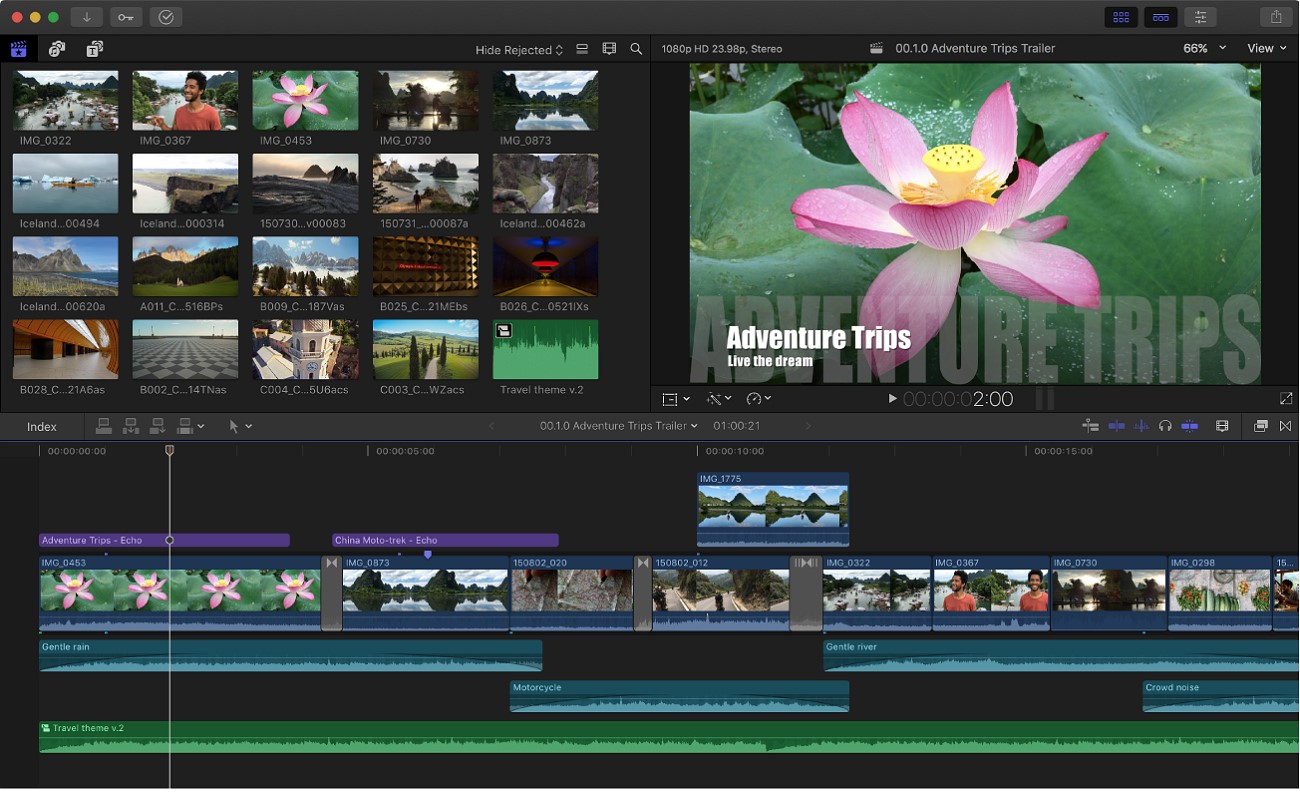
kluczowe funkcje
- Dostosuj czcionkę, rozmiar, kolor, odstępy i ustawienia animacji, aby dostosować je do napisów końcowych.
- Animuj pozycję i prędkość napisów końcowych, aby zapewnić angażujące efekty.
- Automatycznie synchronizuje napisy końcowe z materiałem filmowym i poprawia timing bez zakłócania płynności wideo.
Podsumowanie
Podsumowując, ten artykuł omówił dodawanie przewijanych napisów końcowych jak w filmie, aby przyciągnąć uwagę widzów. Zasugerował również przewijany tekst Filmory, aby nadać profesjonalny wygląd Twoim filmom. Przyjazny interfejs użytkownika Filmory czyni ją najlepszym wyborem zarówno dla początkujących, jak i ekspertów, a dostępność różnych szablonów tekstowych pozwala użytkownikom wybrać ten, który idealnie pasuje.
Bezpieczne pobieranie

Łatwy w użyciu i potężny edytor wideo dla wszystkich twórców.
Wypróbuj za darmo Wypróbuj za darmo
Przenieś swój film na profesjonalny poziom dzięki prostym narzędziom.
Wypróbuj za darmo Wypróbuj za darmo
Piotr Jaworski
staff Redaktor
Komentarze