

- Potężna sztuczna inteligencja do bezproblemowego tworzenia treści.
- Oferuje popularne szablony i wolne od tantiem zasoby kreatywne.
- Funkcjonalność wieloplatformowa do edycji w każdym miejscu.
Jak poprawić kolory w filmach [Korekcja kolorów]

Kiedy mówimy o gradacji kolorów lub korekcji kolorów, możemy myśleć o profesjonalnym oprogramowaniu do gradacji kolorów, takim jak Premiere Pro CC. Zdarza się, że nakręciłeś domowe filmy, ale zauważyłeś, że obraz wideo ma głównie niebieskie i fioletowe kolory i chcesz skorygować kolor, aby film wyglądał jak produkcja hollywoodzka? Wiemy, że dzięki tym najlepszym programom do gradacji kolorów wideo zawsze uzyskasz najlepszy rezultat. Ale dla początkujących i półprofesjonalistów polecamy wypróbować Wondershare Filmora (najnowsza wersja X) ze względu na jego użyteczność, funkcje i cenę. Wyposażony w potężną funkcję korygowania kolorów, ten łatwy w użyciu edytor wideo pomoże Ci przełamać monotonię, nawet jeśli masz niewielkie doświadczenie w korekcji kolorów dla filmów.
Zanim przejdziemy do kroków, jak korygować kolory wideo za pomocą Filmora, pobierz oprogramowanie i postępuj zgodnie z poniższym samouczkiem wideo, aby łatwo skorygować kolory w swoich filmach.

 Bezpieczne pobieranie

Z powyższego samouczka wideo dotyczącego gradacji kolorów widzimy, że dzięki narzędziom korekcji kolorów w Filmora możesz:
- Sprawić, aby Twoje nagranie wyglądało jak film hollywoodzki dzięki narzędziu do dostrajania kolorów
- Wykorzystać Temperaturę, Odcień, Światła, LumaFusion Luts, Winieta i więcej
- Różne efekty filtrów i nakładek do ulepszenia wideo
Może Cię również zainteresować:
Jak ustawić balans bieli dla nagranych filmów >>
Korekcja kolorów wideo dla YouTube Beauty>>
Jak używać balansu kolorów do ulepszania zdjęć>>
Jeśli chcesz dodać kinowy kolor do swojego wideo, możesz również użyć niesamowitych pakietów efektów wideo w Sklepie Efektów Filmora Filmstock takich jak Zestaw Filtrów Chromatycznych do symulacji różnych warunków oświetleniowych i uzyskania wyglądu filmowego.
Bezpieczne pobieranie
Teraz sprawdźmy kroki, jak korygować kolory wideo za pomocą Filmora?
Gradacja kolorów: Jak skorygować kolor wideo w Filmora? [4 kroki]
Jeśli szukasz zaawansowanego rozwiązania do wzbogacenia kolorów swoich nudno wyglądających filmów, użyj Wondershare Filmora. Platforma daje Ci swobodę korekcji kolorów wideo z komputera PC, jak również ze smartfona.
Filmora Desktop do korekcji kolorów wideo
Jak wspomniano, użytkownicy otrzymują możliwość dostosowania i wzbogacenia kolorów w swoich filmach oraz dodania żywego i bardziej atrakcyjnego wyglądu. Platforma oferuje różne dostosowania AI i podstawowe, aby Twoje filmy wyglądały profesjonalnie. Dowiedz się, jak możesz korygować kolory w swoich filmach za pomocą wersji desktopowej Filmora:
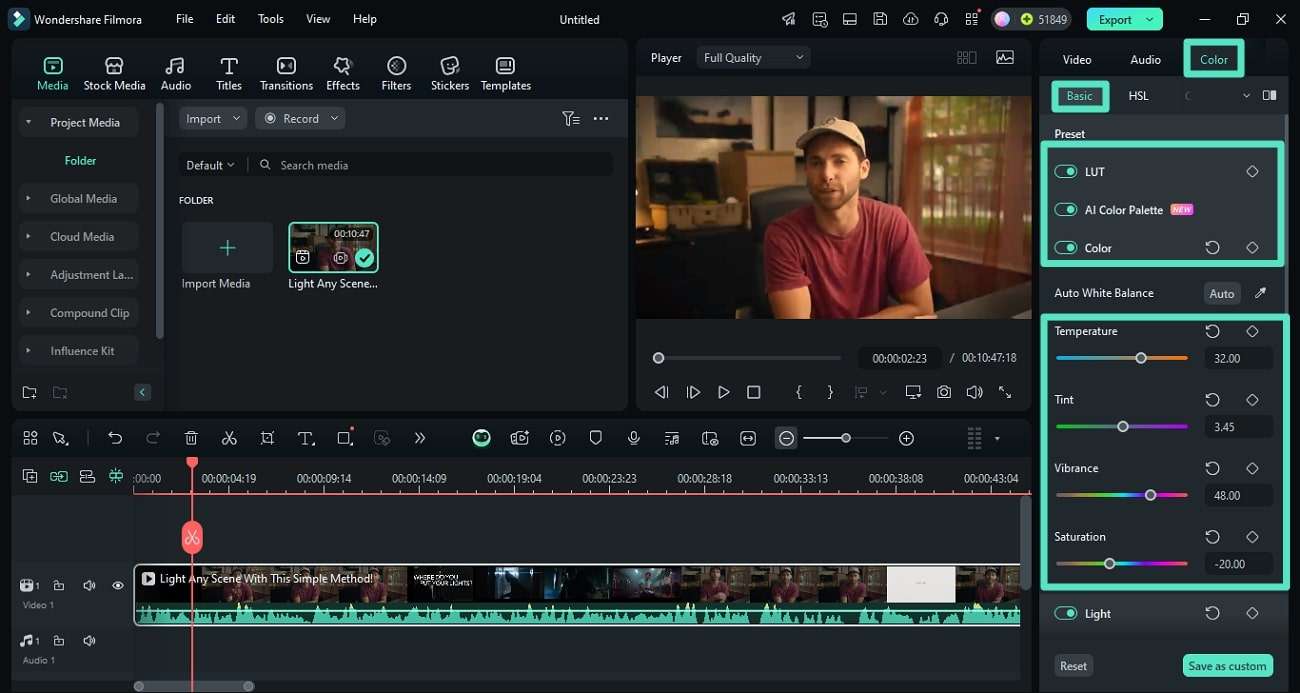
Krok 1. Zaimportuj wideo i wybierz funkcję korekcji kolorów
Uruchom Filmora i zaimportuj swoje wideo do osi czasu projektu w celu korekcji kolorów. Przejdź do "Kolor" > "Podstawowe" i włącz ulepszenia takie jak "LUT", "Paleta kolorów AI" i "Kolor". Przeciągnij suwaki, aby wprowadzić ulepszenia kolorów zgodnie z własnymi preferencjami.
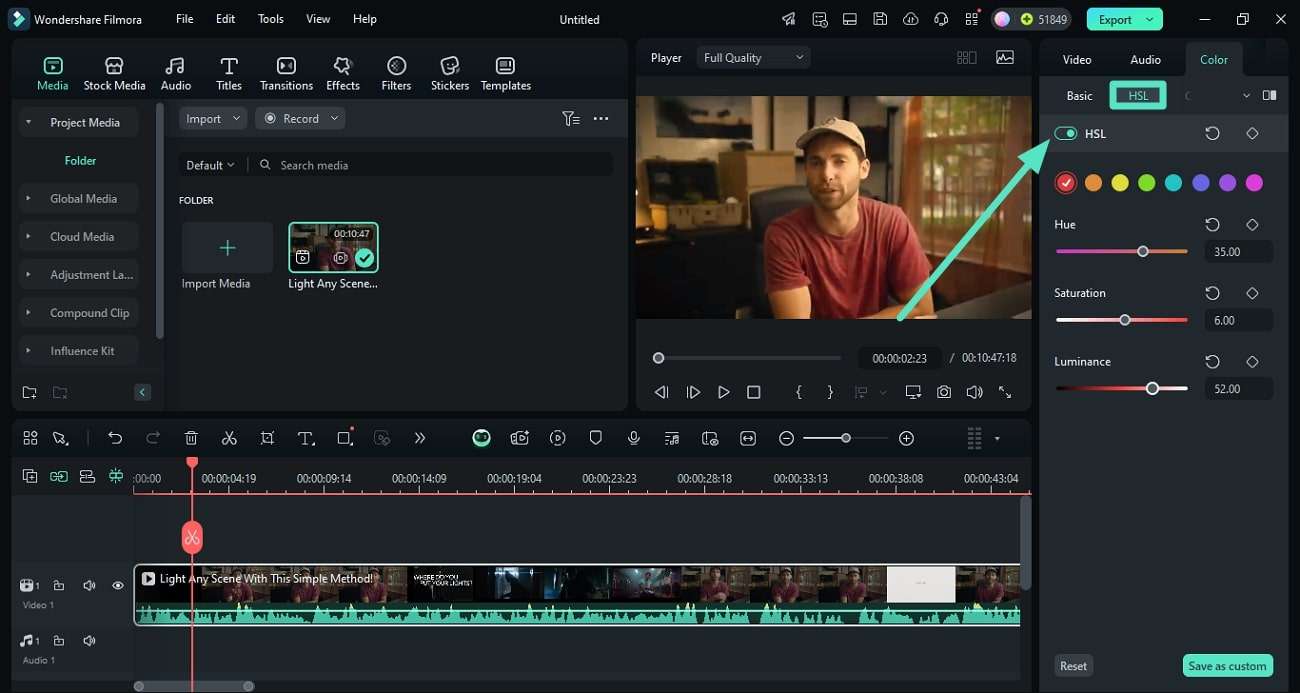
Krok 2. Dostosuj HSL wideo
Przejdź do sekcji "HSL" i włącz przełącznik "HSL". Dostosuj "Odcień", "Nasycenie" i "Jasność", przeciągając suwaki i przeglądając wyniki.
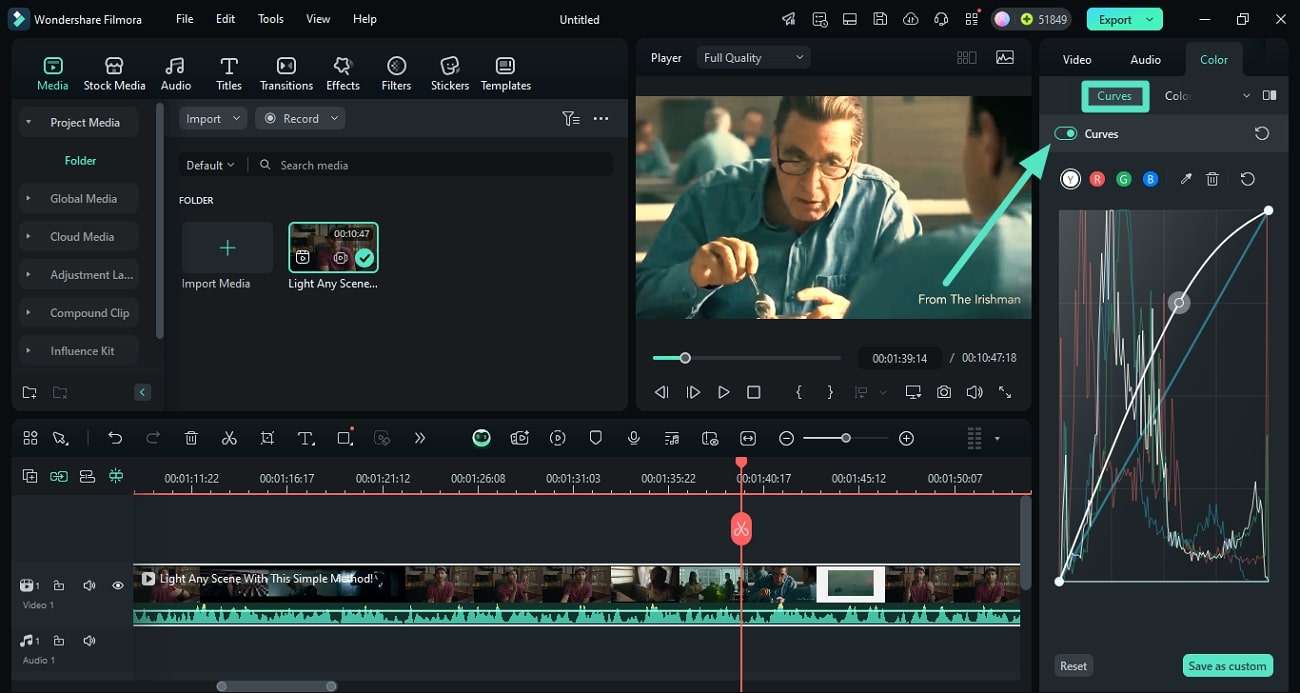
Krok 3. Dostosuj dokładnie krzywą RGBY
W tym samym panelu korekcji kolorów Filmora włącz przełącznik znajdujący się obok "Krzywe" i przeciągnij wykres zgodnie z własnymi preferencjami.
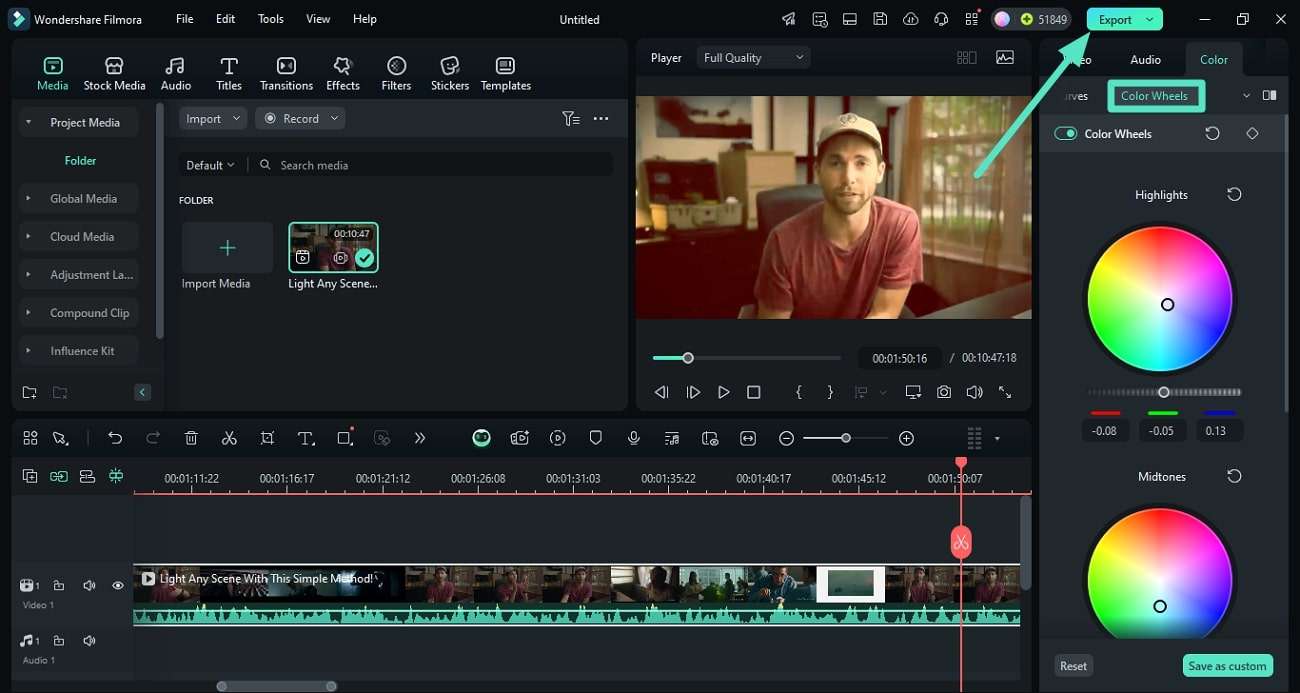
Krok 4. Zmodyfikuj kolory za pomocą koła kolorów
Rozwiń sekcję "Koła kolorów" i dostosuj "Światła", "Średnie tony" i "Cienie" za pomocą wskaźników. Po uzyskaniu satysfakcji kliknij przycisk "Eksportuj", aby zapisać plik wideo.
Koryguj kolor za pomocą aplikacji Filmora
Jeśli szukasz natychmiastowego rozwiązania do dostosowania kolorystyki wideo ze smartfona, możesz użyć aplikacji Filmora [iOS/Android]. Aplikacja pozwala dostosować podświetlenie, nasycenie i jasność dla każdego koloru. Przeczytaj poniższe kroki, aby dowiedzieć się, jak używać tej aplikacji do korekcji kolorów wideo:
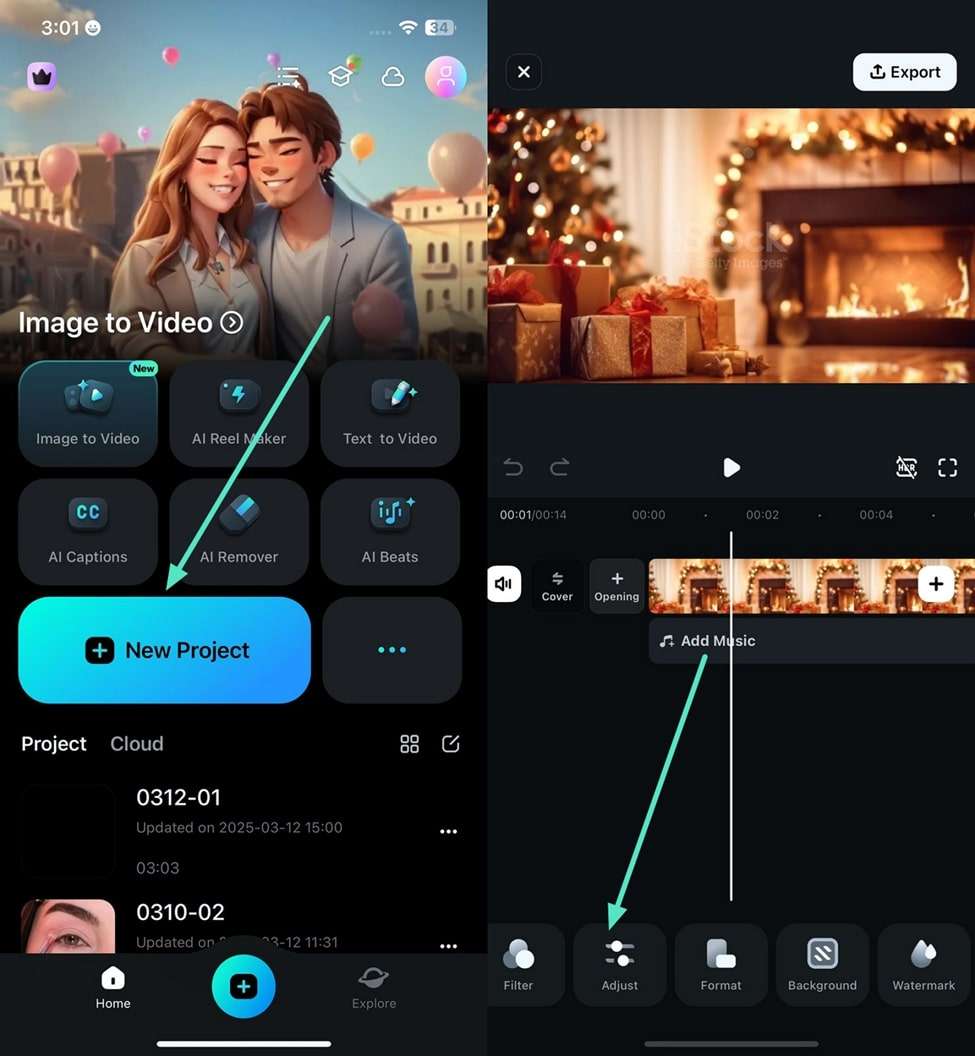
Krok 1. Zaimportuj wideo i wybierz Dostosuj
Aby rozpocząć, uruchom aplikację i wybierz opcję "Nowy projekt". Następnie zaimportuj swoje wideo i otwórz pasek narzędzi na dole, aby dotknąć opcji "Dostosuj".
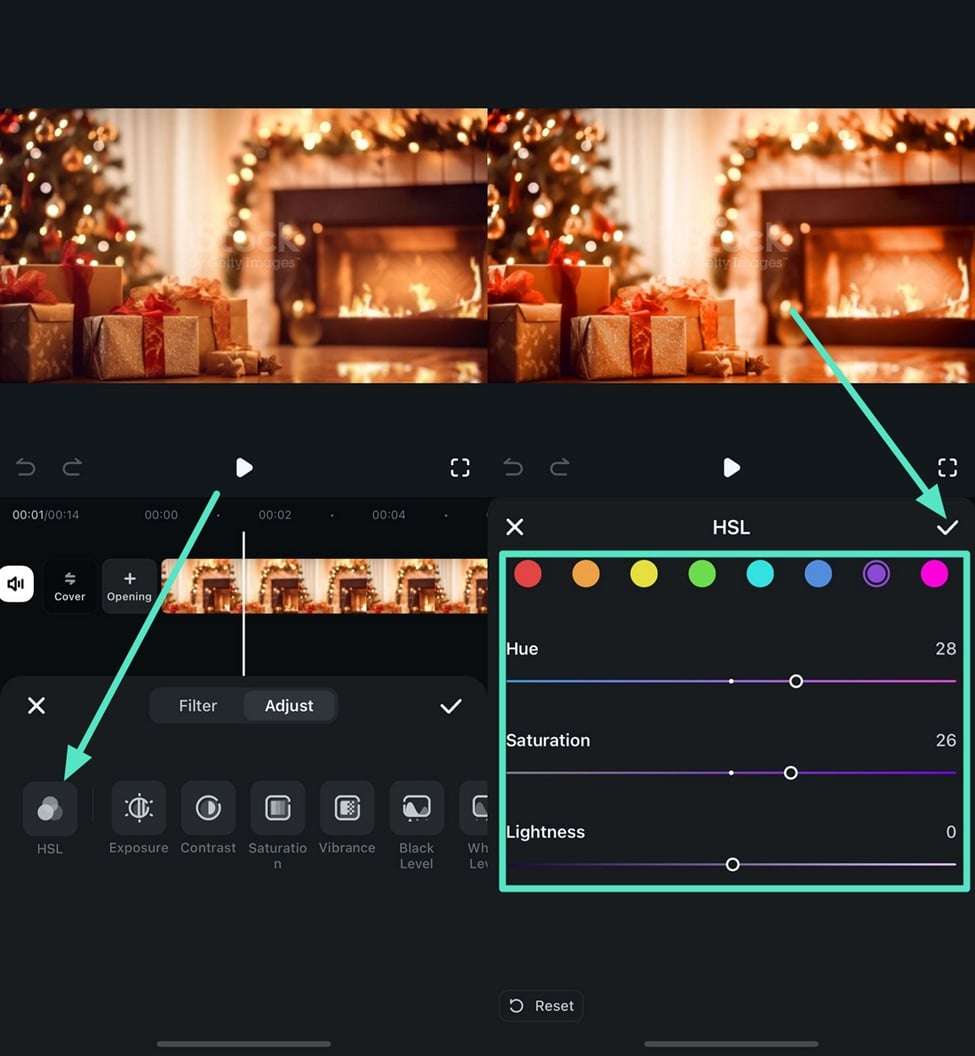
Krok 2. Wybierz HSL i dostosuj kolory
Dotknij opcji "HSL" znajdującej się w sekcji Dostosuj, aby włączyć opcje regulacji wizualnej. Tutaj przeciągnij suwaki "Odcień", "Nasycenie" i "Jasność" dla każdego koloru.
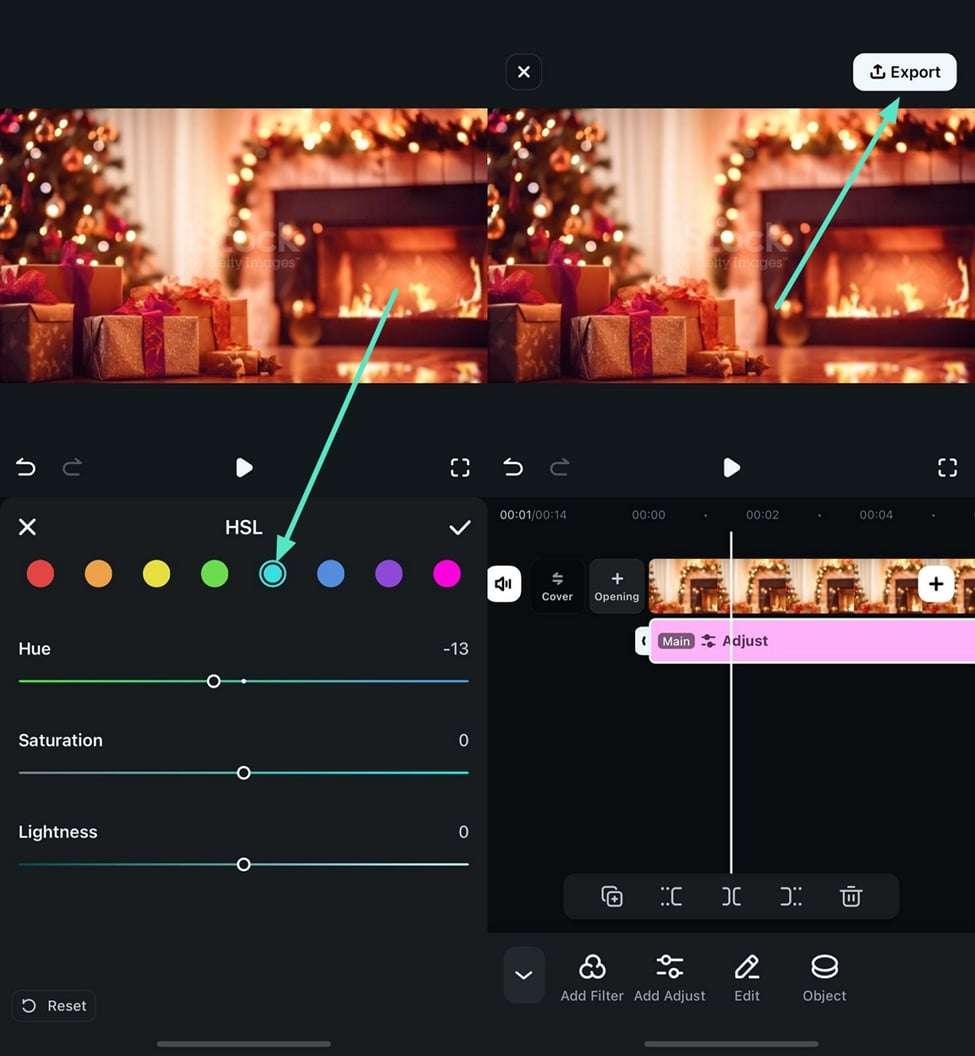
Krok 3. Zmień kolor i eksportuj
Dotknij przycisku radiowego innych kolorów i przeciągnij suwaki, aby zmodyfikować określony kolor w wideo. Gdy wyniki będą zgodne z Twoimi oczekiwaniami, dotknij "Eksportuj", aby zapisać wideo na telefonie.
Filmora dla urządzeń mobilnych Filmora dla urządzeń mobilnych Filmora dla urządzeń mobilnych Filmora dla urządzeń mobilnych Filmora dla urządzeń mobilnych
Edytuj filmy na swoim telefonie komórkowym jednym kliknięciem!
- • Potężne nowe funkcje AI.
- • Przyjazna dla użytkownika edycja wideo dla początkujących.
- • W pełni funkcjonalna edycja wideo dla profesjonalistów.


Widzisz, korekcja i gradacja kolorów jest łatwa w Filmora. Mamy nadzieję, że te kroki korekcji kolorów są przydatne w tworzeniu oszałamiających filmów. Ponadto, oprócz narzędzi do dostrajania kolorów, możesz osiągnąć więcej efektów dzięki Filmora. Po prostu obejrzyj nasze wideo wprowadzające o tym, jak używać Filmora w minutę.
Bezpieczne pobieranie

Łatwy w użyciu i potężny edytor wideo dla wszystkich twórców.
Wypróbuj za darmo Wypróbuj za darmo
Przenieś swój film na profesjonalny poziom dzięki prostym narzędziom.
Wypróbuj za darmo Wypróbuj za darmo
Piotr Jaworski
staff Redaktor
Komentarze