



Szukasz sposobu na spowolnienie wideo dla dramatycznego efektu lub chcesz nauczyć się jak przyspieszyć wideo w Filmora aby zaoszczędzić czas? Niezależnie od tego, czy potrzebujesz wysokiej jakości zwolnionego tempa w Filmora efektu na YouTube czy szybkiego przewijania wideo klipu, ten przewodnik obejmuje 4 łatwe sposoby tworzenia wideo z szybkim przewijaniem or wideo z szybkim ruchem na Windows, Mac i urządzeniach mobilnych.
Niezależnie od tego, czy chcesz oglądać filmy YouTube w zwolnionym tempie, czy przyspieszyć i przewinąć długie sceny na komputerze z systemem Windows lub Mac, znajdziesz wiele programów do edycji wideo dostępnych do zwalniania lub przyspieszania filmów na komputerze z systemem Windows lub Mac, takich jak edytor wideo iMovie.
W tym artykule pokażemy Ci tylko, jak przyspieszyć wideo za pomocą edytora wideo Filmora i narzędzia online Ezgif do zmiany prędkości. Wykonaj te proste kroki, aby stworzyć wideo w zwolnionym tempie lub efekt szybkiego przewijania w kilka minut.
Część 1: Jak przyspieszyć wideo w Filmora na Windows i Mac?
W przypadku, gdy chcesz poznać moje rozwiązanie do tworzenia szybkiego przewijania lub wideo w zwolnionym tempie, możesz sprawdzić poniższy samouczek wideo o tym, jak zmienić prędkość, aby dodać efekty wideo szybkiego/zwolnionego ruchu za pomocą Filmora. Możesz pobrać Filmora teraz i spróbować.
 Bezpieczne pobieranie
Wondershare Filmora to edytor wideo, który chcielibyśmy Ci przedstawić, niezależnie od tego, czy używasz komputera z systemem Windows czy Mac, dzięki temu prostemu edytorowi wideo możesz szybko przyspieszać i zwalniać filmy. Czytaj dalej, aby nauczyć się umiejętności jak przyspieszyć lub spowolnić swoją kreatywność.
Oprócz samouczka wideo o wolnym/szybkim ruchu, możesz postępować zgodnie z poniższymi krokami dotyczącymi przyspieszania i zwalniania filmów oraz łatwo tworzyć filmy w zwolnionym tempie lub szybkim ruchu za pomocą Filmora.

Następnie przeciągnij filmy z Albumu użytkownika na ścieżkę wideo na Osi czasu, a następnie kliknij prawym przyciskiem myszy i wybierz Prędkość i czas trwania. Pojawi się okno pop-up. Liczby prędkości wskażą, jak szybkie lub wolne będą efekty ruchu. Następnie dostosuj żądaną prędkość. Możesz zobaczyć efekty w oknie podglądu, aby przyspieszyć lub spowolnić filmy. Jeśli uważasz, że to za dużo, prędkość 0,5 to dobry wybór.
- 0.5: połowa oryginalnej prędkości (Spowolnienie, Połowa)
- 1: Oryginalna prędkość
- 2: Podwójna oryginalna prędkość (Przyspieszenie, Podwójnie)
- Inne dostępne prędkości do wyboru: 0,1 razy, 0,2 razy, 0,25 razy, 0,33 razy, 0,5 razy, 2 razy, 3 razy, 4 razy, 5 razy, 10 razy itp.
Uwaga: Możesz po prostu zmienić prędkość wideo, przeciągając suwak prędkości. Przeciągnij suwak w prawo, aby przyspieszyć wideo i uzyskać efekt szybkiego ruchu. Przeciągnij suwak prędkości w lewo, aby spowolnić wideo i uzyskać efekt zwolnionego tempa. Zawsze możesz przeciągnąć suwak, aby ustawić opcjonalną prędkość wideo.
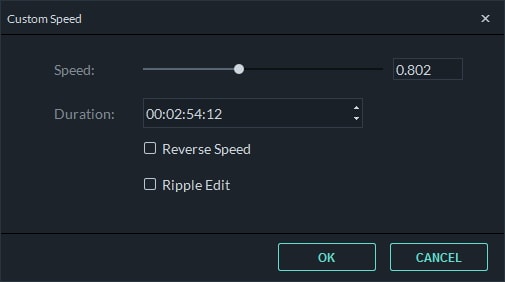
Prędkość dźwięku wideo zmieni się odpowiednio, gdy przyspieszasz lub zwalniasz prędkość odtwarzania wideo. Jeśli chcesz zachować oryginalną prędkość odtwarzania dźwięku wideo, możesz najpierw odłączyć dźwięk od wideo, a następnie wykonać edycję, aby uzyskać idealną wysokość dźwięku do wideo. Musisz dwukrotnie kliknąć klip audio, aby edytować w panelu edycji audio. Możesz edytować fade in/out, usuwać szum tła i więcej.
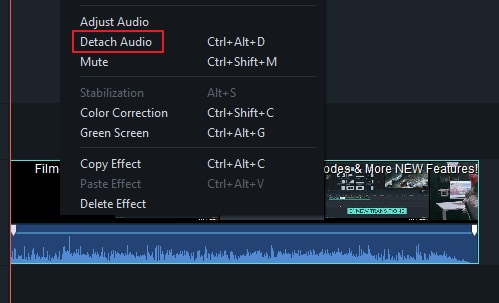
Poza tym możesz również dodać nowy dźwięk do wideo, aby zastąpić oryginalny dźwięk wideo. Aby poznać konkretne kroki, sprawdź nasz przewodnik o tym, Jak zastąpić dźwięk w wideo.
Gdy zakończysz dostosowywanie prędkości wideo, kliknij Eksportuj. Możesz zapisać wideo w dowolnych popularnych formatach, klikając Format. Jeśli chcesz odtworzyć swoje nowe wideo na iPodzie, iPhonie, iPadzie, kliknij Urządzenie, i wybierz ikonę dla swoich urządzeń. Możesz również udostępniać swoje filmy bezpośrednio na YouTube i Vimeo lub nagrywać wideo na płytę DVD.

Pamiętaj, że gdy dostosowujesz prędkość wideo, aby przyspieszyć film, są pewne rzeczy, na które powinieneś zwrócić uwagę. Nasz oficjalny kanał YouTube nagrał o tym film, obejrzyj poniższy film i daj nam znać, czy jest przydatny przy przyspieszaniu lub zwalnianiu wideo.
Bezpieczne pobieranieJak przyspieszyć i spowolnić wideo za pomocą Filmora Mobile
Jeśli lubisz oglądać filmy na telefonie, możesz preferować przyspieszanie i zwalnianie filmów na nim. W końcu używanie komputera stacjonarnego do oglądania wideo z żądaną prędkością może być kłopotliwe. Więc jeśli właśnie obejrzałeś dobry film na YouTube, TikTok lub innych platformach, wypróbuj mobilną wersję Filmora, aby dostosować jego prędkość. To także rozwiązanie do tworzenia szybkiego przewijania lub wideo w zwolnionym tempie na telefonach.
Bezpieczne pobieraniePo prostu wykonaj poniższe kroki:
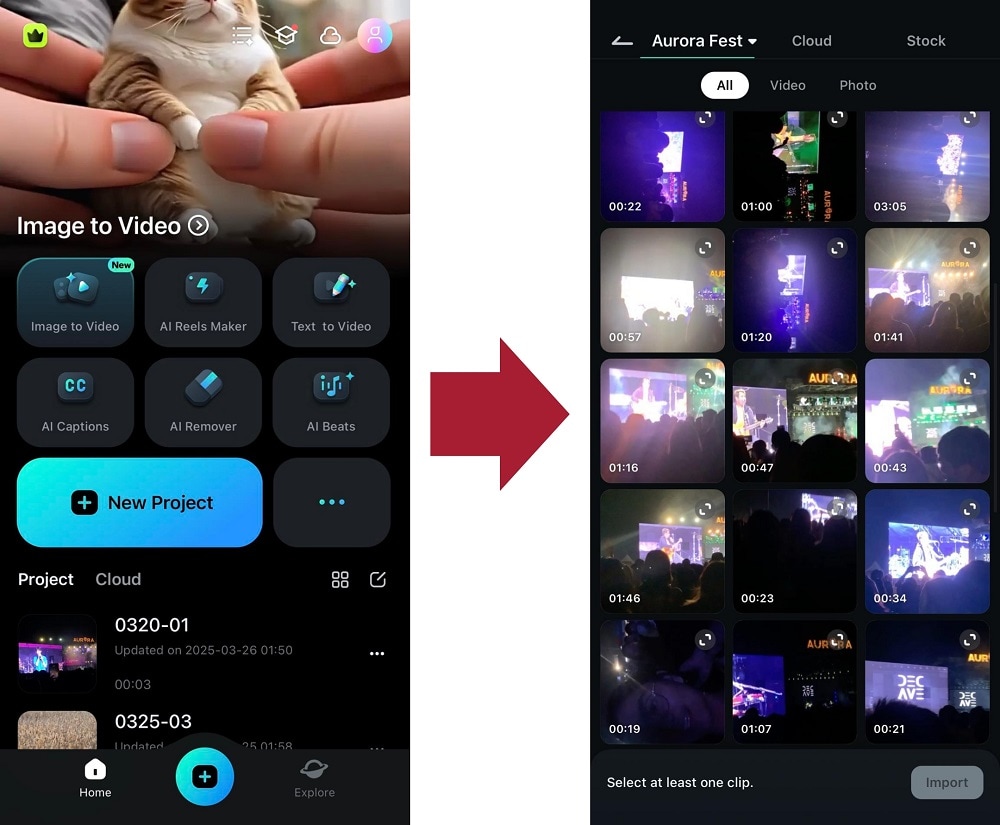
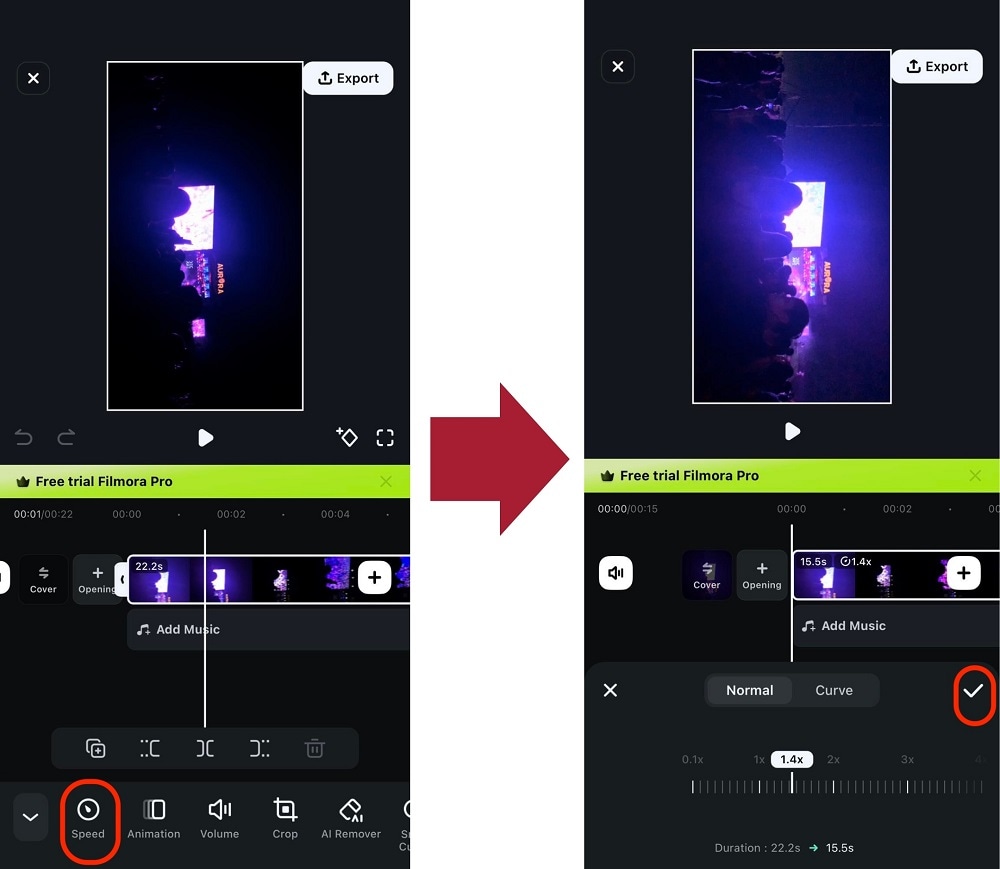
Za pomocą zaledwie dwóch kroków Twoje przyspieszone lub spowolnione wideo jest gotowe. Pamiętaj, aby je wyeksportować i oglądać w takiej postaci. Następnie pobierz Wondershare Filmora, aby uzyskać więcej przydatnych narzędzi do edycji wideo!
Część 2: Przyspieszanie i zwalnianie filmów za pomocą ustawień czasu trwania wideo w Filmora [Bardziej intuicyjne]
Filmora pozwala również dostosować czas trwania klipu wideo, aby zmienić prędkość wideo. Po zaimportowaniu klipu wideo na oś czasu kliknij go prawym przyciskiem myszy i wybierz Prędkość i czas trwania aby otworzyć okno niestandardowej prędkości. Przejdź do sekcji Czas trwania, a zobaczysz oryginalny czas trwania wideo. Wydłużenie czasu trwania wideo doda efekt zwolnionego tempa do filmu. Zmiana czasu trwania wideo na krótszy czas przyspieszy prędkość odtwarzania wideo. Po prostu bezpośrednio wprowadź liczbę w polu, aby przyspieszyć/spowolnić wideo.
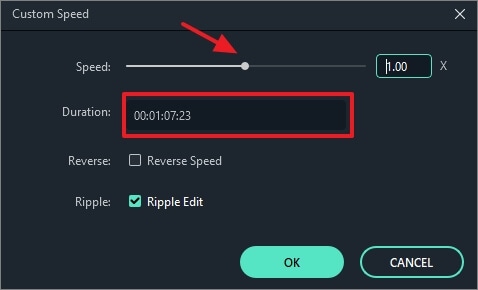
Podejrzyj wideo, aby sprawdzić, czy uzyskuje najlepszy efekt szybkiego ruchu lub zwolnionego tempa, a następnie zapisz i wyeksportuj je.
Część 3: Przyspieszanie i zwalnianie filmów za pomocą online zmieniacz prędkości wideo
Jeśli chcesz przyspieszać filmy online, Ezgif to narzędzie online, które możesz rozważyć. Możesz zaimportować wideo z komputera lub po prostu wkleić adres URL wideo. Bardzo łatwe w użyciu. Poniżej znajdują się kroki do zmiany prędkości wideo.
Istnieje wiele darmowych edytorów wideo online których możesz użyć do zmiany prędkości wideo, tutaj wybrałem ten darmowy edytor prędkości wideo Ezgif, aby pokazać, jak to zrobić. Większość kroków jest podobna, a jeśli masz jakiekolwiek pytania dotyczące zmiany prędkości wideo, zostaw komentarz poniżej.
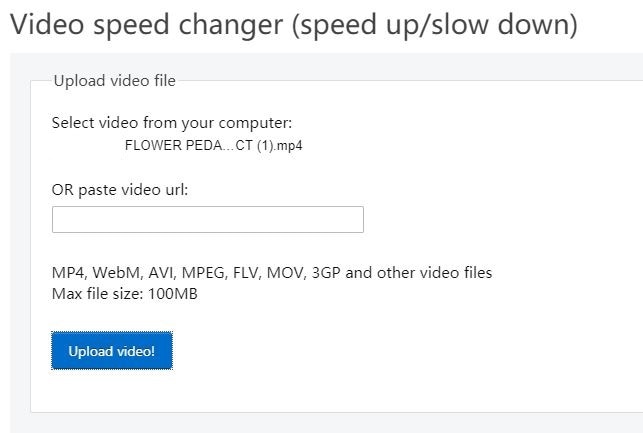
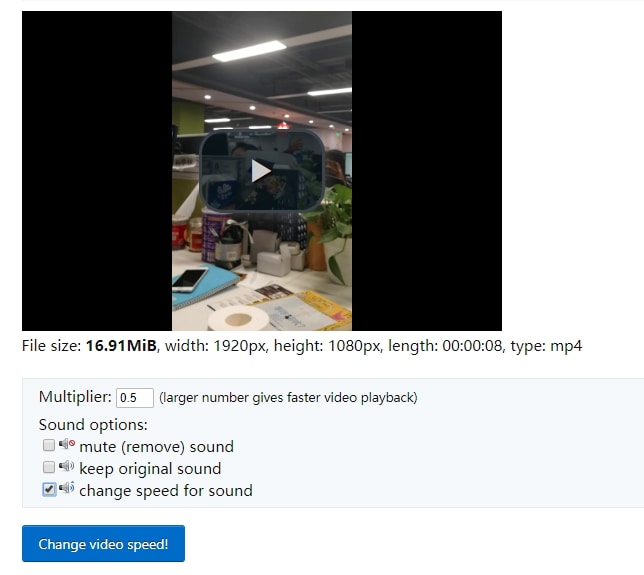
Uwaga: maksymalny rozmiar pliku to 100 MB. Obsługuje MP4, WebM, AVI, MPEG, FLV, MOV, 3GP i więcej. Ponadto prędkość importowania jest wolna.
Jak widać, jeśli chcesz mieć więcej opcji zmiany prędkości wideo i szybsze importowanie, rozwiązanie online nie jest dla Ciebie najlepsze.
Podsumowanie
Powyżej przedstawiono dwa sposoby na przyspieszenie wideo i spowolnienie odtwarzania wideo. Poza efektami szybkiego i wolnego ruchu, możesz również wykonywać podstawową i zaawansowaną edycję za pomocą Filmora, taką jak obracanie, odwracanie, chroma-key itp. Co więcej, dostępnych jest wiele predefiniowanych efektów wideo, których możesz użyć, aby nadać swojemu wideo hollywoodzki wygląd. Jeśli chcesz poznać więcej funkcji, które oferuje Filmora, sprawdź poniższe wideo wprowadzające.
Bezpieczne pobieranieW rzeczywistości, oprócz Filmora, wiele innych programów do edycji wideo może pomóc w osiągnięciu tego efektu, w tym profesjonalne narzędzia takie jak Adobe Premiere, Sony Vegas, Final Cut Pro. Po prostu wybierz jedno i zacznij. Daj nam znać swoją opinię w sekcji komentarzy poniżej.
Najczęściej zadawane pytania
Czy mogę przyspieszyć wideo w Filmora bez zmiany wysokości dźwięku?
Tak, w panelu Prędkość i czas trwania upewnij się, że pole wyboru 'Zachowaj wysokość dźwięku' jest zaznaczone, aby dźwięk pozostał naturalny podczas przyspieszania.
Jaka jest najlepsza prędkość dla wideo w zwolnionym tempie?
Ogólnie 0,5x (połowa prędkości) zapewnia standardowy kinowy efekt zwolnionego tempa, podczas gdy 0,25x jest idealny dla ekstremalnych ujęć akcji.