



Filmy pozwalają skutecznie komunikować Twój przekaz, budować zaufanie i personalizować treści. Jednak czasami Twoja publiczność ma trudności ze zrozumieniem filmu, ponieważ oglądają go bez dźwięku lub nie władają biegle językiem mówionym.
W tym miejscu napisy sprawiają, że Twoje treści stają się dostępne dla szerokiej publiczności, na przykład treści edukacyjne. W tym przewodniku dowiesz się jak dodać napisy w Wondershare Filmora szybko i sprawnie, niezależnie od tego, czy wolisz korzystać z generatora napisów AI, czy importować własne pliki SRT.
Część 1: Dlaczego musisz dodać napisy do filmu
Dodawanie napisów do filmu zapewnia lepsze zrozumienie i służy wielu innym celom. Oto kilka istotnych powodów, które podkreślają konieczność dodawania napisów do filmu:
- Napisy sprawiają, że filmy są bardziej efektywne, ostatecznie pomagając widzom bardziej angażować się w treść i łatwiej rozumieć przekazywany przekaz.
- Filmy z napisami osiągają lepsze wyniki w mediach społecznościowych, ponieważ ludzie często oglądają filmy z dźwiękiem, na przykład w miejscach publicznych lub w pracy.
- Z napisami Filmora, możesz dodawać podpisy w wielu językach i docierać do osób z różnych krajów.
- Dodawanie napisów to sposób na poprawę rankingu SEO Twoich treści i zwiększenie ich dostępności dla wyszukiwarek.
- Rozumienie terminów technicznych staje się łatwiejsze dzięki napisom, co czasami może być trudne ze względu na różne akcenty.
Część 2: Dodaj i edytuj napisy do filmu za pomocą Filmora [Dostępne kolorowe i stylizowane czcionki]
Dodawanie i edytowanie napisów w różnych językach do filmu staje się możliwe dzięki Wondershare Filmora. Wersja desktopowa narzędzia jest dostępna zarówno dla użytkowników Windows, jak i Mac, a aplikacja Filmora [iOS/Android] pozwala użytkownikom dodawać podpisy za pomocą urządzeń mobilnych. W wersji desktopowej możesz dodać napisy AI do swojego filmu za pomocą trzech metod, którymi są Mowa na tekst, Tłumaczenie AI, oraz Dynamiczne napisy.
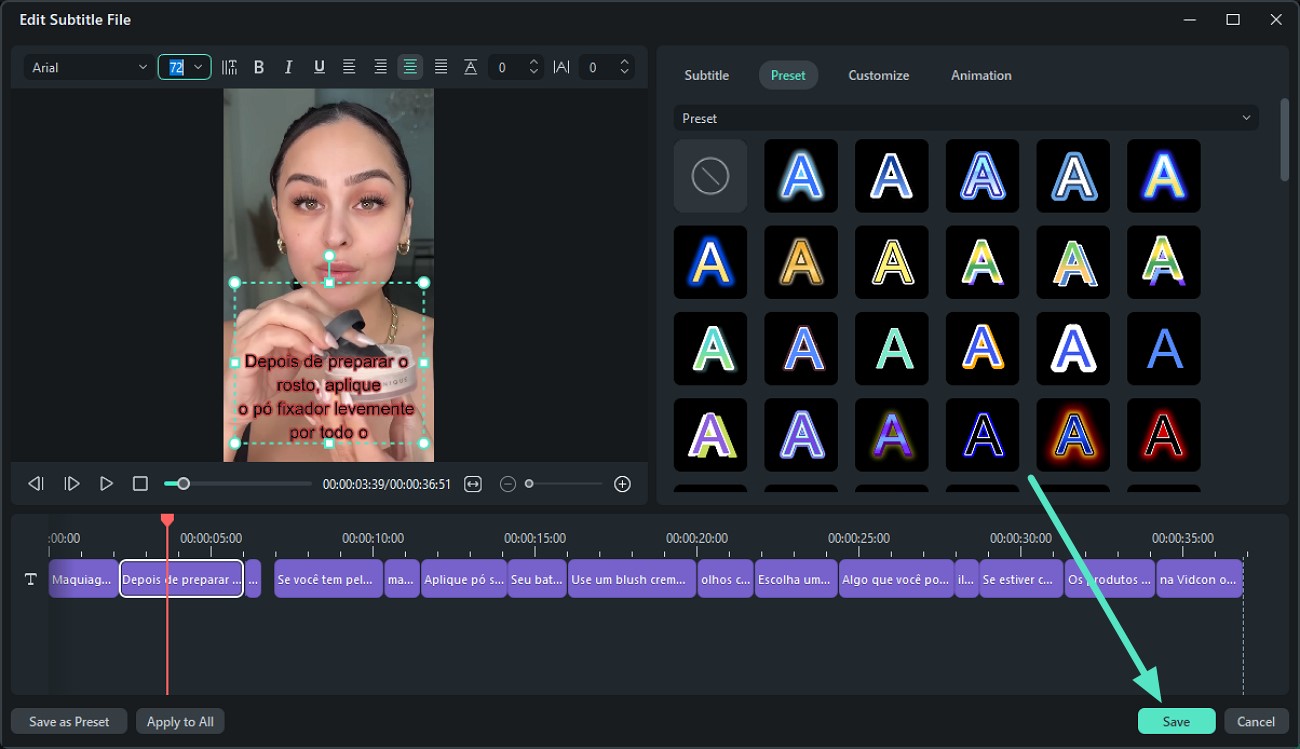
Filmora pozwala dostosować napisy według swoich preferencji w różnych stylach. Tutaj omówimy metodę dodawania i stylizowania napisów za pomocą desktopowej wersji Wondershare Filmora subtitles.
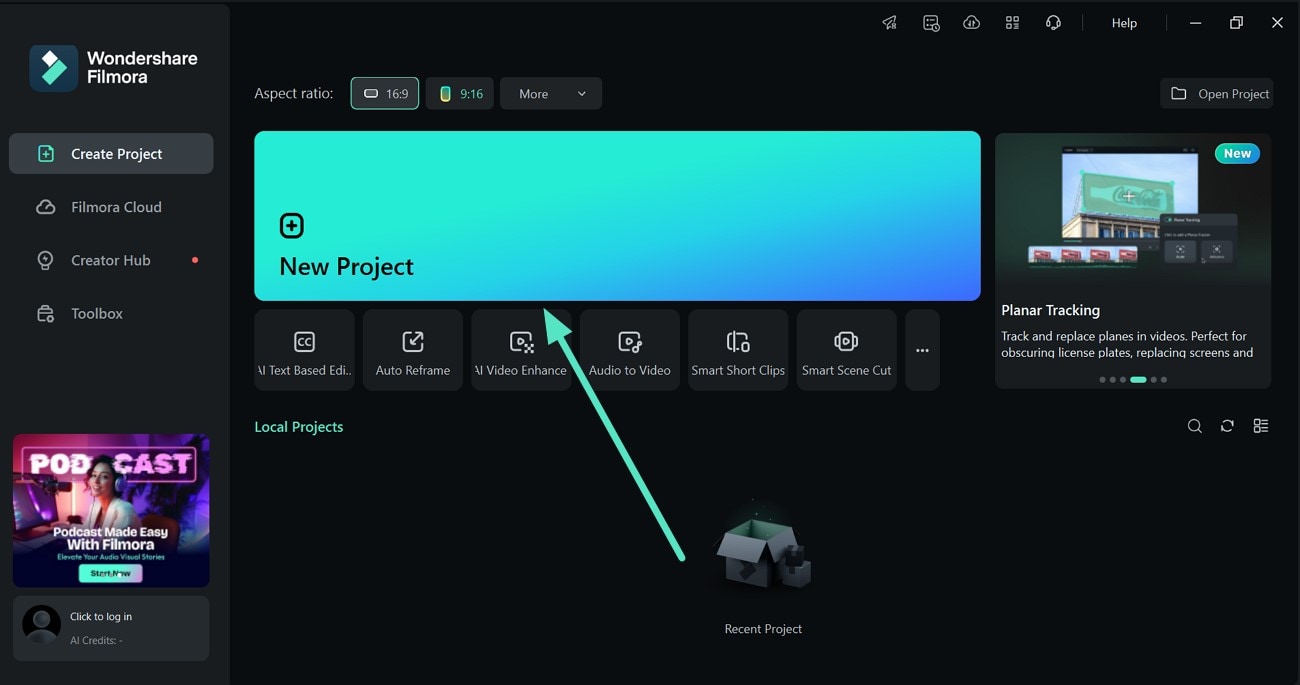
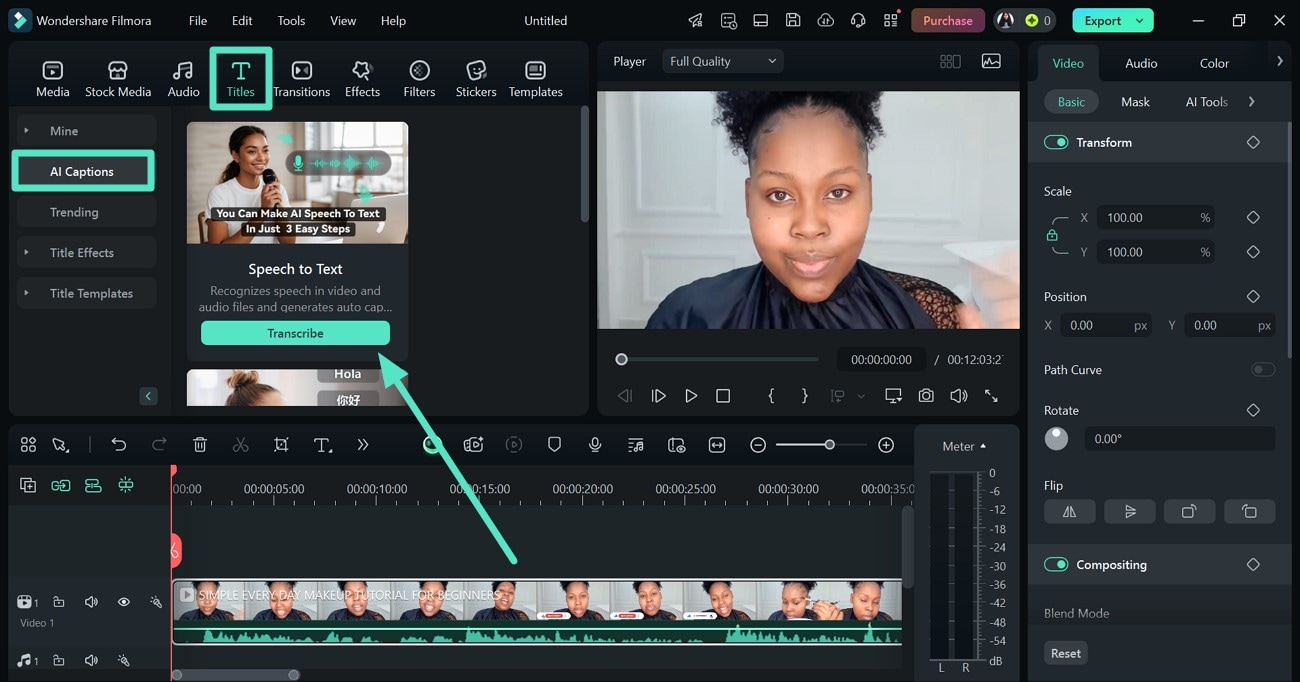
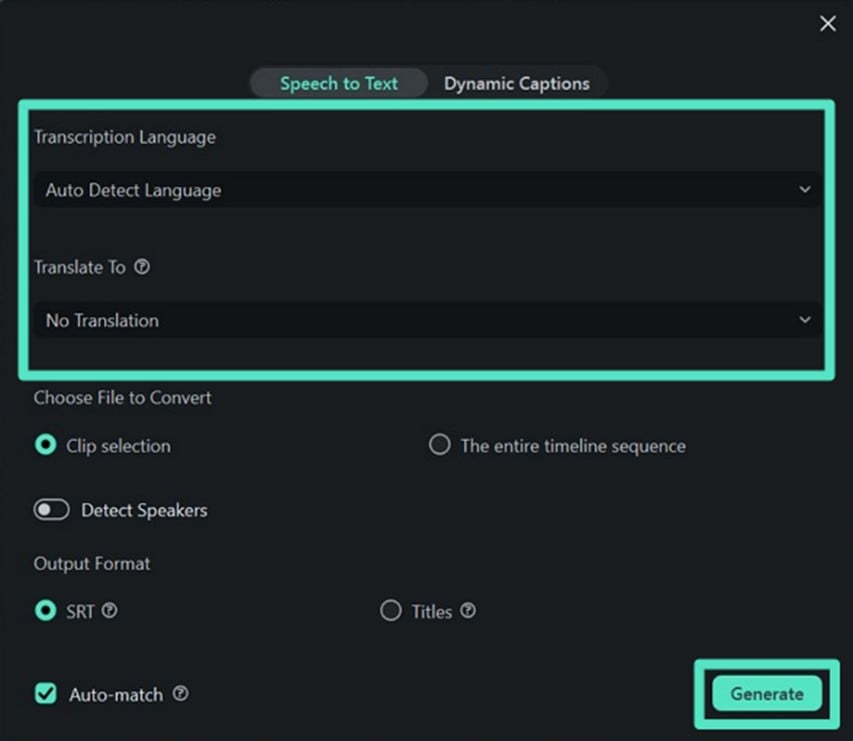
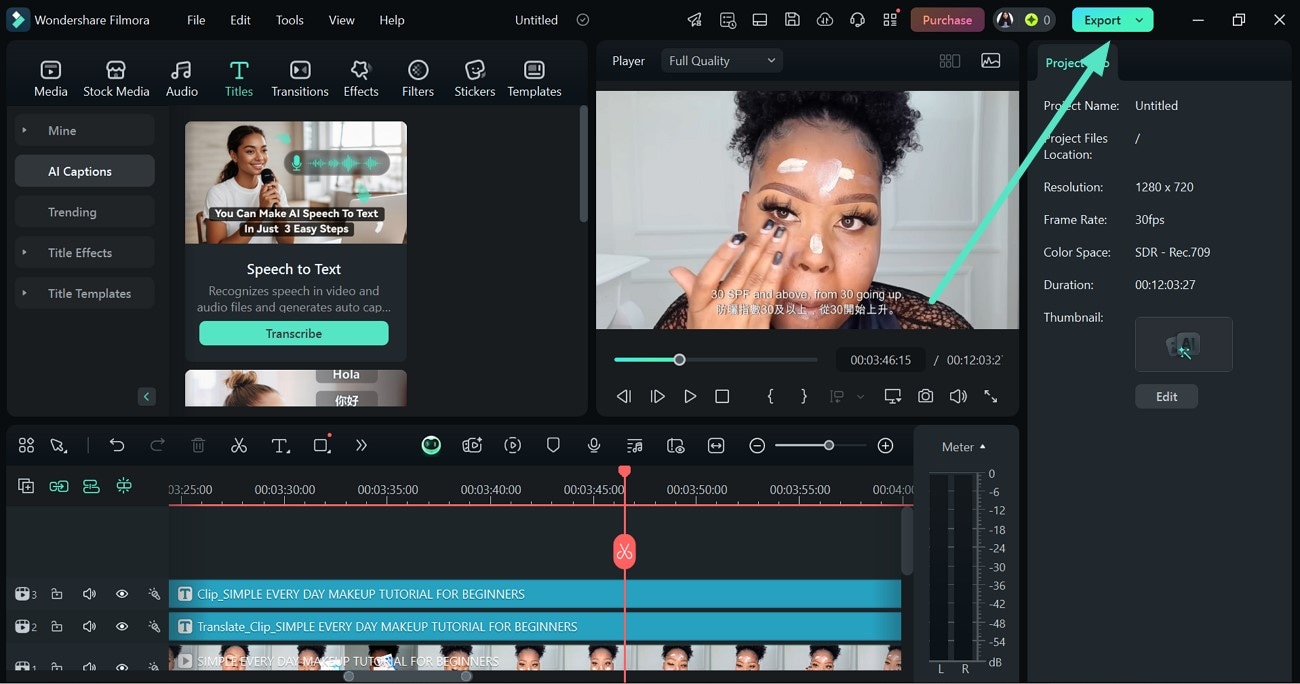
Jak używać Filmora Desktop do automatycznego dodawania napisów
Czy masz filmy, które mogą pomóc Ci zbudować markę online, ale brakuje im napisów? Poniższe kroki pomogą Ci automatycznie dodać napisy za pomocą Filmora desktop.
 Bezpieczne pobieranie
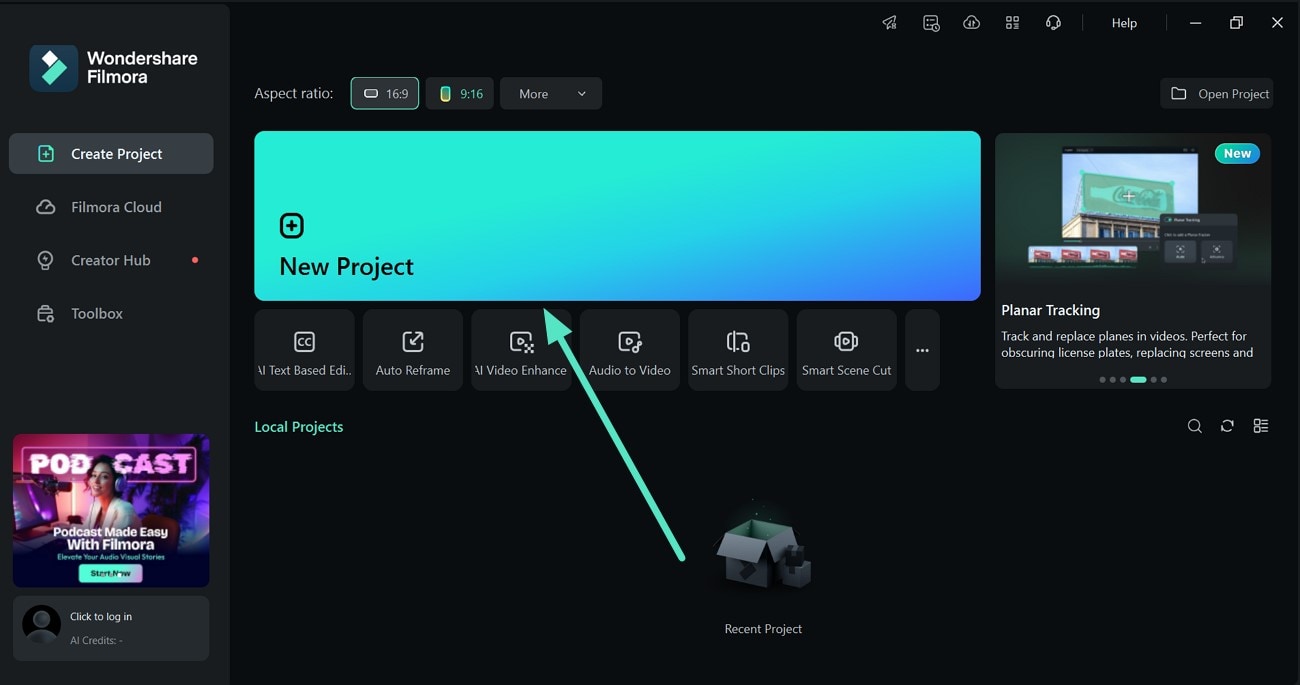
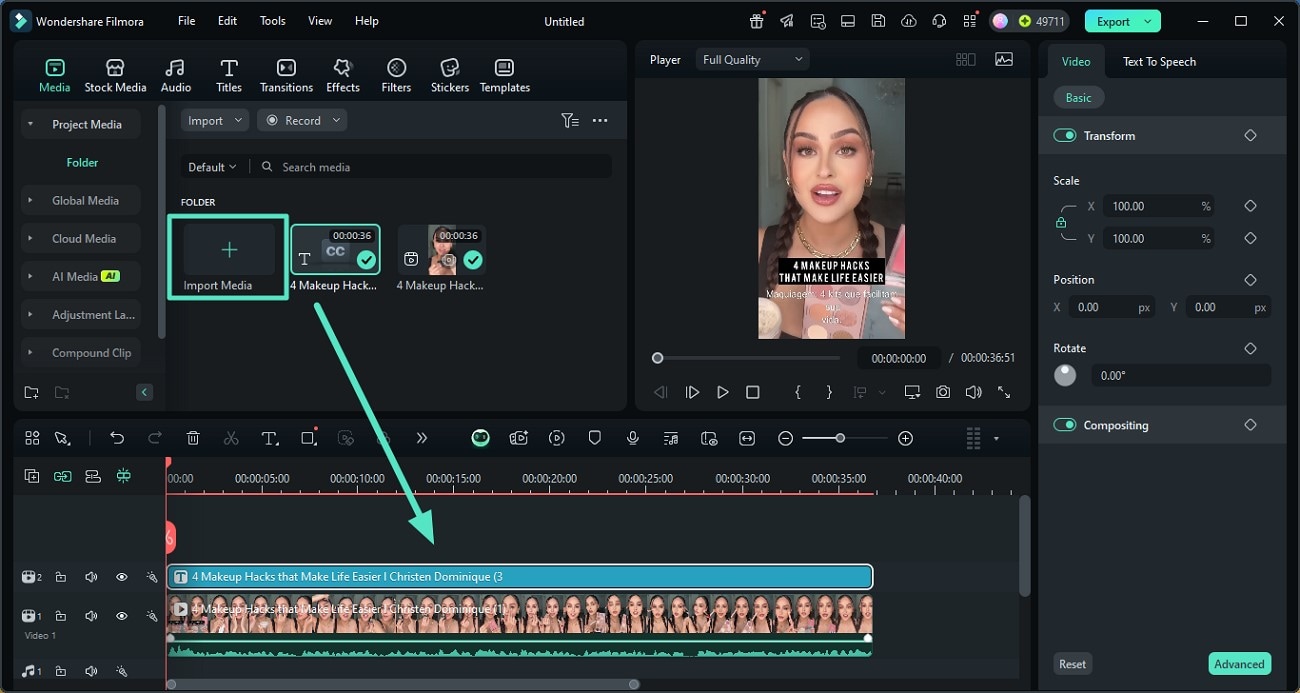
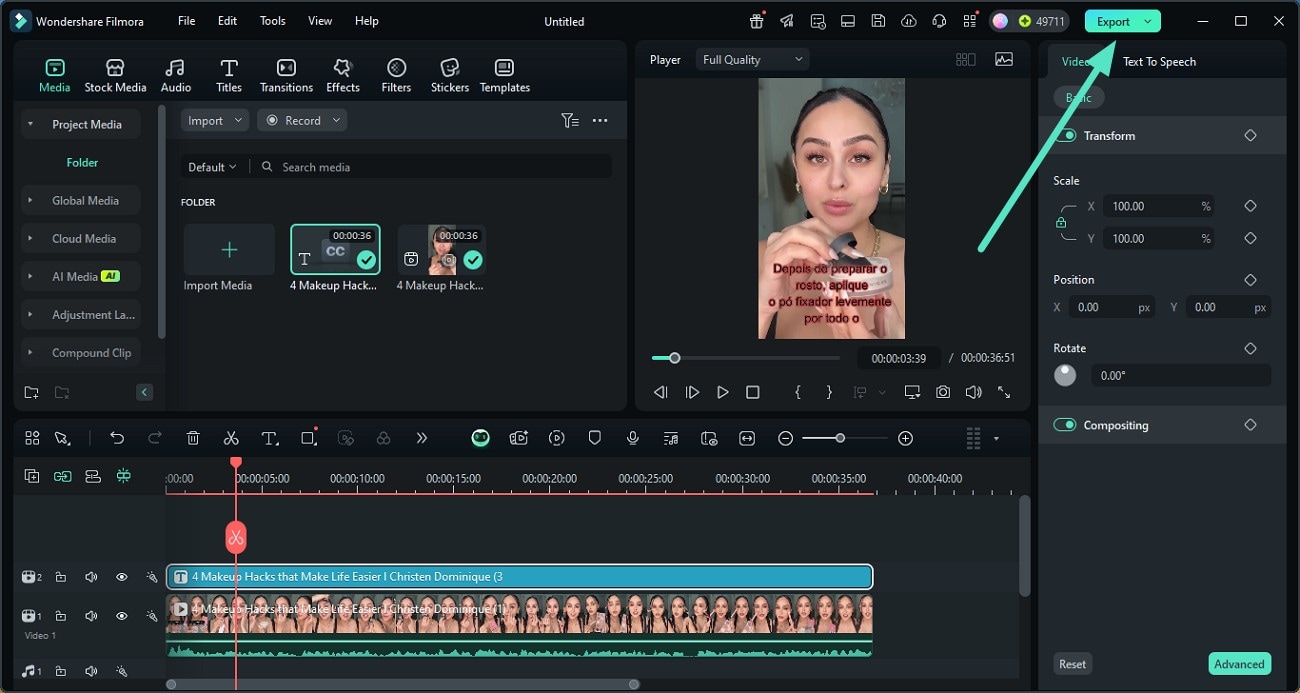
Jak używać Filmora Desktop do ręcznego dodawania napisów
Chcesz wiedzieć jak dodać napisy do filmu w Filmora ręcznie? Oto przewodnik krok po kroku dotyczący używania Filmora desktop do ręcznego dodawania napisów:
 Bezpieczne pobieranie

Dodaj stylowe napisy do swojego filmu za pomocą aplikacji Filmora
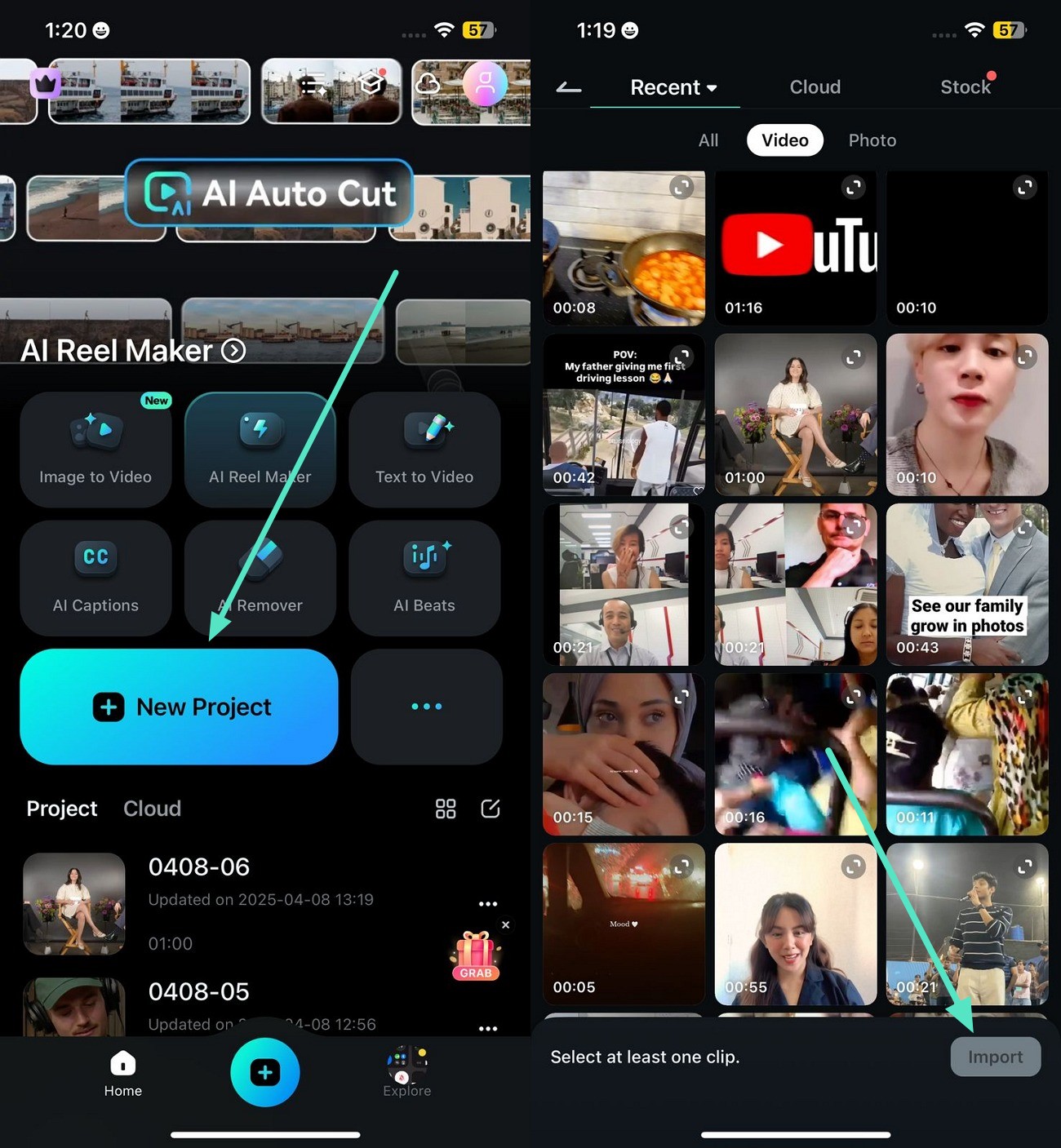
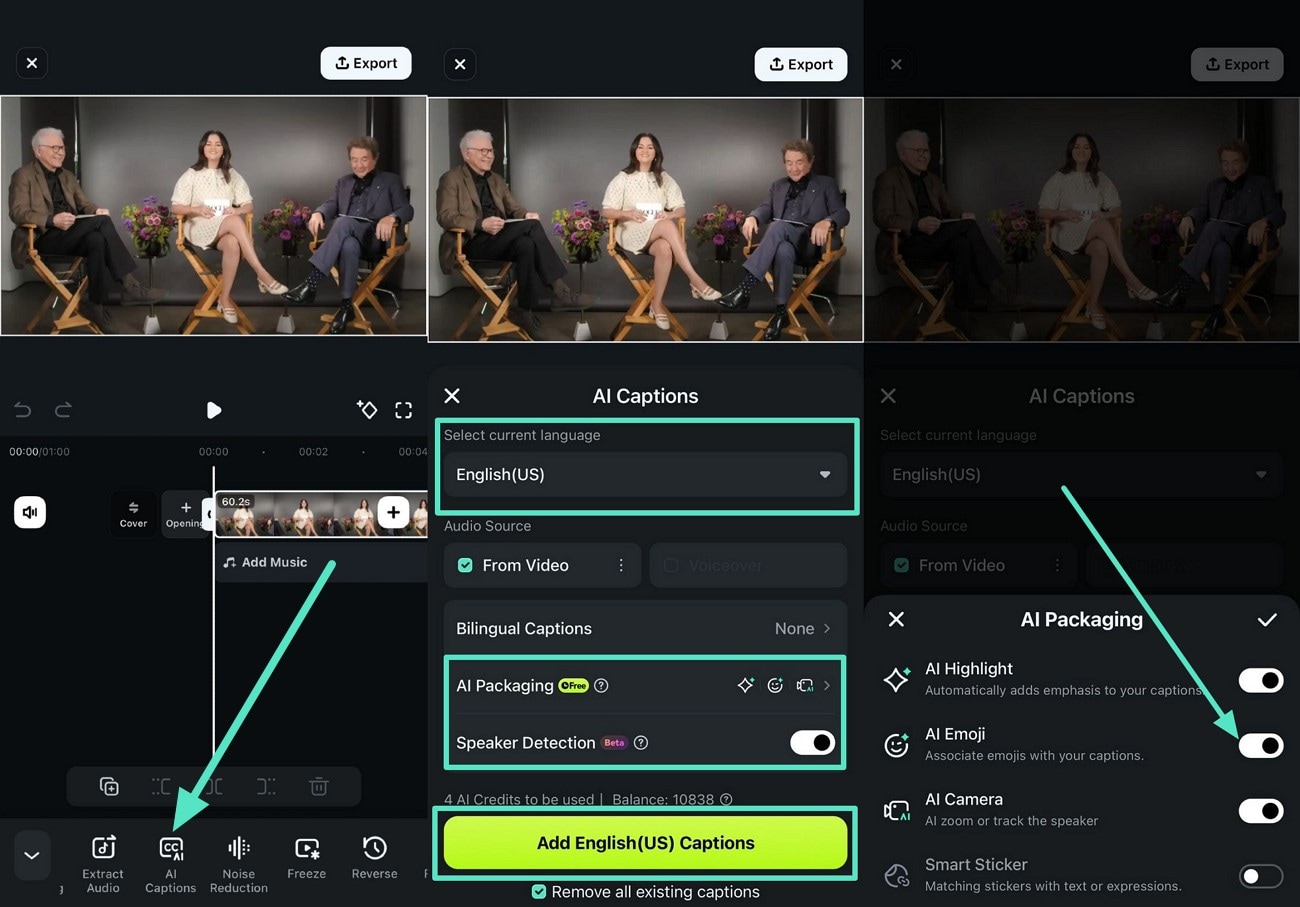
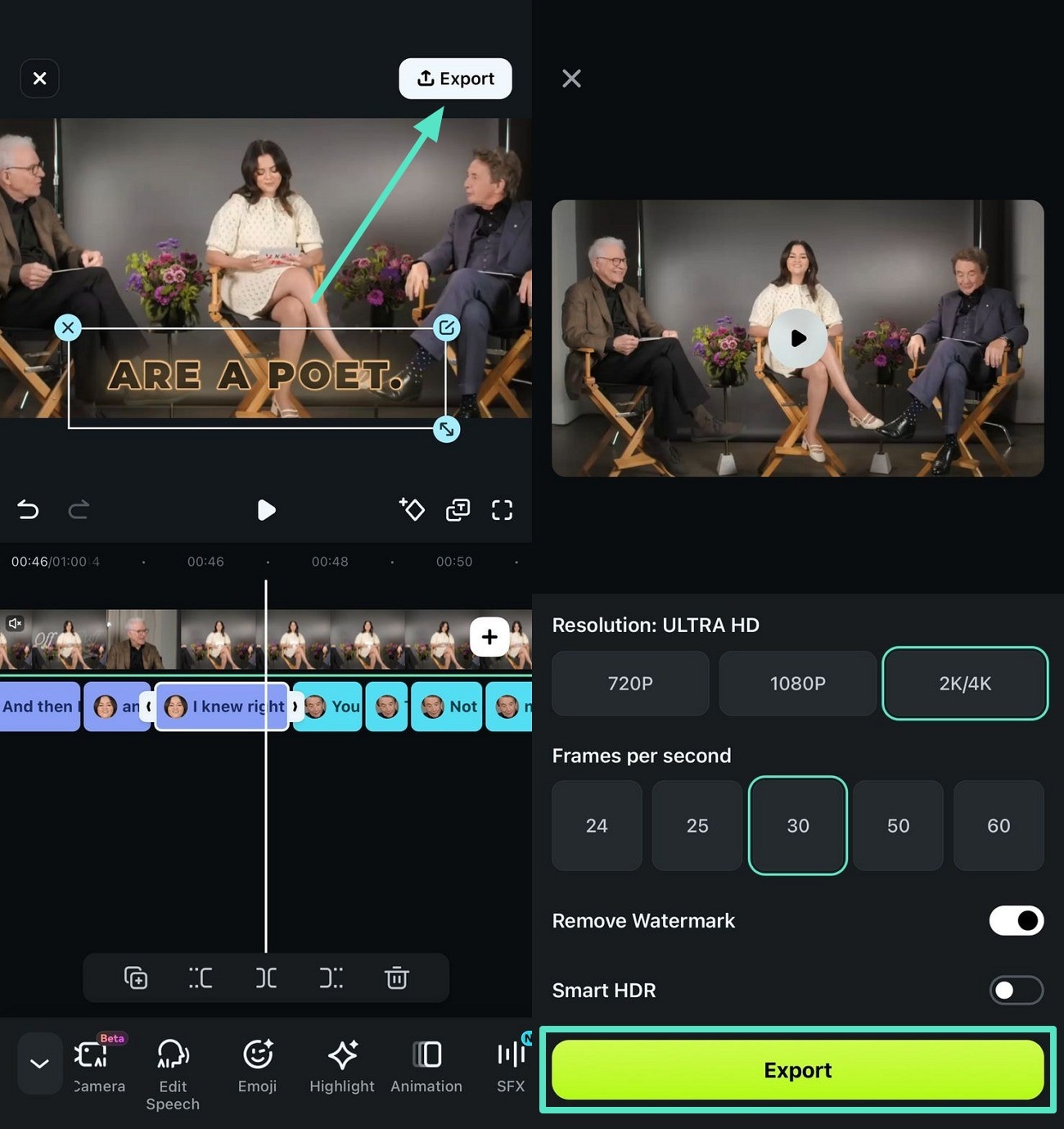
Czy nagrałeś swoje filmy i teraz planujesz dodać napisy za pomocą telefonu? Aplikacja Filmora pomaga Ci to zrobić w kilka sekund i jest idealna dla początkujących planujących edytować swoje filmy. Jej przyjazny dla użytkownika interfejs sprawia, że dodawanie napisów jest łatwiejsze, dzięki czemu możesz tworzyć treści na swoje media społecznościowe. Dodatkowo narzędzie automatycznie dodaje emotikony AI do Twoich napisów.
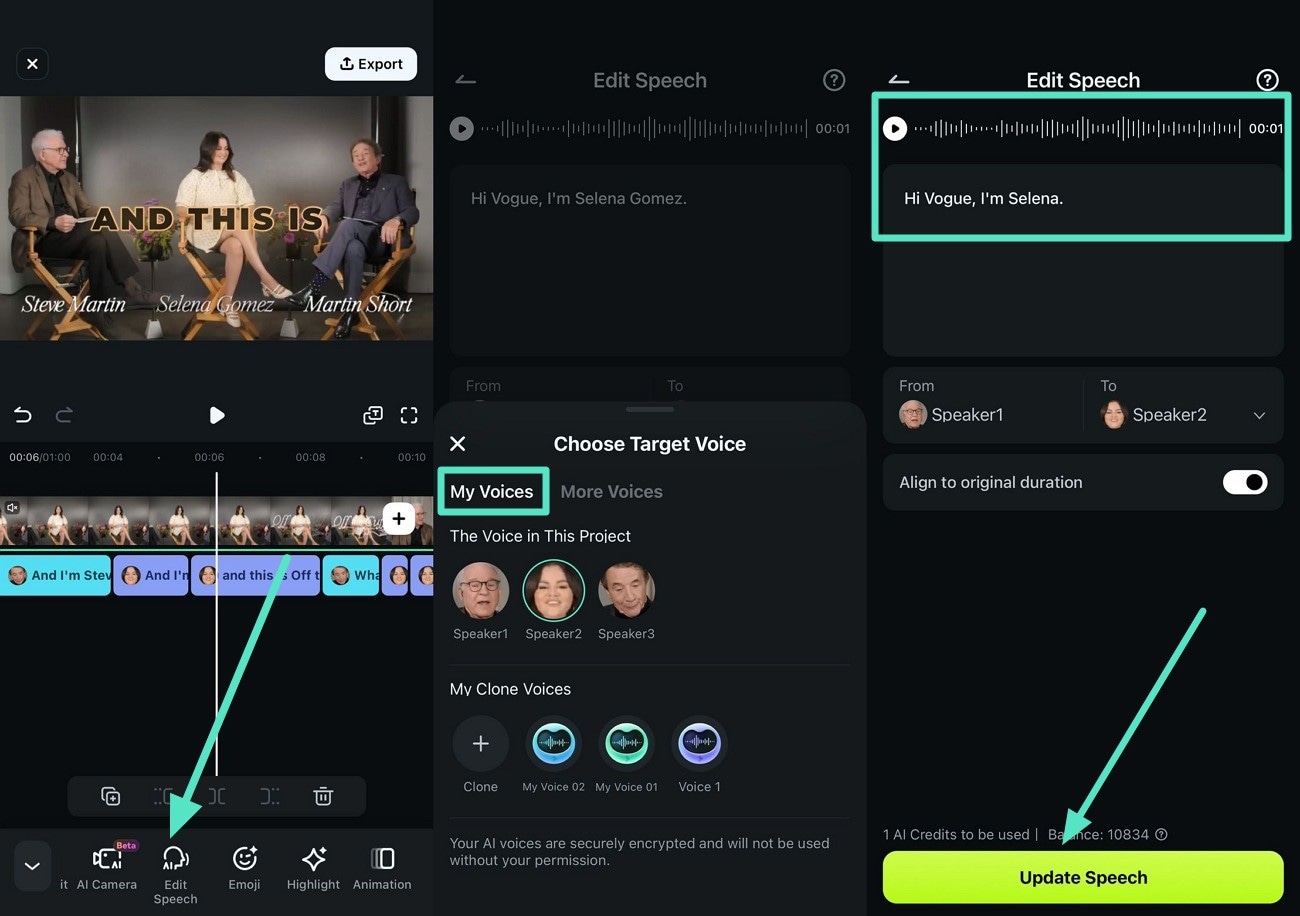
Kolejną funkcją, która wyróżnia to narzędzie, jest umożliwienie osobom edycji mowy w filmie za pomocą tekstu. Użytkownicy mogą wybrać osobę z klipu i edytować jej mowę zgodnie ze swoimi wymaganiami. Podobnie mogą ją zastąpić swoimi sklonowanymi głosami i zapisać je do późniejszego użycia. Aby dowiedzieć się, jak dodać je krok po kroku za pomocą generatora automatycznych napisów Filmora:
Część 3: Jak dodać pobrane napisy do filmu
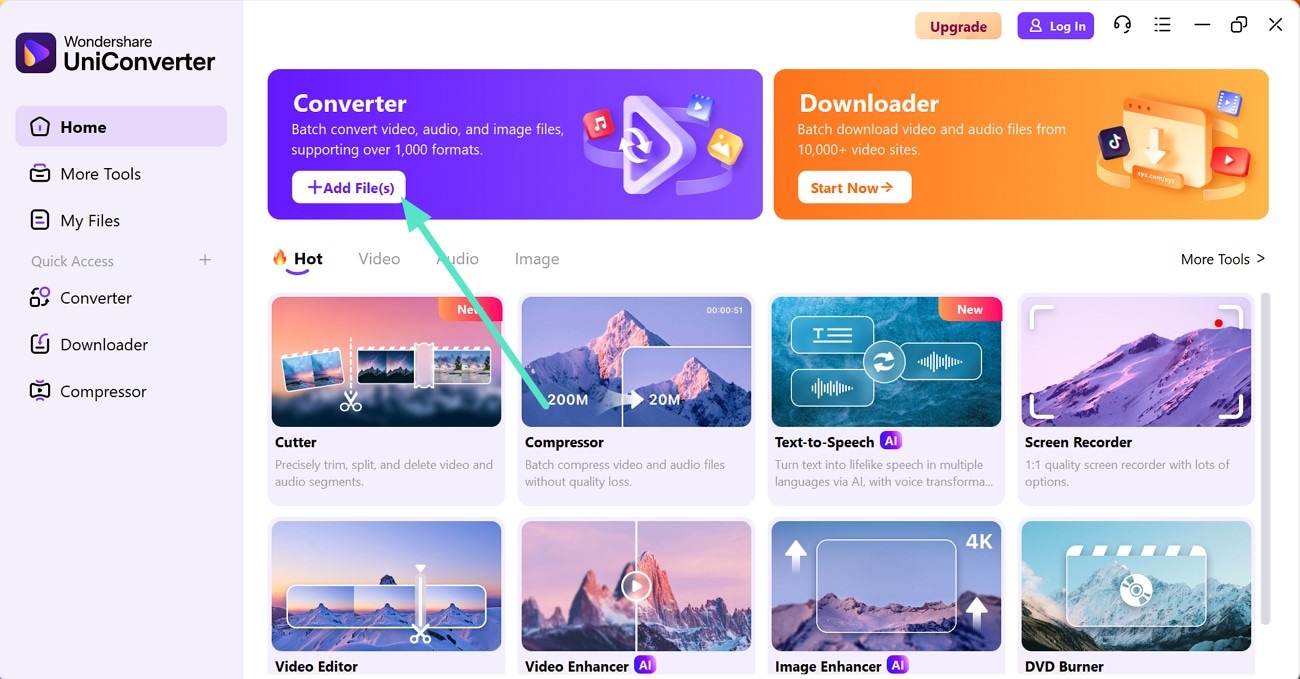
Powyżej dowiedzieliśmy się o Filmora jak dodać napisy, i jak pomaga to dodawać podpisy. Dostępne są również inne opcje, takie jak Wondershare UniConverter, który pozwala dodawać napisy do filmów.
Jakie formaty wideo i napisów są obsługiwane?
- Formaty wideo: AVI, MP4, MKV, WMV, MPG, MPEG, VOB, TOD, MOD, FLV i wszystkie standardowe formaty wideo.
- Formaty napisów: SRT, ASS, SSA
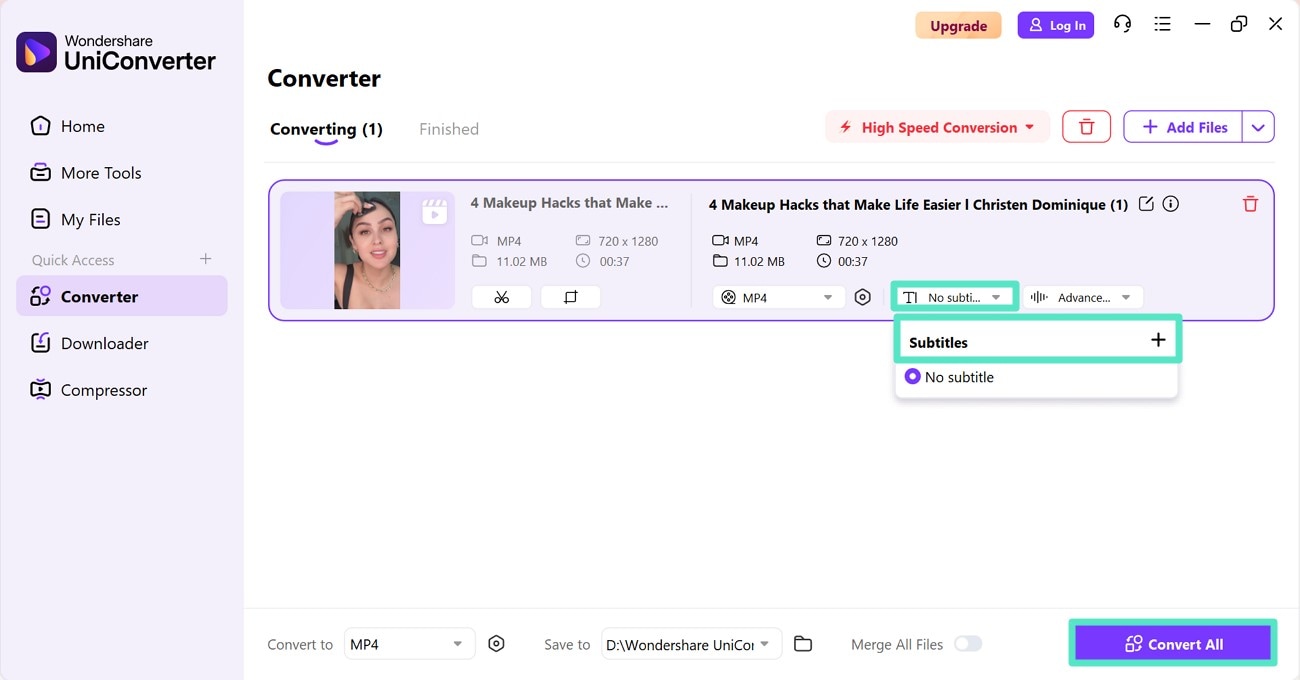
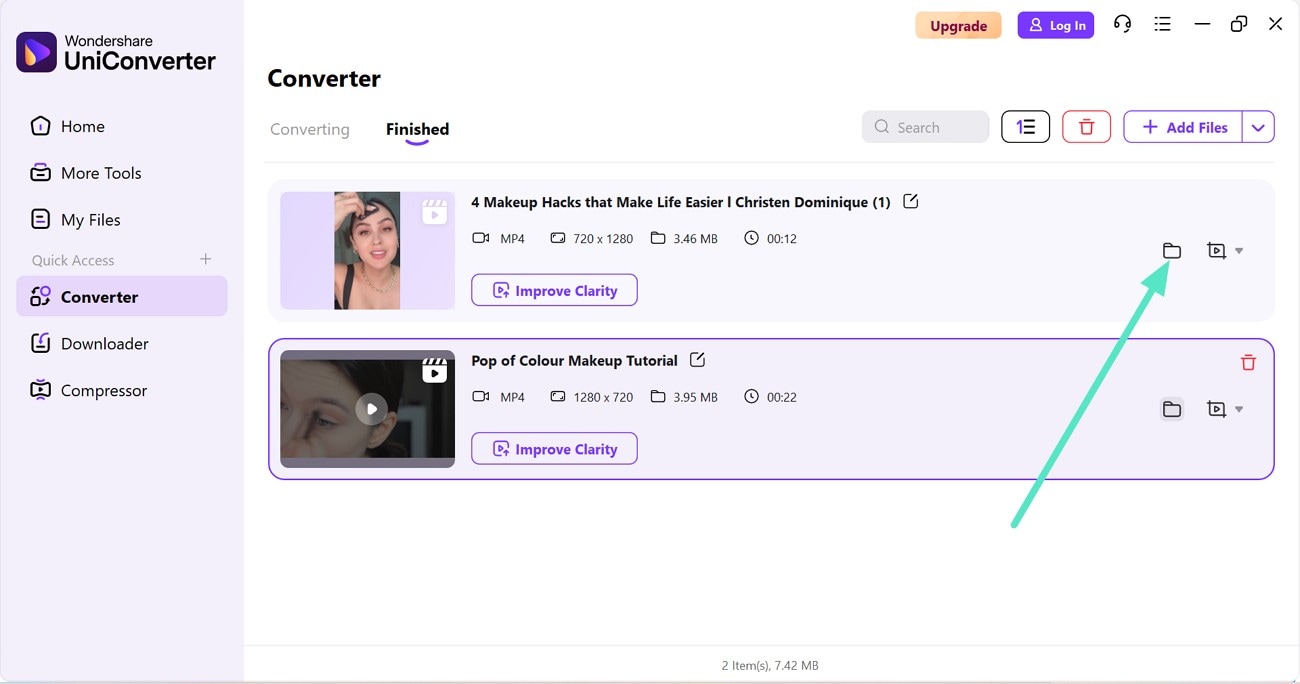
Po pobraniu plików napisów z Internetu możesz wykonać te proste kroki, aby szybko i bez problemu dodać napisy do filmu. Poniższy przewodnik krok po kroku pozwala uzyskać napisy za pomocą UniConverter:
Część 4: Jak dodać napisy do filmów za pomocą VLC Media Player
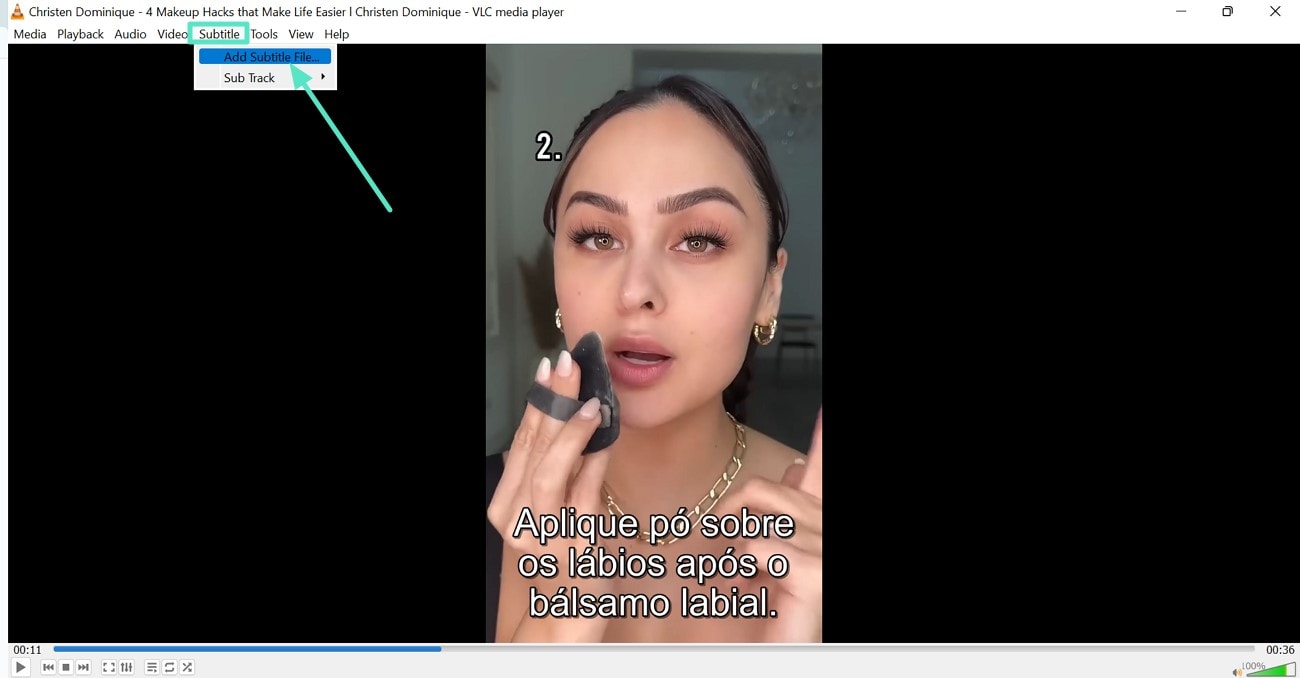
VLC to odtwarzacz multimedialny często używany do oglądania filmów i filmów na Windows i Mac. Ale czy wiesz, że oprócz Napisy Wondershare Filmora, przydaje się również podczas dodawania napisów do filmów? Poniżej wymieniono kroki korzystania z odtwarzacza multimedialnego VLC w celu dodania napisów do filmów:
- Instrukcje: Otwórz film na laptopie w odtwarzaczu multimedialnym VLC, a następnie przejdź do „Napisy", aby uzyskać dostęp do opcji „Dodaj plik z napisami" i wybierz plik z urządzenia. Na koniec odtwórz film, aby sprawdzić napisy i zacząć cieszyć się klipem.
Część 5: Dalsza lektura: Czym są napisy? Hardsub czy Softsub?
Napisy to wersje dialogów z filmu lub wideo wyświetlane na dole ekranu. Pomagają one osobom łatwo zrozumieć klip poprzez tekst, gdy nie mogą zinterpretować wypowiadanych dialogów. Ponadto, nawet jeśli znają dany język, dodanie napisów poprawia ich znajomość języka, więc nauka jak dodać napisy do filmu w Filmora jest istotna.
Hard sub i soft sub to dwa rodzaje napisów, które możesz dodać tymczasowo lub na stałe do filmów za pomocą różnych programów. Warto zauważyć, że hardsub pozwala na trwałe dodanie napisów do filmów; możesz je ukrywać/pokazywać według potrzeb za pomocą softsub.
Podsumowanie
Podsumowując, ten artykuł omówił jak dodać napisy w Filmora w kilku kliknięciach, aby poprawić zasięg online. Zasugerowano również dodawanie napisów przy użyciu zarówno wersji desktopowej, jak i aplikacji Filmora bez konieczności uczenia się edycji na poziomie eksperta. Dzięki Filmora możesz ręcznie i automatycznie dodawać napisy, w zależności od preferencji. Dlatego zacznij korzystać z Filmora i twórz wirusowe treści dla swoich mediów społecznościowych.
