filmora go
FilmoraGo

Łatwa w użyciu Aplikacja do Edycji Filmów

appstore
Pobierz z App Store
Pobierz z Google Play

Jak zsynchronizować dźwięk z wideo w Filmora (automatycznie i ręcznie) oraz Premiere Pro

Twórz filmy z AI bez wysiłku

  • Różnorodne narzędzia AI do edycji, które zwiększają efektywność tworzenia wideo.
  • Oferuje popularne szablony i bezpłatne zasoby kreatywne bez tantiem.
  • Funkcje wieloplatformowe do edycji gdziekolwiek jesteś.
Edytuj wideo za darmo Edytuj wideo za darmo
qrcode-img
Zeskanuj, aby pobrać aplikację Filmora
100% zweryfikowane bezpieczeństwo | Bez subskrypcji | Bez złośliwego oprogramowania

Oglądanie wideo z niezsynchronizowanym dźwiękiem jest frustrujące, szczególnie dla twórców używających zewnętrznych mikrofonów lub wielu kątów kamery. Nauka jak zsynchronizować dźwięk z wideo to kluczowa umiejętność. Na szczęście, dzięki potężnym narzędziom takim jak Filmora i Premiere Pro, osiągnięcie idealnej synchronizacji wideo i dźwięku jest łatwiejsze niż kiedykolwiek. Ten przewodnik obejmuje 5 skutecznych sposobów na synchronizację dźwięku i wideo, w tym funkcję Automatycznej Synchronizacji Dźwięku Filmory jednym kliknięciem, techniki manualne i wtyczki firm trzecich.

Część 1: Jak automatycznie zsynchronizować dźwięk z wideo za pomocą funkcji Auto Sync w Filmora

Ta Automatycznej Synchronizacji Dźwięku funkcja jest flagowym narzędziem w Edytorze Wideo Filmora, zaprojektowanym do rozwiązywania skomplikowanych problemów z synchronizacją jednym kliknięciem. W przeciwieństwie do metod manualnych, ta inteligentna funkcja automatycznie analizuje kształty fal dźwiękowych z Twojego głównego pliku audio wysokiej jakości (np. z zewnętrznego mikrofonu) i dźwięku z kamery w Twoim wideo, a następnie idealnie wyrównuje klipy na osi czasu. Jest to nieocenione dla twórców treści, minimalizując czas postprodukcji i zapewniając profesjonalną synchronizację dźwięku i wideo natychmiast. Solidna funkcjonalność Filmory sprawia, że profesjonalna edycja jest łatwa dla wszystkich poziomów umiejętności.

Wypróbuj za darmo Wypróbuj za darmo
qrcode-img
Zeskanuj, aby pobrać aplikację Filmora
secure-icon Bezpieczne pobieranie

Kroki użycia narzędzia automatycznej synchronizacji dźwięku Filmory jednym kliknięciem:

To narzędzie jest najlepsze, ponieważ daje doskonały rezultat, gdy próbujesz dopasować pliki audio do plików wideo. Na przykład, możesz mieć kanał YouTube i nagrywać dźwięk z mikrofonu, wideo z kamery internetowej, a ekran z komputera. Dźwięk bezpośrednio z kamery może być nieco słaby, co wynika z nagrywania w większej odległości od miejsca, w którym się znajdujesz. Podczas gdy dźwięk z mikrofonu zapewni Ci audio wysokiej jakości.
Sync Audio to Video in Filmora

Krok 1
Odłącz dźwięk
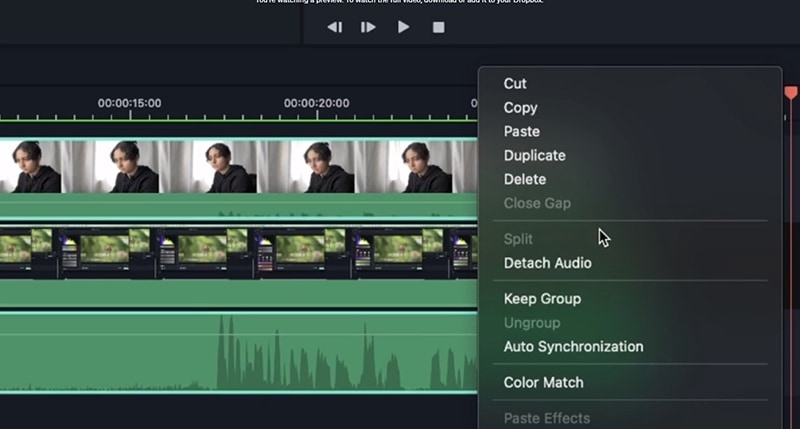
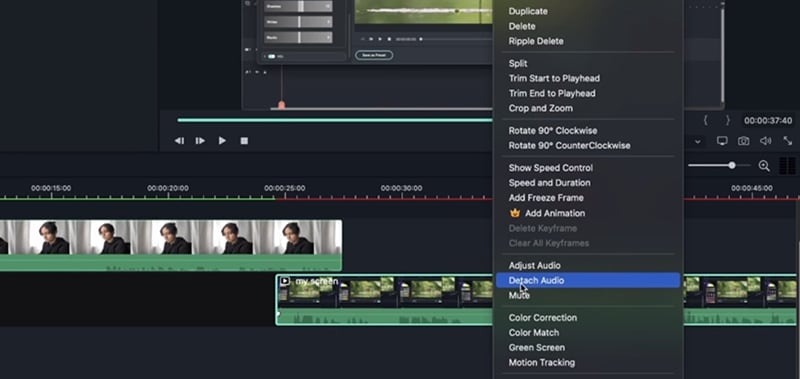
Najpierw odłącz plik audio od nagrania ekranu. Kliknij prawym przyciskiem myszy na klip i wybierz Odłącz dźwięk, aby oddzielić dźwięk od wideo.
detach audio in Filmora
Krok 2
Ułóż warstwy na osi czasu
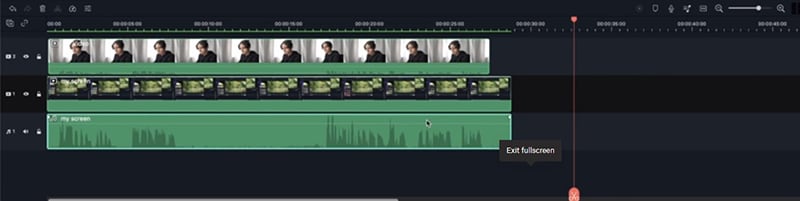
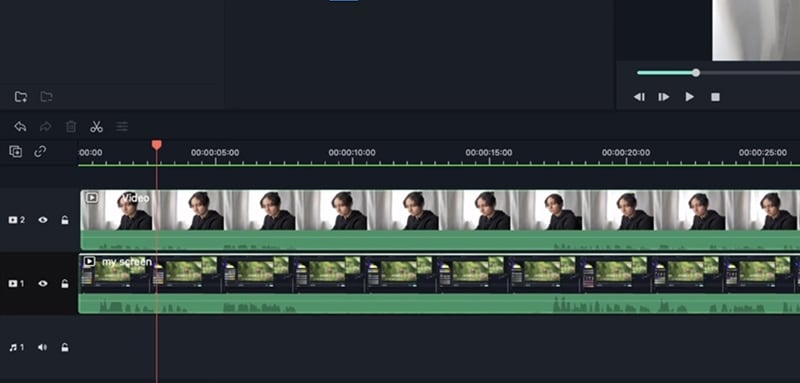
Przenieś oddzielony dźwięk i oryginalne nagranie ekranu z powrotem do ich normalnych pozycji. Powinieneś teraz zobaczyć trzy warstwy na osi czasu.
timeline layers in Filmora
Krok 3
Zsynchronizuj dźwięk i wideo
Zaznacz zarówno dźwięk, jak i powiązane klipy wideo. Kliknij prawym przyciskiem myszy i wybierz Synchronizacja dźwięku. Filmora automatycznie je zsynchronizuje, eliminując echo i idealnie wyrównując dźwięk z materiałem filmowym.
audio sync in Filmora
Wypróbuj za darmo Wypróbuj za darmo
qrcode-img
Zeskanuj, aby pobrać aplikację Filmora
secure-icon Bezpieczne pobieranie

Część 2: Jak ręcznie zsynchronizować dźwięk z wideo za pomocą Filmora na telefonie komórkowym

Ręczna synchronizacja dźwięku i wideo może być trudna, ale Filmora na urządzeniu mobilnym ułatwia to zadanie. Wykonaj poniższe kroki, aby wyrównać dźwięk i wideo dla profesjonalnie wyglądającego efektu końcowego.
Krok 1
Pobierz, zainstaluj i zarejestruj się
Pobierz aplikację mobilną Filmora z App Store lub Google Play. Zainstaluj aplikację, utwórz nowe konto lub zaloguj się, aby rozpocząć.
Krok 2
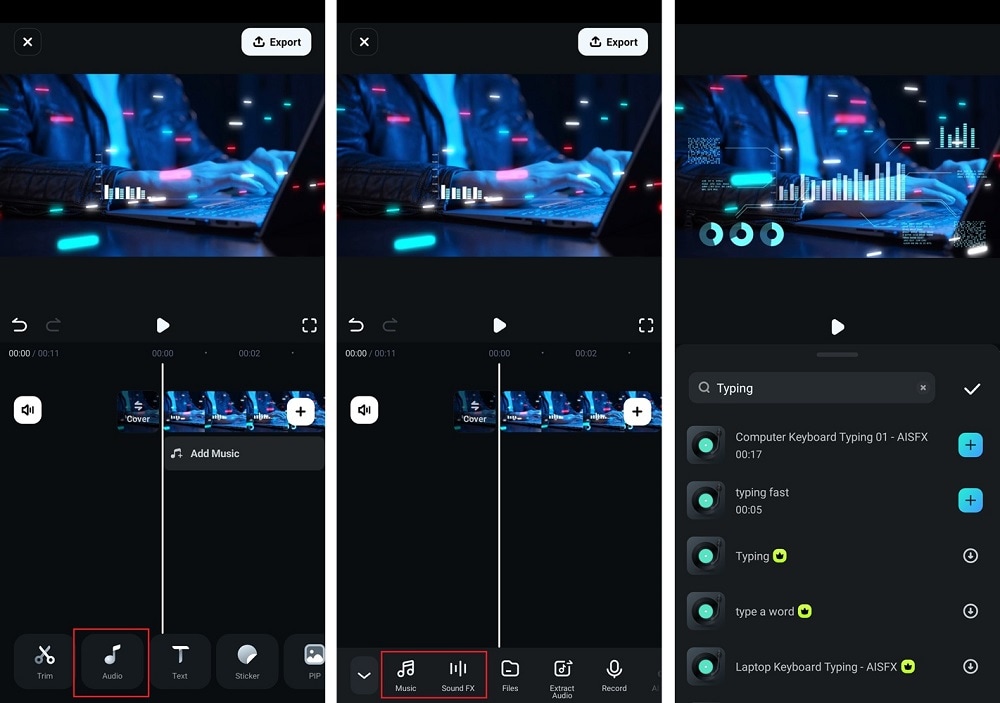
Importuj i wyodrębnij dźwięk
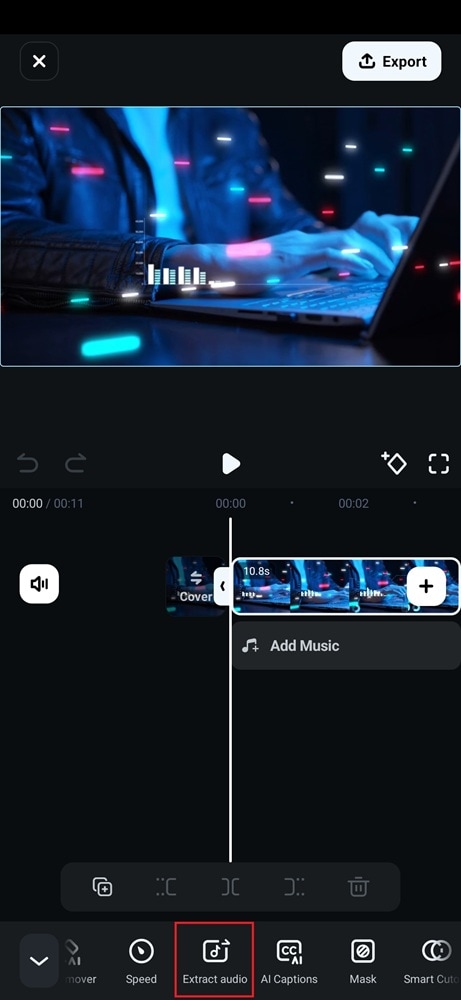
Otwórz Filmora i rozpocznij nowy projekt. Dotknij Importuj, aby dodać wideo z pamięci telefonu. Zaznacz klip na osi czasu, przesuń palcem przez dolne menu i dotknij Wyodrębnij dźwięk, aby oddzielić oryginalny dźwięk. Następnie dotknij ścieżki audio, aby ją usunąć.
extract audio from video
Teraz, gdy wideo nie ma oryginalnego dźwięku, możesz dodać ścieżkę wyższej jakości. Odznacz klip wideo i dotknij Dźwięk w menu głównym. Wybierz Muzyka or Efekty dźwiękowe lub zaimportuj dźwięk z plików lokalnych, dotykając "Pliki".
add audio to the video
Krok 3
Ręcznie wyrównaj dźwięk
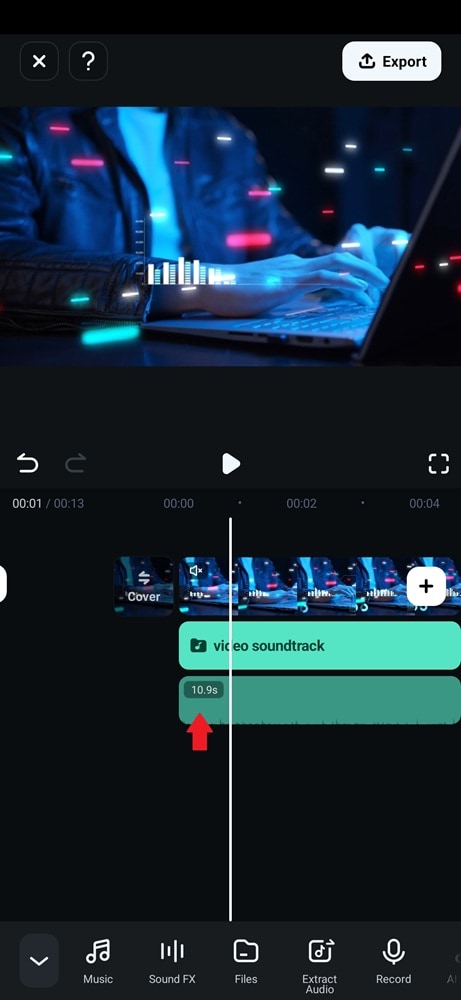
Przeciągnij dźwięk wzdłuż osi czasu, aby wyrównać go z wideo. Użyj kształtu fali jako odniesienia, aby dopasować kluczowe momenty lub zauważalne dźwięki.
sync audio to video filmora mobile
Wypróbuj za darmo Wypróbuj za darmo
qrcode-img
Zeskanuj, aby pobrać aplikację Filmora
secure-icon Bezpieczne pobieranie

Część 3: Jak zsynchronizować dźwięk z wideo w Premiere Pro – Scalanie dźwięku i wideo

Pierwszym sposobem, który może pomóc w synchronizacji dźwięku i wideo, jest scalenie tych dwóch plików. Możesz po prostu pobrać multimedia z folderów, co pozwala na synchronizację maksymalnie 16 plików audio z pojedynczym wideo.
Krok 1
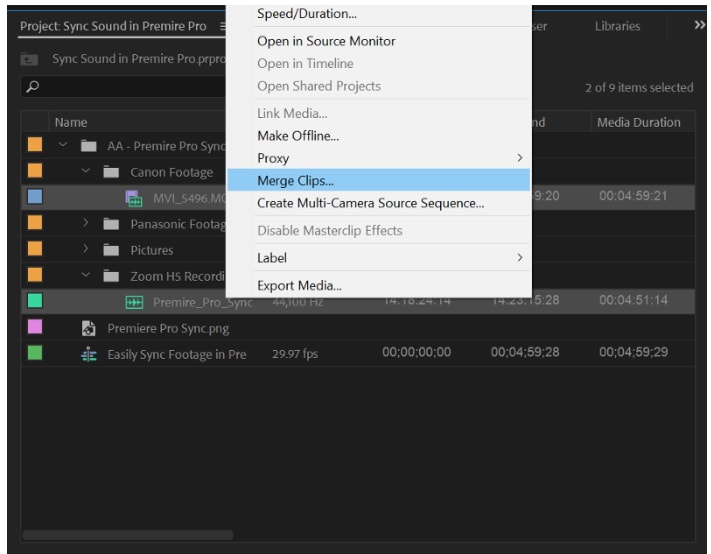
Automatyczne scalanie dźwięku i wideo
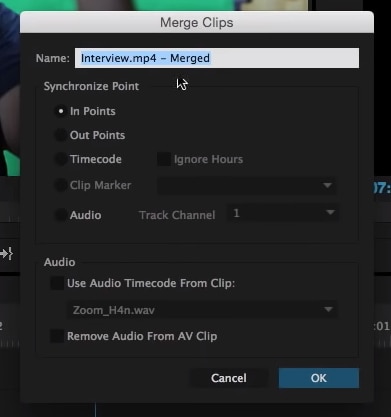
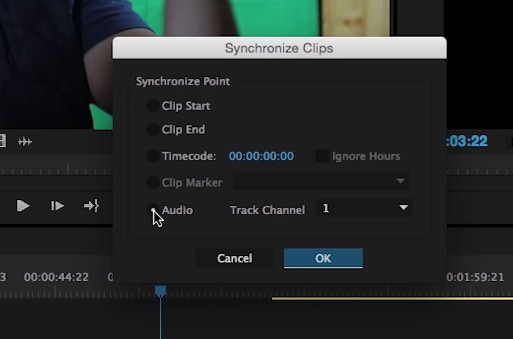
Naciśnij Control (Windows) lub Command (Mac), a następnie wybierz dwa pliki, które chcesz scalić. Pojawi się menu Scal klipy. Wybierz opcję Dźwięk i kliknij OK.
Sync Audio to Video in Premiere Pro
Krok 2
Automatyczne przetwarzanie synchronizacji
Premiere Pro przeanalizuje dźwięk Twojego wideo i porówna go z zewnętrznym dźwiękiem, aby znaleźć podobieństwa. W ciągu kilku minut wygeneruje nowy scalony klip, używając nazwy przypisanej w menu Scal klipy.

Część 4: Jak ręcznie zsynchronizować dźwięk z wideo w Premiere Pro
Krok 1
Umieść pliki na osi czasu ręcznie
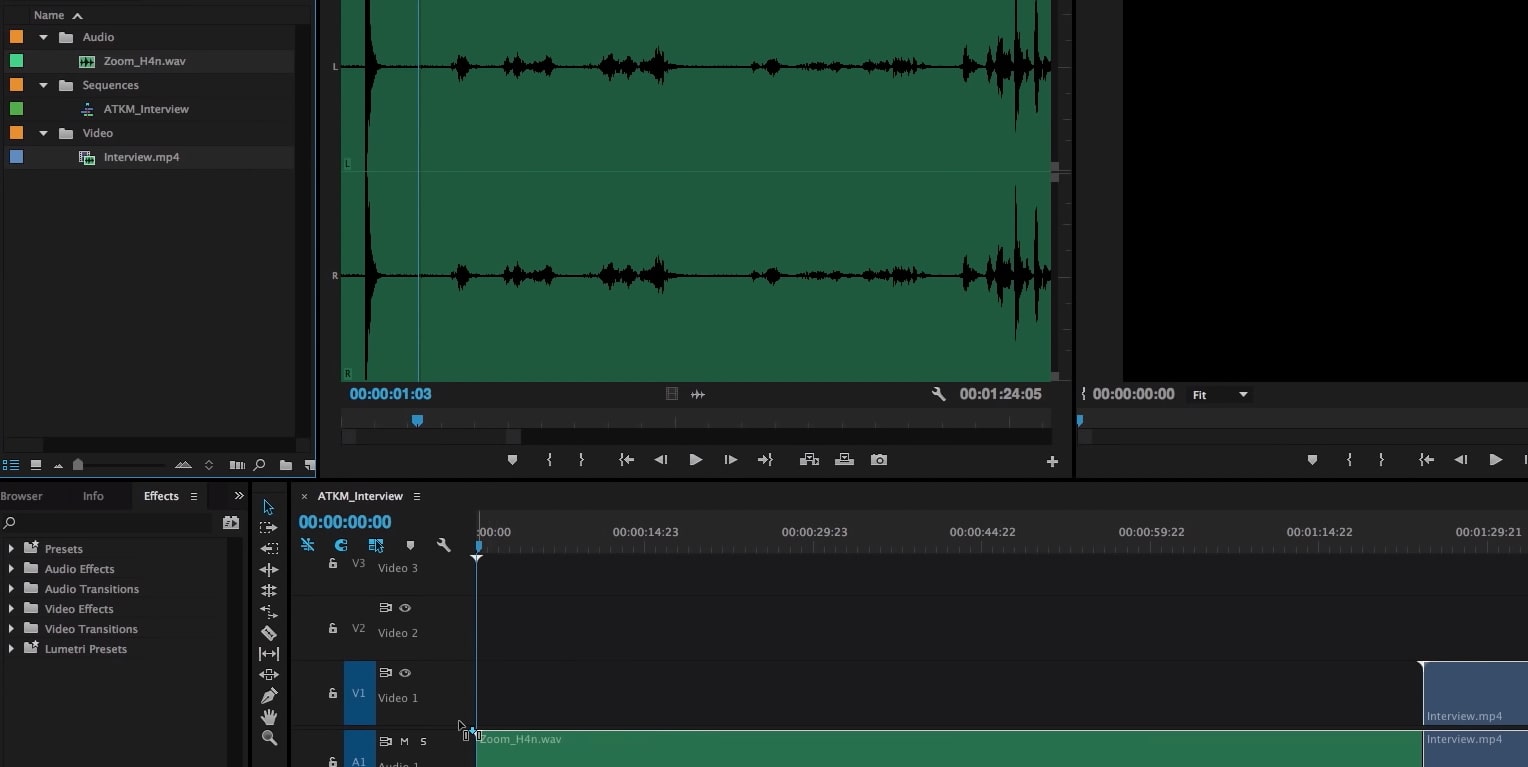
Zaimportuj swoje wideo i dźwięk na oś czasu. Ułóż je luźno bez grupowania. To najprostszy sposób na ręczną synchronizację dźwięku i wideo.
Import Files
Krok 2
Wyrównaj szczyty kształtu fali
Jeśli użyłeś klapsa lub klaśnięcia w dłonie, powiększ oś czasu i zlokalizuj skok kształtu fali. Przesuń ścieżkę audio, aż skok wyrówna się z tym w ścieżce wideo.
Merge Audio Manually
Krok 3
Dopracuj synchronizację
Odtwórz klip, aby przetestować synchronizację. Jeśli potrzebna jest korekta, zaznacz plik audio i przytrzymaj Shift, jednocześnie naciskając lewy lub prawy klawisz strzałki dla precyzyjnego przesunięcia.
Finish Sync Audio

Część 5: Jak zsynchronizować dźwięk z wideo za pomocą wtyczki

PluralEyes to kolejna idealna opcja do pracy. Jest to wtyczka, która kosztuje 200 USD od Red Giant. Gdy masz projekty takie jak dokumenty, które obejmują liczne kąty kamery, PluralEyes łatwo radzi sobie z takimi rzeczami i ułatwia synchronizację dźwięku i wideo.
Krok 1
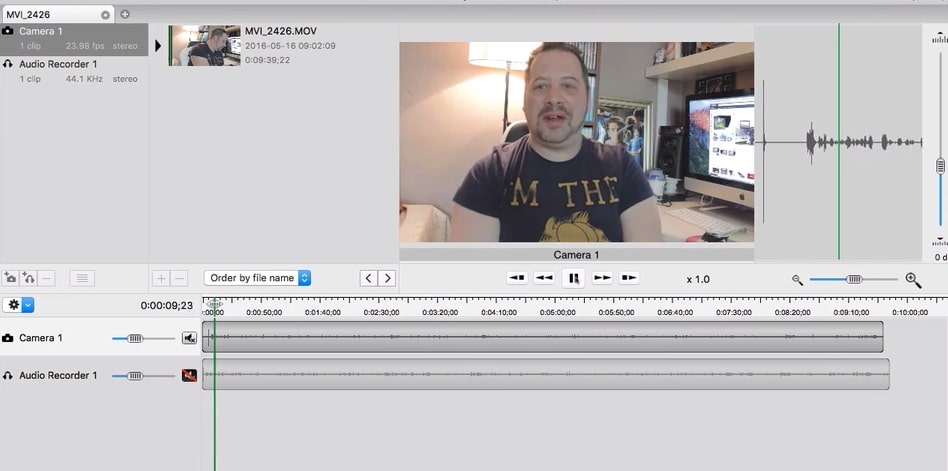
Importuj multimedia do PluralEyes
Otwórz PluralEyes i kliknij Dodaj multimedia, aby zaimportować klipy. Możesz również przeciągnąć i upuścić pliki bezpośrednio. Następnie kliknij Synchronizuj, aby program automatycznie zsynchronizował dźwięk i wideo.
PluralEyes sync audio
Krok 2
Sprawdź wyniki synchronizacji
Zsynchronizowane klipy pojawią się w kolorze zielonym, podczas gdy niezsynchronizowane klipy będą wyświetlane w kolorze czerwonym jako błędy. Jeśli widzisz czerwone klipy, przejdź do menu rozwijanego Synchronizuj i wybierz Spróbuj naprawdę mocno dla głębszego procesu synchronizacji.
Krok 3
Eksportuj i importuj do Premiere Pro
Gdy wszystko jest w pełni zsynchronizowane, kliknij Eksportuj oś czasu. Następnie przeciągnij wyeksportowany projekt do Adobe Premiere Pro, aby kontynuować edycję.

Dodatkowe wskazówki: Jak prawidłowo nagrywać dźwięk

Nie ma nic gorszego niż plik audio złej jakości. Z pewnością zawsze chciałeś zachować plik audio wysokiej jakości, prawda? To nie tylko pragnienie, ale rzecz niezbędna. Dlatego, aby prawidłowo nagrywać dźwięk, musisz posiadać mikrofon wysokiej jakości oraz rejestrator dźwięku, który powinien wyróżniać się na tle innych. Ta podwójna kombinacja jest istotna w przechwytywaniu dźwięku w doskonałej jakości i rzeczywiście zapewnia lepsze rezultaty niż mikrofon kamery.

Rejestratory audio o nieco wyższej cenie wykorzystują kable XLR. Z drugiej strony, niektóre bardziej przystępne cenowo używają standardowych gniazd słuchawkowych, tj. gniazd 1/8".

Wystarczy, że będziesz mieć odpowiedni sprzęt, gdy szukasz wysokiej jakości nagrań plików audio.

Filmora
Aplikacja i oprogramowanie do edycji wideo AI
Wypróbuj za darmo Wypróbuj za darmo
qrcode-img
Zeskanuj, aby pobrać aplikację Filmora
Najlepsze narzędzie do tworzenia filmów w każdym miejscu dla wszystkich twórców!
Uprość wszystkie etapy edycji wideo, od wstępnego przetwarzania po finalizację, Filmora AI jest zawsze dostrojona.

Może Ci się również spodobać

Jak dodać emoji do statusu Discord?

Jak umieścić niestandardowe emoji w statusie Discord na komputerze i aplikacji mobilnej? W tym artykule pokażę Ci krok po kroku, jak dodać niestandardowe emoji w statusie Discord.

Opublikowane przezPiotr Jaworski|2026-03-24 15:10:29
Jak dodać tekst piosenki do relacji i Reels na Instagramie (z aplikacją lub bez niej)

Dodawanie tekstów piosenek do Twojej Instagram Story lub Reel jest łatwe. Odkryj wskazówki dotyczące edycji, instrukcje krok po kroku i kreatywne sposoby, aby Twoje treści się wyróżniały!

Opublikowane przezPiotr Jaworski|2026-03-24 15:08:38
Jak publikować filmy na Snapchat Spotlight [+ Wskazówki dotyczące tworzenia Snapów)

Dowiedz się, jak przesyłać Spotlight na Snapchacie dzięki temu przewodnikowi krok po kroku! Zwiększ swoją widoczność, udostępniaj angażujące filmy i zostań zauważony w Snapchat Spotlight!

Opublikowane przezPiotr Jaworski|2026-03-23 09:12:14
Wszystko, co musisz wiedzieć o Snapchat Cameos

Chcesz wiedzieć, jak usunąć swoje Cameo na Snapchacie? Dowiedz się wszystkiego o Snapchat Cameos, od konfiguracji po usunięcie, w tym przewodniku!

Opublikowane przezPiotr Jaworski|2026-03-23 09:12:14
[Poradnik 2026] Jak transmitować na żywo w Snapchat

Postępuj zgodnie z tym przewodnikiem, aby dowiedzieć się, jak transmitować na żywo na Snapchacie i łączyć się ze swoją siecią i odbiorcami w czasie rzeczywistym. Pod koniec będziesz wiedział wszystko o transmisjach wideo na żywo na Snapchacie

Opublikowane przezPiotr Jaworski|2026-03-24 14:53:54
Jak usunąć naklejki Snapchat za pomocą 4 metod🚫

Czy masz zdjęcia z niechcianymi elementami Snapchata? Przeczytaj ten artykuł, aby dowiedzieć się o najlepszych metodach usuwania napisów/naklejek ze Snapchata, które pozwolą Ci je bezproblemowo wymazać.

Opublikowane przezPiotr Jaworski|2026-03-24 14:53:54
13 Zabawnych naklejek Snapchat (Najlepsze naklejki i memy Snapchat), które musisz wypróbować

Odkryj 13 zabawnych naklejek Snapchat, które pokochasz i dowiedz się, jak je dodać. Naucz się używać Wondershare Filmora do tworzenia niestandardowych naklejek Snapchat.

Opublikowane przezPiotr Jaworski|2026-03-24 14:53:52