

- • How-to tips for advanced video editing
- 1. Add elements
- 1.1 How to add text overlay
- 1.2 How to add transitions between videos
- 1.3 How to blur face in a video
- 1.4 How to add mosaic on video
- 2. Split screen
- See more
- 3. Frame and stabilization
- See more


Kreator mozaiki: łatwe nakładanie mozaiki na zdjęcia/filmy

Chcesz zastosować mozaikę do zdjęcia/filmu zrobionego aparatem cyfrowym lub pobranego z Internetu? Potrzebujesz tylko tego intuicyjnego i łatwego w użyciu kreatora mozaiki wideo – Wondershare Filmora. Dzięki niemu zastosowanie mozaiki w celu ukrycia niewłaściwych lub prywatnych informacji to prosta i łatwa technika, nawet dla początkujących. W poniższym przewodniku krok po kroku pokażę, jak stworzyć prostą mozaikę. Na końcu znajdziesz również samouczek wideo.

 Bezpieczne pobieranie

1 Wczytaj pliki multimedialne
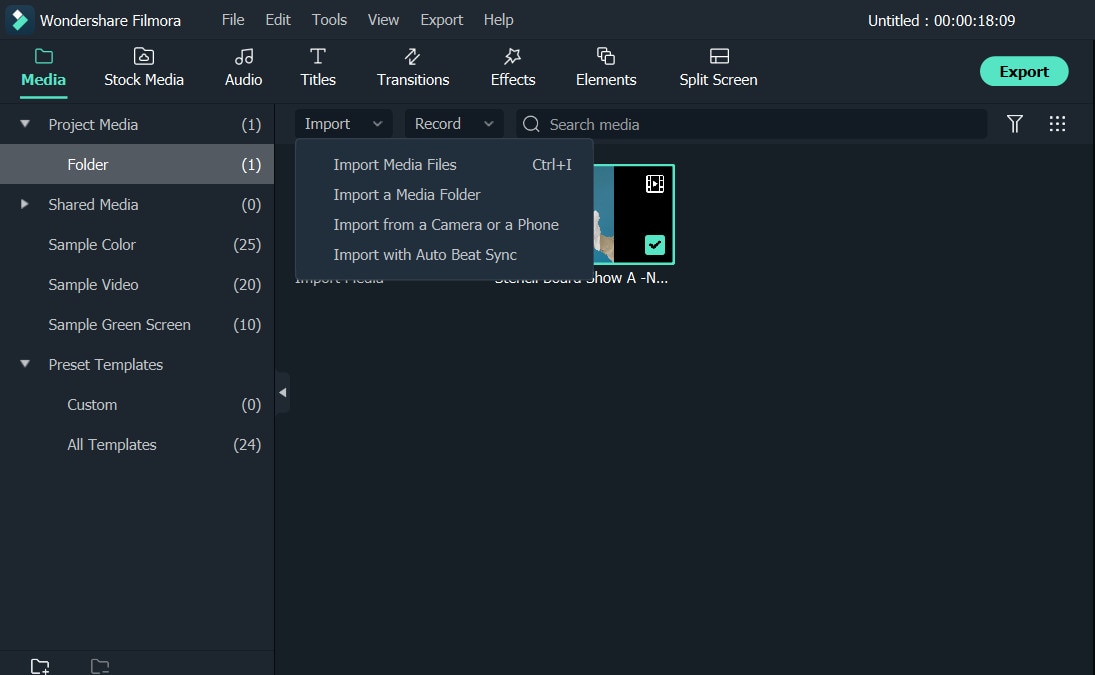
Uruchom ten kreator mozaiki wideo, kliknij Nowy Projekt aby rozpocząć eksplorację. Aby dodać oryginalny film lub zdjęcia, kliknij Importuj aby przeglądać folder z plikami lub przeciągnij i upuść je bezpośrednio do głównego okna.
2 Twórz mozaikę z łatwością
Przeciągnij filmy z biblioteki multimediów do osi czasu jeden po drugim. Kliknij Efekty > Filtry > Narzędzia > Mozaika. Przeciągnij Mozaikę na oś czasu. Możesz przeciągnąć krawędź klipu mozaiki, aby dostosować jego długość. W oknie podglądu kliknij mozaikę, aby zmodyfikować obszar i rozmiar mozaiki. Możesz również dwukrotnie kliknąć klip mozaiki, aby zmienić typ mozaiki, stopień rozmycia i krycie.
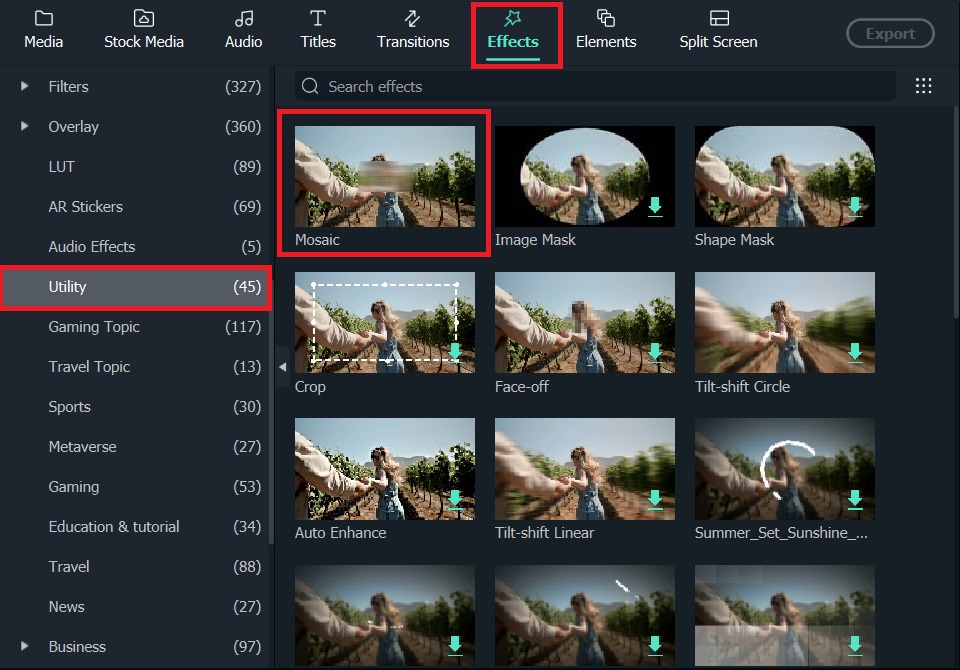
Wskazówki: Aby szybko znaleźć pożądany filtr, możesz również wyszukać nazwę filtra w pasku wyszukiwania. Wybierz Filtry po lewej stronie, a następnie wpisz nazwę filtra po prawej.
3 Zapisz wideo z mozaiką
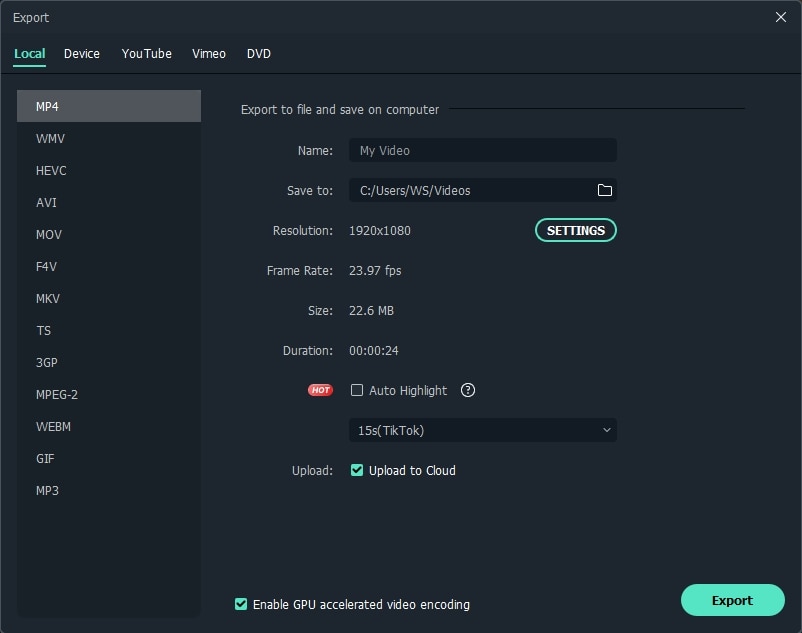
Kliknij EKSPORTUJ aby wyeksportować właśnie utworzone wideo/zdjęcie z mozaiką. W oknie wyjściowym wybierz żądany format, aby zapisać je na komputerze.
Alternatywnie możesz kliknąć zakładkę YouTube i udostępnić swoje dzieło na YouTube lub Vimeo.
Obejrzyj ten samouczek wideo, aby poznać więcej szczegółów na temat Mozaiki.
Bezpieczne pobieranie
Jak zastosować mozaikę do zdjęcia/wideo na telefonie komórkowym
Ponieważ telefony są częścią naszego codziennego życia, możesz mieć w nich poufne informacje lub zdjęcia i filmy. W związku z tym robienie zrzutów ekranu może być czasami trudne, ponieważ mogą pojawić się wszędzie. Lub możesz mieć wideo z twarzą, którą chcesz rozmyć ze względów prywatności.
Bezpieczne pobieranie
Możesz również bezpośrednio zastosować efekty kreatora mozaiki w mobilnej wersji Filmory. Oto jak:
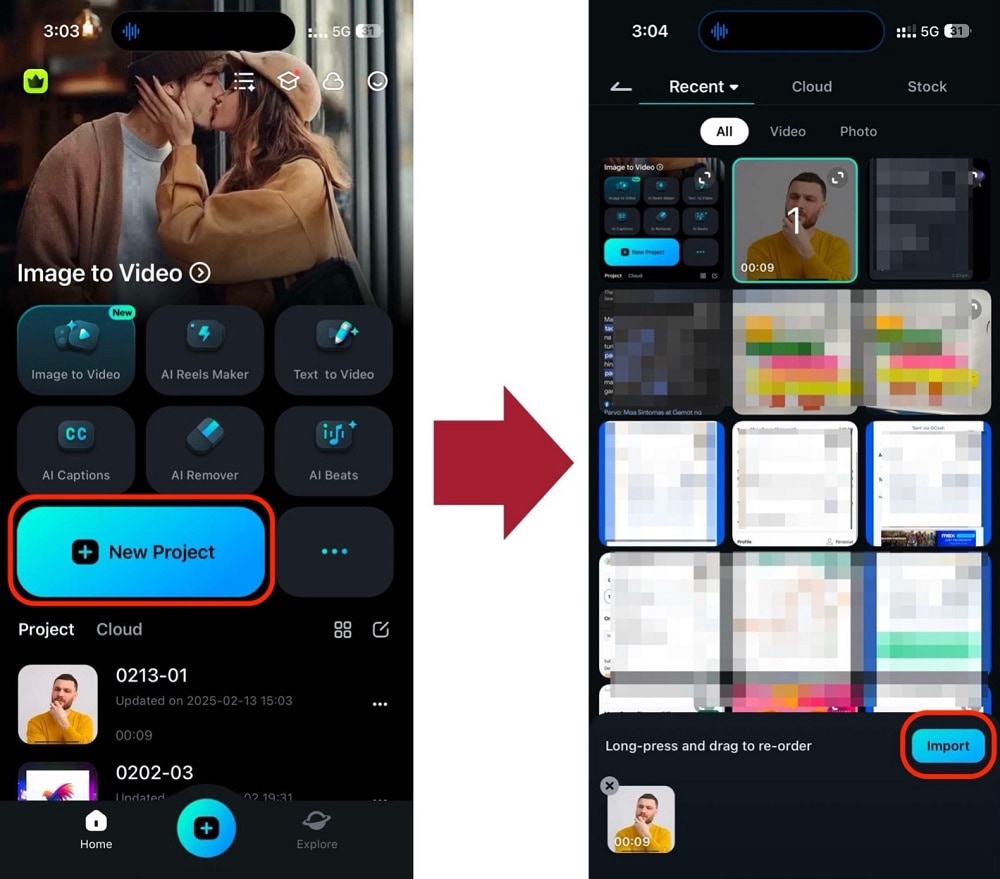
Krok 1: Utwórz Nowy Projekt i Importuj wideo lub zdjęcie, do którego chcesz dodać mozaikę.
Krok 2: Znajdź naklejkę Rozmycie/Mozaika
Poszukaj Naklejki na dolnym pasku narzędzi i wyszukaj naklejkę Rozmycie or Mozaika, której chcesz użyć.
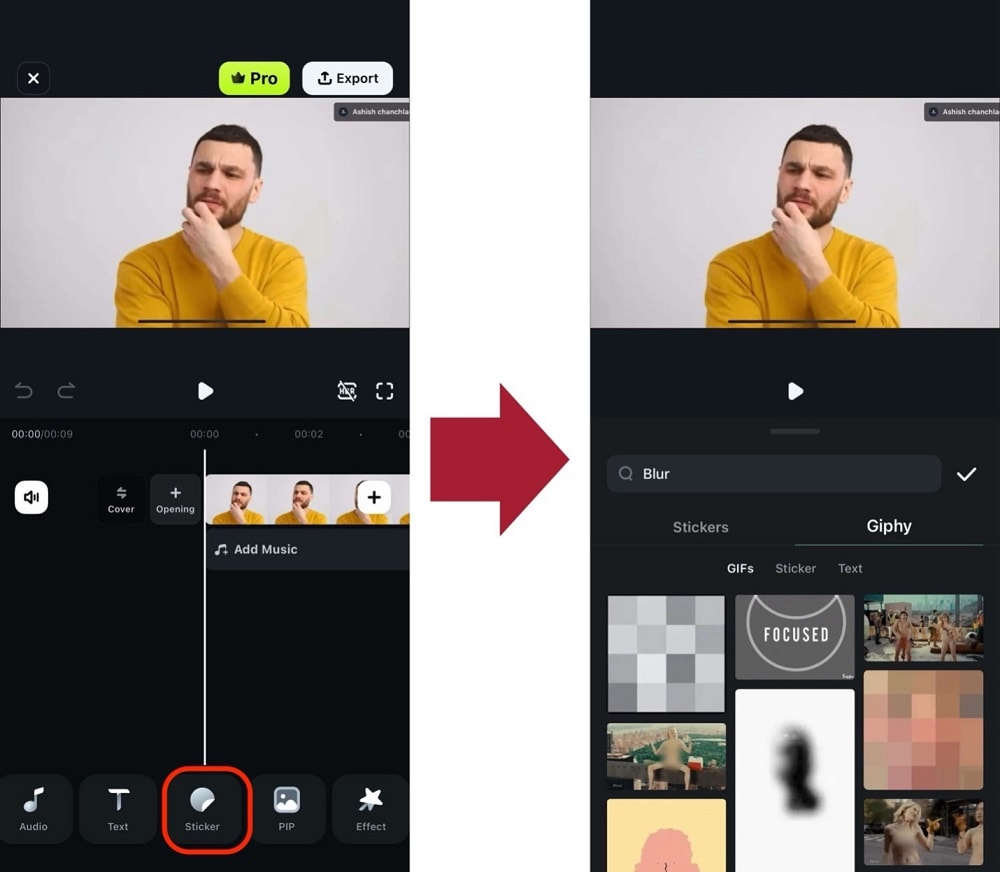
Krok 3: Dostosuj umieszczenie naklejek/Zastosuj śledzenie (dla filmów)
Możesz teraz przeciągnąć naklejkę tam, gdzie chcesz, aby pojawiło się rozmycie.
W przypadku filmów użyj funkcji Śledzenia, aby podążała za obiektem w filmie, nawet jeśli się porusza. Upewnij się tylko, że prawidłowo dostosujesz celownik.
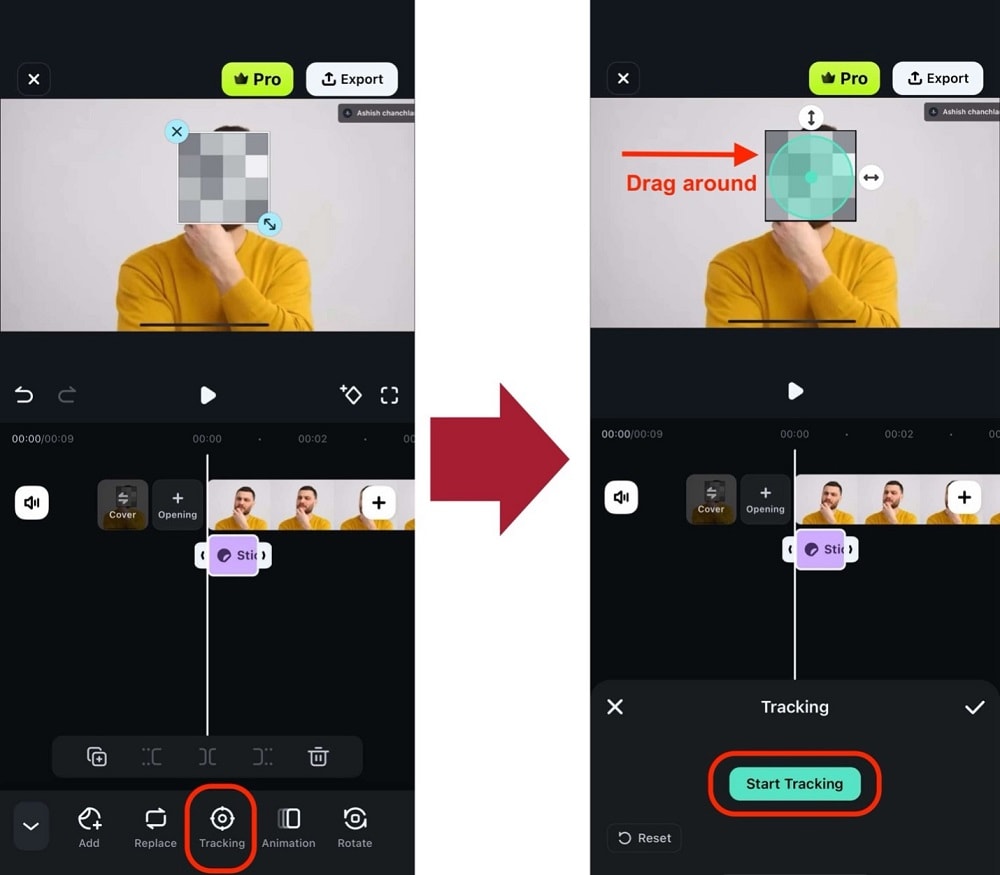
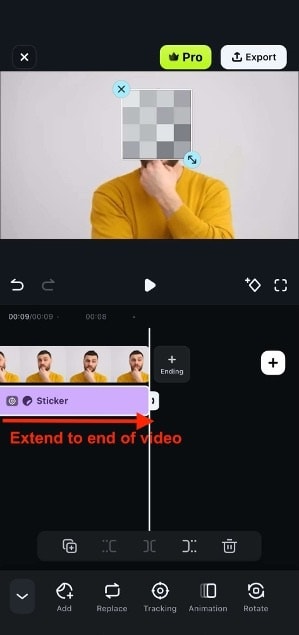
Krok 4: Przeciągnij naklejkę do końca filmu
Chwyć krawędź naklejki na osi czasu i przeciągnij ją do końca filmu, aby upewnić się, że nie zniknie.
Bezpieczne pobieranie

Łatwy w użyciu i potężny edytor wideo dla wszystkich twórców.
Wypróbuj za darmo Wypróbuj za darmo
Przenieś swój film na profesjonalny poziom dzięki prostym narzędziom.
Wypróbuj za darmo Wypróbuj za darmo
Piotr Jaworski
staff Redaktor
Komentarze