

- •How to edit audio
- 1.Basic video editing tips
- See more
- 2.How to adjust volume
- See more
- 3.How to dit audio in video
- 3.1 How to Merge Video and Audio
- 3.2 How to Extract Audio from Video
- 3.3 How to Separate Audio from Video
- 3.4 How to Add Sound Effects to Video
- 3.5 How to Add Background Music to Video
- 3.6 Top 20 Best Music Source for Videos
- Usuń szumy tła za pomocą funkcji usuwania szumów audio.
- Edytuj dźwięk osobno, odłączając go od wideo.
- Ponad 50 efektów audio i muzyka wolna od tantiem.

 100% zweryfikowane bezpieczeństwo | Bez wymaganej subskrypcji | Bez złośliwego oprogramowania
 Zaktualizowano | Jak wyodrębnić dźwięk z filmów (PC/Mobile)

Często kończymy z filmami, które mają znaczący dźwięk wraz z niepotrzebnymi elementami wizualnymi. Kiedy ten dźwięk trzeba udostępnić, rozważamy usunięcie wideo dla lepszego wpływu na słuchaczy. Dzięki technologii i narzędziom do ekstrakcji, bezstratne wyodrębnianie dźwięku jest teraz dziecinnie proste. Aby pomóc Ci nauczyć się jak oddzielić dźwięk od wideo, ten artykuł koncentruje się na najlepszych narzędziach do ekstrakcji dźwięku.
- Część 1: Poznanie niezawodnego narzędzia do ekstrakcji dźwięku: Wondershare Filmora
- Część 2: Oddzielanie dźwięku od wideo przy użyciu narzędzia online
Część 1: Poznanie niezawodnego narzędzia do ekstrakcji dźwięku: Wondershare Filmora
Mówiąc o niezawodnej platformie do wyodrębniania dźwięku, Wondershare Filmora to pierwsze nazwisko, które przychodzi na myśl. Dzięki funkcjonalności na urządzeniach mobilnych i komputerach stacjonarnych, służy jako wszechstronna platforma. Poniższa sekcja to przewodnik krok po kroku dotyczący korzystania z obu tych wersji do efektywnej ekstrakcji dźwięku z filmów:
Poznanie wersji desktopowej Filmora do wyodrębniania dźwięku
Użytkownicy szukający rozbudowanej edycji dźwięku mogą zapoznać się z wersją desktopową Wondershare Filmora. Oferuje różne tryby oddzielania muzyki od wideo z jednoczesnym dopracowywaniem do perfekcji. Możesz ulepszyć mowę w swoim dźwięku używając funkcji jednokliknięciowego ulepszania mowy. Jeśli Twój dźwięk zawiera mieszankę mowy i muzyki w tle, użyj funkcji Audio Ducking, aby stworzyć balans i uczynić mowę słyszalną.
Metoda 1. AI Vocal Remover
Gdy szukasz wyodrębniania dźwięku zintegrowanego z AI, ta metoda okazuje się najbardziej efektywna. Oprócz izolowania wokali od muzyki w tle, ekstraktuje również dźwięk z importowanego wideo. Po oddzieleniu ścieżki dźwiękowej możesz zastosować do niej różne ulepszenia. Postępuj zgodnie z poniższym przewodnikiem, aby dowiedzieć się, jak Filmora oddziela dźwięk od wideo:
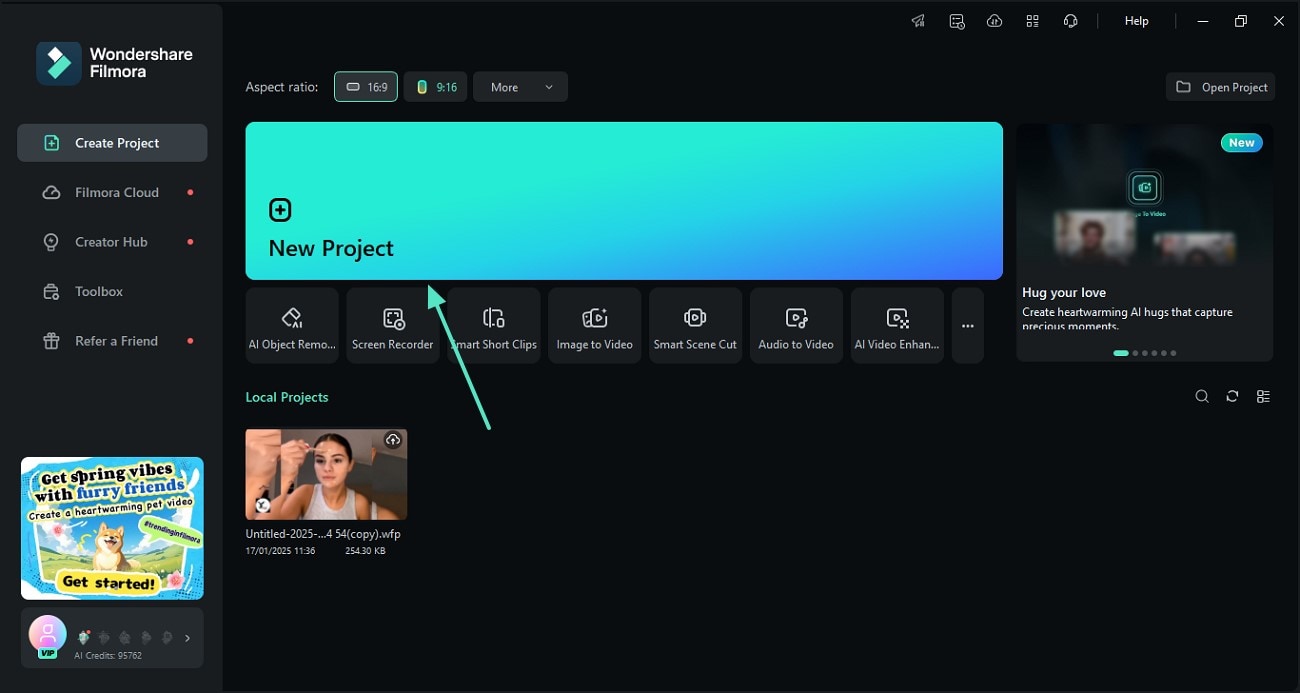
- Krok 1. Zaimportuj wideo, aby rozpocząć nowy projekt. Na początek otwórz Filmora na komputerze, przejrzyj główny interfejs i kliknij przycisk "Nowy projekt". Gdy zostaniesz przekierowany na następny ekran, "Zaimportuj" wideo, z którego chcesz wyodrębnić dźwięk.
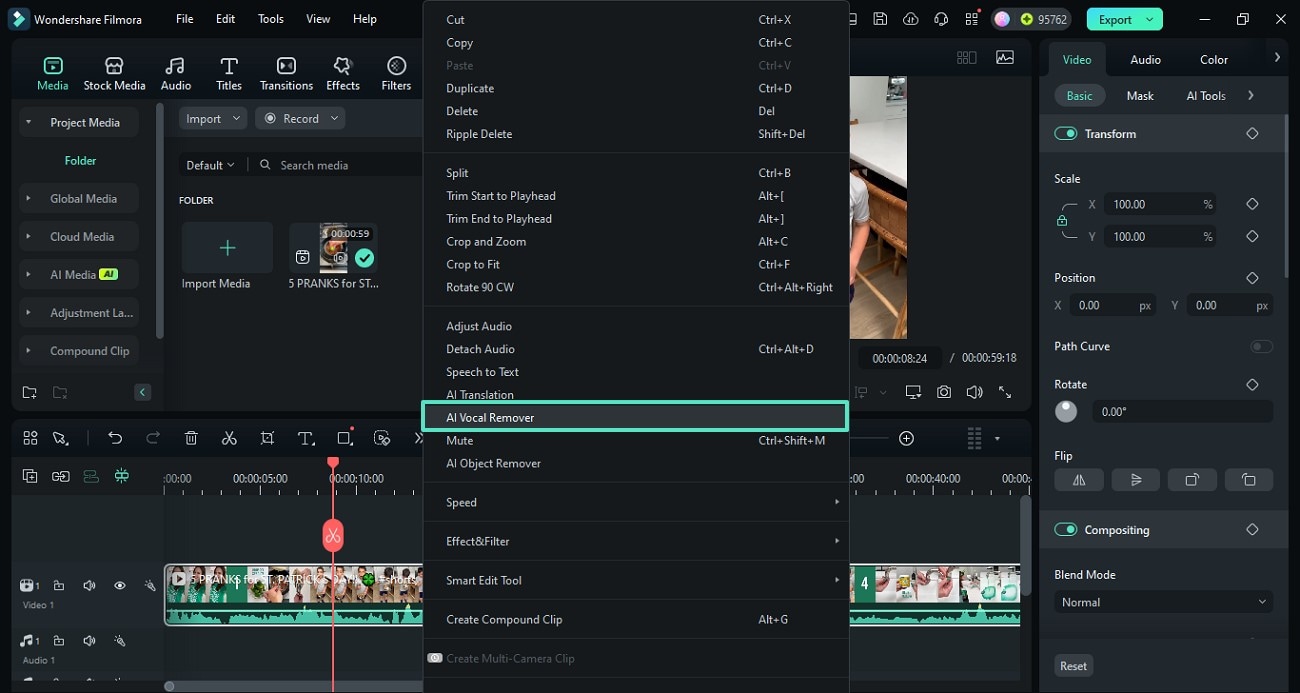
- Krok 2. Zastosuj AI Vocal Remover, aby wyodrębnić dźwięk. Po upuszczeniu wideo na oś czasu kliknij prawym przyciskiem myszy ścieżkę wideo i wybierz opcję "AI Vocal Remover" z wyskakującego menu.
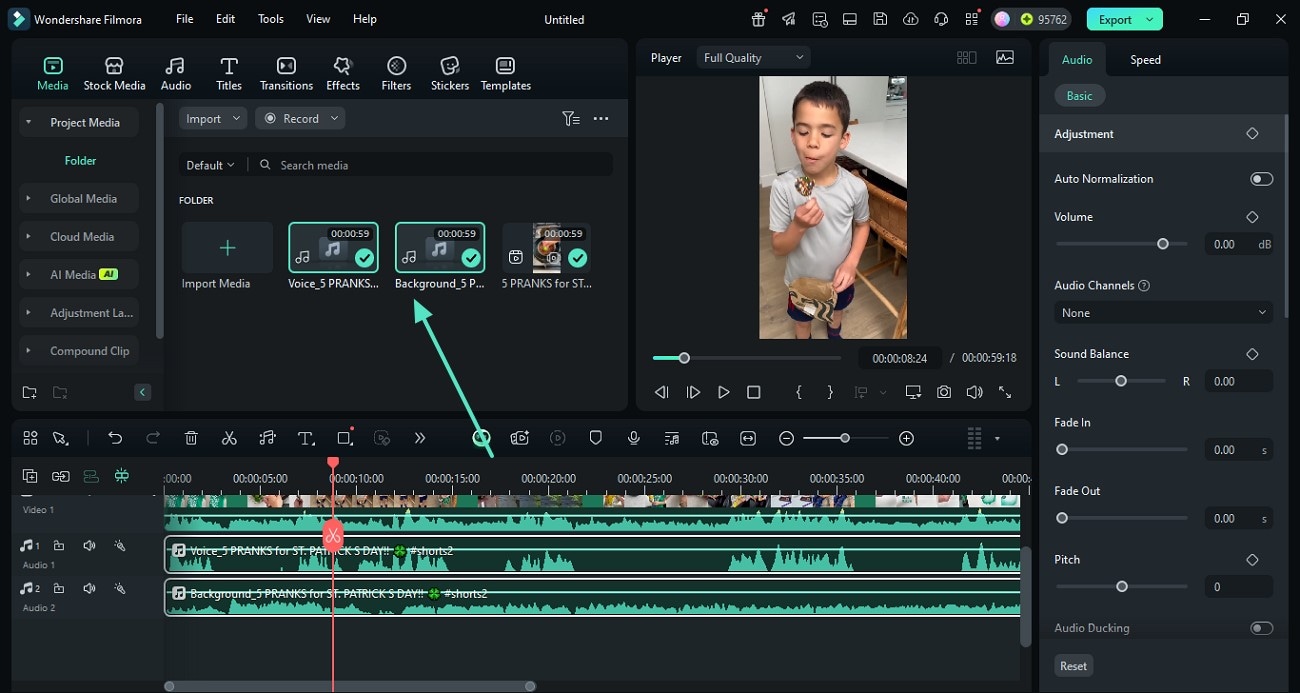
- Krok 3. Ulepsz dźwięk po ekstrakcji. Po utworzeniu ścieżek dźwiękowych na osi czasu, uzyskaj dostęp do prawego panelu, aby poprawić ich jakość.
 Bezpieczne pobieranie

Metoda 2. Ręczne odłączanie dźwięku
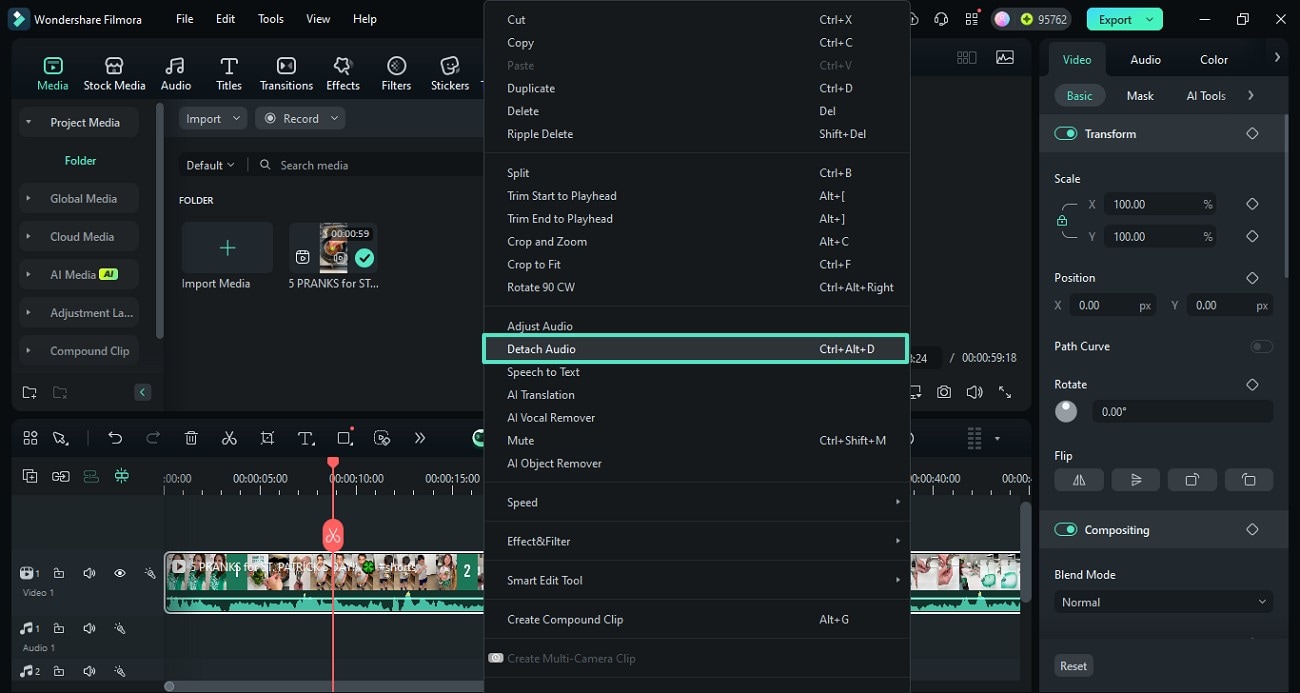
Jeśli musisz edytować dźwięk, przenosząc go na osobną ścieżkę osi czasu, ta metoda będzie dobrym wyborem. Metoda Detach Audio przydaje się również, gdy musisz precyzyjnie edytować wideo bez wpływu na dźwięk. Poniższe kroki zawierają pełny przewodnik dotyczący korzystania z tej metody dla Filmora oddziel dźwięk od wideo:
- Krok 1. Użyj funkcji Detach Audio, aby utworzyć ścieżkę dźwiękową. Po zaimportowaniu wideo kliknij prawym przyciskiem myszy ścieżkę wideo i zapoznaj się z wyskakującym menu, aby wybrać opcję "Detach Audio".
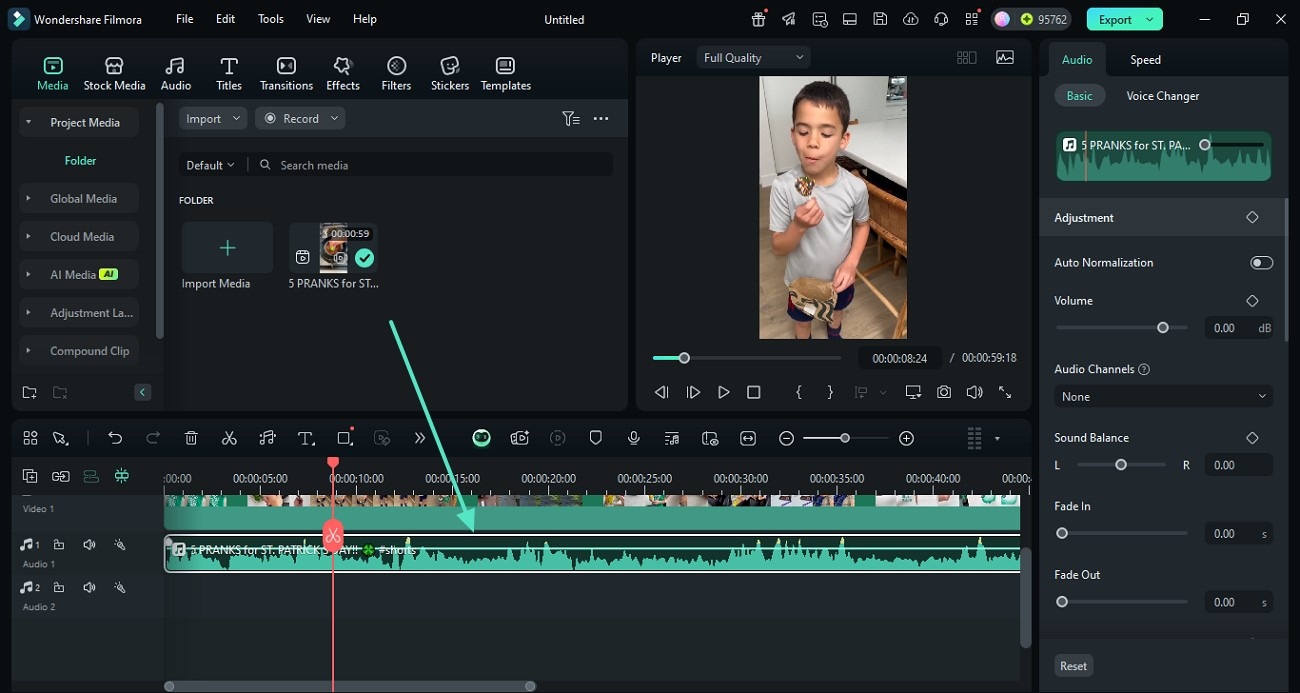
- Krok 2. Edytuj dźwięk po odizolowaniu ścieżki. Gdy oddzielna ścieżka dźwiękowa pojawi się na osi czasu, uzyskaj dostęp do prawego panelu bocznego, aby edytować dźwięk według potrzeb.
Bezpieczne pobieranie
Metoda 3. Eksportuj plik jako dźwięk
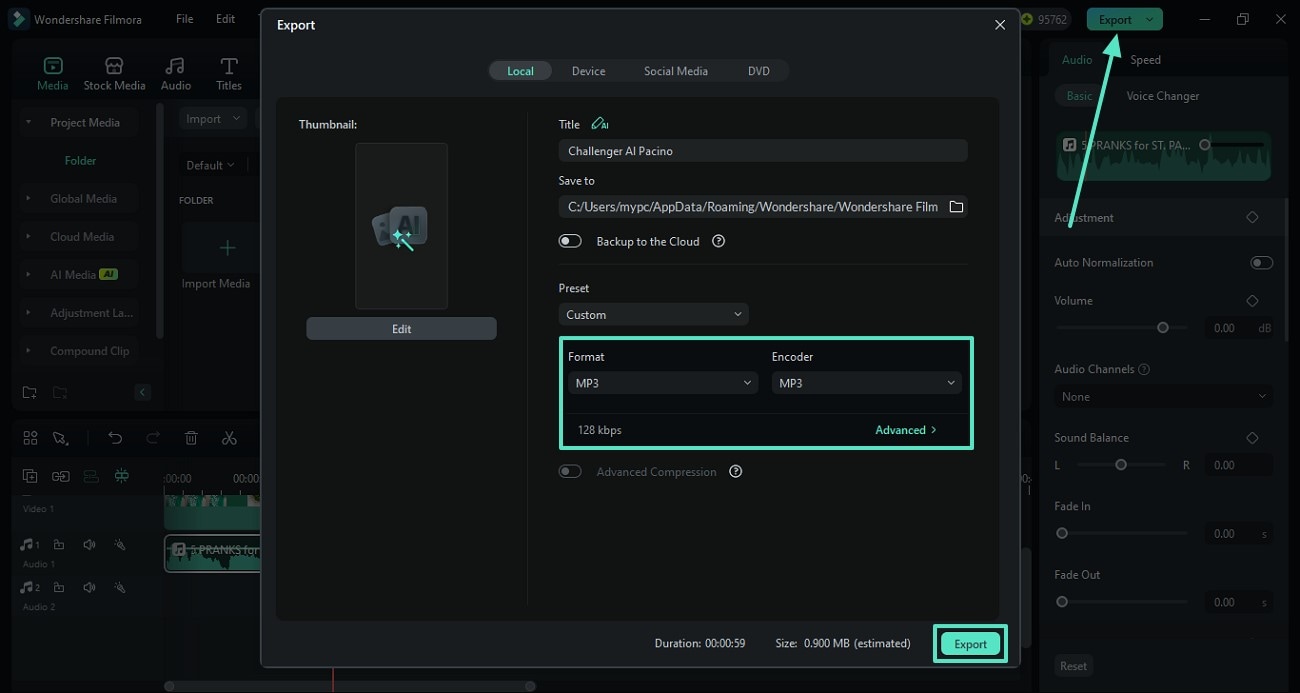
Jednym z najwygodniejszych sposobów wyodrębniania dźwięku z wideo jest eksportowanie go jako audio. Podczas pobierania dźwięku możesz wybrać częstotliwość próbkowania i bitrate według własnego wyboru. Postępuj zgodnie z poniższymi instrukcjami dotyczącymi jak oddzielić dźwięk od wideo w Filmora.
- Przejdź do sekcji Eksportu. Po edycji dźwięku uzyskaj dostęp do przycisku "Export" w prawym górnym rogu, aby wejść do nowego okna. Tutaj wybierz "Format" dźwięku według swojego wyboru i kliknij "Export", aby zapisać plik dźwiękowy na swoim urządzeniu.Część 2: Oddzielanie dźwięku od wideo przy użyciu narzędzia online
Korzystanie z aplikacji Filmora do efektywnej ekstrakcji dźwięku z wideo
Jeśli chcesz wprowadzić niewielkie zmiany do swoich filmów, jednocześnie po prostu wyodrębniając dźwięk, aplikacja Filmora [iOS/Android] to przyzwoity wybór. Oferuje dwie metody ekstrakcji dźwięku dla wygody użytkownika. Po wyodrębnieniu dźwięku możesz dostosować jego głośność, aby z łatwością kontrolować słyszalność. To narzędzie pozwala również ustawić opcje fade-in i fade-out, aby stworzyć balans przez cały czas odtwarzania.
Metoda 1. Bezpośrednia ekstrakcja dźwięku
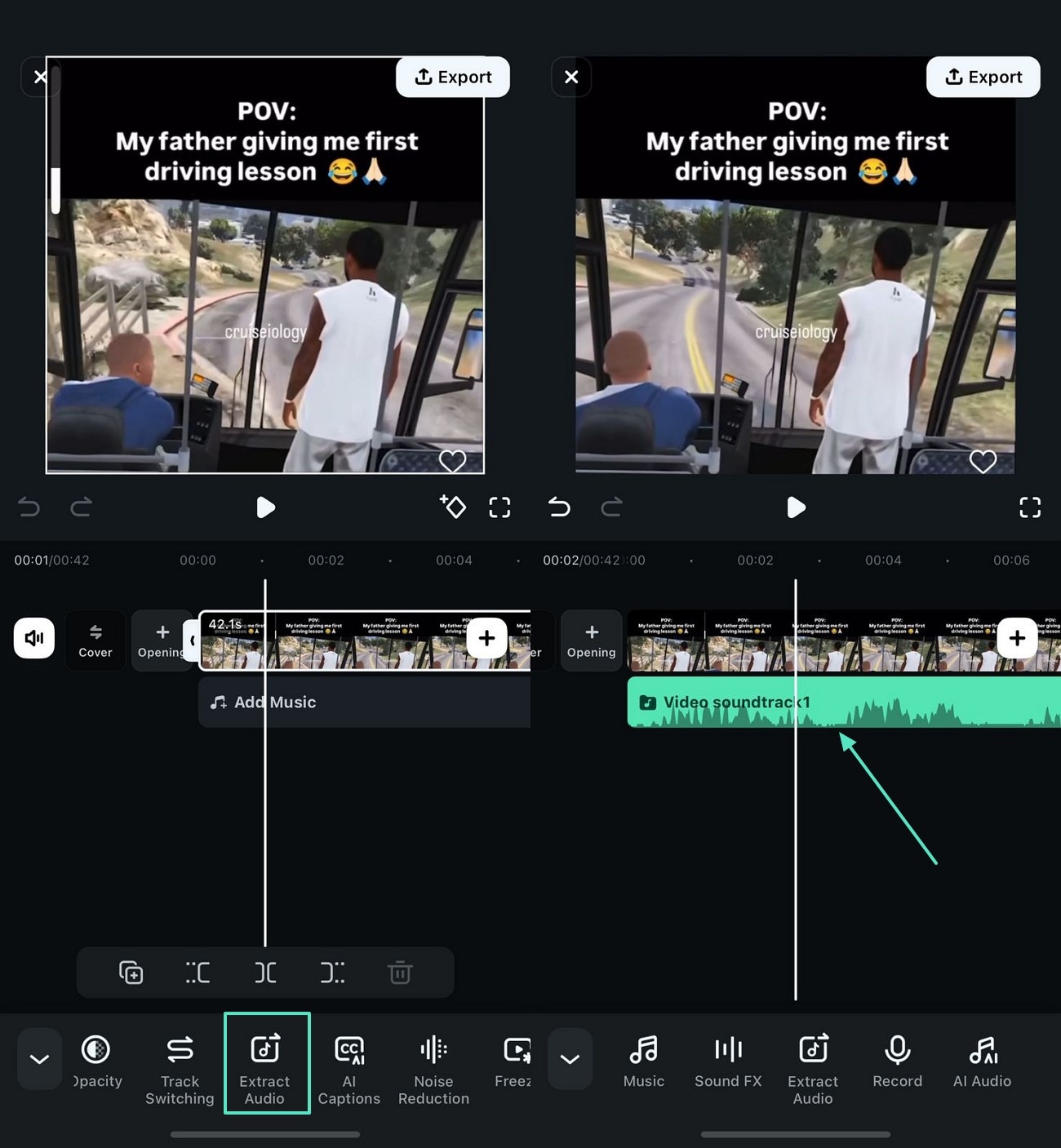
Pierwsza metoda to bezpośrednie wyodrębnienie dźwięku dla lepszej kontroli nad edycją. Oprócz wyodrębniania oryginalnego dźwięku importowanego wideo, ta technika pozwala również zintegrować lokalny dźwięk z Twoim wideo. Po wyodrębnieniu możesz zastosować zmieniacz głosu do dźwięku dla unikalnej atrakcyjności. Zapoznaj się z poniższym przewodnikiem i dowiedz się, jak Filmora oddziela dźwięk od wideo:
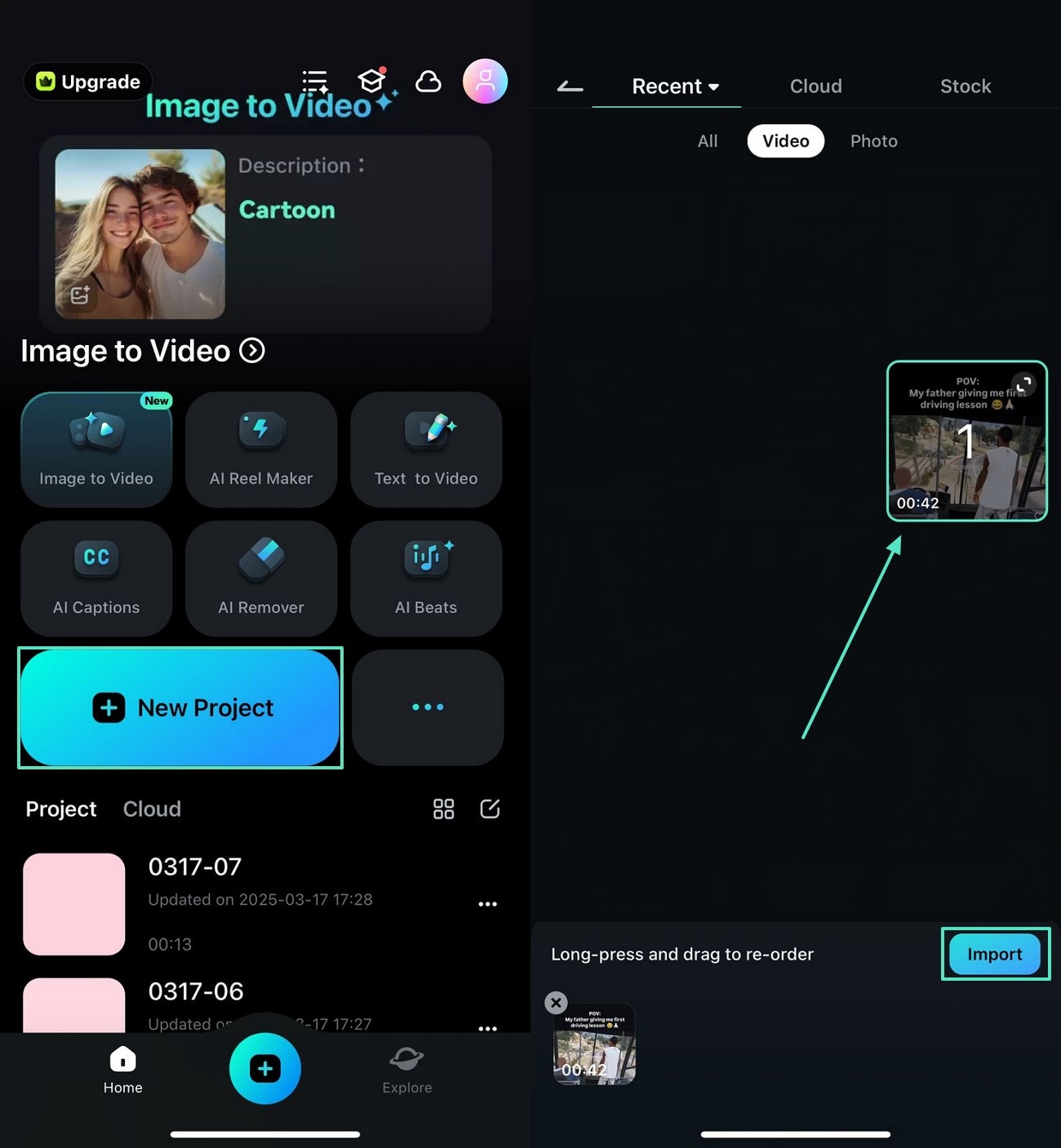
- Krok 1. Rozpocznij nowy projekt i zaimportuj surowe wideo. Na początek otwórz aplikację Filmora i naciśnij przycisk "Nowy projekt" z głównego interfejsu, aby "Zaimportować" wideo.
- Krok 2. Wyodrębnij dźwięk z wideo, aby kontynuować. Teraz naciśnij ścieżkę wideo i wybierz zakładkę "Extract Audio", aby utworzyć osobną ścieżkę dźwiękową na osi czasu.
Metoda 2. Nagraj osobny dźwięk
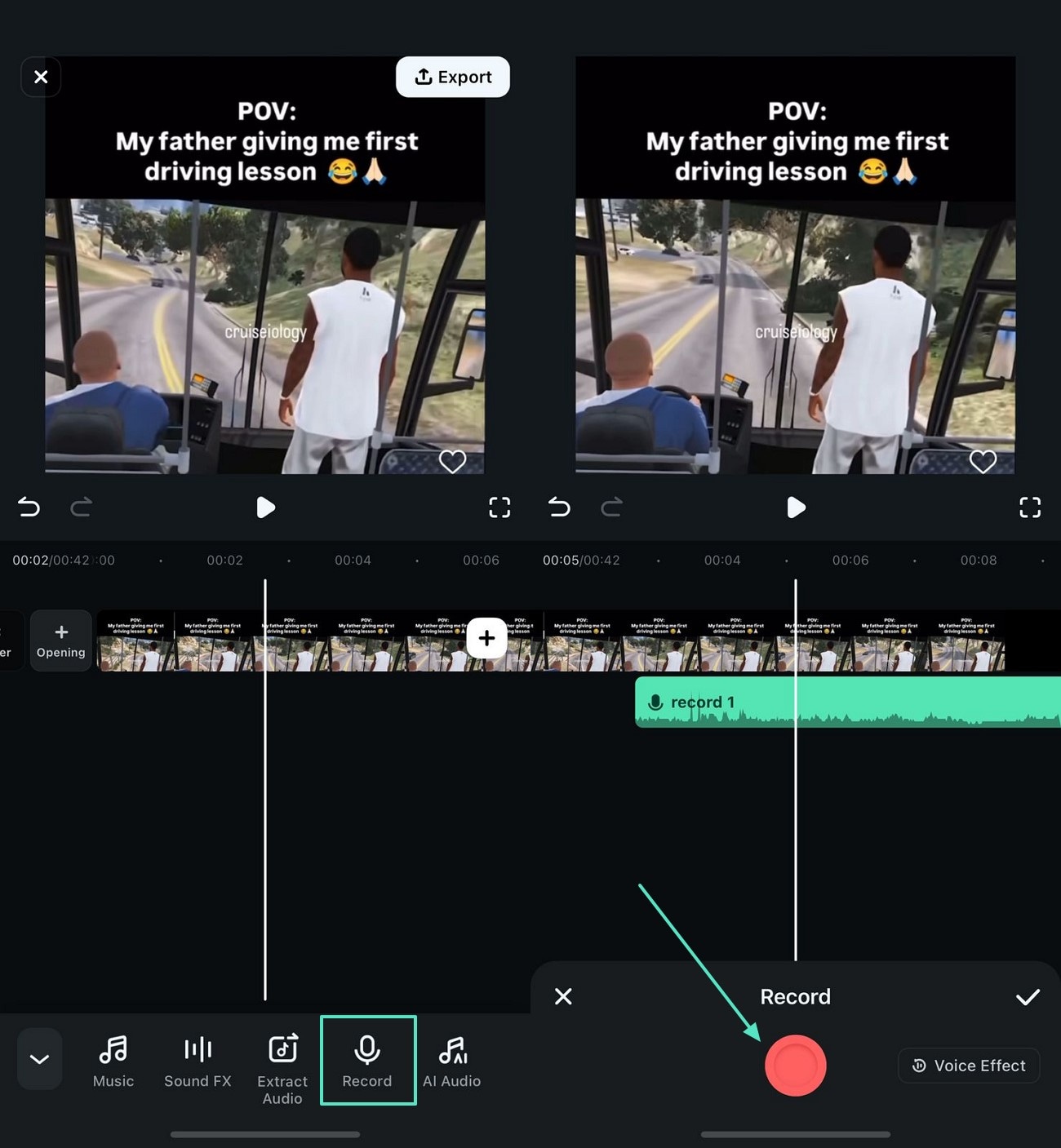
Jeśli Twoje wideo nie ma dźwięku, możesz nagrać natychmiastową mowę i automatycznie utworzyć osobną ścieżkę. Po utworzeniu osobnej ścieżki użytkownicy mogą zastosować jednokliknięciowy usuwacz szumów audio, aby anulować szum tła z nagrania. Postępuj zgodnie z poniższymi instrukcjami i dowiedz się, jak możesz wyodrębnić dźwięk za pomocą tego narzędzia:
- Nagraj używając odpowiednich ustawień. Na początek zaimportuj wideo i naciśnij oś czasu wideo, aby wybrać opcję "Record" w celu natychmiastowego nagrania dźwięku. Po utworzeniu osobnej ścieżki dźwiękowej możesz ją ulepszyć za pomocą funkcji udoskonalania dźwięku.
 Bezpieczne pobieranie
Część 2: Oddzielanie dźwięku od wideo przy użyciu narzędzia online
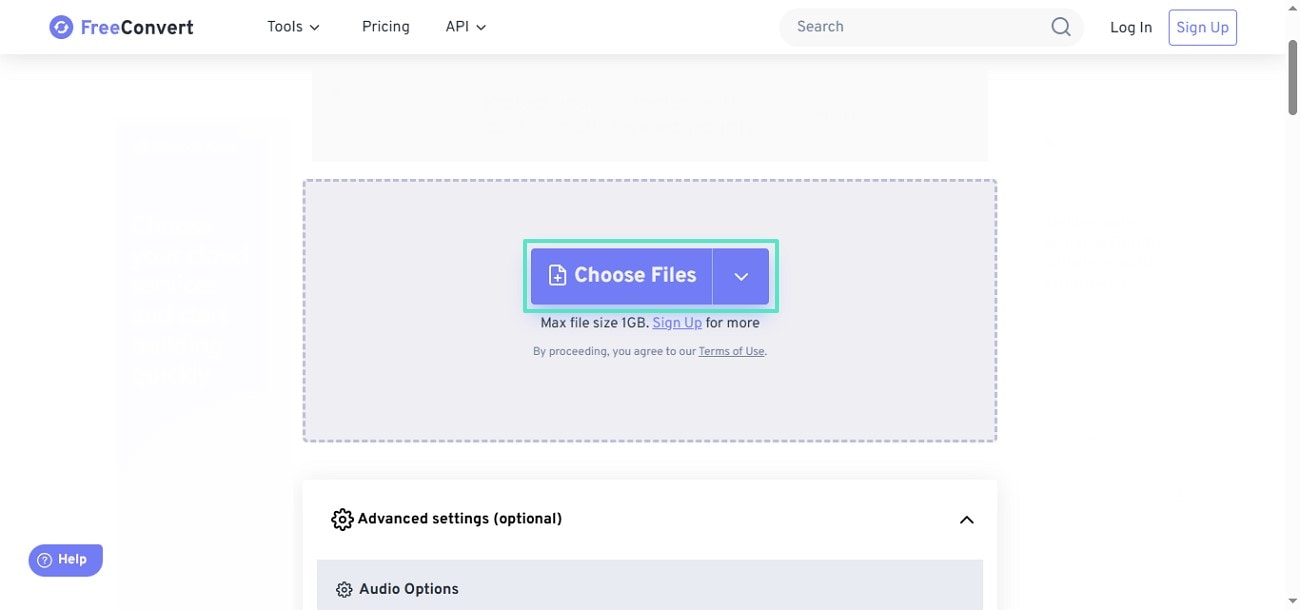
Chociaż Wondershare Filmora oferuje kompleksową funkcję ekstrakcji dźwięku, warto zapoznać się z innymi rozwiązaniami. FreeConvert to łatwy w użyciu konwerter, który ma możliwość konwersji plików wsadowych o rozmiarze powyżej 1 GB. Postępuj zgodnie z poniższym przewodnikiem i dowiedz się, jak oddzielić dźwięk od wideo używając tej strony internetowej:
Krok 1. Najpierw otwórz FreeConvert w przeglądarce internetowej i kliknij przycisk "Add Files", aby przesłać wideo z Twojego urządzenia.
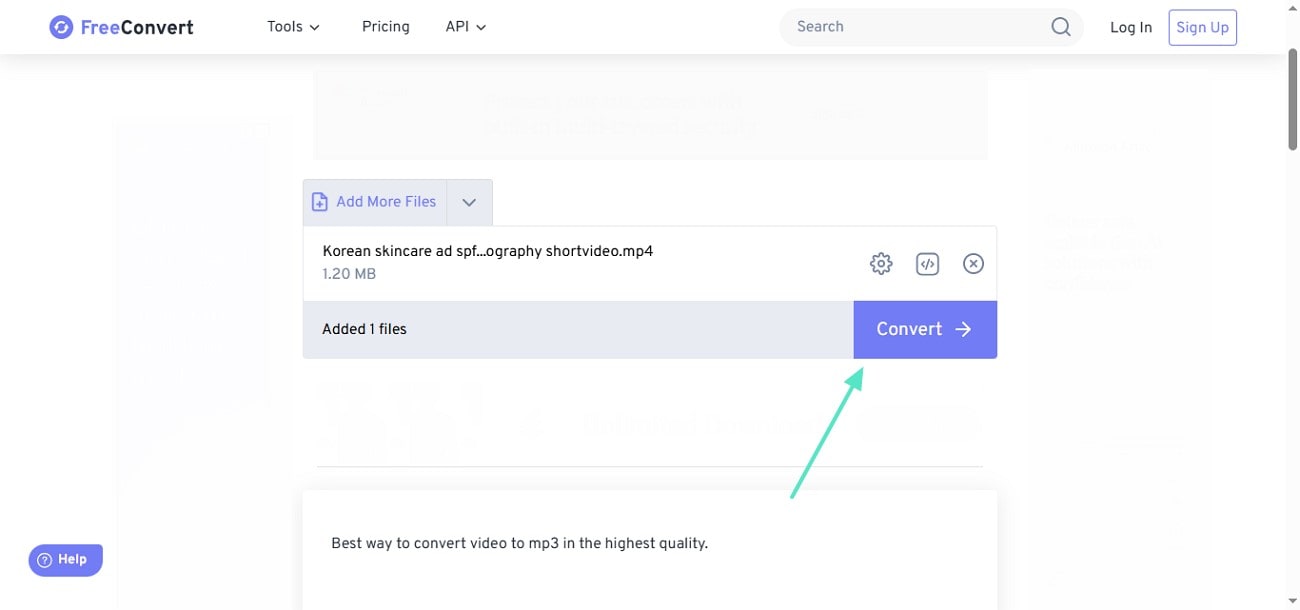
Krok 2. Po przesłaniu pliku kliknij "Convert", aby pobrać plik dźwiękowy za pomocą następnej strony.
FAQ dotyczące sposobu oddzielania dźwięku od wideo
1. Dlaczego ktoś miałby wyodrębniać dźwięk z pliku wideo?
Ludzie mogą chcieć wyodrębnić dźwięk ze swoich filmów, aby użyć go jako muzyki w tle wideo. Ten proces pomaga również, gdy musisz zmniejszyć rozmiar pliku, usuwając elementy wizualne z wideo.
2. Czy można wyodrębnić dźwięk z wideo za pomocą telefonu?
Dzięki aplikacji Filmora na Twoim telefonie możesz skutecznie oddzielić dźwięk od plików wideo. Ta platforma oferuje dwie proste metody wyodrębniania dźwięku z Twoich filmów.
3. Czy wyodrębnienie dźwięku zmniejszy jego jakość?
Chociaż ekstrakcja dźwięku może pogorszyć jego jakość, korzystanie z Wondershare Filmora może Ci w tym pomóc. Podczas konwertowania filmów na dźwięk ta platforma zachowuje oryginalną jakość.
Podsumowanie
Możesz wybrać jedną z dwóch opcji wymienionych powyżej. Przyznajemy, że rozwiązanie online jest wygodniejsze w użyciu. Jednakże, jeśli rozmiar wideo przekracza 500 MB i chcesz mieć więcej funkcji edycji, takich jak dodawanie nowego dźwięku lub edytowanie dźwięku za pomocą efektów, chcielibyśmy gorąco polecić Filmora. Obejrzyj ten film, aby dowiedzieć się więcej!
Bezpieczne pobieranie

Łatwy w użyciu i potężny edytor wideo dla wszystkich twórców.
Wypróbuj za darmo Wypróbuj za darmo
Przenieś swój film na profesjonalny poziom dzięki prostym narzędziom.
Wypróbuj za darmo Wypróbuj za darmo
Piotr Jaworski
staff Redaktor
Komentarze