



Jak już wspomnieliśmy, poza dodawaniem nakładek wideo i obrazu do głównego filmu, możesz również dodać tekst do wideo. Dodawanie tekstu to jeden z profesjonalnych sposobów na ulepszenie twoich filmów. Dodawanie tekstu do wideo pozwoli widzom oglądać film w hałaśliwym otoczeniu i również uzyskać informacje, co świetnie sprawdza się, gdy ludzie przeglądają Facebooka, oglądając wyciszone filmy z automatycznym odtwarzaniem w kanale aktualności.
Sprawdźmy poniższy samouczek, jak najpierw dodawać tekst do filmów.
Część 1: Jak dodać tekst do wideo w Filmora
Gdy potrzebujesz dodać tekst do swoich filmów, wybierz wszechstronny edytor wideo, który oferuje różnorodne opcje. Wondershare Filmora to wielofunkcyjny edytor wideo dla systemów Mac i Windows, który zapewnia różne możliwości dodawania tekstu. Po poznaniu właściwej metody dotyczącej jak dodać tekst w Wondershare Filmora, możesz włączyć treść pisaną, aby wzmocnić przekaz. Ponadto możesz również stworzyć wizualną atrakcyjność filmu, używając atrakcyjnych szablonów tekstowych.
 Bezpieczne pobieranie
W zależności od charakteru zadania możesz również użyć dedykowanej aplikacji Filmora do szybkiej edycji. Ta aplikacja zapewnia również niekończącą się bibliotekę atrakcyjnych szablonów tekstowych, które dodają unikalny urok twojej treści. Animacje tekstu mogą być użyte do nadania dynamicznego charakteru treści pisanej w filmach.
Przewodnik po używaniu Wondershare Filmora do dodawania tekstu do filmów
Dzięki temu rozwiązaniu desktopowemu możesz dodać stylowy tekst i upiększyć film. Poniższe kroki przedstawiają kompletny przewodnik dotyczący używania Wondershare Filmora na komputerze do pisania na filmie:
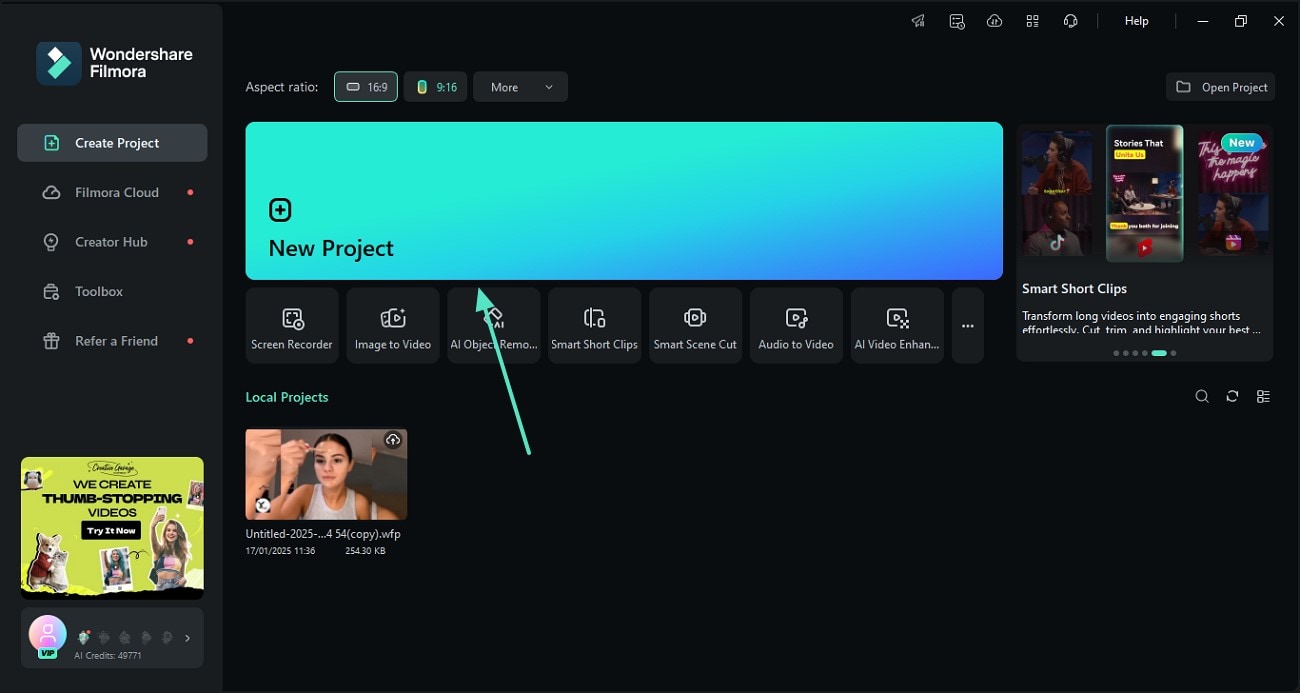 Bezpieczne pobieranie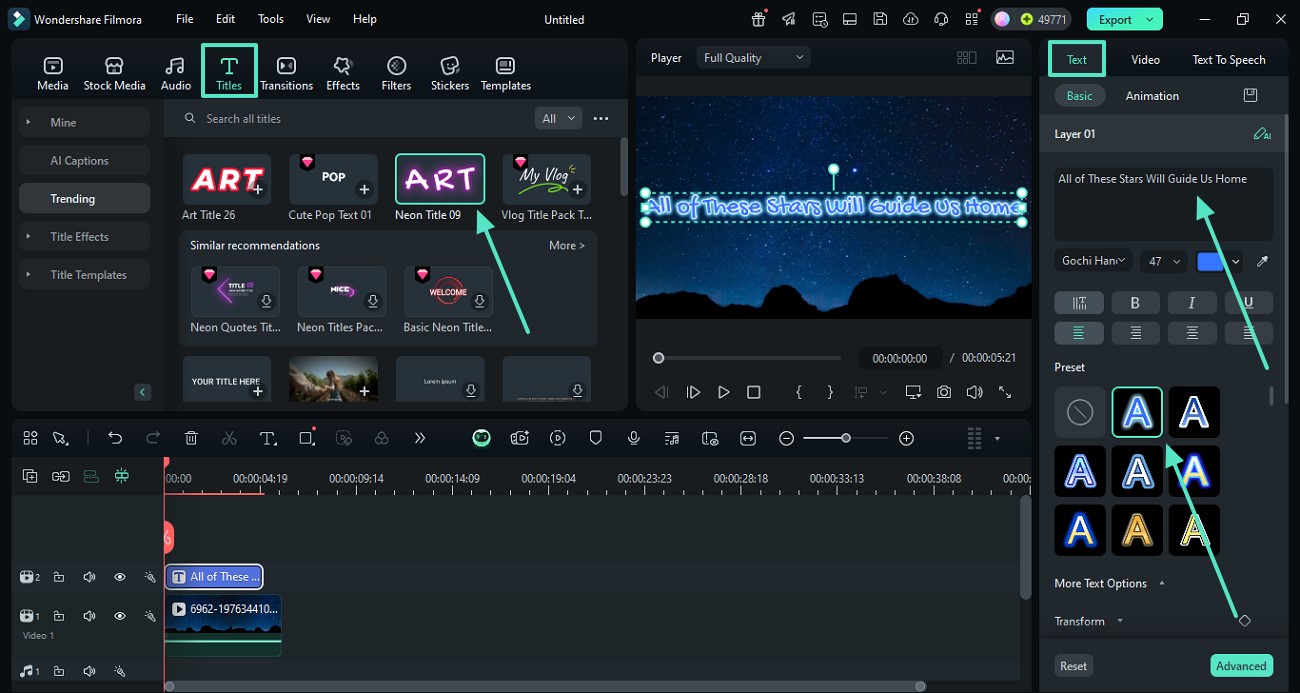
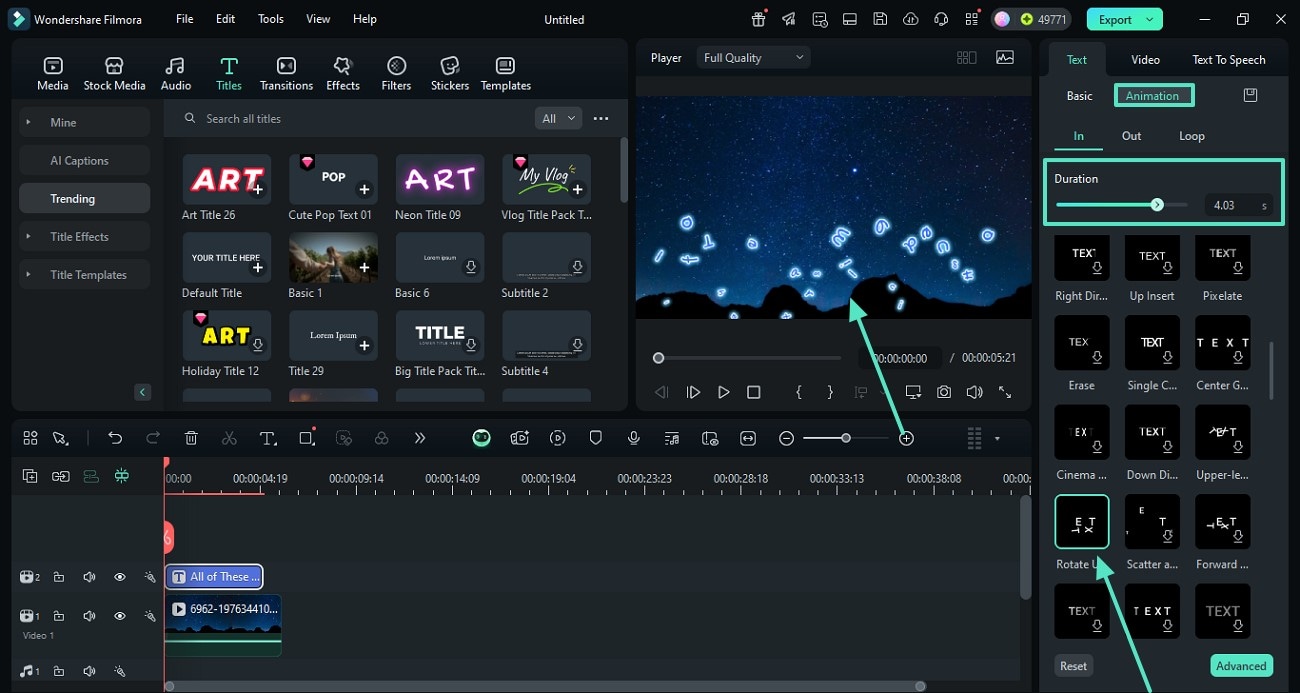
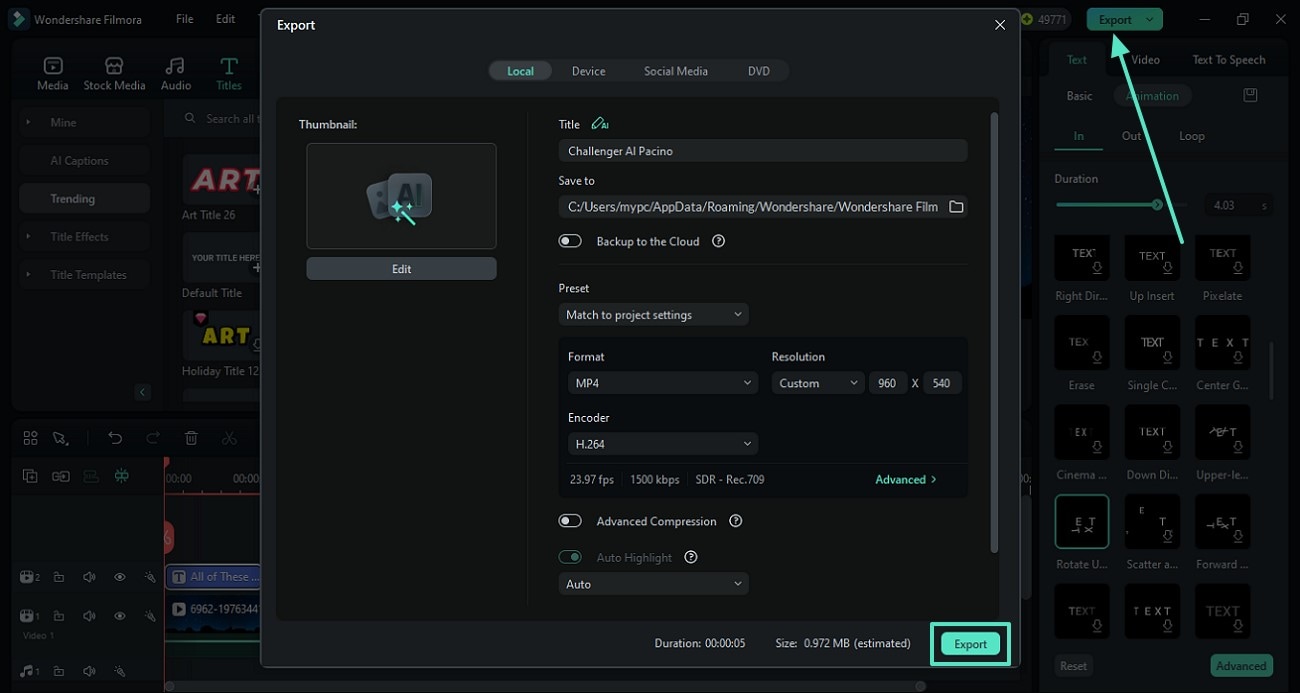
Nauka jak dodać tekst do filmów za pomocą aplikacji Filmora
Dzięki aplikacji Filmora [iOS/Android] możesz skorzystać z różnorodnej, stylowej biblioteki tekstów na swoim urządzeniu mobilnym. Postępuj zgodnie z poniższymi krokami, aby dowiedzieć się, jak dodać tekst w Filmora w aplikacji mobilnej:
Bezpieczne pobieranie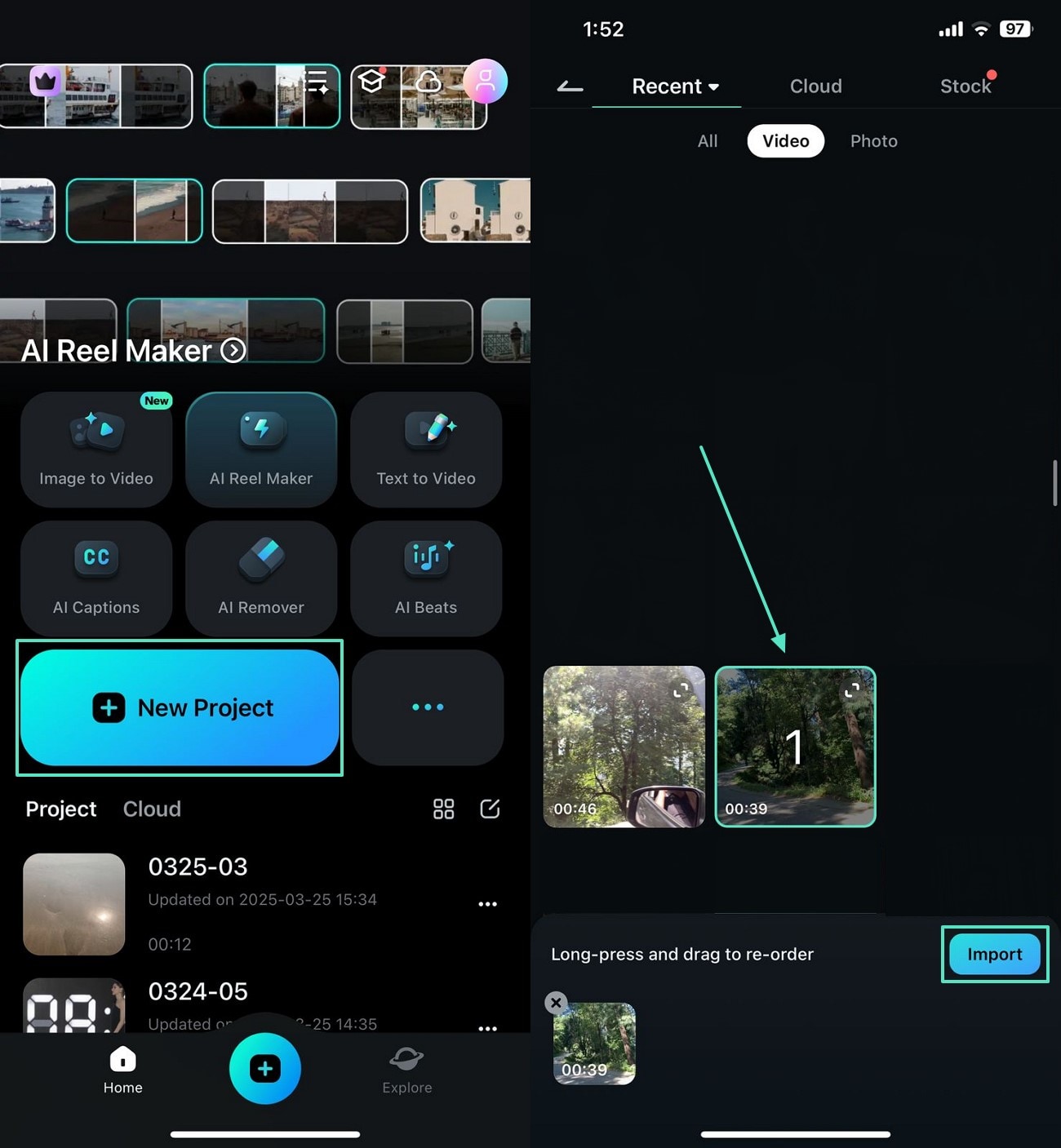
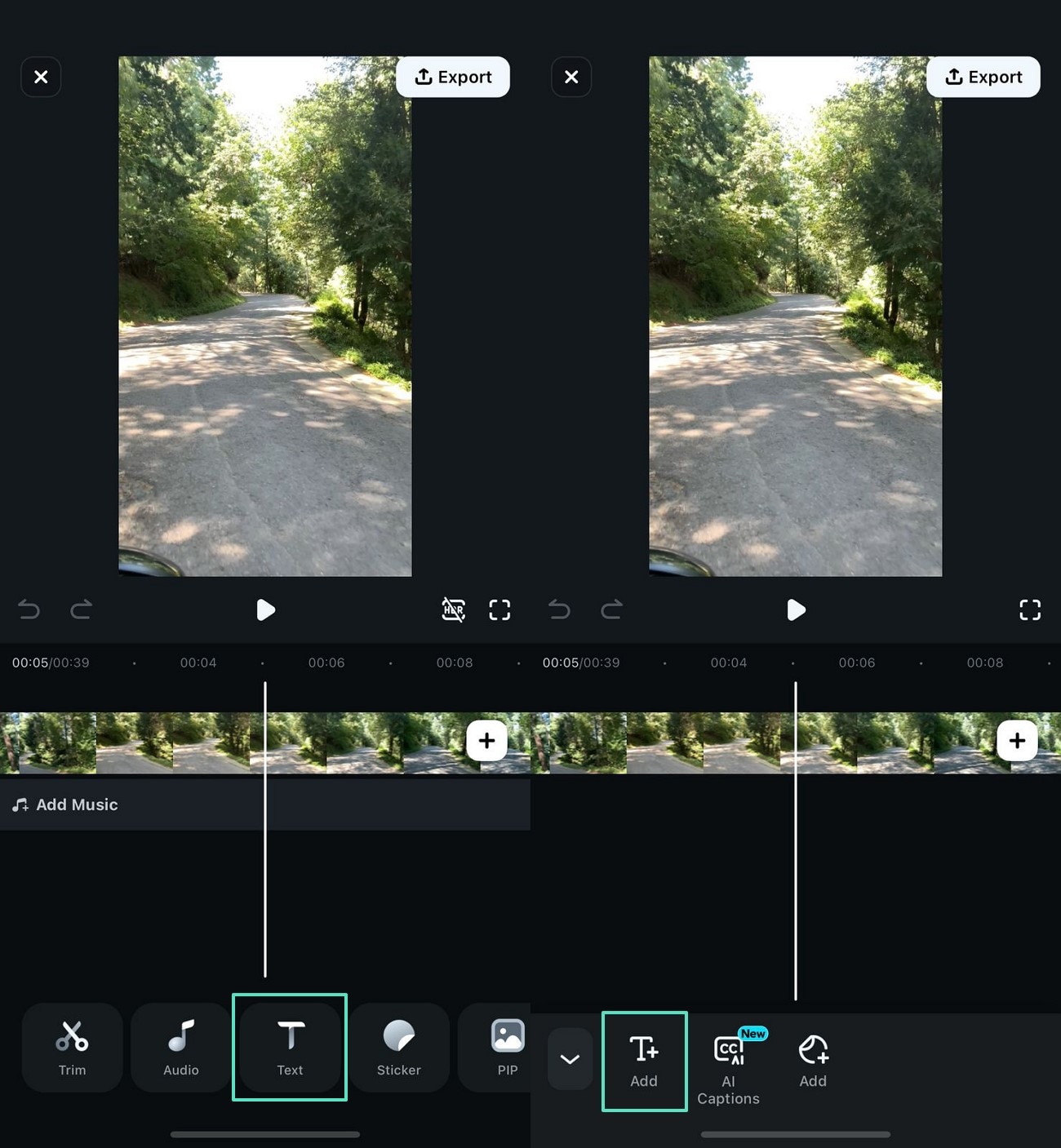
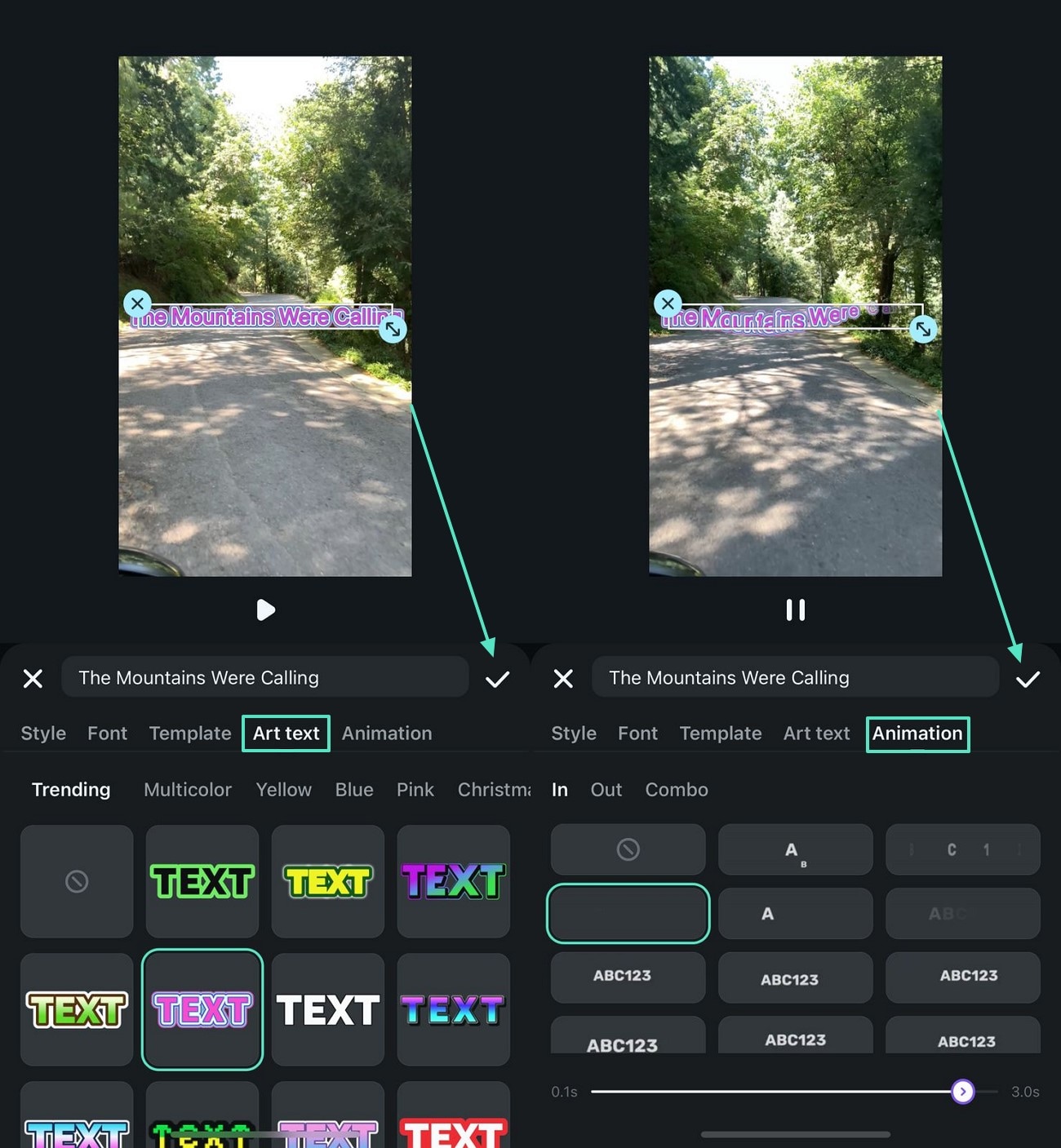
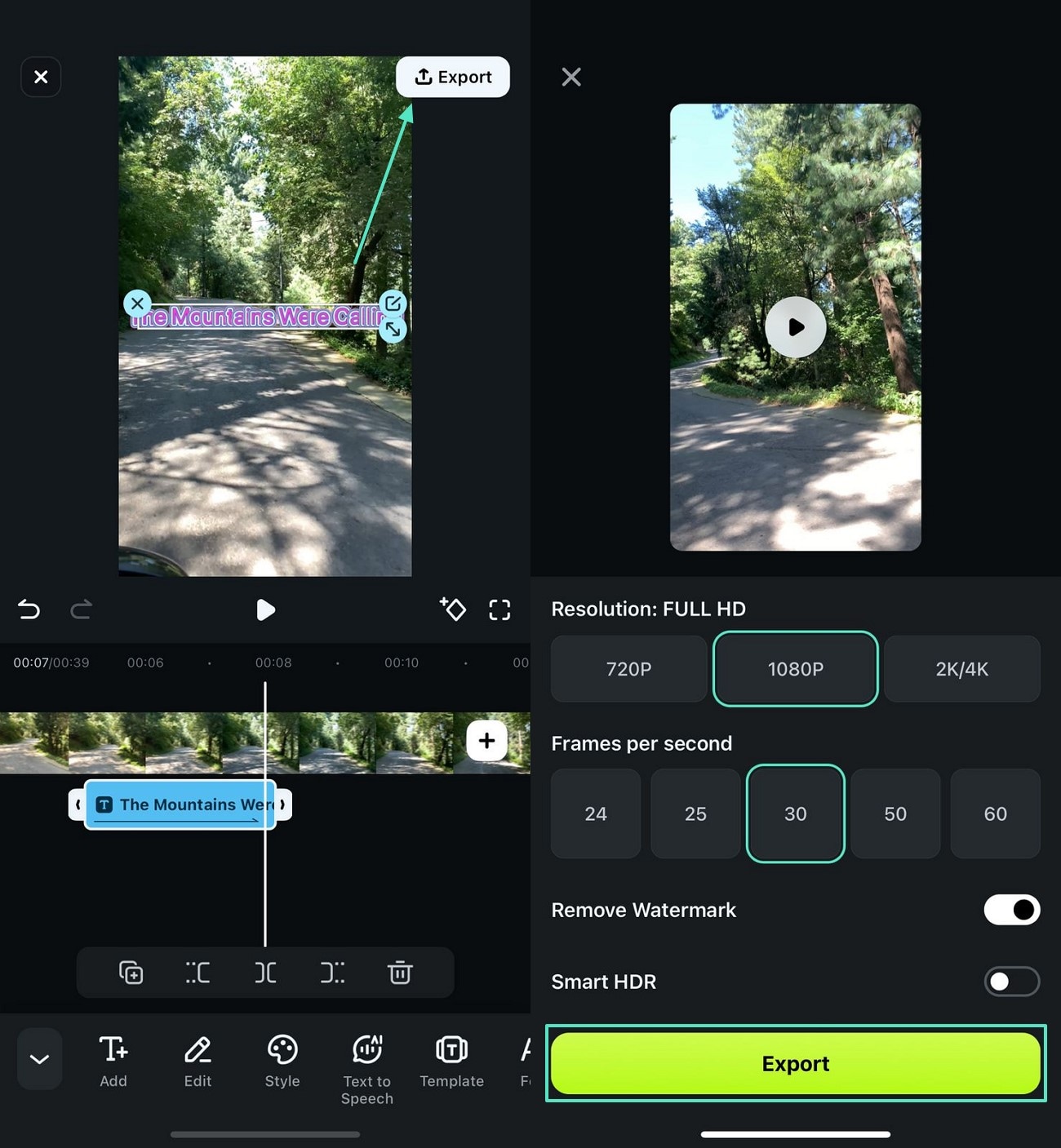 Bezpieczne pobieranie
| Nazwa oprogramowania | Najlepsze do | Automatyczne napisy AI | Jakość nakładki tekstowej | Wydajność |
| Adobe Premiere Pro | Profesjonalnych edytorów | Wysoka (Ręczna) | Stroma krzywa uczenia się | |
| Wondershare Filmora 14 | Szybkość oparta na AI | Profesjonalne szablony i Efekty 3D | Natychmiastowe (AI jednym kliknięciem) | |
| Canva (Online) | Podstawowa grafika | Podstawowa i płaska | Szybka, ale ograniczona | |
| Windows Movie Maker | Przestarzałe podstawowe edycje | Bardzo niski | Niewspierane oprogramowanie | |
| Animoto | Slajdy mediów społecznościowych | Standardowe szablony | Umiarkowany |
Część 2: Najlepsze alternatywy do dodawania tekstu do wideo [Narzędzia AI i online]
AI Tekst do wideo i automatyczne napisy w Filmora
Jeśli szukasz jeszcze szybszego sposobu na dodawanie słów do wideo, funkcja AI Automatyczne napisy w Filmora może automatycznie transkrybować Twój głos na nakładki tekstowe. Jest to idealne rozwiązanie do tworzenia treści w mediach społecznościowych, takich jak TikToki lub Reels, gdzie dodawanie tekstu do wideo jest niezbędne przy wyciszonym autoodtwarzaniu.
Bezpieczne pobieranieAnimoto
Animoto to narzędzie online do dodawania tekstu do filmów. Bez pobierania. Musisz się zalogować, aby zaimportować wideo i dodać tekst. Możesz zmienić styl tekstu, aby pasował do Twojego wideo. Jeśli Twoje wideo jest młodzieżowe i wesołe, powinieneś wybrać zabawne szablony tekstu do dodania. Cały styl zależy od Twojego wideo. Możesz wybrać animacje tekstu, aby wyróżnić się w swoim wideo.
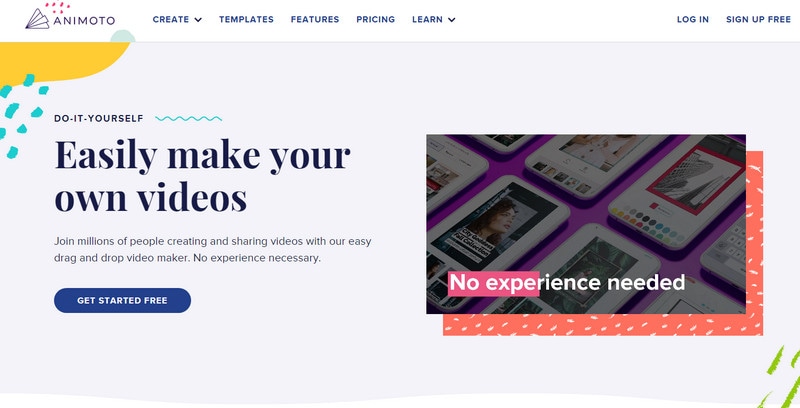
- Umożliwia dodawanie hierarchii nagłówków tekstowych, aby zapewnić łatwe zrozumienie przekazu.
- Oferuje liczne szablony wideo, z których każdy zawiera odpowiednie czcionki tekstowe i tytuły.
- Pozwala użytkownikom dostosować czcionkę, kolor i styl tekstu, aby stworzyć atrakcyjne wideo.
Oprócz dodawania nakładki tekstowej, Filmora ma bardziej zaawansowane funkcje edycji do edytowania i produkcji filmów w szerokim wyborze rodzajów plików z łatwością dla wszystkich użytkowników. Możesz łatwo przycinać lub dzielić klipy wideo, kadrować rozmiar ekranu wideo, stosować unikalne efekty do plików wideo, odwracać/obracać je poziomo lub pionowo. Teraz pobierz i wypróbuj! Możesz sprawdzić więcej FAQ na temat tego programu.
Podsumowanie
Podsumowując, ten artykuł obejmował niezbędne informacje na temat dodawania tekstu do filmów. Zbadaliśmy trzy platformy oferujące rozbudowane dodawanie tekstu do Twoich filmów. Po zapoznaniu się jak dodać tekst w Wondershare Filmora, doszliśmy do wniosku, że ta platforma jest najbardziej wszechstronna z listy. Oprócz zwykłych czcionek tekstowych, zapewnia różne efekty tekstowe, szablony i animacje w celu zwiększenia atrakcyjności wideo.
