




 100% zweryfikowane bezpieczeństwo | Bez subskrypcji | Bez złośliwego oprogramowania

Będziesz musiał połączyć segmenty wideo, które właśnie nagrałeś, aby przez większość czasu stworzyć piękny film. Możesz miksować i łączyć wiele klipów wideo za pomocą różnych aplikacji desktopowych, aplikacji mobilnych i zasobów internetowych. Nie musisz wypróbowywać każdego z nich, aby zobaczyć, który jest najlepszy do łączenia klipów wideo w różnych formatach, szybkościach klatek, a nawet proporcjach obrazu.
Ten przewodnik ma pomóc w wyborze sposobów, które odpowiadają Twoim potrzebom i ułatwiają połączenie 2 lub więcej filmów w jeden film. Dlatego cztery sposoby łączenia 2 lub 3 filmów lub więcej w jeden obejmują następujące z przewodnikiem krok po kroku:
Łączenie 2 lub 3 filmów w 1 za pomocą Filmora
Filmora Video Editor to oprogramowanie do edycji wideo, które pozwala scalać wiele filmów i edytować je w najlepszy możliwy sposób. Filmora Video Merger ułatwia dodawanie plików wideo, audio i obrazów. Możesz bez wysiłku połączyć wiele filmów w jeden za pomocą oprogramowania do edycji wideo Filmora i zastosować przejścia, nakładki, filtry i wiele innych funkcji.
Dla Win 7 lub nowszego (64-bit)
Dla macOS 10.14 lub nowszego
Postępuj zgodnie z przewodnikiem krok po kroku, aby scalić filmy za pomocą filmora:
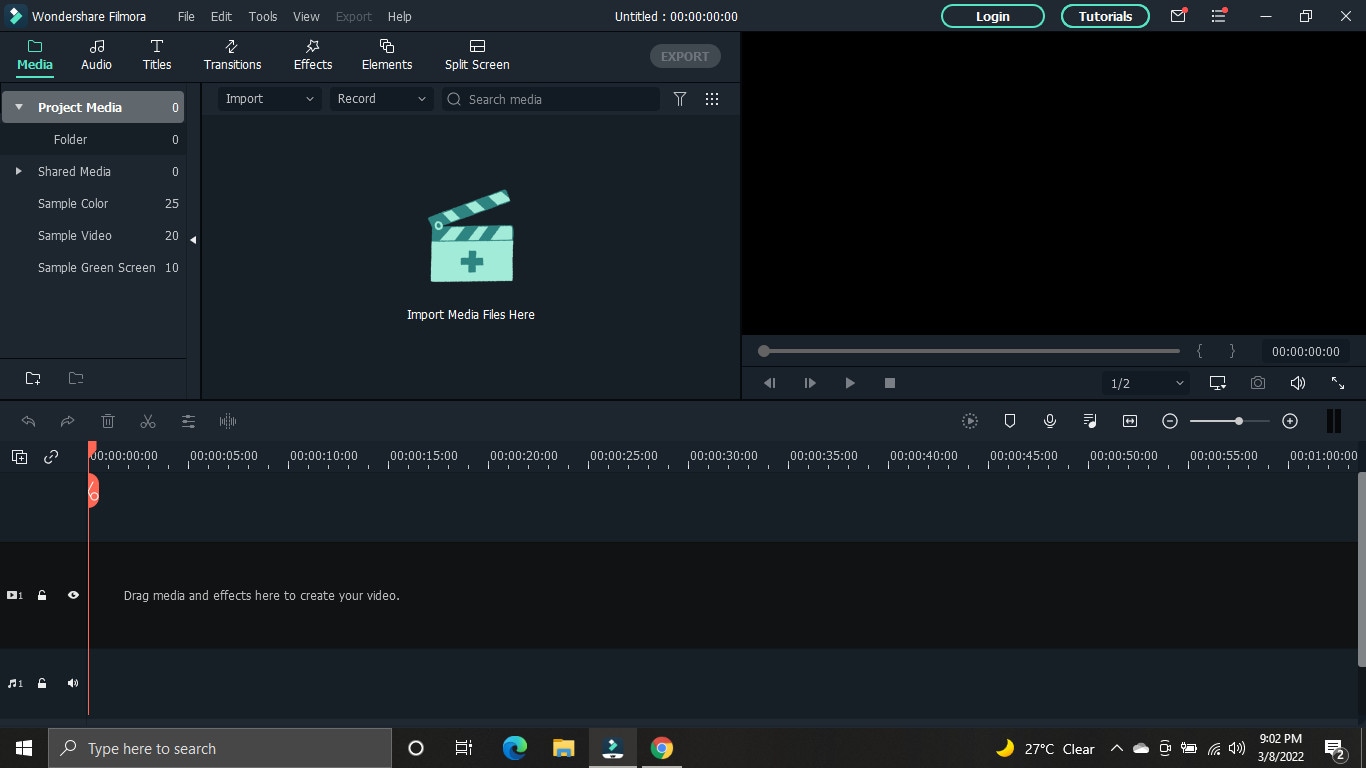
Krok 1: Importuj pliki wideo
Musisz załadować klipy wideo do Filmora po jego zainstalowaniu. Następnie, aby przesłać pliki wideo, kliknij Importuj lub przeciągnij je bezpośrednio do biblioteki multimediów. Po zaimportowaniu wszystkich pojawią się jako miniatury w lewym panelu.
Krok 2: Przeciągnij i upuść
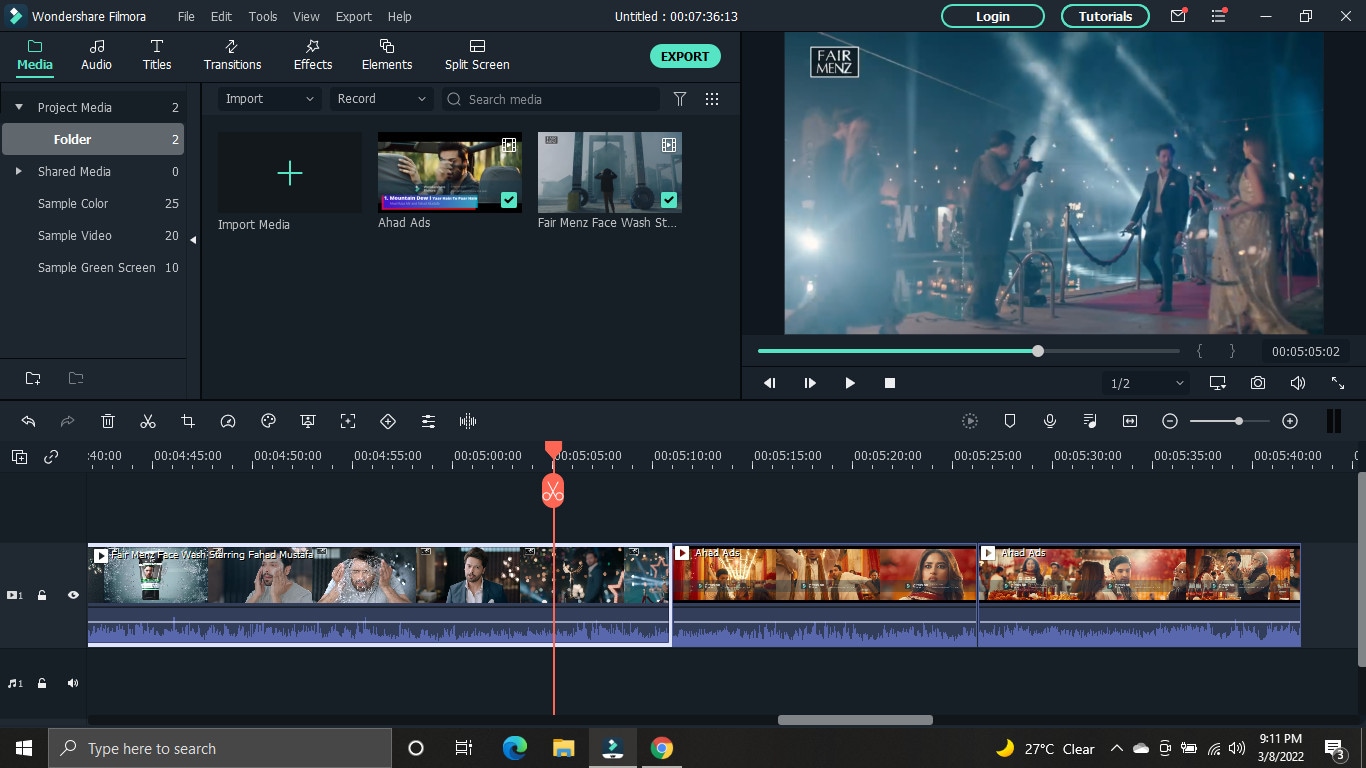
Przeciągnij i upuść pliki, które chcesz scalić z biblioteki multimediów na oś czasu, a scalony film pojawi się w czasie rzeczywistym. Okno podglądu można wyświetlić, naciskając przycisk Odtwórz. Możesz wyeksportować go natychmiast, jeśli jesteś z niego zadowolony, ale możesz go również ulepszyć, dodając przejścia, filtry lub nakładki.
Krok 3: Przytnij lub dodaj przejście (opcjonalnie)
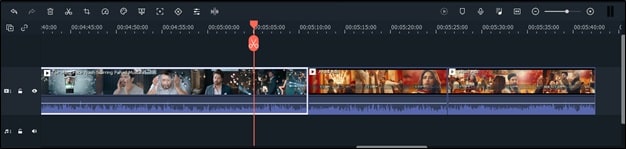
Kliknij klip wideo na osi czasu, aby wyciąć swoje filmy. Aby wyciąć, najpierw przesuń głowicę odtwarzającą do żądanej lokalizacji, a następnie kliknij ikonę podziału na pasku narzędzi. Następnie przesuń odtwarzanie do innej klatki. Na koniec ponownie kliknij ikonę podziału.
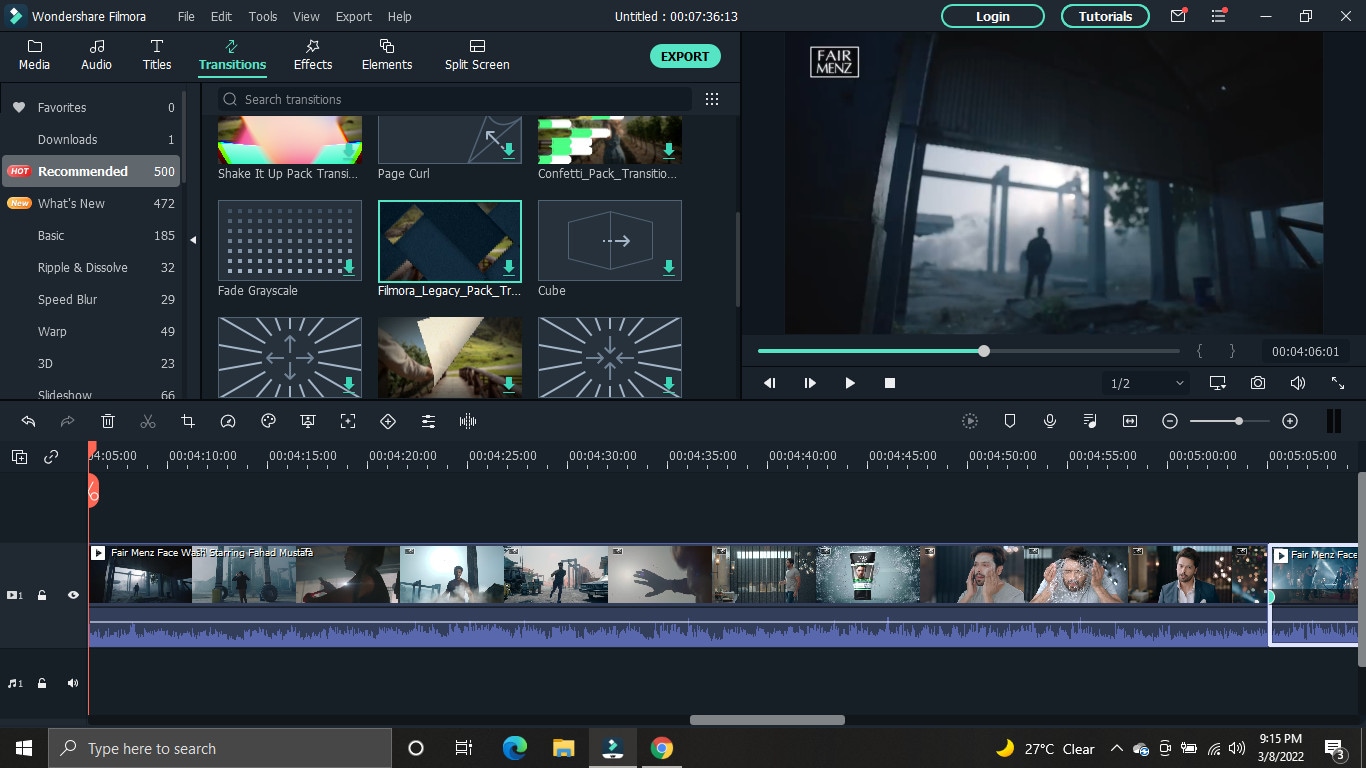
Wybierz Przejście z górnego menu i przeciągnij preferowany efekt przejścia między dwoma klipami. Możesz również dodać przejście do ulubionych, klikając je prawym przyciskiem myszy.
Krok 4: Eksportuj połączony plik wideo:
Po dokonaniu wszystkich korekt kliknij zakładkę EKSPORT, aby wyeksportować swoje filmy. Możesz eksportować lub konwertować oryginalne formaty wideo na iPhone, iPad, HTC, Samsung Galaxy i inne urządzenia przenośne. Na Twoich urządzeniach będą działać bez zakłóceń.

Łączenie 2 lub 3 filmów w 1 za pomocą aplikacji Zdjęcia w systemie Windows 10
Aplikacja Zdjęcia w systemie Windows 10 umożliwia eksperymentowanie ze zdjęciami i filmami, aby wyglądały lepiej. Pozwala scalać wiele filmów i edytować treści wideo, porównywać filmy i tworzyć filmy. Jest łatwa w użyciu i oferuje wszystkie podstawowe opcje przeglądania i naprawiania.
Postępuj zgodnie z przewodnikiem krok po kroku, aby scalić filmy za pomocą aplikacji Zdjęcia w systemie Windows 10:
Krok 1: Uruchom aplikację Zdjęcia
Możesz chcieć umieścić wszystkie filmy lub zdjęcia, które chcesz scalić, w jednym folderze na swoim komputerze przed przejściem do aplikacji Zdjęcia. Pomoże to w przyspieszeniu całego procesu.
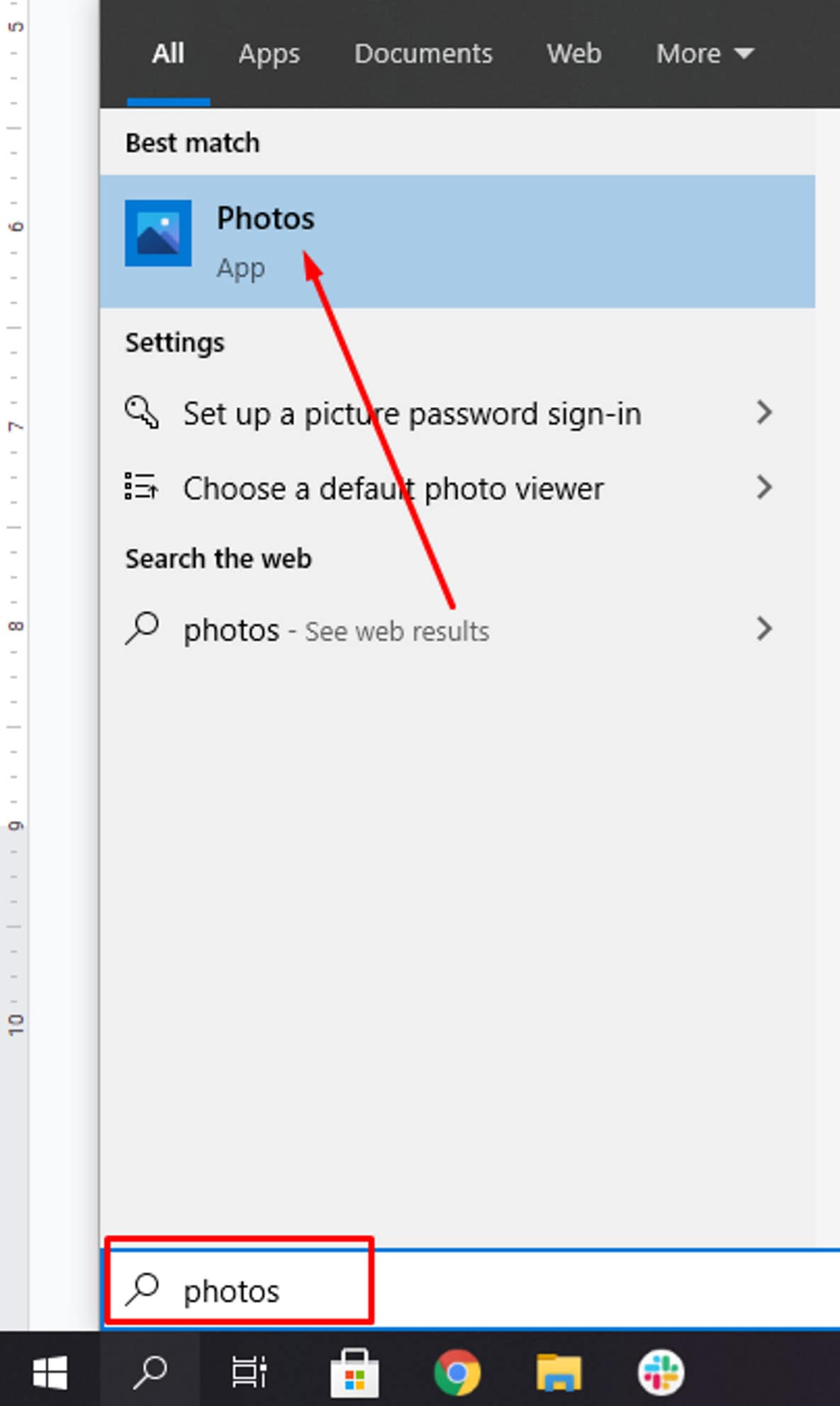
Wpisz „Zdjęcia" w pasek wyszukiwania komputera, a następnie kliknij program, który się pojawi.
Krok 2: Rozpocznij nowy projekt wideo
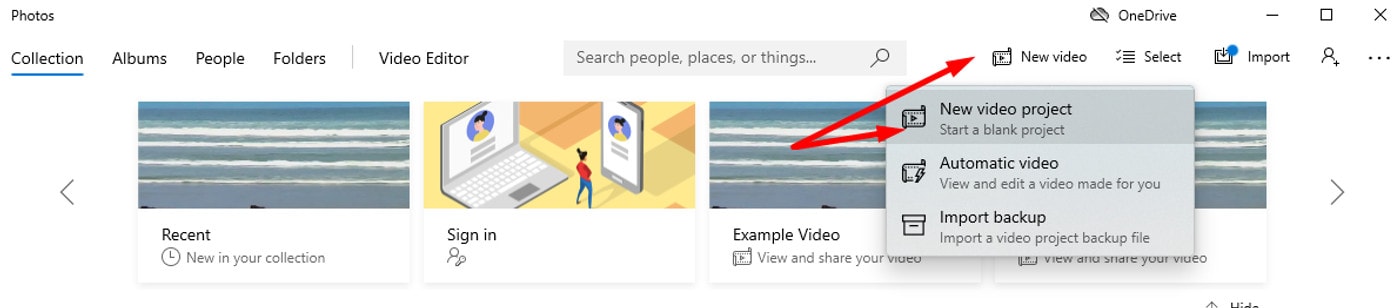
Chcesz rozpocząć produkcję wideo po uruchomieniu aplikacji Zdjęcia. Aby to zrobić, przejdź do prawego górnego rogu ekranu i wybierz Nowy projekt wideo, co przeniesie Cię do trybu edytora.
Druga część tej procedury jest znana pod kilkoma tytułami w różnych wersjach aplikacji Zdjęcia w systemie Windows 10, takich jak tworzenie wideo z muzyką, tworzenie filmu z tekstem i nowy projekt wideo.
Uruchomienie trybu edytora bezpośrednio ze zdjęcia, jeśli używasz zdjęć w swoim projekcie wideo, jest również możliwe. W takim przypadku rozważ następujące:
- Otwórz swój plik w aplikacji Zdjęcia
- Wybierz Edytuj i twórz
- Wybierz Utwórz film z tekstem z menu rozwijanego.
Możesz nazwać projekt, wpisując go w zakładce nazwy w lewym górnym rogu ekranu. Następnie, klikając ikonę ołówka obok nazwy projektu, możesz zmienić swój tytuł w dowolnym momencie.
Edytor wideo w aplikacji Zdjęcia nie pozwoli Ci przesłać plików, dopóki nie nadasz swojemu projektowi tytułu. Gdy spróbujesz dodać plik, pojawi się wyskakujący wybór i możesz wpisać nazwę projektu, a następnie kliknąć OK lub Utwórz wideo, aby kontynuować.
Krok 3: Importuj pliki
Aby dodać pliki do swojego projektu wideo, przejdź do sekcji Biblioteka projektu na ekranie i kliknij ikonę +, którą widzisz w lewym górnym rogu.
Jeśli masz wszystkie pliki, które chcesz scalić w jeden film w jednym folderze, możesz wybrać je wszystkie i dodać do swojego projektu za pomocą opcji „Ten komputer". Alternatywnie możesz dodawać pliki jeden po drugim.
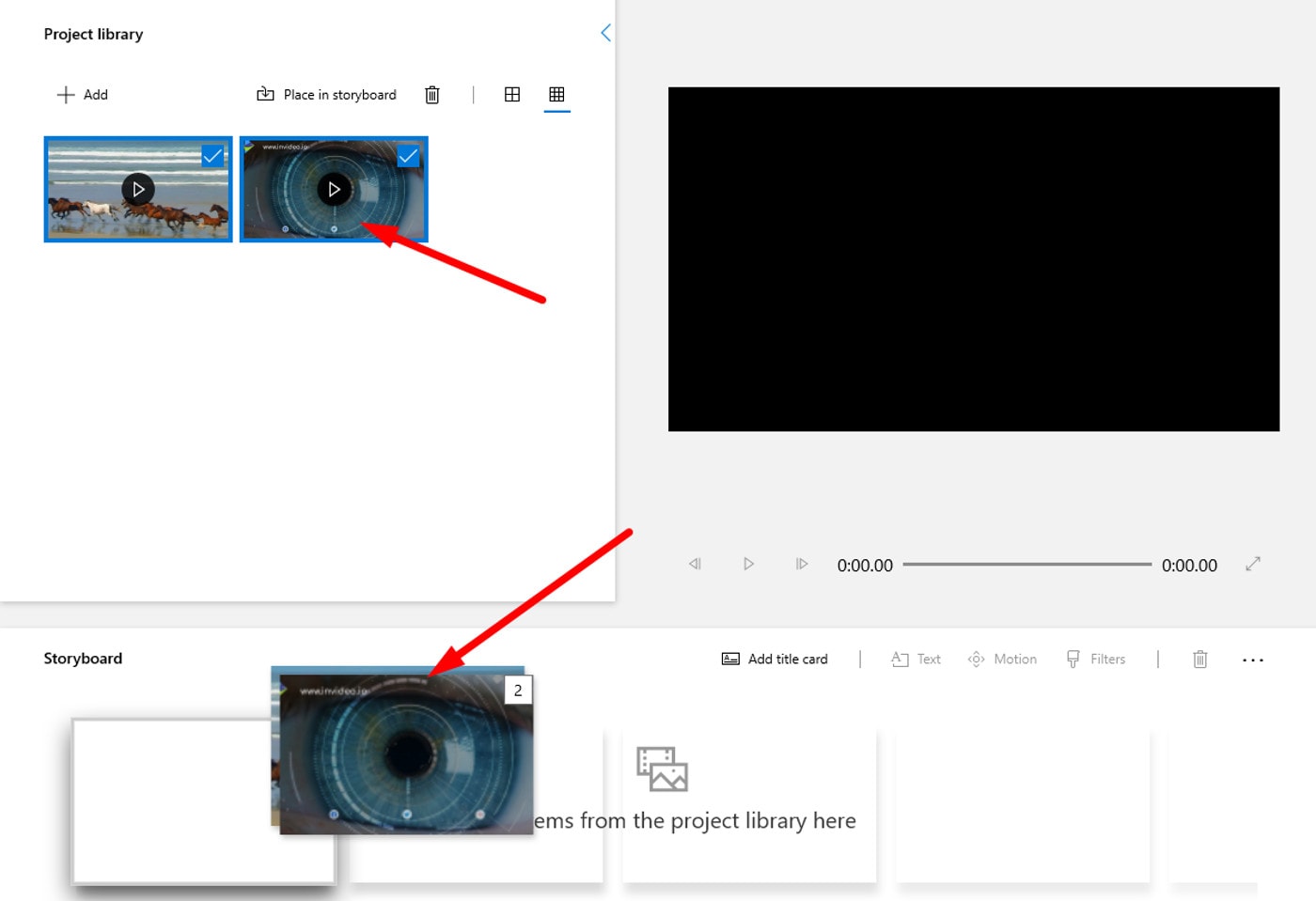
Narzędzie automatycznie połączy wszystkie Twoje pliki w jeden film. Następnie możesz zmienić kolejność wideo w Scenorysie i je edytować.
Przejdź do Biblioteki projektu i przeciągnij wszystkie pliki, które dodałeś do edytora wideo, do sekcji Scenorys, aby rozpocząć pracę nad projektem.
Krok 4: Przytnij klipy wideo
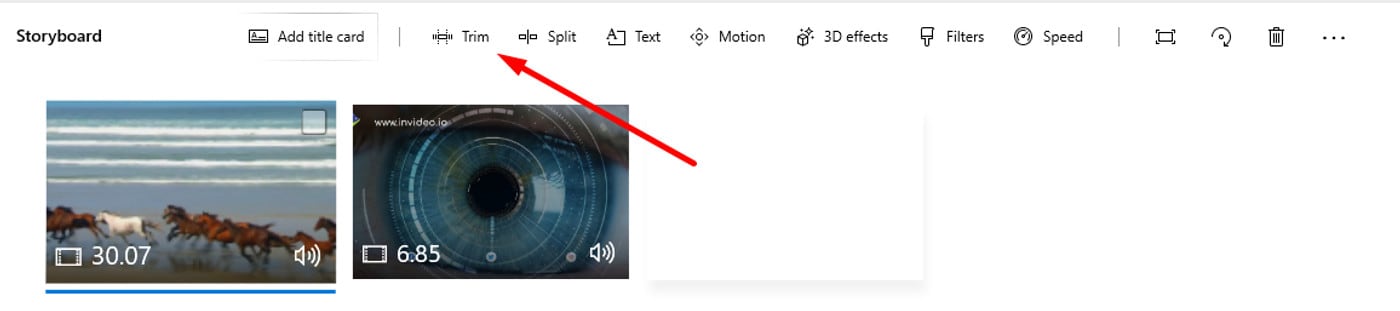
W razie potrzeby możesz również przyciąć swój klip w aplikacji Zdjęcia. Oto jak to zrobić:
- Na Scenorysie wybierz ikonę Przytnij.
- Używając uchwytu, skróć lub wydłuż czas trwania swojego klipu według potrzeb.
- Wybierz „Gotowe" z menu rozwijanego.
Krok 5: Usuń/Dodaj dźwięk
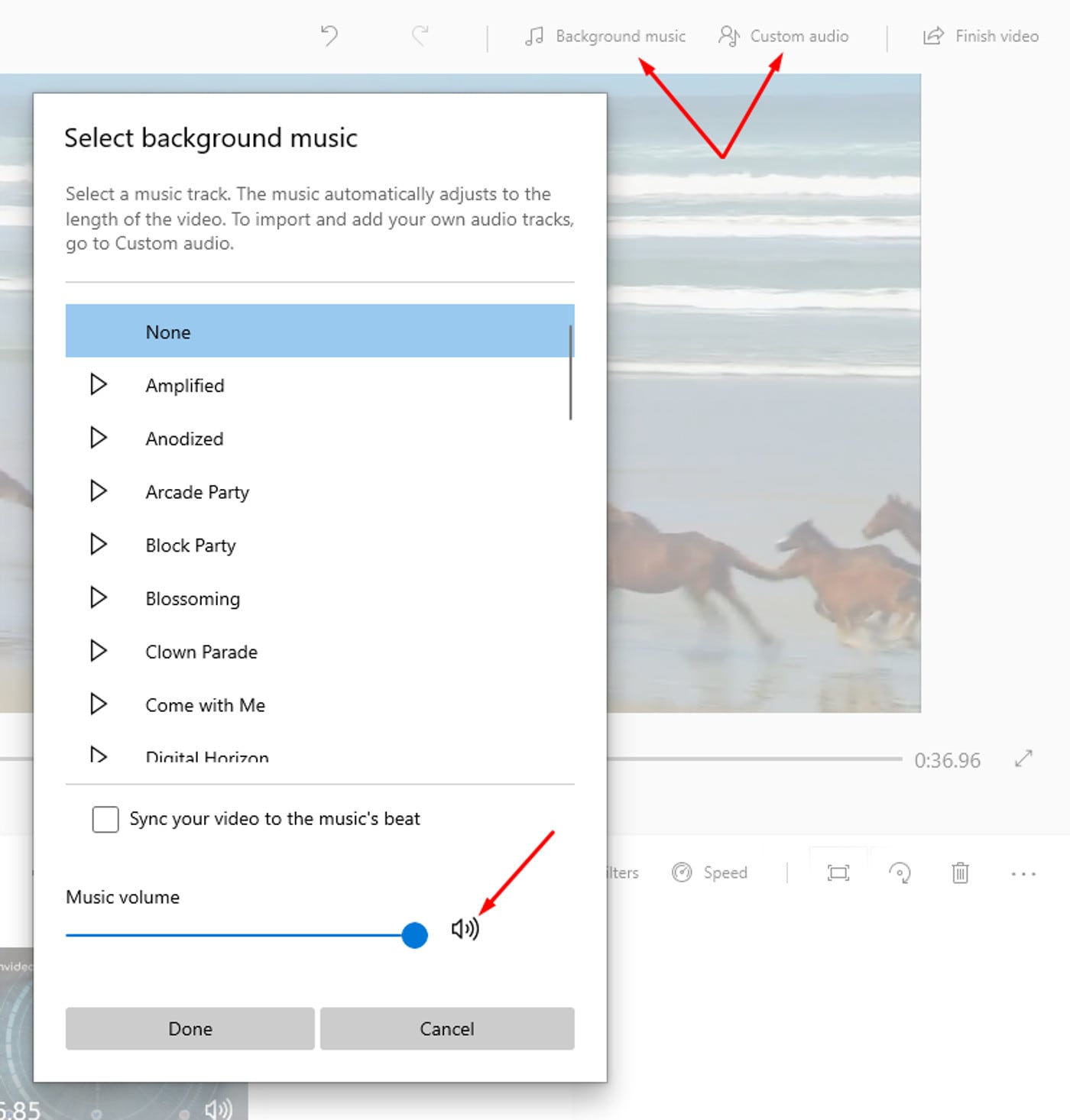
Możesz teraz wybrać liczne opcje muzyki z biblioteki Windows lub przesłać własne.
Wybierz opcję Muzyka w tle w prawym górnym rogu ekranu. Następnie wycisz lub dostosuj głośność swojego wideo.
Lub wybierz Dodaj plik audio z menu Niestandardowe audio w prawym górnym rogu ekranu, wybierz plik, który chcesz zaimportować, kliknij Otwórz, wprowadź niezbędne zmiany w pliku audio i wybierz Gotowe.
Krok 6: Dodaj tekst
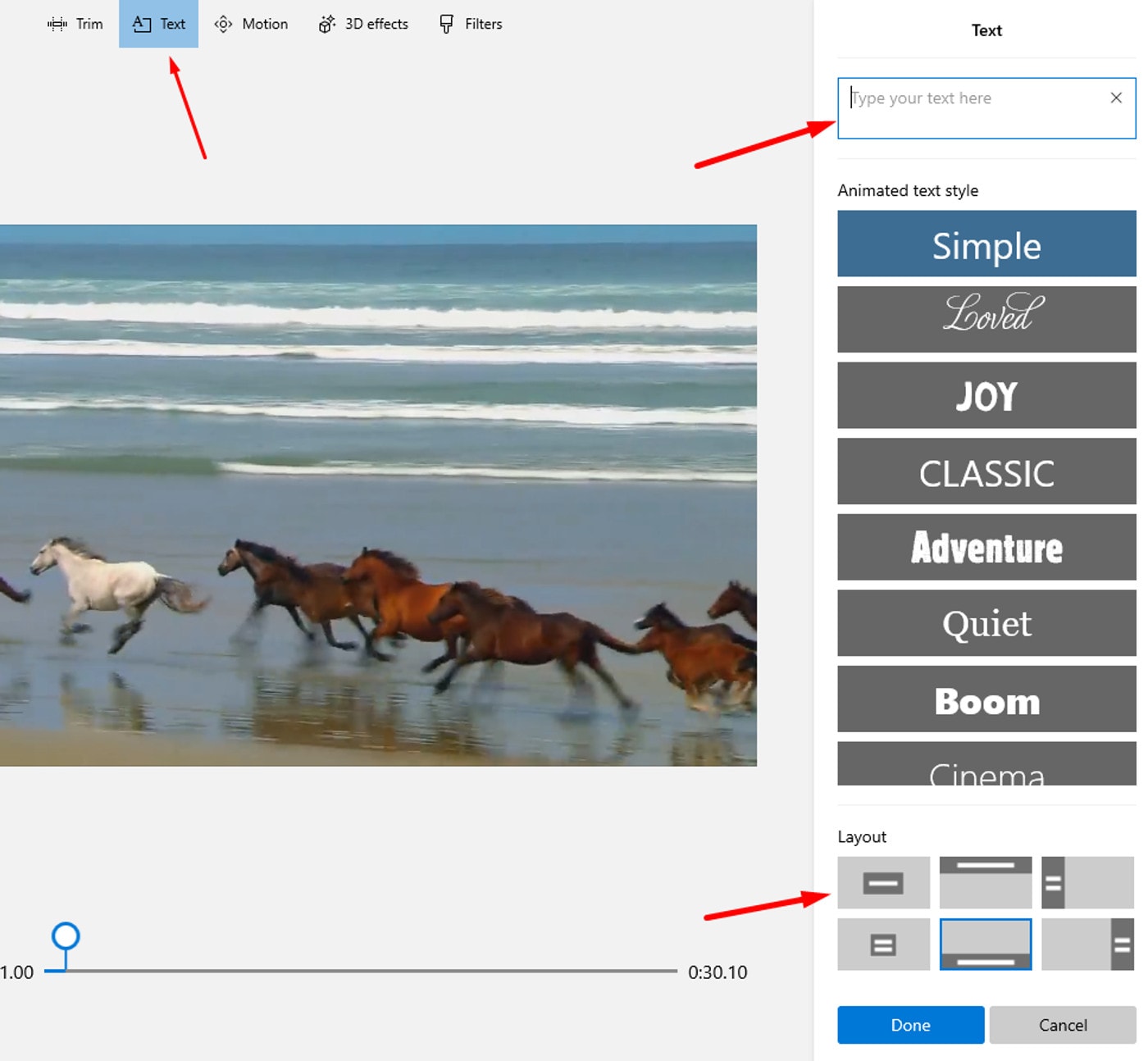
Możesz dodać tekst do swojego projektu wideo za pomocą edytora wideo Windows, ale nie ma wielu stylów czcionek do wyboru. Będziesz także musiał dodać i zoptymalizować swój tekst dla każdego klipu osobno, co nie jest najbardziej efektywnym czasowo podejściem.
Aby dodać tekst do swoich klipów, wykonaj następujące kroki:
- Wybierz Tekst
- Wybierz małą ikonę pudełka na klipie, do którego chcesz dodać tekst
- W pustym polu wpisz tekst, który chcesz dodać.
- Wybierz styl czcionki, którego chcesz użyć.
- Wybierz, gdzie Twój tekst powinien pojawić się w filmie.
Krok 7: Eksportuj/Zapisz scalony plik
Możesz zapisać swój projekt wideo na komputerze po zadowoleniu się nim. Aby to zrobić, wykonaj następujące kroki:
- Kliknij opcję Eksportuj, Udostępnij lub Zakończ film w prawym górnym rogu ekranu.
- Wybierz rozdzielczość wideo, w której chcesz zapisać swój film.
Łączenie 2 lub 3 filmów w 1 za pomocą VLC:
VLC to szeroko stosowany odtwarzacz multimedialny, który można bezpłatnie pobrać i używać na różnych platformach, w tym Linux, Mac OS X, Windows i innych. Ponadto to narzędzie open-source zawiera szeroki zakres narzędzi do edycji, w tym konwertowanie, łączenie i inne, oprócz odtwarzania wideo. W rezultacie VLC jest doskonałym programem do użycia, jeśli szukasz taniego sposobu na szybkie i efektywne scalanie filmów.
Krok 1: Importuj pliki:
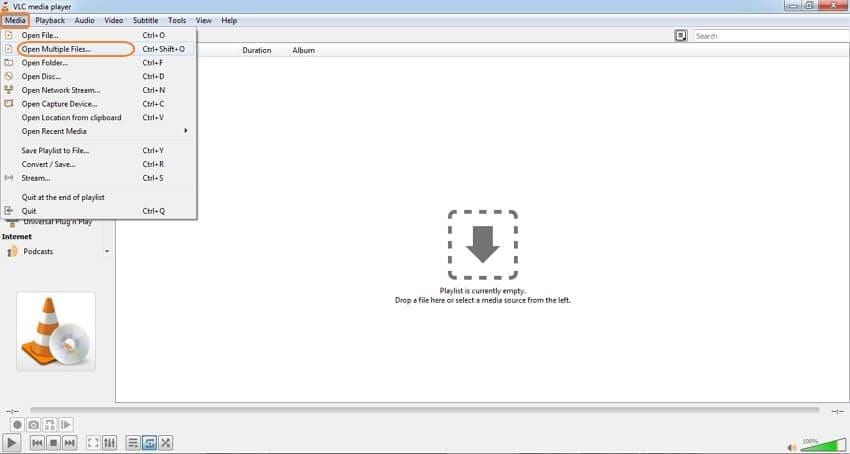
VLC Media Player to darmowy odtwarzacz multimedialny, który możesz pobrać, zainstalować i używać na swoim komputerze. Najpierw kliknij zakładkę Media na ekranie głównym, a następnie wybierz Otwórz wiele plików z menu rozwijanego.
Krok 2: Otwórz pliki wideo
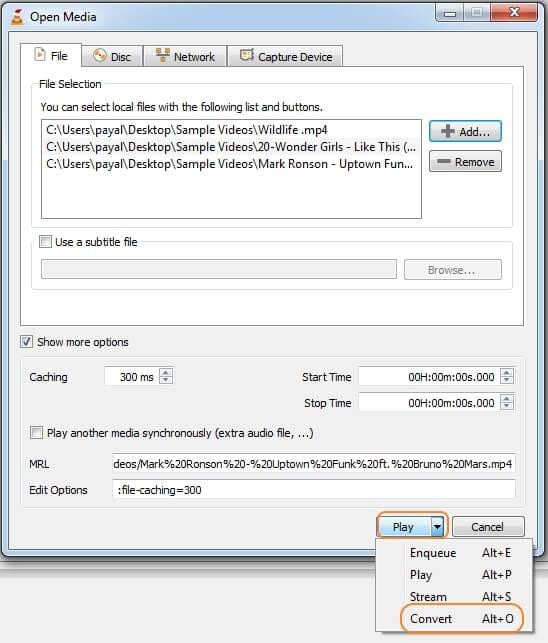
Wybierz zakładkę Plik z wyskakującego okienka, a następnie kliknij przycisk +Dodaj, aby przeglądać i ładować filmy do scalenia. Tutaj możesz przesłać wiele plików.
Możesz przesłać tyle filmów, ile chcesz. Nie ma takich ograniczeń co do scalania plików wideo.

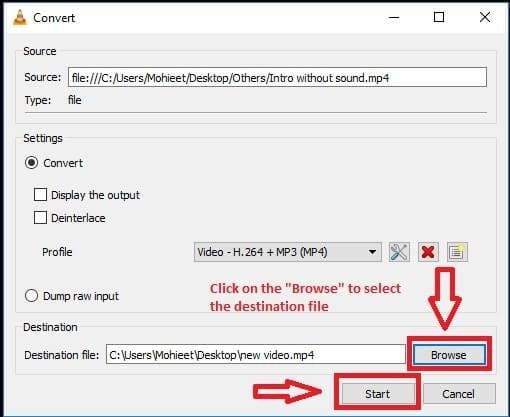
Krok 3: Konwertuj
Przejdź do menu Odtwarzaj i wybierz opcję Konwertuj z menu rozwijanego.
Krok 4: Zapisz scalone pliki wideo
Zostaniesz przeniesiony do nowego okna Konwertuj, gdzie możesz zapisać scalony plik na swoim pulpicie. Na koniec kliknij przycisk Odtwórz, aby rozpocząć proces scalania wideo VLC.
Po zakończeniu procesu możesz wyeksportować scalone pliki wideo na dowolną platformę, którą lubisz.
FAQ
P1. Jak scalić dwa filmy MP4 w 1?
Niezależnie od tego, czy masz dwa klipy MP4, czy filmy z różnymi rozszerzeniami, możesz łatwo scalić je w jeden za pomocą Filmora. Aby to zrobić, umieść oba filmy na tym samym torze bez odstępu. Następnie wyeksportuj projekt w żądanym formacie wyjściowym, takim jak MP4.
P2. Jaka jest najlepsza aplikacja do łączenia filmów?
Do szybkiego łączenia wideo możesz wybrać Filmora lub Adobe Premiere Pro. Obie aplikacje są dostępne w systemach operacyjnych Windows i Mac. Ponadto proces łączenia jest również bezproblemowy.
P3. Jak scalić dwa filmy bez utraty jakości?
Profesjonaliści z wieloletnim doświadczeniem w edycji wideo wybierają Premiere Pro, aby utrzymać jakość scalonych filmów. Ale pamiętaj, że wszelkie błędy w ustawieniach eksportu mogą obniżyć kalibr. Przeciwnie, Filmora oferuje przyjazne dla użytkownika i nieskomplikowane opcje eksportu, dzięki czemu możesz zapisać połączone filmy w najwyższej możliwej jakości.
Podsumowanie:
Różne metody scalania filmów zależą głównie od rodzaju programu, którego zamierzasz użyć. Przewodnik krok po kroku ma pomóc początkującym rozwijać się w karierze i wybrać najlepszą metodę, którą uznają za łatwą. Każda metoda jest łatwa w użyciu i dostępna dla wszystkich użytkowników. Ponadto nie wymaga inwestowania pieniędzy w zakup wersji premium oprogramowania do scalania wideo.
Istnieją jednak inne programy, które można również wykorzystać do scalania filmów. Ale są one złożone i sprawiają, że początkującemu trudno jest łatwo scalać filmy.