




 100% zweryfikowane bezpieczeństwo | Bez subskrypcji | Bez złośliwego oprogramowania

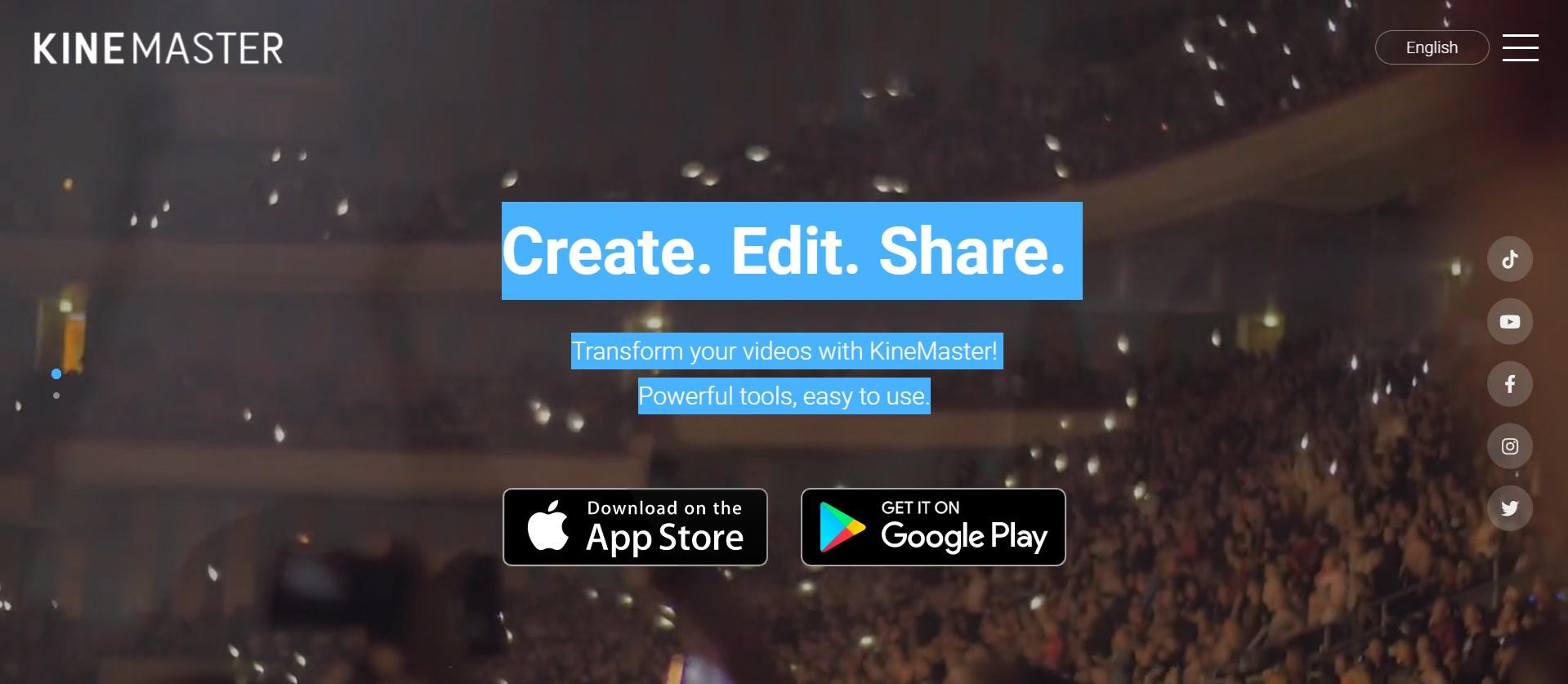
"Twórz. Edytuj. Udostępniaj. Przekształć swoje filmy za pomocą KineMaster! Potężne narzędzia, łatwe w użyciu." – kilka słów, które czytamy, gdy wchodzimy na oficjalną stronę internetową KineMaster, mobilnej aplikacji do edycji wideo.
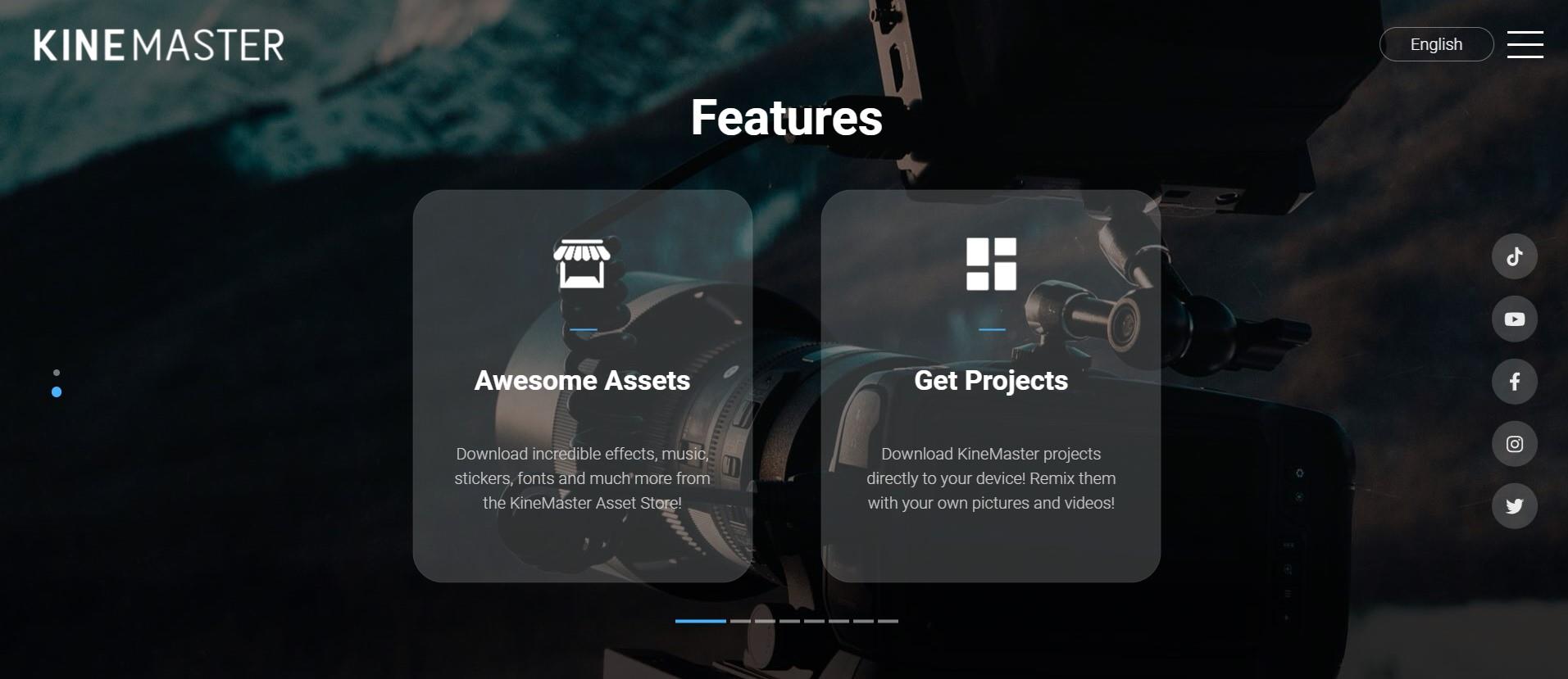
Przewijając w dół, widzimy bogatą listę wszystkich funkcji, które KineMaster oferuje swoim użytkownikom, takich jak: Zasoby, Projekty, Kopia zapasowa i Udostępnianie, Tryby mieszania, Odwrócenie, Chroma Key, Wysoka rozdzielczość, Warstwy wideo. Mówiąc prościej, w KineMaster możesz pobierać projekty, dodawać ponad 2 500 efektów, używać potężnych narzędzi, dodawać kinowy kolor, itp...
Tak wiele funkcji sprawia, że zastanawiamy się – jak to możliwe, aby zrobić to wszystko na telefonie komórkowym? Jak to możliwe, że Kinemaster nie jest tylko oprogramowaniem, które można pobrać, opłacić i używać na komputerze, który z kolei również powinien być wydajny? To byłoby logiczne pytanie, ale pamiętaj, że jesteśmy już w 2022 roku, więc dzisiejszej technologii nie stawia się żadnych granic! W Google Play Store, w opisie wyżej wspomnianej aplikacji, czytamy: "KineMaster sprawia, że edycja wideo jest przyjemnością na telefonie, tablecie lub Chromebooku!" – Dlaczego więc nie skorzystać z tej możliwości, aby odkrywać nowe sposoby ulepszania naszych treści i uczynienia ich bardziej atrakcyjnymi niż kiedykolwiek dla naszych widzów?
Mimo że Kinemaster zasługuje na większy artykuł z bardziej szczegółowym wyjaśnieniem każdego narzędzia, na razie skupimy się tylko na kadrowanie wideo w tej aplikacji. Po pierwsze, dlaczego w ogóle kadrować wideo? – cóż, czasami mamy wspaniały materiał, ale proporcje obrazu po prostu nam nie odpowiadają. Może to być spowodowane tym, że chcemy przesłać nasz klip na platformę wymagającą określonych proporcji obrazu, lub po prostu musimy przyciąć i przesunąć (co oznacza poruszanie się w obrębie klipu lub obrazu), ponieważ nie podobają nam się niektóre rzeczy pokazane w oryginalnym filmie – możemy również potrzebować powiększania i pomniejszania, aby wydobyć z naszego materiału to, co najlepsze. Z jakiegokolwiek powodu, gdy musisz lub po prostu chcesz przyciąć wideo, nie powinno to być wielkim problemem, a zobaczmy, jak KineMaster sprawia, że jest to dobre i łatwe doświadczenie.
Pierwszą rzeczą, którą robimy w prawie każdej sytuacji, jest uzyskanie dostępu do platformy lub samej aplikacji! – zgadłeś, pobierz KineMaster z Google Play Store! Gdy już go masz na swoim telefonie, otwórz go i ciesz się wprowadzeniem do samej aplikacji.
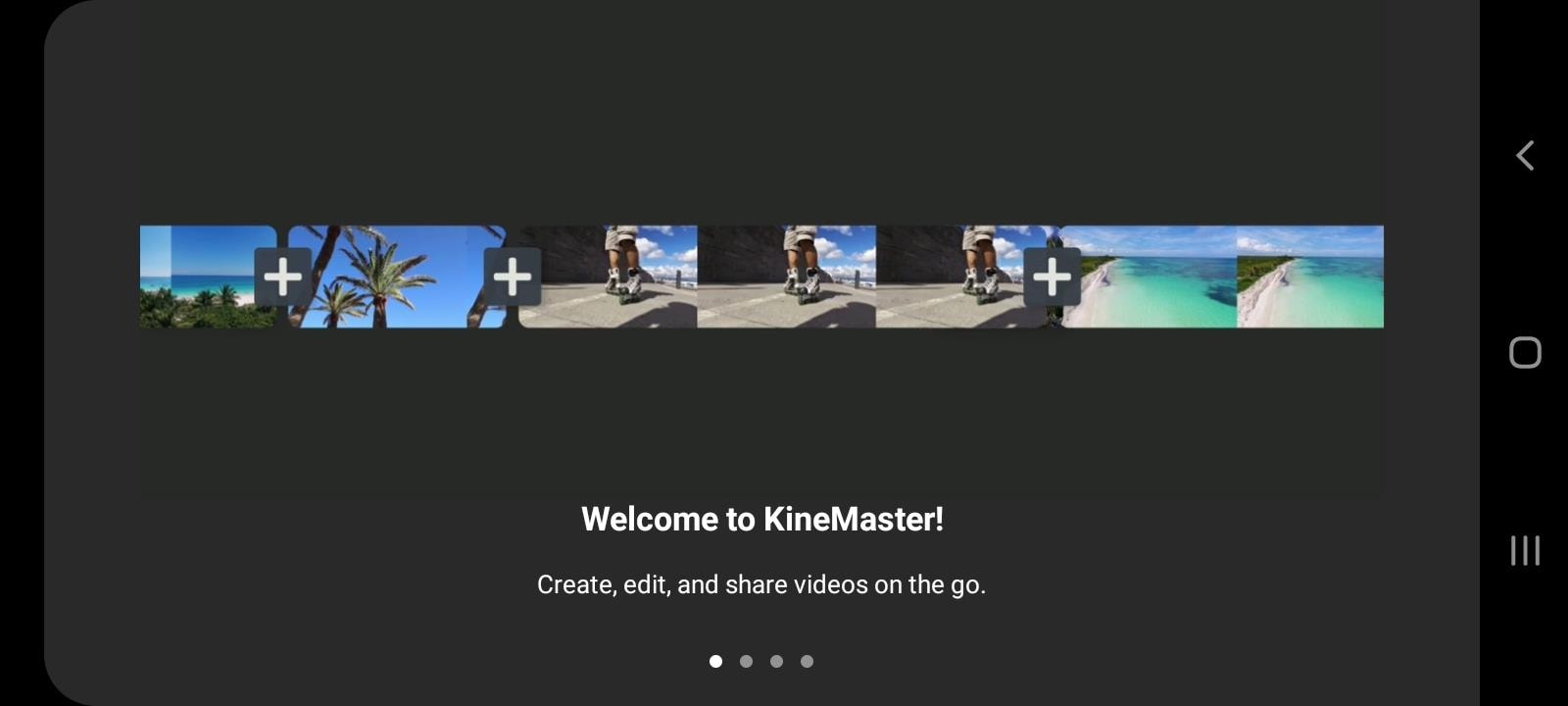
Interesującym faktem, który zauważysz, jest to, że układ aplikacji jest poziomy, a nie pionowy, w przeciwieństwie do większości przypadków. Dzięki temu czujesz się jakbyś był przynajmniej blisko tego, co reprezentują edytorzy wideo pracujący na swoich komputerach. Interfejs aplikacji jest całkiem przyjemny dla oczu, ponieważ jest także dość zabawny.
Nie trzeba dodawać, że jeśli zamierzasz wykonać konkretną "operację" na wideo, taką jak kadrowanie, już ustalisz, który z twoich materiałów chcesz przyciąć i przesunąć. Dlatego rozsądnie jest kliknąć przycisk, który mówi: Utwórz nowy.
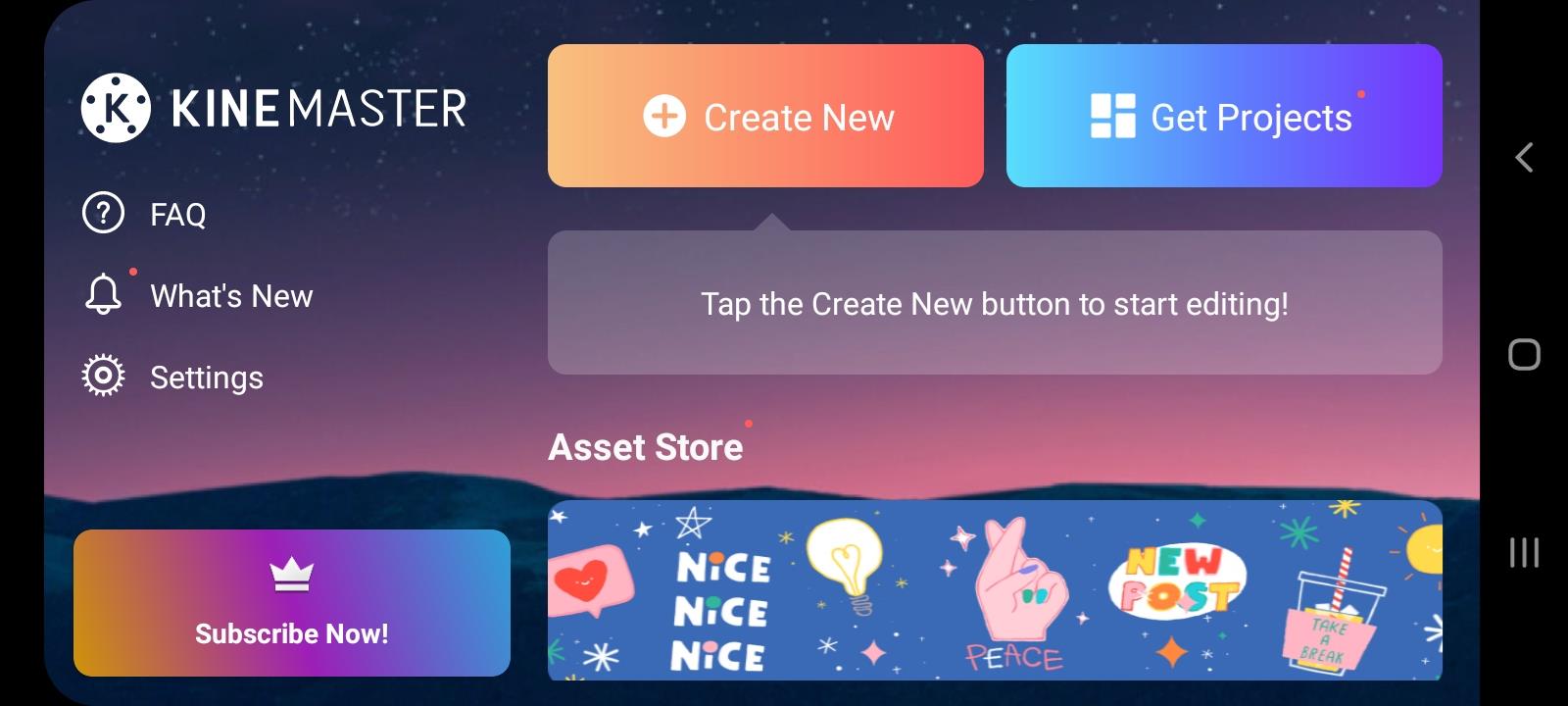
To przeniesie cię do edytora. Chociaż w sekcji multimediów znajdziesz wideo, nad którym chcesz pracować, możesz mieć problem z zauważeniem przycisku Kadruj. Dzieje się tak, ponieważ niestety nie jest możliwe natychmiastowe kadrowanie wideo w KineMaster – najpierw musisz dodać tło, na przykład czarne.
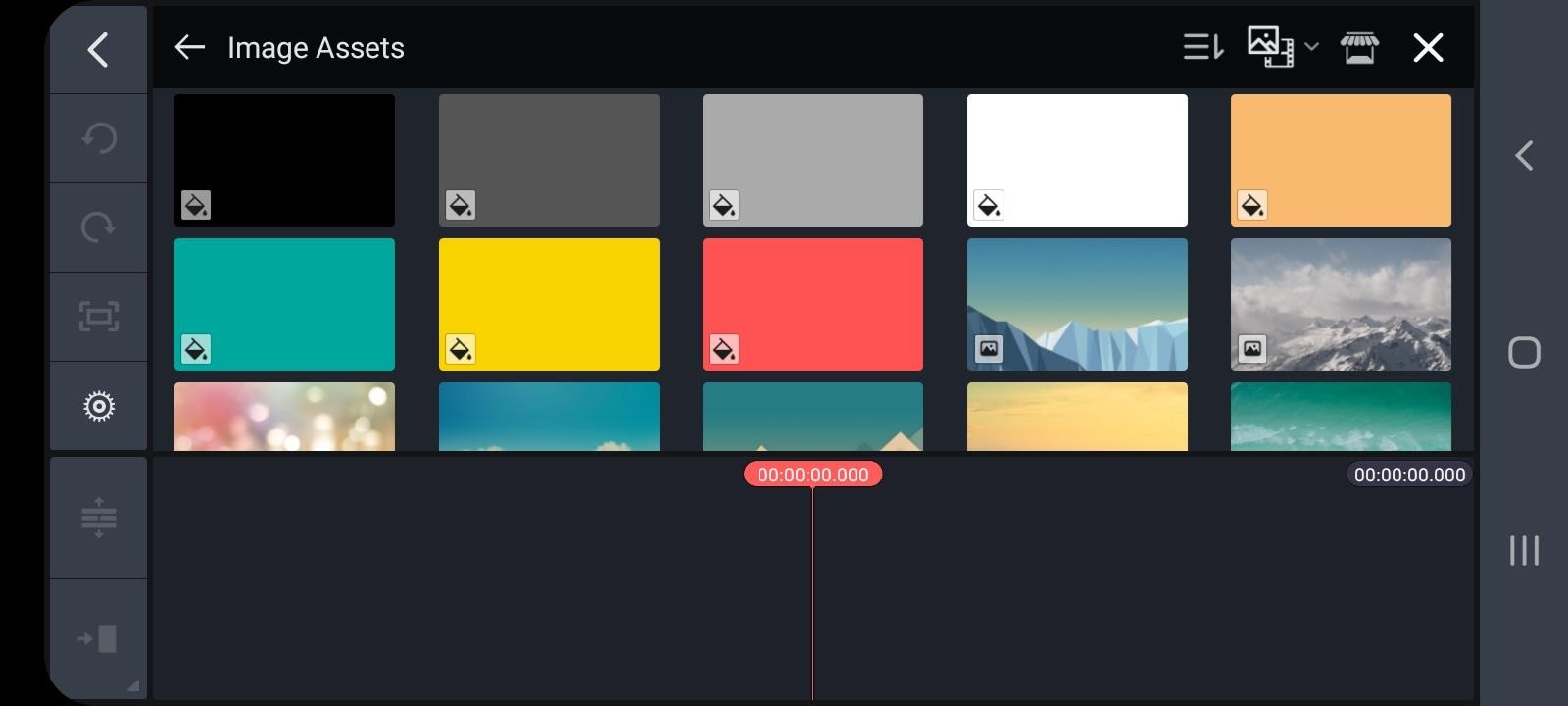
Następnie wrócisz do menu i ponownie znajdziesz sekcję Multimedia, aby dodać klip wideo, który chcesz przyciąć.
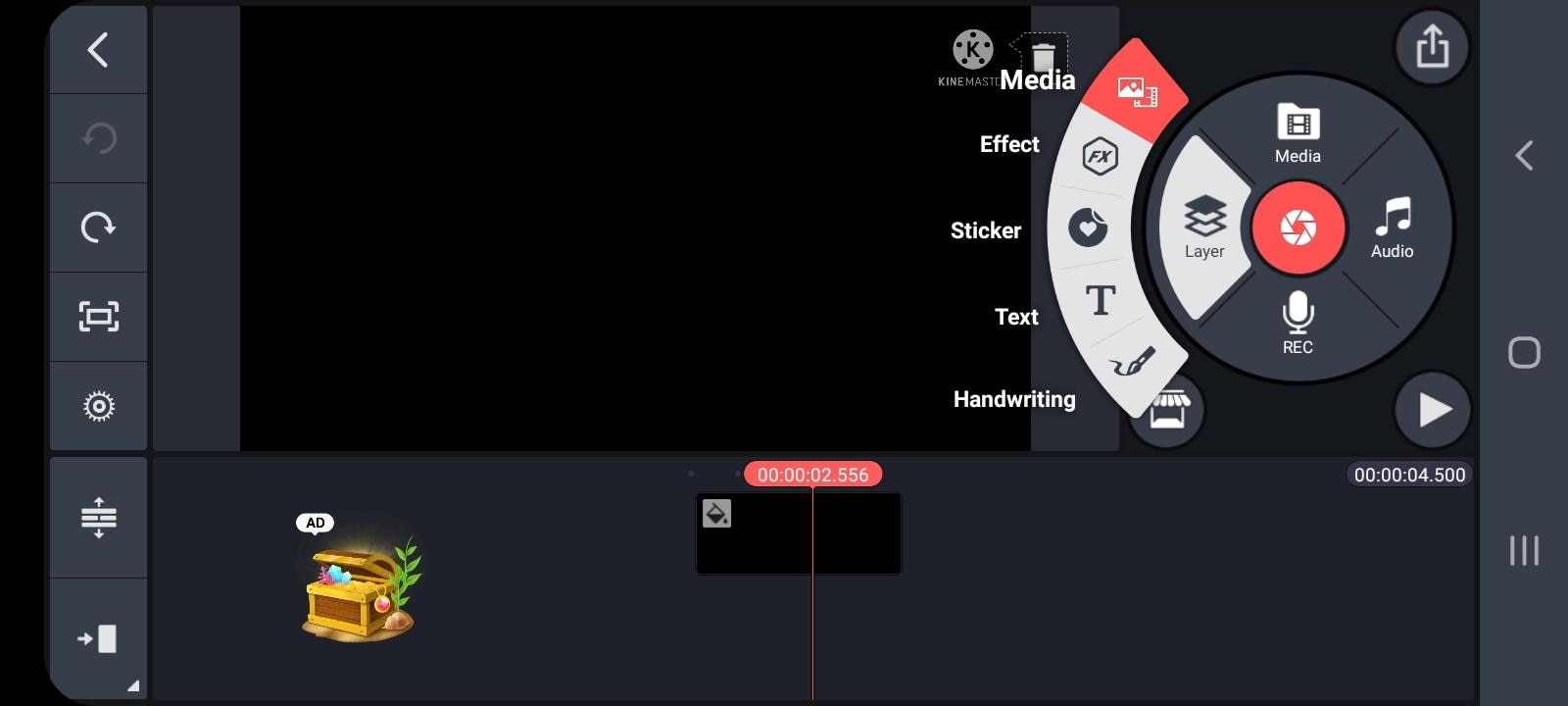
Po dodaniu go do edytora musisz dotknąć pliku wideo, który pojawił się w sekwencji – to pokaże ci różne funkcje, których możesz użyć po prawej stronie. Musisz przewinąć trochę w dół i Voila! – tutaj znajdziesz Kadrowanie. Po kliknięciu na to, małe okno kadrowania pojawi się na ekranie.
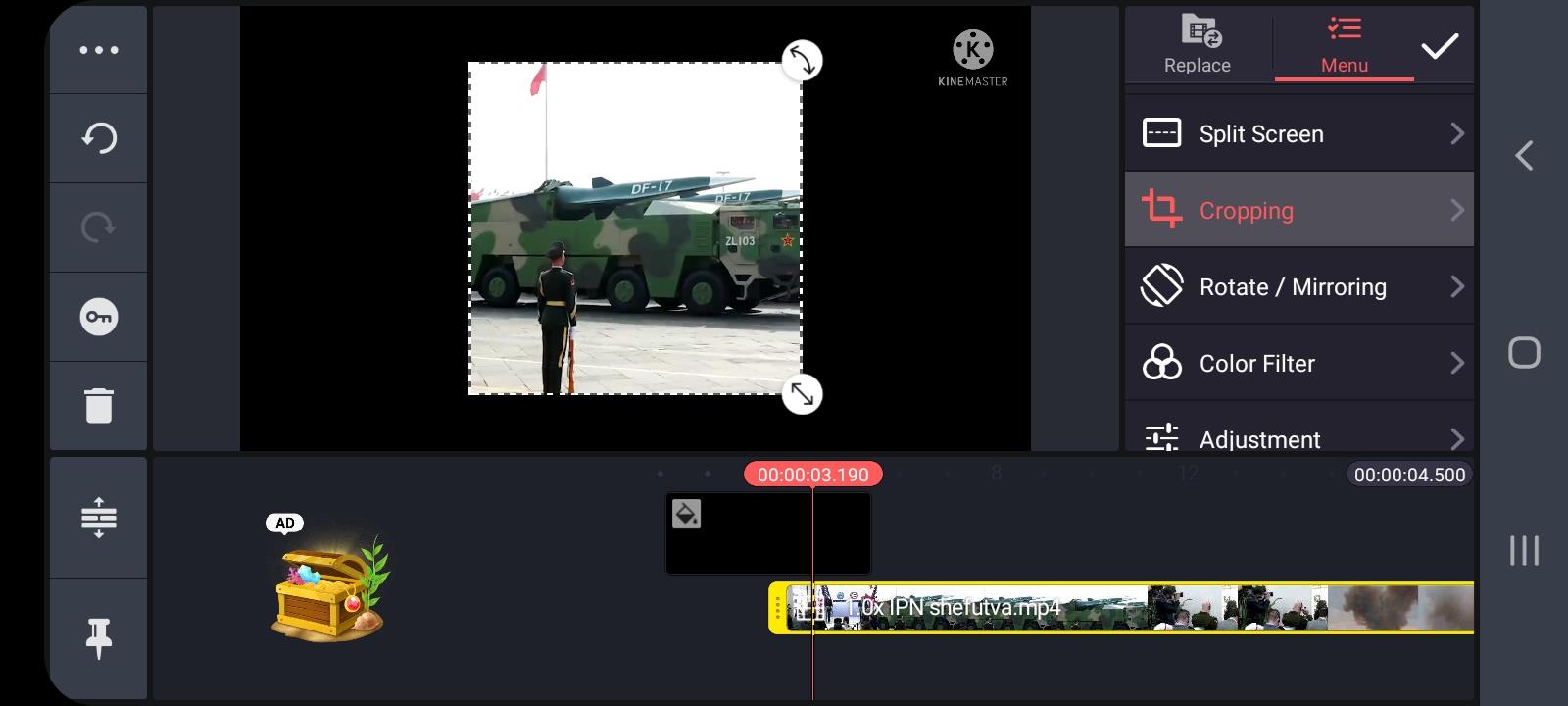
Możesz zmienić rozmiar klipu, a aby przyciąć wideo, należy włączyć opcję maski.
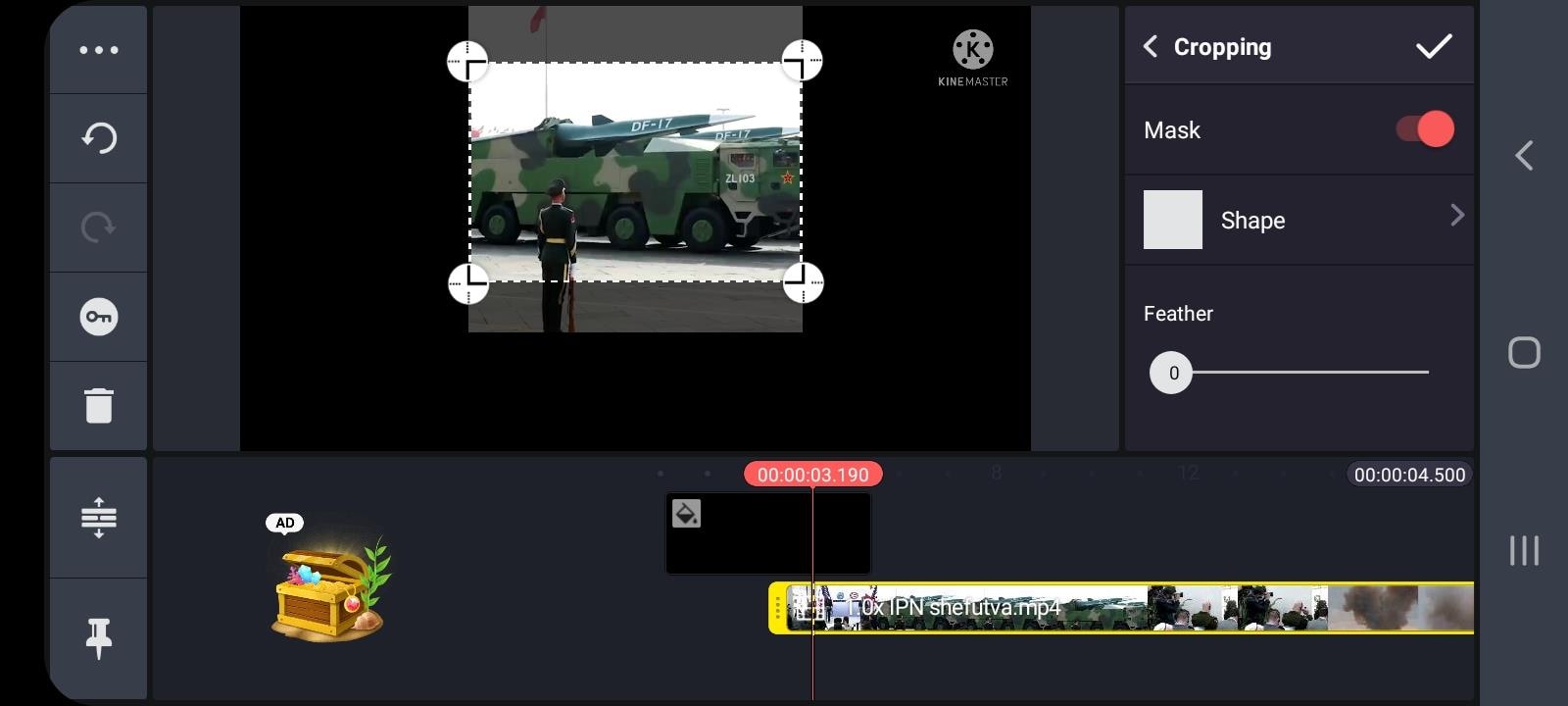
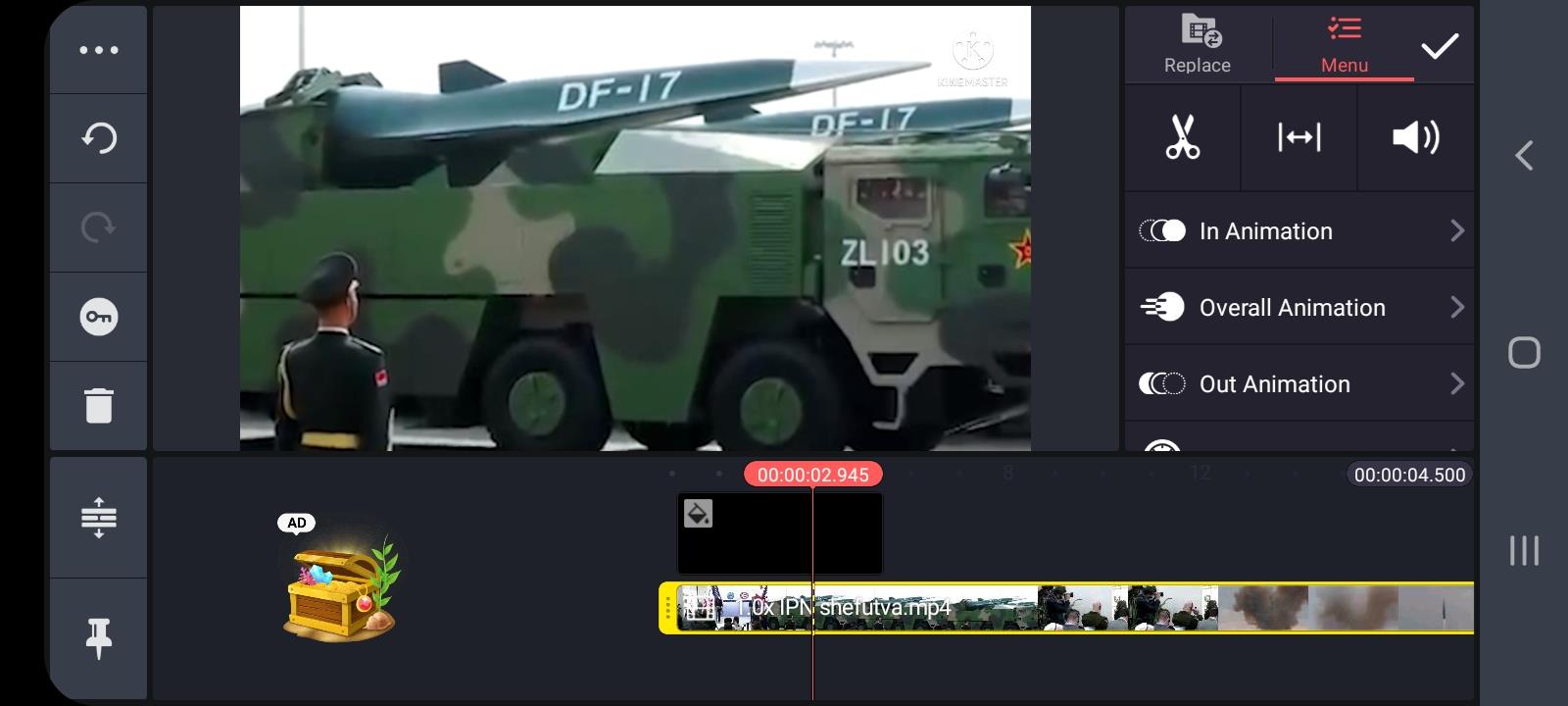
Po zakończeniu kadrowania i zmiany rozmiaru zgodnie z twoimi upodobaniami, musisz kliknąć ikonę w prawym górnym rogu, a to przeniesie cię na stronę Zapisz i Udostępnij.
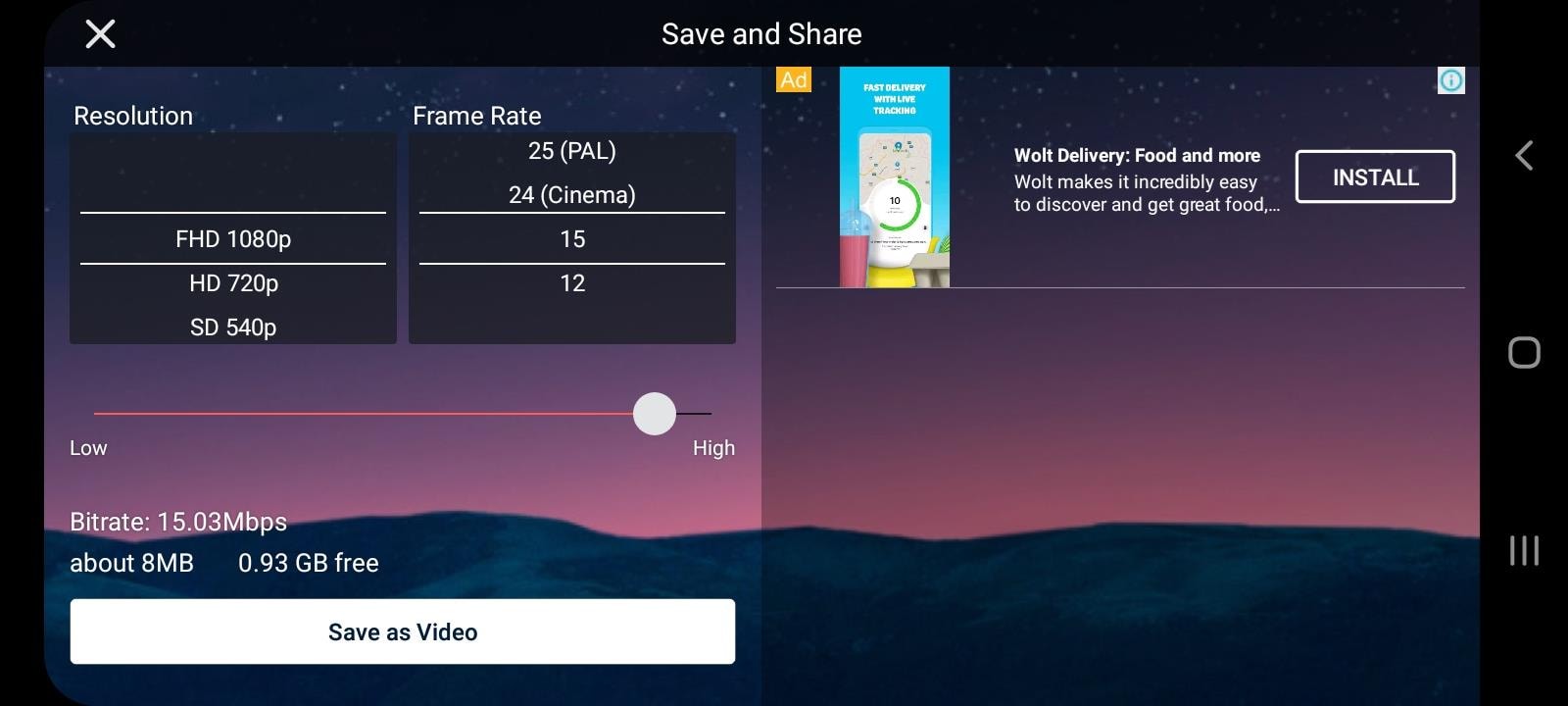
Tam wybierzesz Rozdzielczość i Liczbę klatek na sekundę i Zapisz jako wideo.
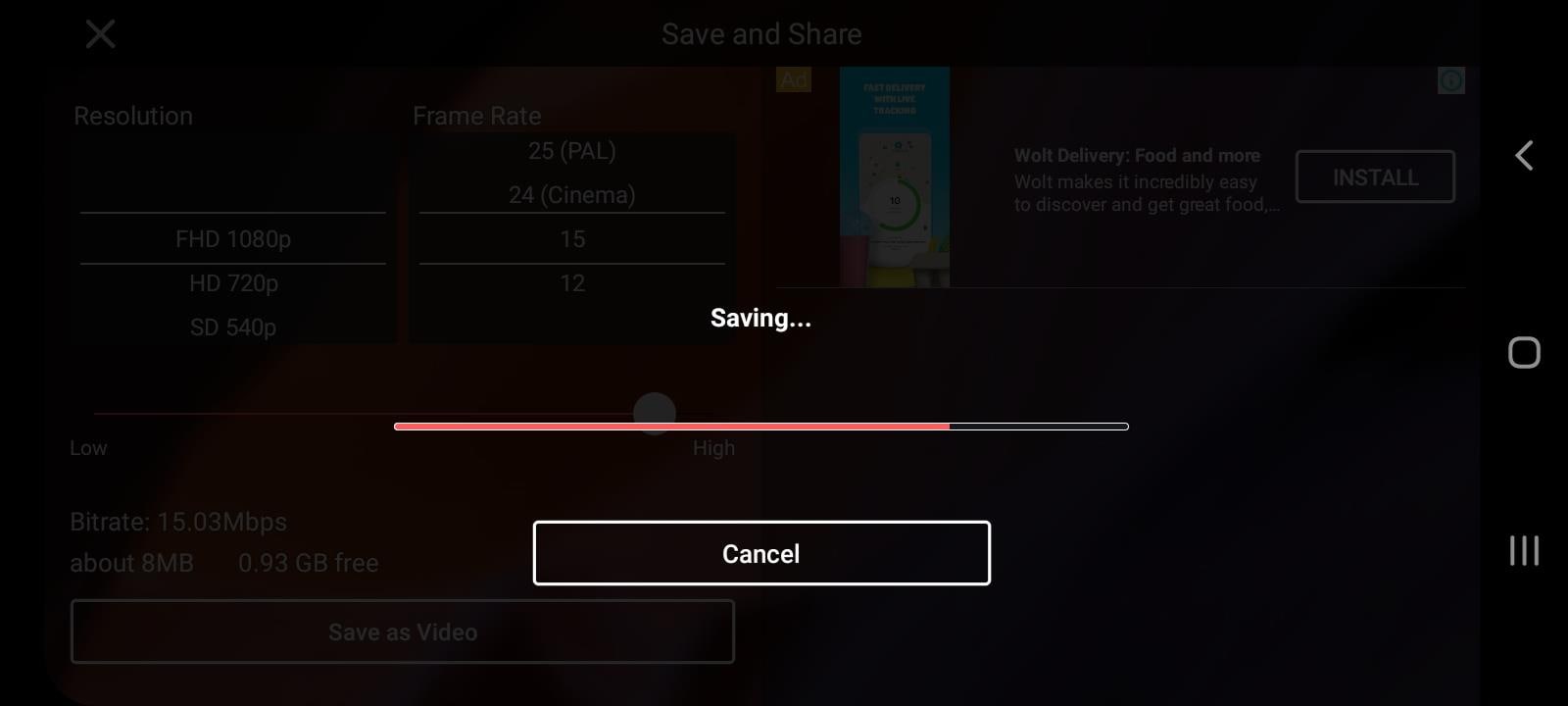
Możesz sprawdzić swoje nowe przycięte wideo w swojej galerii.
Łatwiejszy sposób na kadrowanie wideo w Wondershare Filmora
Alternatywnym sposobem kadrowania wideo byłby Filmora Video Editor , który jest oprogramowaniem, które można pobrać i zainstalować na komputerze i używać jego funkcji dopiero wtedy. Możesz również spróbować swoich sił w tym bardzo poręcznym programie komputerowym, który ma łatwy i przyjazny dla użytkownika interfejs.
Dla Win 7 lub nowszego (64-bit)
Dla macOS 10.14 lub nowszego
Najpierw, jak wspomniano, musisz pobrać i zainstalować Wondershare Filmora X. Aby dodać swoje pliki, musisz kliknąć Importuj pliki multimedialne tutaj.
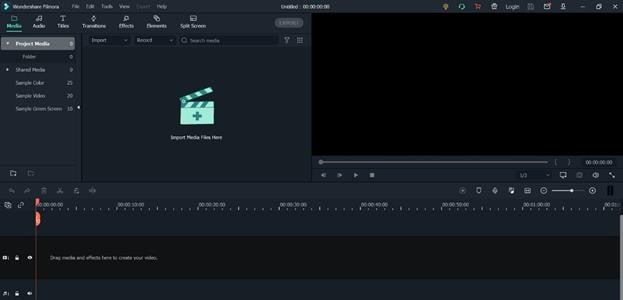
Wybierzesz klip(y), które chciałbyś przyciąć, a następnie przeciągnij i upuść go w sekwencji.
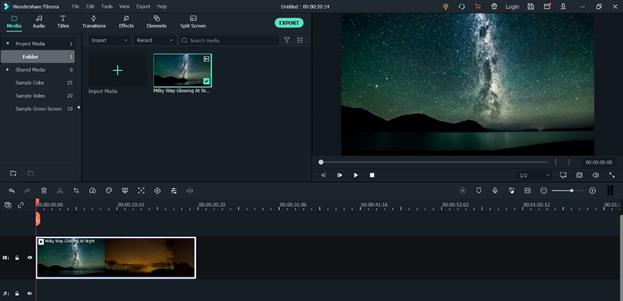
Nad swoim wideo w sekwencji zobaczysz małe ikony i znajdziesz ikonę Kadruj.
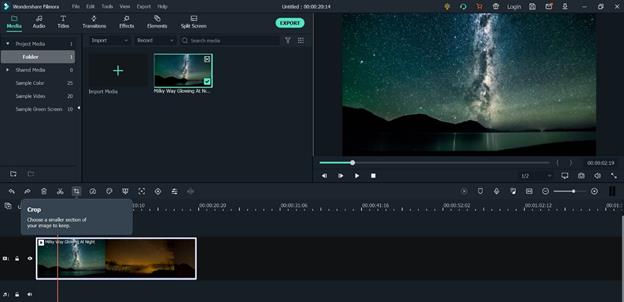
Po kliknięciu na nią otworzy się nowe okno – dla Kadruj i Powiększ, gdzie możesz wybrać potrzebne proporcje lub zrobić to ręcznie (w tym celu musisz najpierw wybrać Niestandardowe).
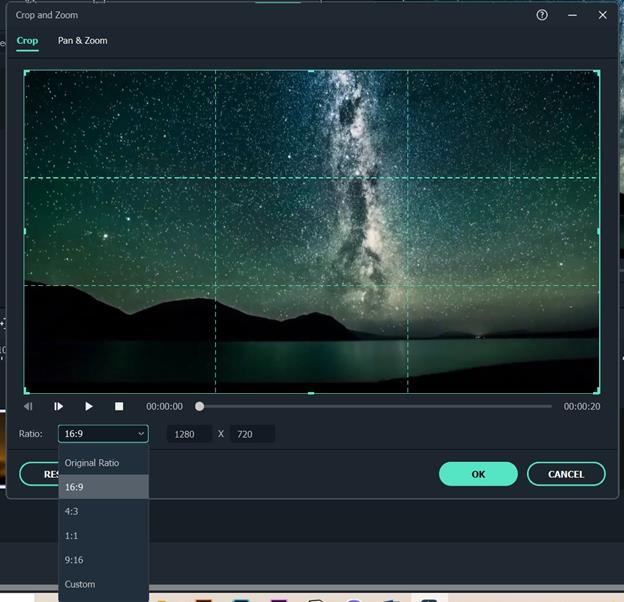
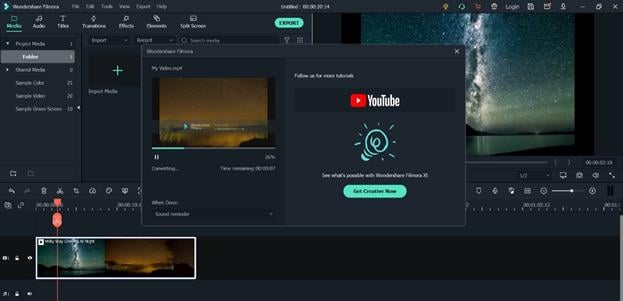
Po kliknięciu OK, twoje wideo zostanie przycięte tak, jak chcesz. Następnie możesz przejść do jego Eksportowania – kliknij Eksportuj, wybierz preferowane ustawienia i na koniec zapisz wideo.
W tym artykule nauczyłeś się, jak kadrować wideo za pomocą mobilnej aplikacji KineMaster, a także za pomocą oprogramowania – Wondershare Filmora X. Oczywiście istnieje wiele innych sposobów, w których możesz przyciąć swoje wideo i wydobyć z niego to, co najlepsze. Technologia i innowacje dają nam możliwość osiągnięcia świetnych rezultatów przy tak niewielkiej pracy, jak zaledwie kilka minut. Możesz potrzebować przyciąć swoje wideo dla swojego kanału na Youtube, lub dla swojej strony w mediach społecznościowych, lub oficjalnej strony internetowej twojej firmy; nie mniej ważne jest kadrowanie i edytowanie wideo dla własnej przyjemności, co jest również świetnym sposobem na interakcję z wirtualnym światem wokół nas.