




 100% zweryfikowane bezpieczeństwo | Bez subskrypcji | Bez złośliwego oprogramowania

Twórz wysokiej jakości filmy - Wondershare Filmora
Prosty i wydajny edytor wideo YouTube
Liczne efekty wideo i audio do wyboru
Szczegółowe samouczki są dostępne na oficjalnym kanale
Mieszanie klatek to technika edycji wideo używana do tworzenia płynnych przejść między dwiema klatkami wideo. Proces ten jest często używany do tworzenia efektów specjalnych lub przejść między dwoma różnymi klipami wideo. Mieszanie klatek może być wykonywane ręcznie lub za pomocą oprogramowania.
Kiedy mieszanie klatek jest wykonywane ręcznie, edytor bierze dwie kolejne klatki i miesza je. Odbywa się to za pomocą procesu zwanego przenikaniem. Przenikanie polega na stopniowym zanikaniu pierwszej klatki, podczas gdy druga klatka stopniowo pojawia się. Rezultatem jest płynne przejście między dwiema klatkami.
Mieszanie klatek może być również wykonywane za pomocą oprogramowania. Wiele programów oferuje funkcje mieszania klatek, takie jak Adobe Premiere Pro i inne. Te programy zazwyczaj mają interfejs użytkownika, który pozwala użytkownikowi wybrać dwie klatki, które chce zmieszać. Oprogramowanie następnie automatycznie wykona proces przenikania.
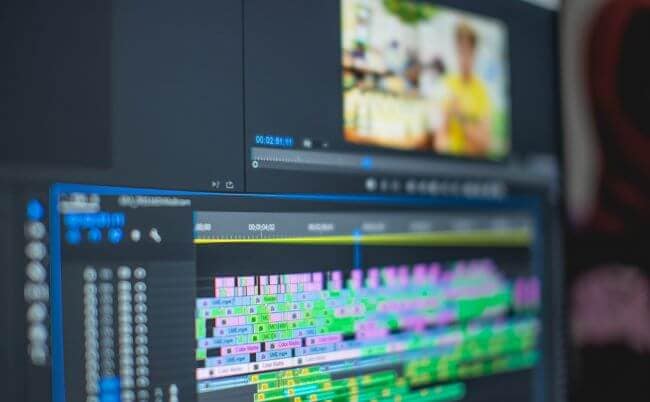
Czym jest mieszanie klatek w Premiere Pro?
W Adobe Premiere Pro mieszanie klatek jest wbudowaną funkcją, która może być używana do tworzenia płynnych przejść między dwiema klatkami wideo. Ta funkcja jest dostępna po wybraniu zakładki "Efekty" i wybraniu opcji "Mieszanie klatek".
Podczas korzystania z mieszania klatek w Premiere Pro użytkownik musi najpierw wybrać dwie klatki, które chce zmieszać. Użytkownik może następnie określić stopień przenikania, który chce zastosować. Oprogramowanie następnie automatycznie wykona proces mieszania klatek.
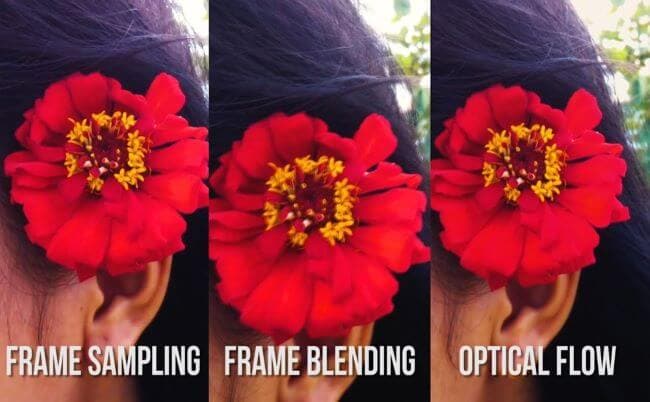
Jak wybrać spośród mieszania klatek/próbkowania klatek/przepływu optycznego
Różne typy mieszania klatek to:
- Próbkowanie klatek: najlepsze dla płynnych ruchów, bez zniekształcenia obrazu.
- Przepływ optyczny: gładsze rezultaty, ale może powodować zniekształcenie obrazu.
- Mieszanie klatek: połączenie obu, pewne zniekształcenie obrazu, ale gładsze rezultaty.
Zatem wybór typu mieszania klatek zależy od materiału i pożądanych rezultatów. Jeśli chcesz płynnych rezultatów bez zniekształcenia obrazu, próbkowanie klatek jest najlepszą opcją. Jednak jeśli nie przeszkadza ci pewne zniekształcenie obrazu w zamian za gładsze rezultaty, przepływ optyczny lub mieszanie klatek byłyby lepszymi wyborami.
Jak zdecydować, która opcja jest najlepsza dla twojego użytku? Wyjaśnijmy więcej - zależy to od materiału i pożądanych rezultatów. Jeśli chcesz płynnych rezultatów bez zniekształcenia obrazu, próbkowanie klatek jest najlepszą opcją. Jednak jeśli nie przeszkadza ci pewne zniekształcenie obrazu w zamian za gładsze rezultaty, przepływ optyczny lub mieszanie klatek byłyby lepszymi wyborami.
Jak używać mieszania klatek w Adobe Premiere Pro?
Krok 1.
Używanie mieszania klatek w Adobe Premiere Pro to prosty proces. Najpierw użytkownik musi wybrać dwie klatki, które chce zmieszać. Użytkownik może następnie określić stopień przenikania, który chce zastosować. Oprogramowanie następnie automatycznie wykona proces mieszania klatek.
Otwórz Adobe Premiere Pro i załaduj dwie klatki, które chcesz zmieszać, aby rozpocząć. Po załadowaniu klatek wybierz zakładkę "Efekty", a następnie wybierz opcję "Mieszanie klatek".
Krok 2.
Następnie wybierz dwie klatki, które chcesz zmieszać. Możesz to zrobić, klikając na pierwszą klatkę, a następnie przytrzymując klawisz "Shift" podczas klikania na drugą klatkę.
Po wybraniu dwóch klatek określ stopień przenikania, który chcesz zastosować. Możesz to zrobić, dostosowując suwak "Czas trwania przenikania". Oprogramowanie następnie automatycznie wykona proces mieszania klatek.
Mieszanie klatek to prosty i skuteczny sposób tworzenia płynnych przejść między dwiema klatkami wideo. Ta technika może tworzyć różnorodne efekty, takie jak rozpuszczanie, zanikanie i więcej. Mieszanie klatek jest wbudowaną funkcją w Adobe Premiere Pro i można uzyskać do niej dostęp, wybierając zakładkę "Efekty", a następnie wybierając opcję "Mieszanie klatek". Aby użyć mieszania klatek, po prostu wybierz dwie klatki, które chcesz zmieszać i określ stopień przenikania, który chcesz zastosować. Oprogramowanie następnie automatycznie wykona proces mieszania klatek.
Możesz również rozważyć Filmora do mieszania klatek.
Filmora to oprogramowanie do edycji wideo, które pozwala tworzyć, edytować i eksportować filmy. Oprogramowanie zawiera różnorodne funkcje, takie jak możliwość dodawania tekstu, przejść i efektów. Możesz również używać Filmora do tworzenia tytułów, napisów dolnych i więcej.
Jak używać Filmora?
Aby użyć Filmora, po prostu załaduj film, który chcesz edytować i wprowadź żądane zmiany. Gdy będziesz zadowolony z rezultatów, wyeksportuj film, a zostanie zapisany w wybranym przez ciebie formacie.
Jak używać mieszania klatek w Filmora?
Są rzeczy, o których należy pamiętać podczas korzystania z mieszania klatek w Filmora.
Po pierwsze, oprogramowanie obsługuje tylko pliki AVI i WMV. Po drugie, funkcja mieszania klatek jest dostępna tylko w płatnej wersji oprogramowania. Wreszcie, mieszanie klatek może być używane tylko na dwóch klatkach wideo naraz.
Film składa się z odrębnych warstw zmieszanych razem, aby stworzyć unikalny i atrakcyjny wygląd. Jest to sztuka tworzenia płynnej klatki z więcej niż jednego filmu lub zdjęcia. Chociaż technika jest znacznie starsza i ludzie wykonują ją z dużym wysiłkiem, ostatnio stała się prostsza. Mamy teraz łatwiejszą metodę łączenia dwóch lub więcej klipów w jednej klatce, którą nazywamy trybami mieszania.
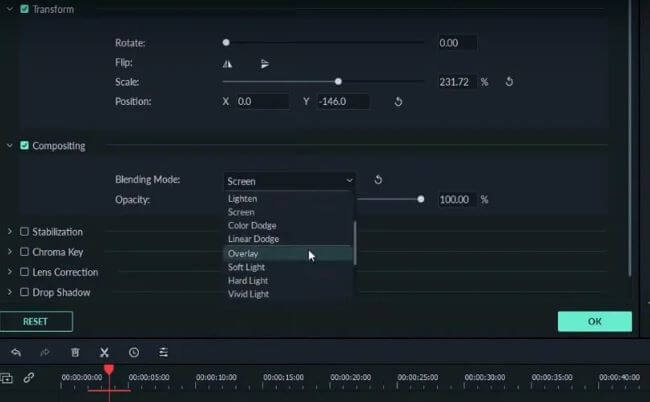
Jak komponować z trybami mieszania?
- Wybierz filmy i efekty, które chcesz nałożyć.
- Kliknij dwukrotnie klip nakładki na osi czasu, aby wyświetlić i dostosować opcje wideo dla efektu podzielonego ekranu.
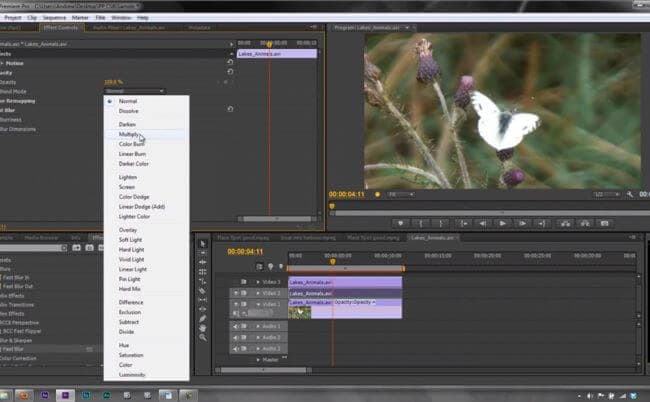
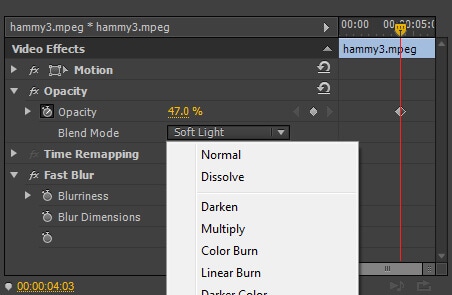
- Przejdź do sekcji Komponowanie i wybierz tryb mieszania z menu rozwijanego, aby zastosować efekt. Wybierz Screen z menu rozwijanego, jeśli chcesz nałożyć efekt na film.
Mieszanie klatek to prosty i skuteczny sposób tworzenia płynnych przejść między dwiema klatkami wideo. Ta technika może być używana do tworzenia różnorodnych efektów, takich jak rozpuszczanie, zanikanie i więcej. Mieszanie klatek jest wbudowaną funkcją w Filmora i można uzyskać do niej dostęp, ładując film, który chcesz edytować, a następnie wprowadzając żądane zmiany. Gdy będziesz zadowolony z rezultatów, wyeksportuj film, a zostanie zapisany w wybranym przez ciebie formacie.
Zaawansowane funkcje w Filmora 11
Najnowsza wersja Filmora (11.2.1) zawiera szereg nowych i ulepszonych funkcji, takich jak:
- Możliwość dodawania teksturowanych obrazów tła
- Zaktualizowany interfejs użytkownika
- Szersza różnorodność szablonów tytułów
- Więcej efektów wideo i audio
- Ulepszona wydajność i stabilność
Filmora jest dobrym wyborem dla edytorów wideo, którzy chcą zrobić więcej ze swoim oprogramowaniem. Program zawiera wszystkie podstawowe funkcje edytora wideo, takie jak możliwość dodawania tekstu, przejść i efektów. Ponadto Filmora zawiera również bardziej zaawansowane funkcje, takie jak możliwość dodawania teksturowanych obrazów tła oraz możliwość tworzenia tytułów, napisów dolnych i więcej.
Dla Win 7 lub nowszego (64-bit)
Dla macOS 10.12 lub nowszego
Podsumowanie:
● Mieszanie klatek to prosty i skuteczny sposób tworzenia płynnych przejść między dwiema klatkami wideo. Ta technika może być używana do tworzenia różnorodnych efektów, takich jak rozpuszczanie, zanikanie i więcej. Mieszanie klatek jest wbudowaną funkcją w Filmora i można uzyskać do niej dostęp, ładując film, który chcesz edytować, a następnie wprowadzając żądane zmiany. Gdy będziesz zadowolony z rezultatów, wyeksportuj film, a zostanie zapisany w wybranym przez ciebie formacie.