



Obecnie ludzie coraz częściej używają aparatów o wysokiej rozdzielczości w urządzeniach mobilnych zamiast starych, dużych kamer wideo do nagrywania filmów. Jednak bardzo często możesz zapomnieć o ustawieniu prawidłowej orientacji wideo, przez co finalne nagranie będzie całkowicie odwrócone podczas oglądania na komputerze PC lub Mac.
Nie martw się! Możesz skorzystać z doskonałych narzędzi komputerowych, aby przywrócić właściwą orientację filmu (zamiast obracać głowę podczas oglądania). Oto kilka prostych w użyciuprogramów do obracania wideona komputer, które pozwalająobracać filmy, i zmieniać kierunek swoich nagrańbez zbędnych komplikacji.
Część 1: Dlaczego potrzebujesz programu do obracania filmów?
Każdemu z nas się to zdarzyło. Uchwycisz idealny, spontaniczny moment na smartfonie, a potem podczas odtwarzania na komputerze musisz przechylać głowę o 90 stopni. Kręcenie w pionie jest naturalne dla telefonów, ale nie zawsze dobrze wygląda na formatach panoramicznych, jak YouTube czy wyświetlacz laptopa.
Właśnie wtedyprogramów do obracania wideostaje się niezbędny.
- Powszechny problem "pionowego wideo":Najczęstszym powodem użycia takiego programu jest korekta orientacji. Film nagrany w trybie portretowym (pionowo), który miał być poziomy – lub odwrotnie – jest trudny do oglądania. Prostyprogram do obracania wideomoże naprawić to w kilka sekund, zamieniając nieoglądalny klip w dopracowany materiał.
- Przygotuj na różne platformy:Platformy społecznościowe preferują różne proporcje nagrań. Instagram Stories i TikTok są stworzone pod wideo pionowe, podczas gdy YouTube preferuje poziomy format. Czasem musisz obrócić film, by dopasować go do wymagań danej platformy lub uzyskać określony efekt artystyczny.
Część 2: Na co zwracać uwagę w najlepszym programie do obracania wideo
Zanim pobierzesz pierwszy lepszy program, przemyśl te kwestie. "Najlepszy" program zależy od twoich indywidualnych potrzeb, zwłaszcza gdy wybierasz program na komputer zamiast prostego narzędzia online.
1. Obracanie bezstratne vs. stratne (ponowna kompresja)
To najważniejszy szczegół techniczny.
-
Obracanie bezstratne:Ta metoda po prostu zmienia znacznik "orientacji" w metadanych filmu. Jest błyskawiczna (natychmiastowa) i oznaczabrak utraty jakości. Funkcja ta jest najczęściej spotykana w dedykowanychbezpłatnych programach do obracania wideo na PC.
-
Obracanie stratne (ponowna kompresja):Ta metoda fizycznie koduje (lub renderuje na nowo) każdą klatkę filmu w nowej orientacji. Gwarantuje to trwałość zmiany, ale trwa dłużej izawszewiąże się z niewielką utratą jakości (choć często jest to niezauważalne w dobrym oprogramowaniu).
Dobryprogram do obracania wideozaoferuje opcję bezstratną, jeśli to możliwe, lub przynajmniej wysokiej jakości ponowne kodowanie.
2. Program komputerowy vs. narzędzia online
Ten artykuł skupia się naprogramach komputerowych do pobraniaktóre mają znaczną przewagę nad narzędziami online:
- Prywatność i bezpieczeństwo:Nie musisz przesyłać swoich prywatnych nagrań na serwery zewnętrzne.
- Brak limitów wielkości pliku:Narzędzia online mają często ścisłe ograniczenia (np. 500MB). Programy na komputer poradzą sobie z dużymi plikami 4K lub 8K z kamery lub telefonu bez problemu.
- Brak potrzeby Internetu:Możesz pracować offline i nie jesteś uzależniony od prędkości wysyłania/pobierania.
- Wydajność:Aplikacje komputerowe wykorzystują pełną moc obliczeniową komputera, co przyspiesza renderowanie.
Przy bardzo małych, nieskomplikowanych plikach możesz rozważyćinternetowe narzędzia do obracania wideoale w zdecydowanej większości przypadków lepiej sprawdzi się program komputerowy.
3. Prostota obsługi i interfejs
Nie musisz mieć dyplomu z filmu, by odwrócić źle nagrany klip. Najlepsze narzędzia mają przejrzysty, intuicyjny interfejs. Powinieneś móc zaimportować wideo, kliknąć przycisk „obracaj” i wyeksportować je. Zbyt złożony i przeładowany interfejs przy tak prostej funkcji to zły znak.
4. Wydajność i przetwarzanie wsadowe
Jak program radzi sobie z dużymi plikami? Dobryprogram do obracania wideodla PC lub Mac powinien bez problemu obrócić plik wideo 4K bez awarii. Dodatkowo, jeśli masz kilkanaście źle nagranych klipów,przetwarzanie wsadowejest kluczową funkcją. Dzięki temu obrócisz wszystkie filmy naraz – takiej możliwości rzadko oferują narzędzia online.
5. Dodatkowe funkcje (przerzucanie, kadrowanie, skracanie)
Często samo obracanie to tylko część procesu poprawiania nagrania.
-
Przerzucanie:Co jeśli Twój film to lustrzane odbicie (np. z kamery internetowej)? Potrzebujesz opcji „przerzuć poziomo”.bezpłatny program do przerzucania i obracania filmówpowinien oferować oba rozwiązania.
-
Kadrowanie/przybliżanie:Obracając pionowe (9:16) wideo na poziome, pojawią się czarne paski. Warto wtedy je przyciąć, aby wypełnić cały kadr.
-
Przycinanie:Przy okazji możesz od razu usunąć drżący początek i koniec nagrania.
6. Kompatybilność (Windows i Mac)
Nawet najlepszybezpłatnych programach do obracania wideo na PCbędzie bezużyteczny, jeśli korzystasz z Maca. Upewnij się, że program współpracuje z Twoim systemem operacyjnym (Windows 10, Windows 11, macOS itp.).
Część 3: Wondershare Filmora – najlepszy program do obracania filmów
Pierwszym na liście i prawdopodobnie jednym z najlepszych programów komputerowych do obracania filmów jestWondershare Filmora. Poza funkcjami obracania, przerzucania lub odbijania lustrzanego klipów, oferuje znacznie więcej: śledzenie ruchu, green screen, krzywe kluczowe, czy filtry.
Czemu Filmora jest najlepszym rotatorem wideo dla ciebie
- Przyjazny interfejs użytkownika: Intuicyjna konstrukcja Filmory ułatwia poruszanie się po programie i szybkie odnalezienie funkcji obracania.
- Różne opcje obracania: Możesz obracać filmy pod różnymi kątami (90, 180, 270 stopni itd.), co pozwala na precyzyjne dopasowanie obrazu do własnych potrzeb.
- Wysoka jakość eksportu: Jako potężna aplikacja desktopowa, Filmora obsługuje wiele formatów wideo i eksport w wysokiej rozdzielczości (do 4K), dzięki czemu jakość pozostaje niezmieniona po obrocie, bez pogorszenia wyrazistości obrazu.
- Podgląd w czasie rzeczywistym: Program oferuje podgląd efektów obrotu na żywo, dzięki czemu możesz natychmiast zobaczyć rezultaty i wprowadzić ewentualne poprawki.
- Rozbudowane narzędzia do edycji: Oprócz obracania, Filmora udostępnia różnorodne funkcje edycji, takie jak przycinanie, efekty czy edycja dźwięku – wszystkie zadania montażowe wykonasz w jednym miejscu.
- Wsparcie wielu platform: Filmora działa na Windows, macOS, iOS i Androidzie, zapewniając elastyczność korzystania na różnych urządzeniach bez problemu.
Teraz już wiesz, dlaczego Filmora to najlepszy wybór do obracania twoich filmów. Poniżej znajdziesz prostą instrukcję krok po kroku, jak obrócić wideo w Filmora Desktop – dzięki temu łatwo przywrócisz materiał do właściwej orientacji.
 Bezpieczne pobieranie
Jak obrócić wideo w Filmora Desktop
Możesz przekonać się, jak świetne są te funkcje na Twoim komputerze z Windows lub Mac – zwłaszcza, że narzędzie jest intuicyjne i proste w obsłudze, więc sprawdzi się zarówno dla profesjonalistów, jak i początkujących.
Aby zobaczyć, jakie to proste, wykonaj następujące czynności:
Krok 1:Utwórznowy projekt.

Krok 2:Z menu Plik przejdź do Importuj multimedia aby przesłać wideo, które chcesz obrócić, z dysku twardego komputera.
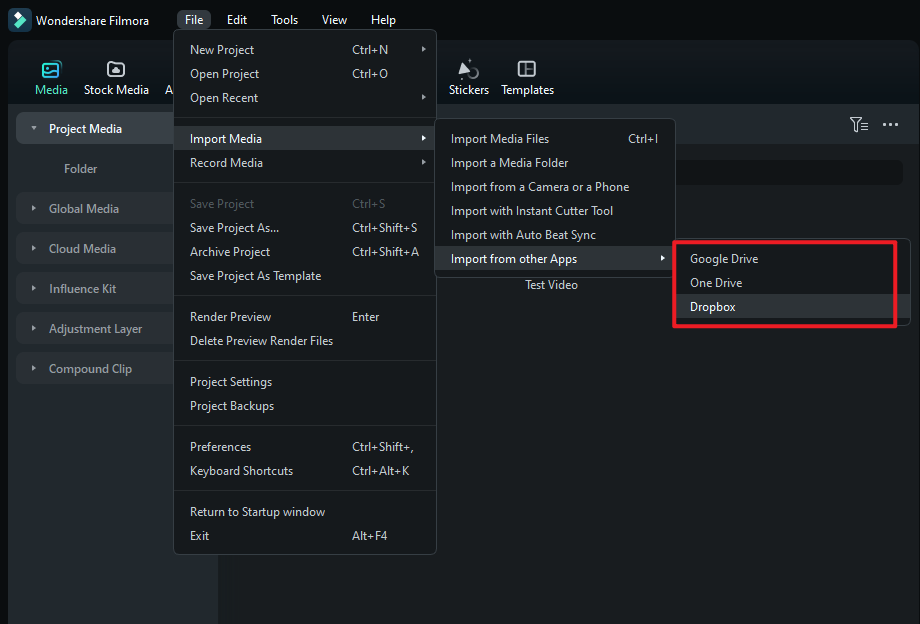
Krok 3: Wybierz wideo z osi czasu. Następnie przejdź do Wideo > Podstawowe, dostosuj wartość w polu Obróćlub użyj przycisków Odbij .

Bezpieczne pobieranieJak obrócić wideo w Filmora Mobile
Dobra wiadomość dla osób bez komputerów: użyj telefonu komórkowego. Filmora posiada także wygodną wersję mobilną z tymi samymi zaawansowanymi funkcjami i jest dostępna na Androida oraz iOS.
Postępuj zgodnie z poniższymi krokami, aby łatwo obrócić wideo na Filmora Mobile:
Krok 1: Przejdź do nowy projekt, a następnie Importuj wideo, które chcesz obrócić.

Krok 2: Wybierz wideo z osi czasu i Obróć je za pomocą paska narzędzi.

Wypróbuj wersje desktopową i mobilną Filmora już dziś i przekonaj się, jak łatwe może być montowanie wideo. Świetną funkcją, która to dopełnia, jest obsługa projektów w chmurze, co oznacza, że możesz uzyskać dostęp do swoich edycji w dowolnym miejscu i czasie.
Bezpieczne pobieranieJeśli potrzebujesz zaawansowanych funkcji edycji wideo, nie tylko obracania, Wondershare Filmora to najlepszy wybór. Jednak jeśli szukasz szybkich rozwiązań tylko do obracania lub odbijania wideo, poniższe narzędzia świetnie się do tego nadają. Choć nie zaoferują pełni zaawansowanych możliwości, idealnie sprawdzą się do szybkich poprawek bez zbędnej komplikacji.
Przejdźmy do najlepszych darmowych narzędzi desktopowych do obracania i odbijania Twoich filmów!
Część 4: Najlepsze 5 darmowych programów do obracania i odbijania wideo
1. VLC Media Player (Najlepszy darmowy i otwartoźródłowy odtwarzacz/obracacz)
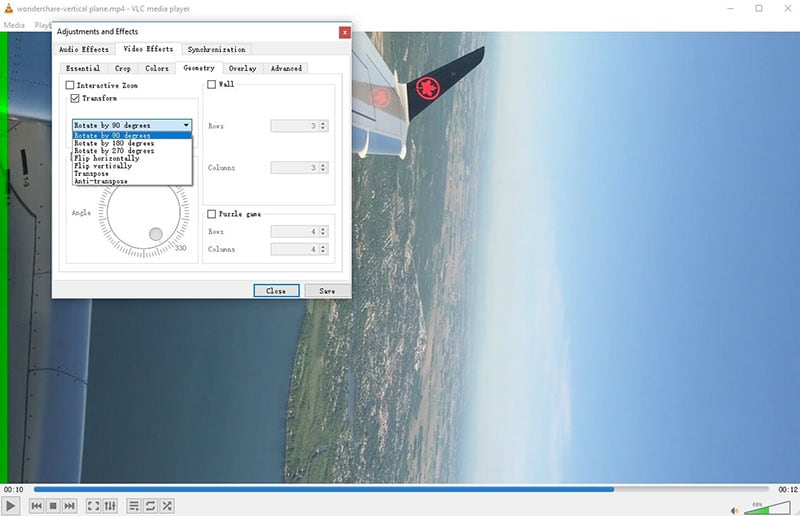
Wiele osób nie zdaje sobie sprawy, że najpopularniejszy darmowy odtwarzacz multimedialny na świecie to także znakomite darmowe oprogramowanie do obracania wideo. VLC faktycznie umożliwia obracanie na dwa sposoby: Tymczasowo (do podglądu): przejdź do Narzędzia > Efekty i filtry > Efekty wideo > Geometria i zaznacz „Obróć”. To wpływa tylko na podgląd i nie zapisuje zmian na stałe. Na stałe (przez ponowne kodowanie): to rozwiązanie jest mniej oczywiste. Należy wybrać filtr „Obróć”, potem przejść do Media > Konwertuj/Zapisz. Tam ustalasz ustawienia konwersji i zapisujesz nowy plik.
- Całkowicie darmowy i otwartoźródłowy.
- Brak znaków wodnych i reklam.
- Dostępny na wszystkich platformach (Windows, Mac, Linux).
- Stałe obracanie nie jest intuicyjne i wymaga ponownego kodowania (niewielka utrata jakości).
- Interfejs jest techniczny, nieprzyjazny dla początkujących.
Użytkowników, którzy mają już zainstalowany VLC i potrzebują szybkiego, darmowe oprogramowanie do obracania wideo rozwiązania doraźnego.
2. Aplikacja Zdjęcia Windows (Najlepsze wbudowane narzędzie do obracania wideo w Windows)
Jeśli używasz Windows 10 lub 11, masz już narzędzie zainstalowane. Wbudowana aplikacja „Zdjęcia” zawiera podstawowy edytor wideo, idealny do prostych zadań. Aby z niego skorzystać, znajdź swój plik wideo, kliknij prawym przyciskiem i wybierz „Otwórz za pomocą > Zdjęcia”. Po otwarciu kliknij ikonę „Edytuj i twórz” (lub ołówek) na górze. Zobaczysz prosty przycisk „Obróć”. Klikaj go, aż uzyskasz właściwą orientację wideo, a następnie „Zapisz kopię”.

- Już zainstalowany na Twoim komputerze.
- Niezwykle prosty: dosłownie jeden przycisk.
- To najprostszy sposób, by obrócić wideo w Windows.
- Brak zaawansowanych opcji (np. obrót o konkretny kąt, odbijanie).
- Dostępny tylko na Windows.
Użytkownicy Windows, którzy potrzebują szybkiego rozwiązania w 10 sekund bez instalacji nowego programu.
3. iMovie (Najlepszy darmowy wybór dla użytkowników Mac i iOS)
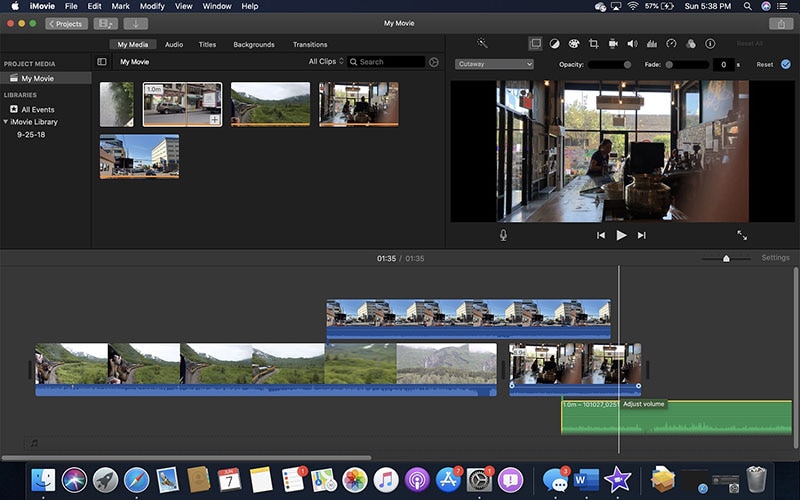
To, czym Zdjęcia są dla Windows, iMovie jest dla Mac. Jest preinstalowany na wszystkich nowoczesnych urządzeniach Mac i iOS. To potężny program do podstawowej edycji wideo, który sprawia, że obrót jest bardzo prosty. Wystarczy zaimportować klip i w pasku nad oknem podglądu wybrać przycisk „Kadruj”. To wyświetli także przyciski „Obróć w lewo” oraz „Obróć w prawo”. To proste, szybkie i świetnie współgra z ekosystemem Apple.
- Całkowicie darmowe dla wszystkich użytkowników Mac i iOS.
- Prosty, przejrzysty interfejs.
- Integracja z biblioteką zdjęć.
- Wyłącznie dla urządzeń Apple.
Użytkownicy Mac potrzebujący szybkiego obrotu lub rozpoczynający prosty montaż wideo.
4. HandBrake (Najlepszy do obrotu i zaawansowanego ponownego kodowania)
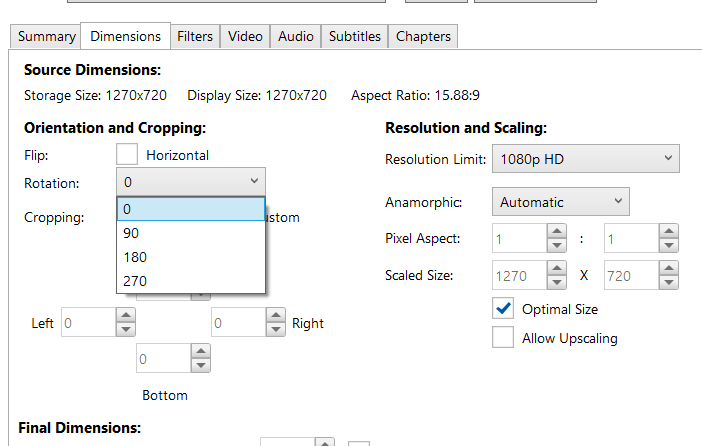
HandBrake to legendarny program do transkodowania wideo typu open source. To nie jest tradycyjny edytor wideo, ale daje ogromne możliwości program do obracania wideodla zaawansowanych użytkowników. Po wczytaniu pliku wideo przejdź do zakładki „Wymiary” i znajdź opcje „Obrót” oraz „Odbij”. Główną siłą programu jest możliwość połączenia obrotu z innymi zadaniami, np. zmianą formatu pliku (np. z MKV na MP4), kompresją dużych plików lub dodawaniem napisów.
- Całkowicie darmowy i otwartoźródłowy.
- Świetny do ponownego kodowania i zmiany formatów.
- Wysoka jakość wyjściowa i wiele ustawień.
- Przytłaczający, techniczny interfejs dla początkujących.
- Tylko ponowne kodowanie; brak trybu bezstratnego.
Zaawansowani użytkownicy, którzy chcą jednocześnie obrócić i przekonwertować wideo.
5. Free Video Flip and Rotate (Najlepszy prosty program dedykowany)
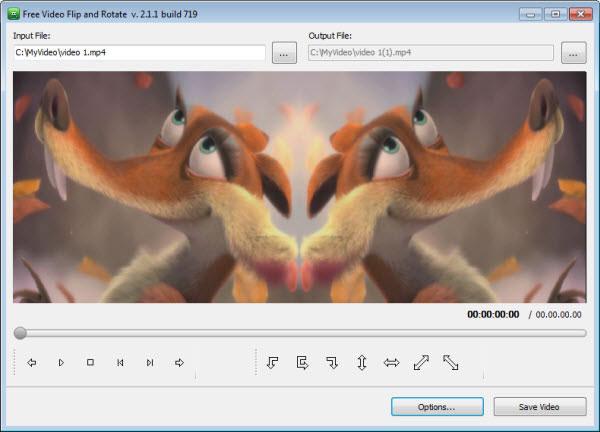
Czasem potrzebujesz narzędzia, które robi tylko jedno i robi to dobrze. Ten program od DVDVideoSoft to definicja narzędzia jednego zadania. Jeśli szukasz bezpłatny program do przerzucania i obracania filmówprostego rozwiązania do obrotu wideo, właśnie je znalazłeś. Interfejs zawiera tylko kilka przycisków: obróć o 90 stopni w lewo, obróć o 90 stopni w prawo, odbij w poziomie, odbij w pionie. I to wszystko. Proste i skuteczne.
- Niezwykle lekki i prosty.
- Robi dokładnie to, co obiecuje nazwa.
- Instalator może próbować doinstalować inne (opcjonalne) oprogramowanie.
- Tylko na Windows.
- Brak innych funkcji związanych z montażem.
Użytkownicy oczekujący małego, dedykowanego bezpłatnych programach do obracania wideo na PC programu i niczego więcej.
Część 5: Darmowe czy płatne programy do obracania wideo: które wybrać?
Wybór między darmowym programem do obracania wideo a wersją płatną zależy od częstotliwości i potrzebnych funkcji.
Wybierz darmowe narzędzie (np. VLC lub aplikację Zdjęcia Windows), jeśli:
-
Potrzebujesz poprawić jedno wideo.
-
Pracujesz z popularnym, małym formatem pliku.
-
Nie zależy Ci na potencjalnej minimalnej utracie jakości po ponownym kodowaniu.
-
Potrzebujesz prostego obrotu o 90 lub 180 stopni i niczego więcej.
Wybierz płatne, wielofunkcyjne narzędzie (np. Filmora), jeśli:
-
Często edytujesz filmy (na komputerze lub telefonie).
-
Chcesz najlepszą możliwą jakość i maksymalną kontrolę nad ustawieniami eksportu.
-
Pracujesz z dużymi plikami 4K lub potrzebujesz przetwarzać wiele klipów jednocześnie.
-
Musisz zrobić więcej niż tylko obrót (przycinanie, kadrowanie, dodawanie muzyki, tekstu lub efektów).
-
Cenisz sobie czysty, wspierany i przyjazny dla użytkownika interfejs, który oszczędza Twój czas.
Dedykowany bezpłatnych programach do obracania wideo na PC jest w porządku, ale często jest to "narzędzie do jednej rzeczy". Inwestycja w pełny edytor, taki jak Filmora, rozwiązuje ten problem i wszystkie przyszłe problemy z wideo jednocześnie.
Ostateczna decyzja: Wybór odpowiedniego narzędzia
Naprawianie filmów nagranych bokiem nie powinno być uciążliwe. Twój wybór programów do obracania wideo zależy po prostu od celu.
Jeśli potrzebujesz szybkiej, jednorazowej poprawki i masz ograniczony budżet, darmowym programem do obracania wideo który już masz na swoim komputerze (takie jak wbudowane aplikacje Windows lub Mac), będzie najlepszym wyborem.
Natomiast jeśli często musisz poprawiać filmy lub chcesz przejść na wyższy poziom edycji wideo, szybko wyrośniesz z tych prostych narzędzi. Rozbudowany edytor wideo, taki jak Filmora zapewnia proste, intuicyjne rozwiązanie do obracania filmu, jednocześnie otwierając drzwi do świata kreatywnych możliwości — od przycinania i cięcia po dodawanie efektów, muzyki i tytułów, zarówno na komputerze jak i urządzeniach mobilnych. Spróbuj!
Bezpieczne pobieranieNajczęściej zadawane pytania
-
Jakie jest najlepsze darmowe oprogramowanie do obracania wideo?
Dla pełnej prostoty na Windows najlepiej sprawdza się wbudowana aplikacja Windows Photos. Dla użytkowników Mac, iMovie to oczywisty wybór. Dla osób na dowolnej platformie, którzy doceniają otwarte i darmowe programy, VLC Media Player jest świetną opcją, chociaż jest bardziej techniczny. -
Jak mogę obrócić film na Windows 10 bez utraty jakości?
Najprostsza metoda to użycie Windows Photos App, która efektywnie obsługuje pliki z twojego systemu. Dla większej kontroli, narzędzie takie jak Filmora oferuje wysokiej jakości preset kodowania, zapewniając, że żadna utrata jakości podczas eksportu nie jest praktycznie wykrywalna. Niektóre dedykowane bezpłatnych programach do obracania wideo na PC narzędzia oferują obrót bezstratny poprzez zmianę tylko znacznika metadata, co jest najszybszą metodą bez utraty jakości. -
Czy obracanie wideo pogarsza jego jakość?
To zależy od oprogramowania do obracania wideo. Jeśli korzysta ono z bezstratnego obrotu (edycja metadata), nie ma żadnej utraty jakości. Jeśli ponownie koduje wideo (jak VLC lub większość narzędzi online), technicznie następuje niewielka utrata jakości, ale zazwyczaj jest niezauważalna przy użyciu wysokiej jakości ustawień. -
Jaka jest różnica między obrotem a odbiciem lustrzanym wideo?
Obracanie obraca wideo wokół osi centralnej, jak zegar (np. o 90 stopni). Służy do poprawy filmów nagranych bokiem. Odbicie lustrzane tworzy lustrzaną wersję filmu poziomo (lewo-prawo) lub pionowo (góra-dół). Służy do naprawy filmów nagranych w lustrze. -
Czy istnieje oprogramowanie do obracania filmów na telefonie (Android/iPhone)?
Tak. Wbudowana aplikacja Galeria lub Zdjęcia w telefonie zazwyczaj umożliwia prosty obrót filmu. Dla większej kontroli dedykowane mobilne aplikacje, takie jak Filmora (na iOS i Android) czy iMovie (iOS), oferują łatwe w obsłudze narzędzia do obracania, odbijania i edytowania wideo w podróży.