

- Nowoczesne i łatwe w użyciu.
- Ponad 300 efektów dla YouTuberów.
- Ekskluzywne filtry i nakładki do filmów o tematyce beauty, podróżniczej, kulinarnej itp.
- Konwertuj wideo 16:9/4:3 na 9:16 bez utraty jakości
- Eksportuj na dysk lokalny lub prześlij na YouTube.


Kompletny przewodnik po YouTube Shorts w 2026 roku

Ponieważ smartfony są dziś tanie i łatwo dostępne na rynku, a także istnieje ogromny wybór treści do oglądania online, większość użytkowników woli oglądać filmy, które są wystarczająco krótkie, aby przekazać wiadomość w ciągu kilku sekund i mogą być oglądane na ekranie telefonu z przyzwoitą jakością obrazu. Biorąc to pod uwagę, Google niedawno stworzył aplikację w stylu TikTok o nazwie YouTube Shorts, do której można uzyskać dostęp bezpośrednio z telefonu Android lub iPhone, o ile korzystasz z aplikacji YouTube i jesteś zalogowany na swoje konto Google.
Mając to na uwadze, w poniższych sekcjach dowiesz się wszystkiego o aplikacji YouTube Shorts i o tym, jak może ona pomóc Ci zdobyć więcej widzów dla Twojego kanału YouTube.
- Część 1: Czym jest YouTube Shorts?
- Część 2: Jak tworzyć i przesyłać filmy YouTube Shorts za pomocą aplikacji Shorts?
- Część 3: Tworzenie pionowych filmów YouTube Shorts w Filmora [Samouczek krok po kroku]
Część 1: Czym jest YouTube Shorts?
Krótka i szybka odpowiedź na to pytanie brzmi: YouTube Shorts to konkurent TikToka opracowany przez Google, do którego można uzyskać dostęp za pośrednictwem aplikacji YouTube na urządzeniu z systemem Android lub iOS. Aby korzystać z aplikacji YouTube Shorts, wystarczy zalogować się na swoje konto YouTube w aplikacji YouTube i gotowe.
1. Historia wydań YouTube Shorts
W momencie pisania tego tekstu YouTube Shorts nadal jest w fazie Beta i programiści w Google mają jeszcze wiele do zbadania i odkrycia. Jednak na razie w pełni funkcjonalna wersja programu jest dostępna tylko dla użytkowników w Indiach na platformach Android i iOS.
2. Grupa docelowa YouTube Shorts
Większość osób, które można nazwać grupą docelową YouTube Shorts, to artyści i twórcy, którzy chcą zostać zauważeni. Niektórzy z nich mogą również należeć do tych, którzy chcą zostać influencerem lub uzyskać więcej subskrybentów swojego kanału YouTube, aby móc zakwalifikować się do Programu Partnerskiego YouTube.
I oczywiście nie można zapominać o widzach i subskrybentach, mówiąc o grupach docelowych YouTube Shorts, ponieważ bez nich nie ma sensu tworzyć krótkich filmów.
Rodzaj treści, jakich widzowie oczekują w YouTube Shorts, może obejmować:
- Rozrywka – Podczas gdy filmy trwają dłużej, wyśmiewanie postaci w nich występujących lub wyjaśnianie innych rzeczy subskrybentom może być jedną z rzeczy, która może zaangażować widzów
- Gry – Niezwykłe wskazówki, sztuczki i umiejętności związane z grami można zademonstrować w krótkim filmie
- Poradniki – Kilka krótkich ilustracji instruktażowych może być kolejną atrakcją dla widzów lubiących majsterkowanie
- Nauka i technologia – Krótkie wprowadzenie nadchodzących gadżetów lub aplikacji wraz z ich użytecznością można również wyjaśnić w ciągu 60 sekund
Oprócz powyższych, kilka innych kategorii może obejmować Ludzie i Miejsca, Muzyka, Zwierzęta domowe i dzikie, Edukacja itp.
3. Wymagania dotyczące treści YouTube Shorts
Podczas tworzenia YouTube Shorts należy przestrzegać określonych wytycznych. Te punkty obejmują:
- YouTube Shorts filmy muszą trwać nie dłużej niż 60 sekund .
- Filmy muszą być nakręcone pionowo i nie mogą być w orientacji poziomej
- Możesz połączyć wiele krótkich filmów. Jednak całkowita długość końcowego filmu nie może przekraczać 60 sekund
- Podczas publikowania YouTube Shorts filmów, tytuł lub opis musi zawierać '#shorts'
Pewne rzeczy, o których musisz pamiętać podczas tworzenia YouTube Shorts obejmują:
- YouTube Shorts nie można monetyzować. Mogą jednak służyć jako dobre medium do przyciągania i przekierowywania odbiorców do Twojego głównego kanału YouTube, który może zawierać kilka filmów kwalifikujących się do monetyzacji.
- Liczba wyświetleń i całkowity czas odtwarzania YouTube Shorts filmów wpływają na statystyki Twojego kanału YouTube
4. Gdzie ludzie mogą znaleźć YouTube Shorts
Jak wspomniano wcześniej, YouTube Shorts można uzyskać dostęp, uruchamiając aplikację YouTube na urządzeniu z systemem Android lub iOS. Możesz korzystać z YouTube Shorts klikając ikonę + (Dodaj) znajdującą się na dole. Po zainicjowaniu aplikacji YouTube Shorts możesz łatwo tworzyć i publikować krótkie filmy, postępując zgodnie z prostymi instrukcjami wyświetlanymi na ekranie.
Część 2: Jak tworzyć i przesyłać filmy YouTube Shorts za pomocą aplikacji Shorts?
Możesz postępować zgodnie z poniższymi instrukcjami, aby tworzyć i przesyłać filmy YouTube Shorts za pomocą aplikacji YouTube Shorts:
Krok 1: Nagraj film za pomocą YouTube Shorts

Uruchom aplikację YouTube na swoim urządzeniu z systemem Android lub iOS (tutaj do demonstracji użyto Samsung Galaxy Note 10+), upewnij się, że jesteś zalogowany na swoje konto Google, dotknij przycisku + (Dodaj) znajdującego się na dole ekranu, dotknij Utwórz Short w wyświetlonym okienku popup, dotknij przycisku Nagraj w następnym oknie, aby rozpocząć nagrywanie. Po zakończeniu dotknij przycisku Stop, aby zatrzymać nagrywanie.
Krok 2: Edytuj film
Dotknij Muzyka na dole ekranu, aby dodać muzykę w tle do filmu. Muzyka, której możesz używać w swoich krótkich filmach, musi być albo stworzona przez Ciebie, albo musisz mieć pozwolenie na jej użycie. Jednak pliki audio, które zawiera biblioteka muzyki, są udostępniane przez Google, są wolne od opłat licencyjnych i mogą być używane w całej platformie.

Podobnie możesz dotknąć Tekst, aby dodać napisy. Jeśli chodzi o typ tekstu, aplikacja oferuje różne opcje formatowania, takie jak wyrównanie (lewe, środkowe i prawe), podkreślenie tekstu, zmiana czcionki, a nawet selektor kolorów. Ponadto ikony Prędkość i Czasomierz w prawym górnym rogu pozwalają zarządzać prędkością odtwarzania w zakresie od 0,3x do 3x i automatycznie zatrzymać nagrywanie po ustawionym limicie czasu. Po skonfigurowaniu wszystkiego dotknij DALEJ w prawym górnym rogu, aby przejść do następnego kroku.
Krok 3: Wybierz typ grupy docelowej
W oknie Dodaj szczegóły dotknij Wybierz odbiorców, a w oknie Wybierz odbiorców dotknij, aby wybrać odpowiedni przycisk opcji określający, czy film jest odpowiedni dla dzieci. Dotknij przycisku Wstecz po wybraniu grupy docelowej.

Krok 4: Dodaj szczegóły i prześlij film
Wprowadź tytuł filmu w polu Tytuł. Upewnij się, że uwzględniłeś #shorts, aby pomóc YouTube zrozumieć, że przygotowujesz film YouTube Shorts. Następnie dotknij PRZEŚLIJ w prawym górnym rogu ekranu, aby przesłać film do przeglądu. Gdy YouTube przejrzy nagranie i stwierdzi, że jest odpowiednie, zostanie opublikowane na portalu i będzie widoczne wszędzie, a nawet w kategorii Shorts na stronie głównej.
Część 3: Jak tworzyć pionowe filmy YouTube Shorts w Filmora?
aplikacji YouTube Shorts jest dość wygodna w dostępie i użytkowaniu. Jednak nie pozwala na dokładną edycję filmów. Aplikacja nie ma nawet wielu opcji filtrowania, takich jak Efekty, Elementy itp., aby uczynić Twoje filmy bardziej angażującymi.
Mając to na uwadze, zawsze możesz użyć wydajnego programu zewnętrznego, takiego jak Wondershare Filmora, do tworzenia profesjonalnie wyglądających filmów YouTube Shorts w celu przyciągnięcia widzów.
Jeśli chodzi o Wondershare Filmora, jest to aplikacja do produkcji i postprodukcji dostępna na komputery z systemem Windows/Mac, telefony z systemem Android i iPhone, która stanowi poważną konkurencję dla niektórych akceptowanych na całym świecie podobnych programów, takich jak Adobe Premiere Pro, Final Cut Pro X itp. Ponadto Filmora ma własne wbudowane bezpłatne i płatne atrakcyjne szablony YouTube Shorts do różnych tematów, takich jak jedzenie, podróże, ćwiczenia i inne. Możesz również skorzystać z jego potężnych funkcji nagrywania ekranu, aby przechwycić ekran, kamerę internetową i głos, które można wykorzystać do przygotowania interaktywnych filmów, przewodników po grach i narracji w razie potrzeby. Dodatkowo aplikacja pozwala zaplanować przesyłanie filmów YouTube Shorts z wyprzedzeniem.
 Bezpieczne pobieranie

Poniższy przewodnik krok po kroku uczy, jak używać Wondershare Filmora do tworzenia pionowego YouTube Shorts wideo na Windows lub Mac:
Uwaga: Przed przystąpieniem do instrukcji upewnij się, że nagrałeś już pionowe wideo za pomocą telefonu komórkowego i że zostało ono przeniesione na komputer.
Krok 1: Dodaj wideo do osi czasu
Uruchom Wondershare Filmora na komputerze z systemem Windows lub Mac (komputer z systemem Windows 10 jest używany tutaj do demonstracji), przejdź do Plik > Nowy projekt, i kliknij 9:16 (Portret). Kliknij gdziekolwiek wewnątrz pola Media i wybierz oraz zaimportuj źródłowe pionowe wideo z komputera do Filmora.

Następnie najedź myszą na klip w polu Media kliknij przycisk + który pojawia się w prawym dolnym rogu miniatury, a w oknie potwierdzenia rozdzielczości, które pojawi się następnie, kliknij przycisk w sekcji Dopasuj do mediów aby dodać wideo we właściwej orientacji do osi czasu na dole.
Krok 2: Edytuj film
Zaznacz klip na osi czasu i użyj przycisków Podziel, Przytnij, Prędkość, itp. powyżej samej osi czasu, aby usunąć niechciane fragmenty z klipu, zarządzać prędkością odtwarzania i wykonywać inne zadania dostrajające.

Możesz nawet kliknąć przycisk Edytuj i użyć dostępnych funkcji edycji, takich jak Śledzenie ruchu i Stabilizacja aby dodać tekst lub obiekty do poruszającego się ciała w wideo i ustabilizować klip, jeśli kamera trzęsła się podczas nagrywania. Kliknij OK aby zapisać zmiany po zakończeniu.

Uwaga: Aby móc zachować zgodność z YouTube Shorts politykami, upewnij się, że długość wideo nie przekracza 60 sekund.
Krok 3: Upiększ wideo

Kliknij Tytuły ze standardowego zestawu narzędzi u góry, wybierz preferowaną kategorię tekstu z listy po lewej stronie, najedź myszą na odpowiedni szablon w prawym oknie i kliknij przycisk + w prawym dolnym rogu miniatury, aby dodać szablon na górze ścieżki multimedialnej na osi czasu. Następnie możesz dwukrotnie kliknąć ścieżkę szablonu na osi czasu, aby zmodyfikować tekst i wprowadzić szczegółowe modyfikacje według potrzeb. Kliknij OK aby zapisać zmiany.
Podobnie możesz wybrać narzędzia Efekty i Elementy aby dodać efekty i elementy do wideo według potrzeb. Aby dodać muzykę w tle, możesz przejść do narzędzia Audio i wybrać preferowany szablon z dostępnych opcji. Niestandardową muzykę można dodać, przechodząc do narzędzia Media i importując plik audio z komputera za pomocą metody wyjaśnionej w Krok 1.

Po tym, opcjonalnie, możesz przejść do Podzielony ekran ze standardowego paska narzędzi u góry i użyć preferowanego szablonu podziału ekranu, aby połączyć wiele klipów wideo w jeden ekran. W Filmora możesz dodać nawet 6 ekranów w filmie.
Krok 4: Wyrenderuj końcowy efekt
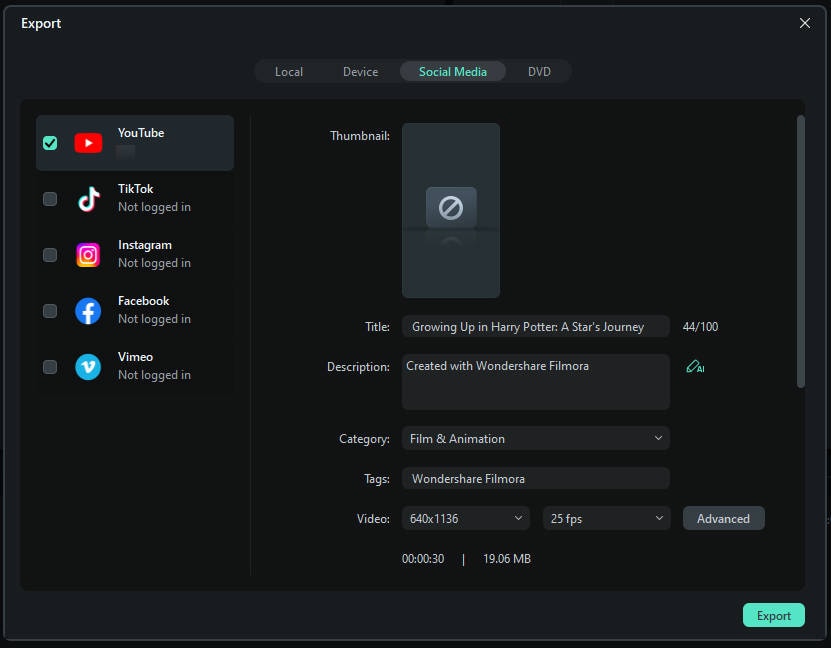
Gdy wszystko jest już skonfigurowane, kliknij EKSPORTUJ u góry okna, przejdź do zakładki Lokalny w oknie Eksport wybierz MP4 z listy formatów po lewej stronie, nadaj nazwę i skonfiguruj inne ustawienia z dostępnych opcji po prawej stronie i kliknij EKSPORTUJ w prawym dolnym rogu, aby utworzyć YouTube Shorts wideo. Po wygenerowaniu klipu możesz przesłać wideo na YouTube, używając #Shorts w tytule lub opisie, aby opublikować wideo w sekcji YouTube Shorts .

Jak stworzyć pionowe wideo YouTube Shorts w Filmora Mobile?
Ponieważ YouTube Shorts są tworzone do konsumpcji na telefonach komórkowych, można argumentować, że najlepiej je tworzyć na telefonach komórkowych. Jednak znalezienie odpowiedniego narzędzia do edycji wideo z wystarczającymi możliwościami jako edytor wideo klasy desktopowej może być wyzwaniem. W związku z tym Wondershare opracował mobilną wersję Filmora, aby stać się równie skuteczną alternatywą.
Jeśli chcesz nauczyć się, jak tworzyć filmy YouTube Shorts na telefonie, wykonaj poniższe kroki:
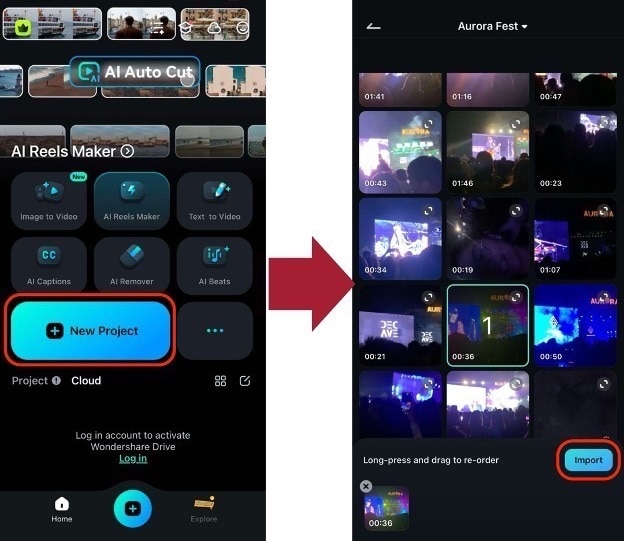
Krok 1: Utwórz nowy projekt
Utwórz Nowy projekt i Zaimportuj filmy lub zdjęcia, których będziesz używać.
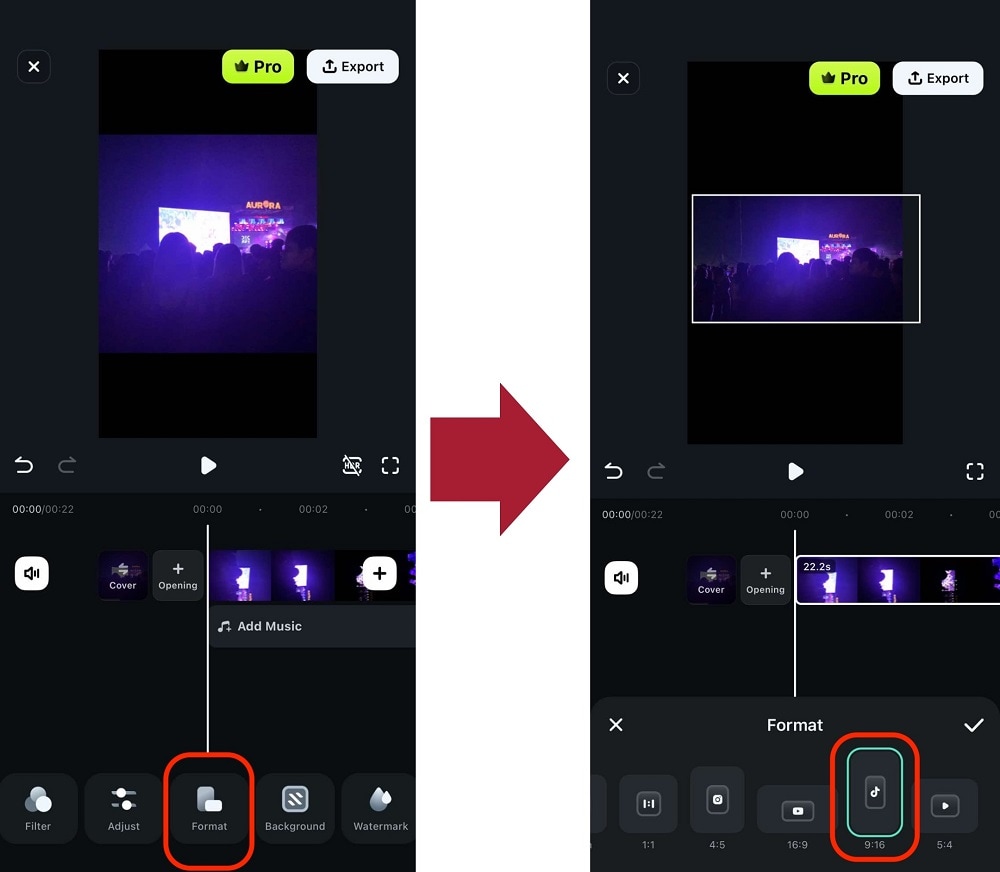
Krok 2: Zmień format na 9:16
Dotknij Format z dolnego paska narzędzi i wybierz 9:16.
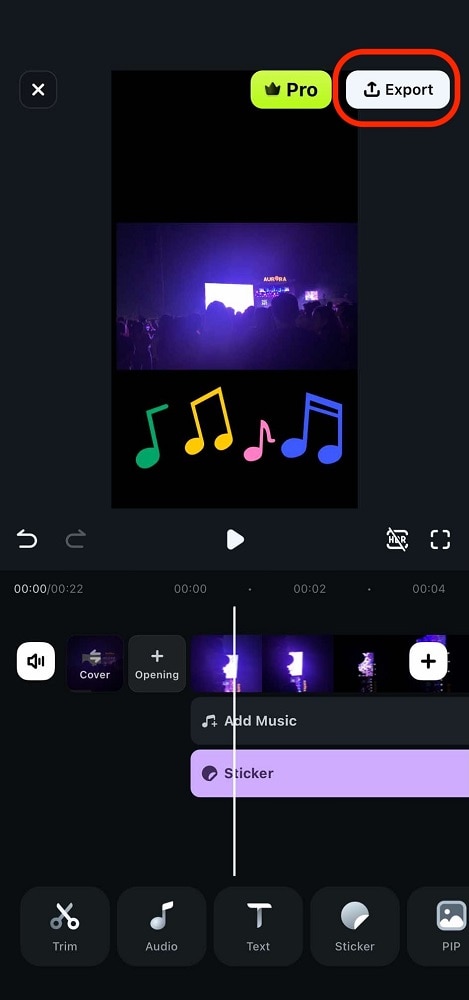
Krok 3: Edytuj i eksportuj wideo
Wprowadź niezbędne zmiany w wideo. Możesz dodawać naklejki, teksty, audio, napisy i wiele więcej za pomocą Wondershare Filmora. Następnie wyeksportuj.
Dzięki tym prostym krokom jesteś już na drodze do zostania świetnym twórcą YouTube Shorts. Skorzystaj z zestawu narzędzi opartych na AI w Filmora, aby być na topie!
Często zadawane pytania dotyczące YouTube Shorts
- Skąd pobrać aplikację YouTube Shorts?
aplikacji YouTube Shorts jest już obecny w aplikacji YouTube, którą ma Twój smartfon z systemem Android lub iOS. Wszystko, co musisz zrobić, aby uzyskać do niego dostęp, to zalogować się na swoje konto Google, dotknąć przycisku + na dole i dotknąć Utwórz Short w wyskakującym oknie, które się pojawi.
- Co jeśli YouTube Shorts nie wyświetla się w mojej aplikacji YouTube?
Upewnij się, że Twoja aplikacja YouTube jest zaktualizowana do najnowszej wersji. Jeśli aplikacja jest już zaktualizowana, a YouTube Shorts jest nadal niedostępny, szanse są takie, że Google nie wprowadził jeszcze aplikacji w Twoim regionie. Ponieważ YouTube Shorts jest wciąż w fazie Beta, tylko region Indii może korzystać ze wszystkich funkcji aplikacji w momencie pisania tego tekstu. W takim przypadku sugeruje się poczekać, aż aplikacji YouTube Shorts zostanie udostępniony dla Twojej lokalizacji.
- Jaki jest czas trwania wideo YouTube Shorts?
A YouTube Shorts wideo może trwać maksymalnie do 60 sekund.
- Jaki jest limit rozmiaru YouTube Shorts?
YouTube nie podał jeszcze żadnych informacji na ten temat. Możesz jednak być pewien, że plik wideo o długości 60 sekund nie będzie zbyt duży dla YouTube.
- Ile subskrypcji potrzebujesz, aby uzyskać dostęp do Shorts?
YouTube Shorts jest dostępne dla każdego, niezależnie od liczby subskrybentów kanału.
- Czy można zarabiać na Shorts?
Niestety NIE. Chociaż nie możesz monetyzować nagrań opublikowanych jako YouTube Shorts, mogą być dobrym źródłem do przyciągania subskrybentów do Twojego głównego kanału YouTube, który może zawierać filmy podlegające monetyzacji.

Łatwy w użyciu i potężny edytor wideo dla wszystkich twórców.
Wypróbuj za darmo Wypróbuj za darmo
Przenieś swój film na profesjonalny poziom dzięki prostym narzędziom.
Wypróbuj za darmo Wypróbuj za darmo
Piotr Jaworski
staff Redaktor
Komentarze