




 100% Security Verified | No Subscription Required | No Malware

Skapa högkvalitativ video - Wondershare Filmora
En enkel och kraftfull YouTube-videoredigerare
Många video- och ljudeffekter att välja mellan
Detaljerade handledningar tillhandahålls av den officiella kanalen
Oavsett om du arbetar med filmning eller redigering är brusiga eller förvrängda klipp bland de mest frustrerande hindren du kan stöta på i ditt arbetsflöde. Magin med filmskapande ligger mycket i efterbearbetningen. Du kan ta bort förvrängning från ljudet med olika metoder.
Vad är förvrängning i ljud?
Du har troligtvis hört termen förvrängning och vill veta vad det innebär. Förvrängning är en vanlig term inom musikproduktion.
Även om termen är enkel, finns det mycket mer att förstå. Förvrängning definieras som en förändring eller deformation av en ljudvåg som resulterar i en ljudutgång som skiljer sig från ingången. Förvrängning kan uppstå vid en enda punkt eller flera punkter i en specifik signalkedja.
Även om det finns många typer av ljudförvrängning är den vanligaste så kallad klippning. Det inträffar när ett ljudsignal förstärks förbi tillåten maxnivå i både analoga och digitala system.
En signal är förvrängd när utgången inte återger samma signal som ingången. Problemen kan bero på förstärkar-klippning, felaktig utrustning, överbelastning av ljudkälla, produktion av "heta" signaler och överbelastade högtalare.
Tidigare ansågs förvrängning vara negativt, men idag betraktas vissa typer som fördelaktiga på grund av sin positiva inverkan på ljudet. Ljudtekniker använder plugins, extern utrustning och andra tekniker för att lägga till behaglig förvrängning till ljud. Sådan förvrängning tillför ljudet unika inslag och förbättrar ofta upplevelsen.
Skillnaden mellan brus och förvrängning
Brus och förvrängning kan låta väldigt lika och vara svåra att särskilja. De är dock olika fenomen med unika egenskaper. Brus är en oönskad störning som låter vitt eller rosa och skapar en jämn ljudvåg. Förvrängning är däremot en förändring av själva ljudvågen, där vissa delar förstärks och andra försvagas, vilket ger en ojämn energifördelning mellan frekvenserna. Låt oss titta på skillnaderna mellan brus och förvrängning.
1. Var det uppträder i signalen
Brus uppstår slumpmässigt i hela signalen, medan förvrängning tenderar att ligga vid samma frekvens. Exempel på brus är ett ljudligt väsande när inget annat ljud finns. Ett exempel på förvrängning är en sinusvåg med platt topp och botten i kombination med varierande amplituder.
2. Hur det påverkar signaler
Brus är slumpmässigt och kan dyka upp när signaler är tysta. Förvrängning påverkas av insignal och kan ändras genom att lägga till eller ta bort signalens frekvenser.
Hur det mäts
Du kan mäta förvrängning genom att använda ett oscilloskop för att visa insignalen över tid. Oscilloskopet mäter energifördelning mellan olika frekvenser, medan du kan mäta brus med en spektrumanalysator som visar ljudsignalens omfång och frekvensinnehåll.
Trots sina skillnader är både brus och förvrängning oönskade ljud. När de förekommer i en signal kan de försämra dess kvalitet. Det är därför viktigt att förstå skillnaden mellan dem för att kunna bedöma signalen och skapa bättre resultat.
Hur tar du bort förvrängning från ljud i din video?
Det finns flera olika metoder för att ta bort ljudförvrängning i din video. Dessa inkluderar:
Metod 1: Använd ett onlineverktyg för ljudförvrängning
Du kan använda ett onlineverktyg för förvrängning för att lösa detta problem. Ett populärt verktyg för att ta bort förvrängning från ljud är Audacity. Audacity finns för Linux, macOS, Windows och andra Unix-liknande operativsystem och är FOSS (fri och öppen källkod, digital ljudredigerare). Det är även ett inspelningsprogram som kan användas för olika uppgifter, exempelvis konvertering av ljudfiler, borttagning av ljudförvrängning, tillägg av effekter och mixning av ljudklipp.
Med detta i åtanke, låt oss se hur du tar bort förvrängning från ljud med Audacity.
- Första steget är att öppna filen. Dra och släpp ljudfilen i Audacity för att göra detta.
- Därefter behöver du markera det förvrängda området innan du klickar på Effekt. När du har gjort det, klicka på alternativet Brusreducering.
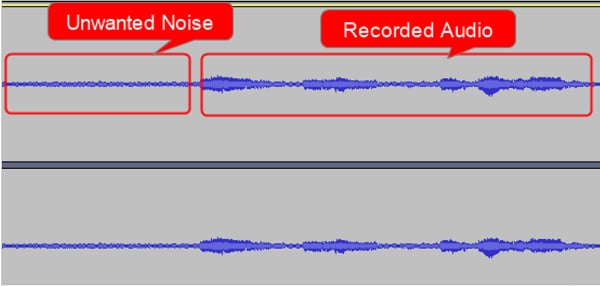
- Detta öppnar fönstret för brusreducering.
- Gå till brusprofilen och klicka på den; detta gör det möjligt för Audacity att veta vad som ska filtreras bort.
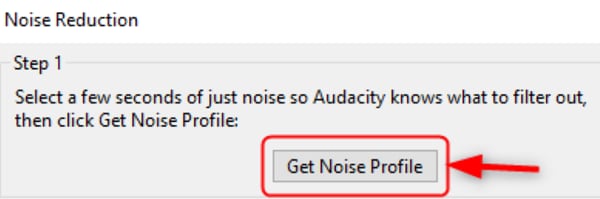
- Nu väljer du hela ljudet innan du återöppnar brusreduktionsfönstret. Ställ in värdena enligt dina behov.
- Lyssna på ljudet genom att klicka på Förhandsgranska. Om du är nöjd med resultatet klickar du på OK.
- Se till att applicera filtret igen om ljudet fortfarande är förvrängt, men undvik att överdriva eftersom ljudet då kan bli försämrat. Det kan leda till att rösten låter robotlik och platt.
Metod 2: Programvarulösningar - Adobe Audition
Du kan ta bort förvrängning från ljud med specialiserad ljudredigeringsprogramvara. Ett av de professionella verktygen du kan använda för detta är Adobe Audition; denna programvara gör det möjligt att ta bort oönskade ljud för imponerande resultat.
Följ stegen nedan för att ta bort förvrängning från ljud med Adobe Audition.
- Dubbelklicka på spåret för att få upp ljudvågen.
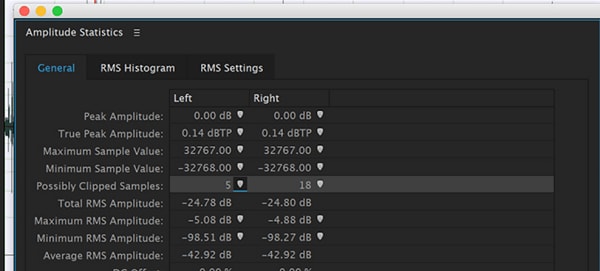
- Gå till Fönster och välj Amplitudstatistik.
- Ett nytt fönster öppnas. Klicka nu på Skanna i det vänstra hörnet. Programvaran skannar då ljudet.

- Kontrollera sektionen som heter Möjliga klippta sampel.
- Gå till Effekter > Diagnostik > DeClipper.
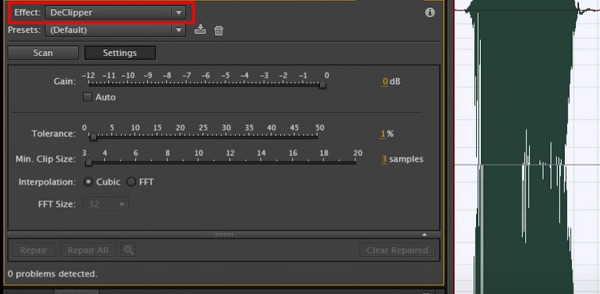
- I Preset-sektionen välj alternativet Återställ kraftigt klippta.
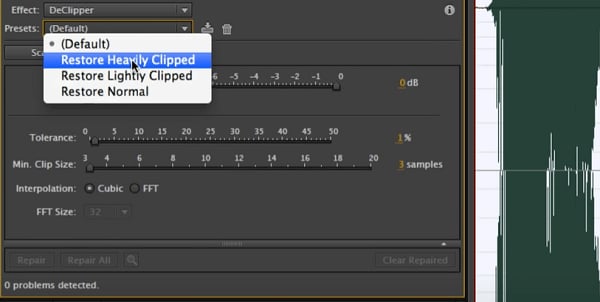
- Klicka sedan på Inställningar och justera toleransen.
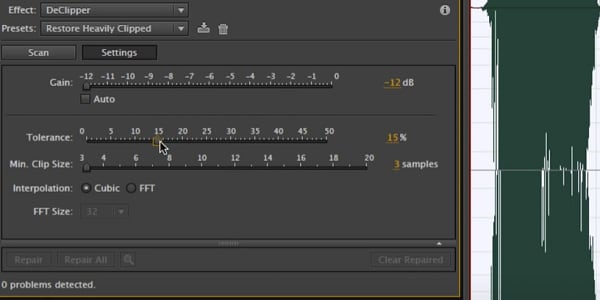
- Klicka på Skanna igen så ser du alla problem i ditt ljud.
- Klicka på Reparera alla för att åtgärda förvrängningen i ditt ljud.
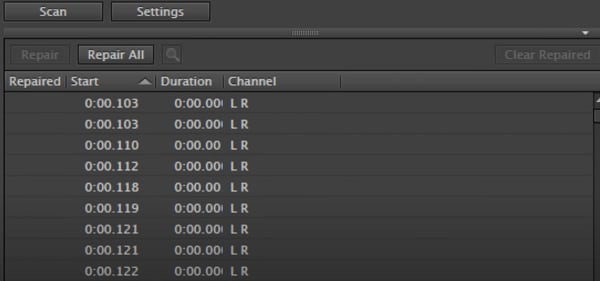
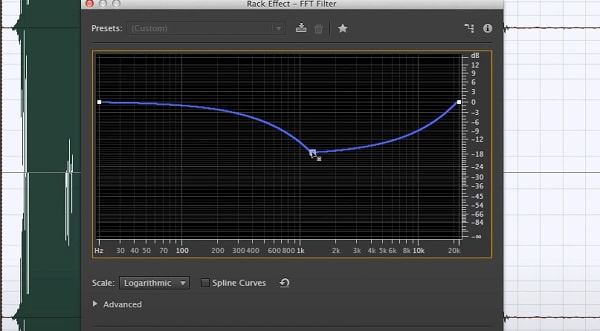
- Alternativt kan du gå till Effects Rack och klicka på Filter och EQ, sedan FFT Filter.
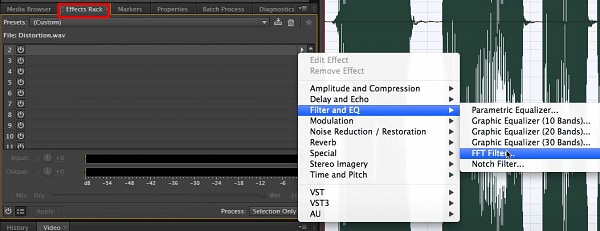
- Sätt Preset på Standardinställningar. Ta bort några av de frekvenser där ljudet är förvrängt.
Metod 3: Videoredigeringsverktyg som VSDC
När du vill ta bort förvrängning från ljud kan du också använda videoredigeringsverktyg. VSDC är ett av de icke-linjära redigeringsprogram som folk använder för att ta bort ljudförvrängning.
Följ stegen nedan för att lära dig ta bort förvrängning från ljud med VSDC.
- Ladda upp ditt klipp till VSDC och högerklicka på det.
- Välj Ljudfilter och sedan Filter. Klicka på Gate.
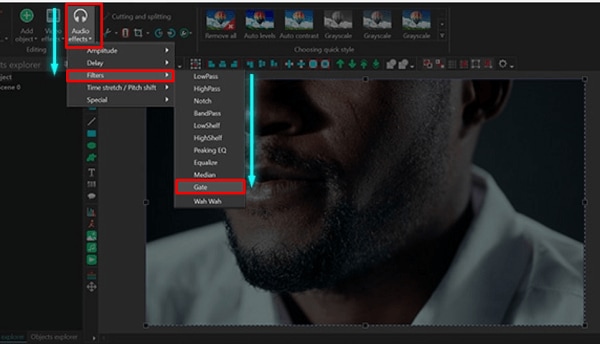
- Du ser fönstret Egenskaper. Här hittar du alla parametrar som du behöver för att fixa dina ljudproblem, inklusive förvrängning.
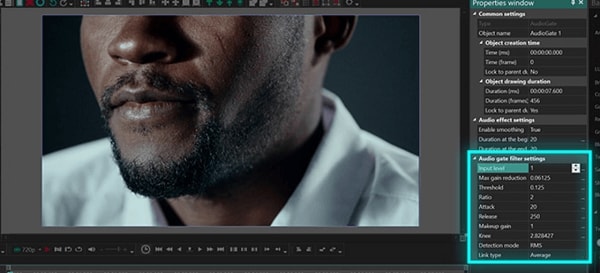
Gate-filtret gör det möjligt för användaren att styra hur snabbt och när gate öppnas och vilken typ av ljud som släpps igenom.
- Tröskelvärde: Detta är decibelnivån när gaten öppnas. Ställ in det baserat på ljudets förvrängningsnivå.
- Attack: Denna parameter avgör hur snabbt gaten öppnas. Ju högre attackvärde, desto långsammare öppnas gaten.
- Knee: Med detta styr du hur kompressorn reagerar på signalen när tröskeln överskrids. Det betyder att du kan applicera kompression med en fördröjning eller direkt.
- Make-up gain: Detta ökar signalnivån efter bearbetning.
- Ratio: Detta värde styr kompressionen som appliceras på förvrängningen. Det avgör hur tyst förvrängningen blir efter gating.
- Reduction: Denna parameter styr graden av signalreduktion.
- Release: Detta värde definierar hur snabbt gaten stängs efter att ha öppnats. Du kan anpassa release-parametern efter dina preferenser.
Metod 4: Normalisera ditt ljud med Filmora Audio Equalizer
Filmora är ett videoredigeringsprogram som du kan använda för att filma, redigera och dela klipp med andra. Programmet erbjuder ett lättanvänt gränssnitt som gjort det till ett av de populäraste alternativen bland oberoende filmskapare. Filmora erbjuder också equalizer-effekter speciellt för professionella ljuddesigners som vill arbeta med berättarröst-inspelningar.
Du kan normalisera ditt ljud med Filmora genom att följa de tre enkla stegen nedan:
Steg 1.Öppna Filmora och importera din fil
Öppna först Filmora och öppna din ljudfil. Det kan vara i valfritt format utom MOV från Apple-enheter som iPhone eller iPad. Välj sedan Media-fliken högst upp i Filmoras huvudfönster för att importera din mediainställning.
Steg 2.Justera nivåerna
Klicka sedan på Nivåer i den vänstra panelen i Filmora, där du hittar tre alternativ: Gain, Equalizer och Normalizer. Du kan använda dessa för att justera ljudnivån så att den är tillräckligt hög utan att bli för stark. Normaliseringen hjälper dig att försäkra att ljudet är jämnt under hela inspelningen. Det fungerar både för musik och berättarröst.

Steg 3.Exportera din fil
När du har gjort nödvändiga justeringar kan du exportera filen. Klicka bara på Arkiv-fliken i Filmoras huvudfönster och välj Exportera. Det finns många exportalternativ, inklusive en inställning där du kan välja MP4, AVI eller WMV och ladda upp till Facebook, Youtube och Vimeo.
För Win 7 eller senare (64-bit)
För macOS 10.12 eller senare
Slutsats:
● Att normalisera din ljudfil är inte en komplicerad process, men kräver viss teknisk kunskap. Om du följer stegen ovan kommer ditt ljud att låta utmärkt och professionellt. Du kan använda Filmoras equalizer-effekter för att normalisera ditt video-ljud.