

- Facebook Guide
- Try It Free Try It Free
Hur du laddar ner Facebook-videor på Windows och Mac

Jun 16, 2026• Proven solutions
Har du någonsin märkt att du är mer benägen att titta på videor än att läsa långa artiklar på Facebook eller andra sociala medier? Utan tvekan är en video lättare att fånga publikens uppmärksamhet. Kommer du att ladda ner roliga videor som verkligen kan göra din dag?
I den här artikeln kommer vi att berätta allt om hur du laddar ner Facebook-videor till din dator. Du måste dock komma ihåg att du hittar olika typer av videor på Facebook, såsom videor som du själv har publicerat, videor som publicerats på din tidslinje, och videor som dina vänner eller följare har lagt ut, så ibland är det viktigt att analysera videor med Facebook Insights.

- Del 1: Ladda ner videor från dina egna inlägg
- Del 2: Det snabbaste sättet att ladda ner videor från Facebook
- Del 3: Topp 3 Facebook-video-nedladdare för PC och Mac
- Del 4: Redigera Facebook-videor med utmärkt videoredigerare
Ladda ner videor som du själv har publicerat
Om du vill ladda ner videor som du själv har lagt upp, följ bara stegen nedan:
- Gå till avsnittet Foton på din Facebook-sida och hitta videon du vill ladda ner.
- Klicka på videon för att öppna den.
- När videon är öppen ska du klicka på knappen Alternativ precis under videon.
- Under menyn Alternativ hittar du 2 nedladdningsalternativ – Ladda ner HD och Ladda ner SD. Om videon spelats in i hög upplösning klickar du på Ladda ner HD, och om videon spelats in i standardupplösning klickar du på Ladda ner SD.
Obs: när du publicerar en video kan du använda Facebooks schemaläggare för att ställa in en publiceringstid om du vill ha tid över för viktigare saker.
Det enklaste sättet att ladda ner videor från Facebook
Når vi ser en intressant video på Facebook är det första vi tänker på hur vi ska spara den. Detta beror på att det inte finns några nedladdningsalternativ eller länkar för att spara dem. Dock behöver du vara lite smartare och lura webbläsaren att tro att du använder Facebook från din mobila enhet. För att ta reda på hur man sparar Facebook-videor, läs stegen nedan:
- Högerklicka på videon och välj “Visa videons URL”. Kopiera därefter URL:en och klistra in den i adressfältet i din webbläsare.
- Tryck på enter för att öppna sidan.
- Ta nu bort “www” från URL:en och skriv istället bokstaven “m”.
- Tryck på enter för att öppna mobilversionen av videon och tryck på play-knappen. Om videon börjar spela är det dags för sista steget.
- Högerklicka på videon och välj “Spara video som”.
- Nu är videon sparad på din dator så att du kan titta på den så många gånger du vill.
Bästa 3 Facebook-video-nedladdarna för Windows och Mac
1. Freemake Video Downloader för Mac och Windows
Denna nedladdningsmjukvara låter användare ladda ner videor inte bara från Facebook utan också från andra videosajter som Dailymotion, Vimeo, YouTube, m.fl. Du kan välja mellan olika format och videokvaliteter inklusive 4K, SD, HD, FLV, 3GP, MP4 och WebM. Freemake har ett enklicksläge som gör att du kan ladda ner mer än en video med samma format, målmapp och upplösning.
Fördelar:
- Denna användarvänliga videonedladdare kan enkelt konvertera videor till MP4, AVI, MP3, MKV, iPad, Android, iPhone, m.m.
- “Enklicksläget” sparar mycket tid.
- Teknologin med multitrådning gör att du kan spara Facebook-videor med hög hastighet.
Nackdelar:
- En av de mest irriterande delarna med denna videonedladdare är att den kommer paketerad med en mängd adware som AVG toolbar och andra. Det är mycket svårt att ta bort dem när du väl har installerat programvaran. Även om du tackar nej till detta under anpassad installation, kommer du ständigt att störas av irriterande meddelanden om att ladda ner deras toolbar.
12 Facebook-marknadsföringstips>>
2. 4K Video Downloader för Mac och Windows
Med den här videonedladdaren kan du ladda ner ljud- och videofiler från Facebook, YouTube, Vimeo, SoundCloud, Dailymotion och Flickr. Appen har fullt stöd för YouTube-undertexter, kanaler och spellistor. Du kan spara videor i olika upplösningar inklusive 4K och olika format som MKV, MP3, OGG, 3G, M4A, m.m.
Fördelar:
- Den har ett användarvänligt gränssnitt
- Appens smarta läge låter användaren ställa in standardinställningar för alla nedladdningar
- Alternativet för engångsval av format för YouTube är mycket praktiskt
- Du kan ladda ner 60 fps-videor och 3D-videor
- Installationsfilen är helt säker
Nackdelar:
- En av de mest irriterande aspekterna av denna programvara är att du inte kan minimera den till systemfältet
- Den ger dig inte FTP-inställningar
- Ger inte möjlighet att ställa in gränser för snabba nedladdningar.
3. Total Video Downloader för Mac
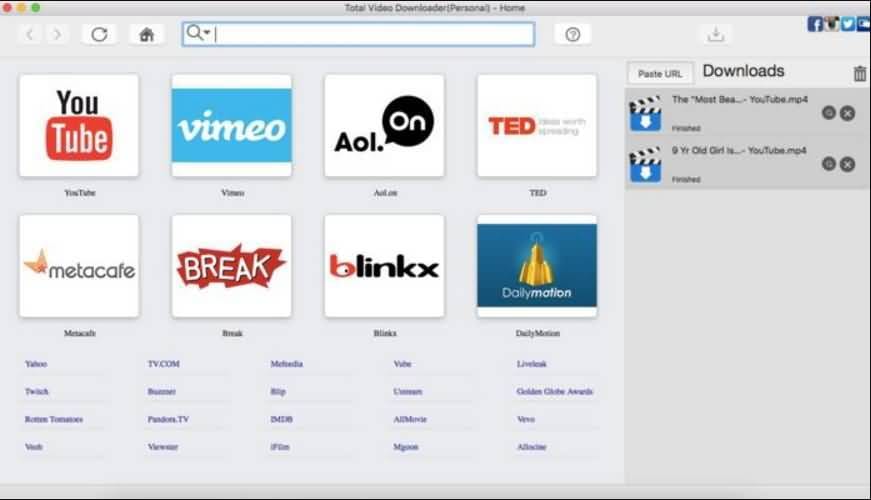
Denna supersnabba videonedladdare är ett måste för varje Mac-användare. Med denna Mac-videonedladdare kan användare smidigt ladda ner vilken filtyp som helst, som AVI, MP4, FLV, 3GP, WEBM, m.fl. Vidare kan du ladda ner videor från ett antal sajter, inklusive Facebook, Vimeo, YouTube, Metacafe, Dailymotion och många fler. En av de mest användbara aspekterna av denna programvara är att du bara behöver kopiera och klistra in länken till den video du vill ladda ner, så öppnas den automatiskt i nedladdningsrutan. Den erbjuder fullt stöd för flera inbäddade filformat. Om du inte vill lägga ut mycket pengar kan du använda gratis testversionen.
Fördelar:
- Total Video Downloader är ett av programmen som kan ladda ner videor från ett stort antal onlineportaler.
- Denna app har enkla sökfunktioner för att hitta videor när nedladdningen är klar.
Nackdelar:
- Testversionen saknar viktiga funktioner. För att få tillgång till alla användbara funktioner i denna programvara behöver du välja betalversionen.
- Den stöder inte alla video-codecs och du behöver uppdatera programmet varje vecka.
Redigera Facebook-videor med fullfjädrad videoredigerare
När du fått de videor du vill ha från Facebook kan du redigera dem för att passa dina behov. Här rekommenderar vi ett videoredigeringsprogram – Wondershare Filmora. Med dess extremt intuitiva gränssnitt och många redigeringsverktyg kan du enkelt anpassa Facebook-videor även om du inte har några förkunskaper.



Lättanvänd och kraftfull videoredigerare för alla skapare.
Gratis Nedladdning Gratis Nedladdning
Ta upp din video till en professionell nivå med enkla verktyg.
Gratis Nedladdning Gratis Nedladdning
Andrew Murray
contributor Editor
Generally rated4.5(105participated)