


Enligt senaste data från Facebook tittar 74% av videor i nyhetsflödet utan ljud. Som ett resultat tycker många tittare att dessa videor är oengagerande och i de flesta fall slutar de titta innan videon är slut. För att lösa detta bör man lägga till undertexter i Facebook-videor för att hjälpa tittare förstå auditiv information när ljudet är avstängt, otillgängligt eller ohörbart.
Dessutom positionerar sig Facebook som en plattform likt en sökmotor och strävar efter att bli ett nav där användare söker efter ett växande utbud av innehåll. I detta sammanhang förbättrar undertexter tillgänglighet och stärker ditt SEO-värde (sökmotoroptimering). Det gör dina videor mer upptäckbara och ger en stark konkurrensfördel, men hur lägger du till undertexter i dina videor?
Den goda nyheten är att det är mycket enklare att lägga till undertexter i dina videor nu. Du kan välja mellan att använda Facebooks inbyggda verktyg för undertexter eller tredjeparts-appar. Denna guide kommer att utforska följande sätt att lägga till undertexter i Facebook-videor.
I denna artikel

Del 1: Hur lägger man till undertexter i Facebook Reels med inbyggda funktioner
Facebook inkluderar ett alternativ att lägga till undertexter i Facebook-videor från appen. Vid vissa tillfällen är det oftast enklast att använda Facebooks inbyggda verktyg. Det beror på att det erbjuder en snabb och automatisk funktion som genererar text när du laddar upp videor till reels.
Eftersom du kan göra detta i Facebook-appen behövs ingen redigeringserfarenhet. Nedan finns en steg-för-steg-guide om hur man lägger till undertexter i Facebook Reels.
Lägg till undertexter i videor med hjälp av Facebooks inbyggda verktyg för automatiska undertexter
Processen är enkel, men du måste ha videorna i ditt lokala galleri. Logga in på ditt konto, ladda upp videon och aktivera undertextfunktionen. Nedan finns steg för hur du lägger till undertexter i Facebook-videor med denna metod.
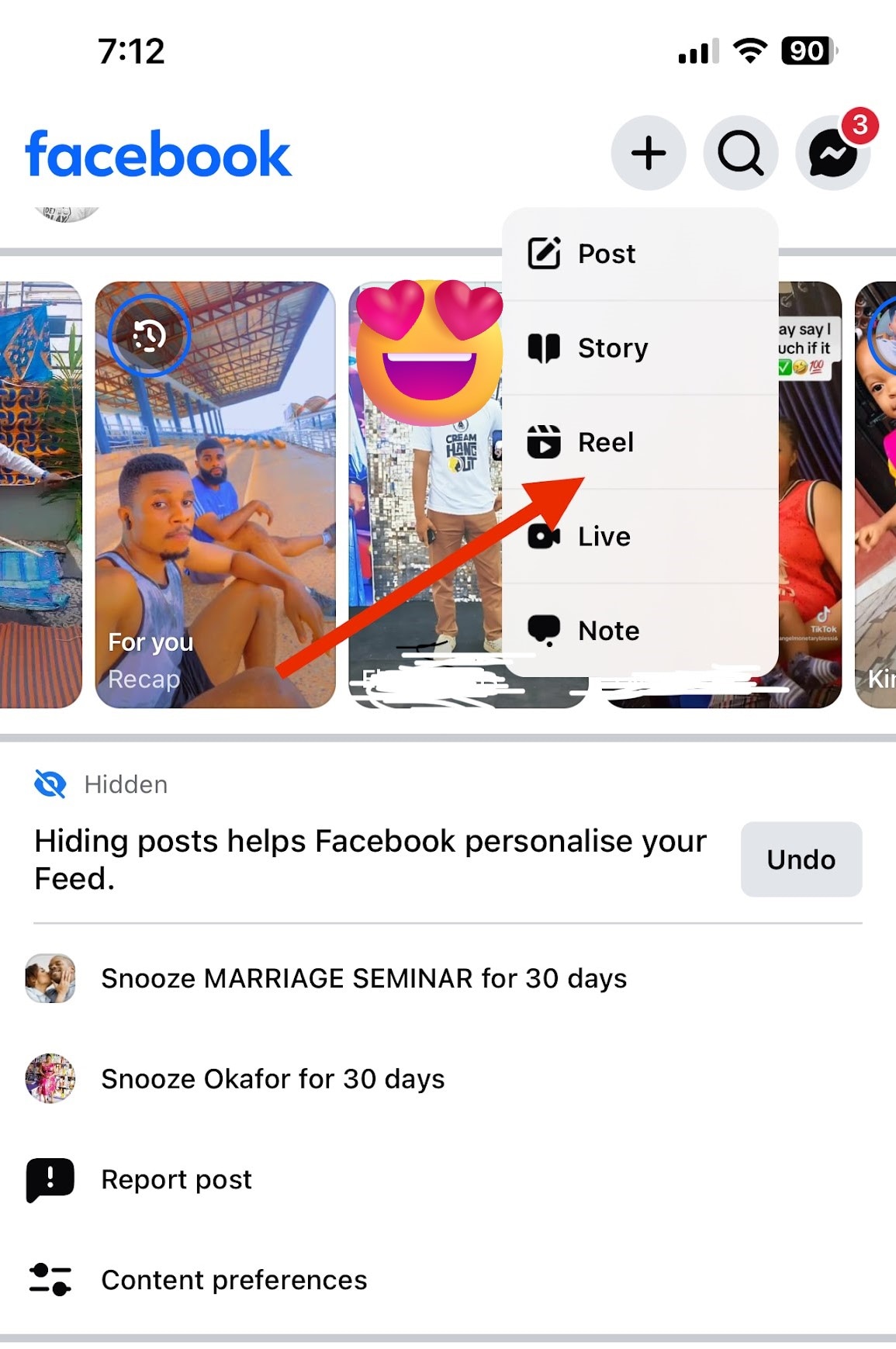
Steg 1: Logga in på ditt Facebook och välj Skapa en Reel alternativet. Detta kan skilja sig beroende på vilken typ av Facebook
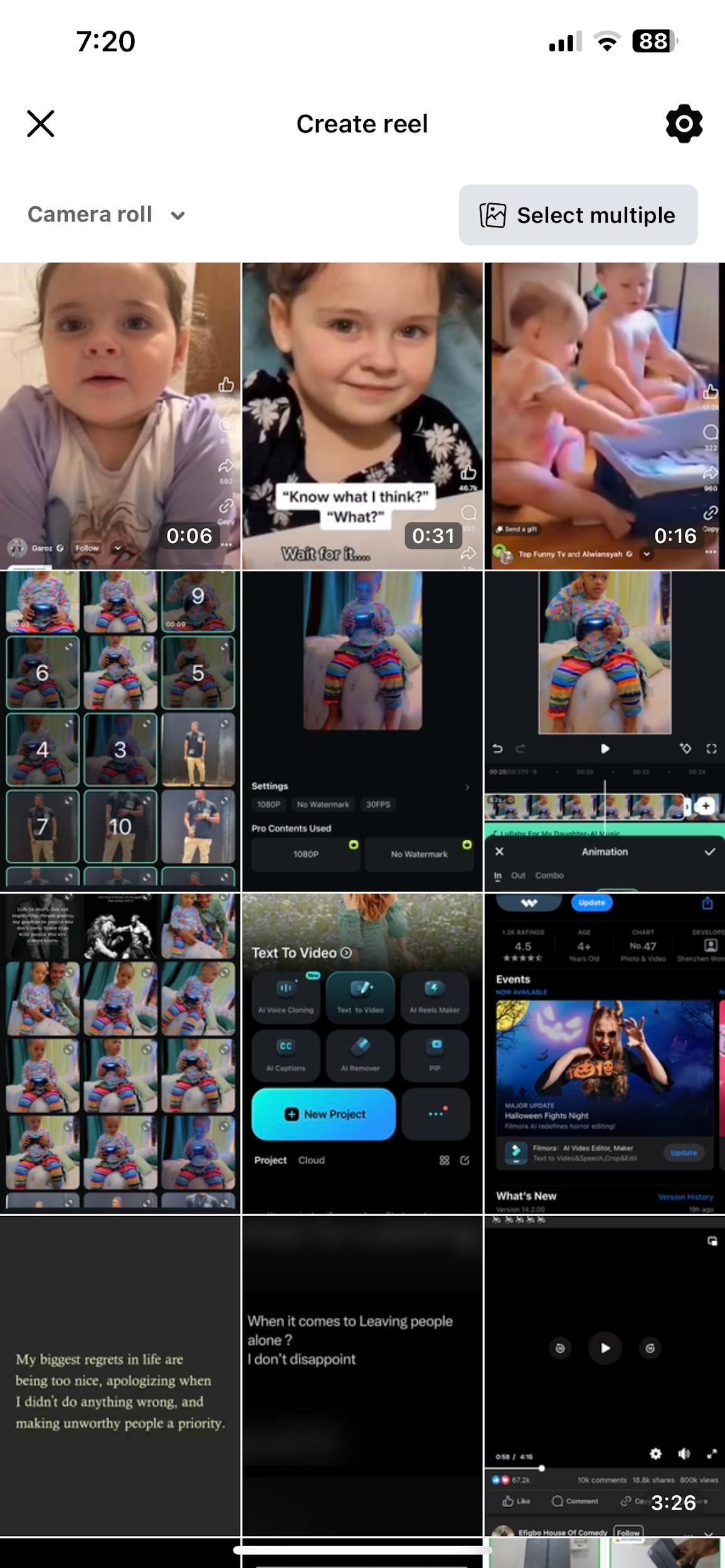
Steg 2: Välj hur du vill skapa din Reel. Du kan spela in en ny video eller välja en inspelad video från ditt galleri.
hur-lägger-man-till-undertexter-i-facebook-reels-3
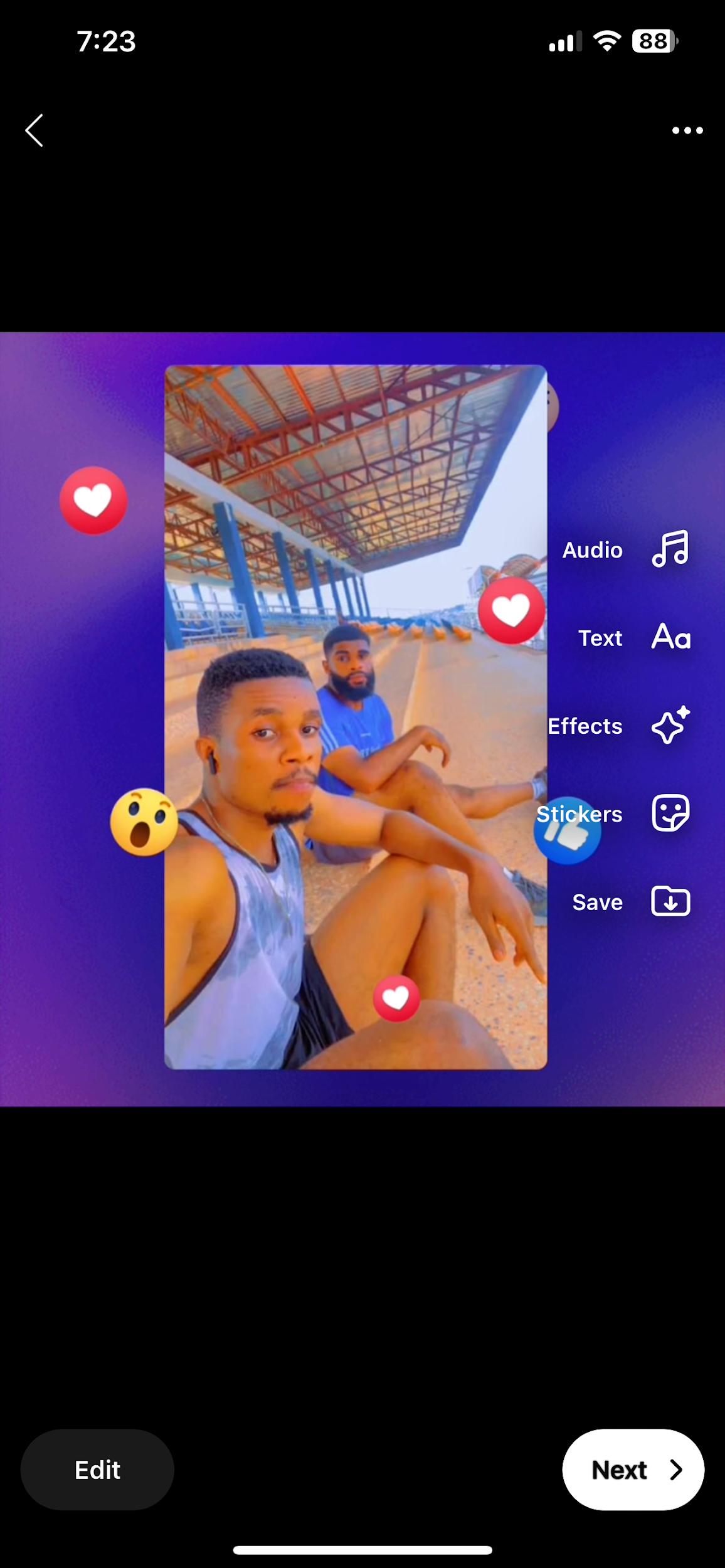
Steg 3: På nästa skärm kan du lägga till ljud, effekter, klistermärken och text till din video. Välj Nästa knapp

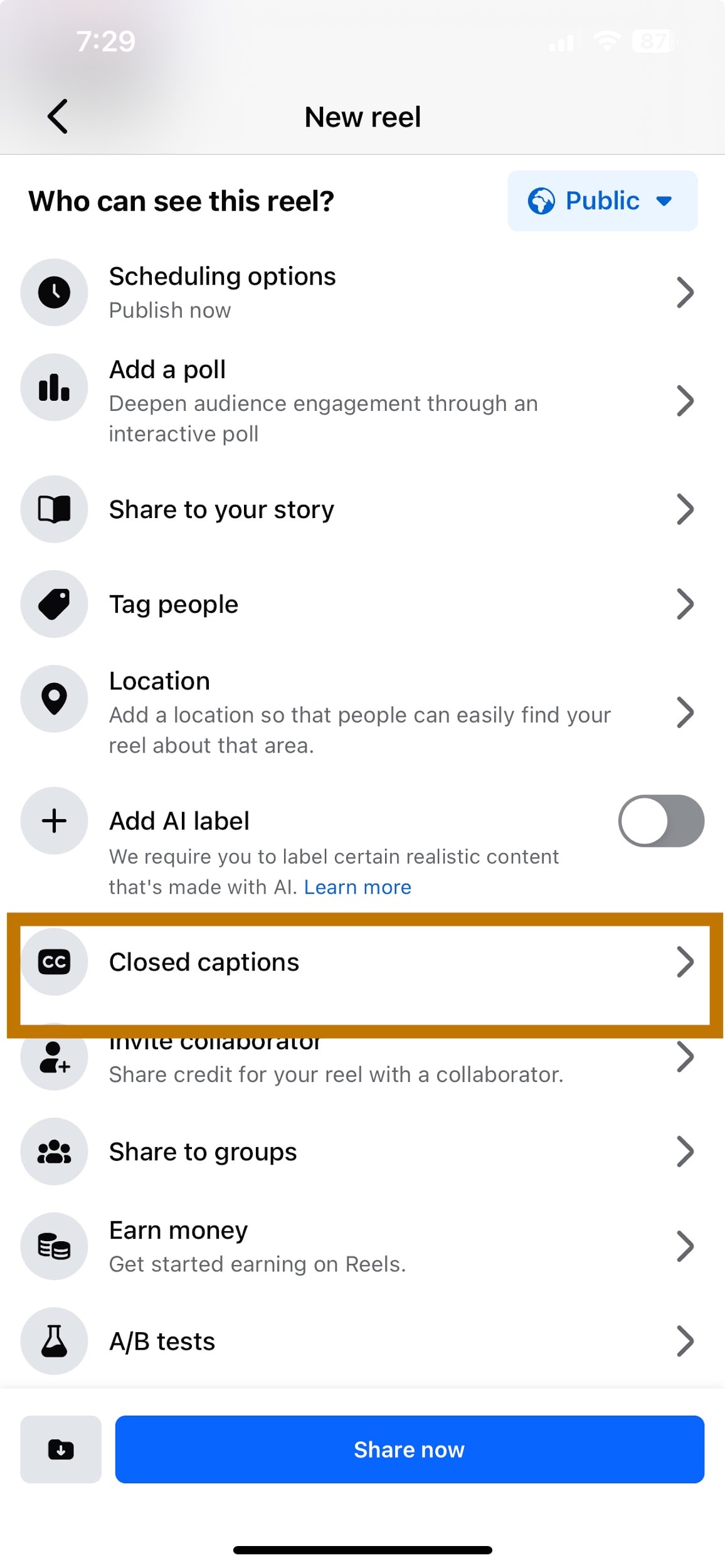
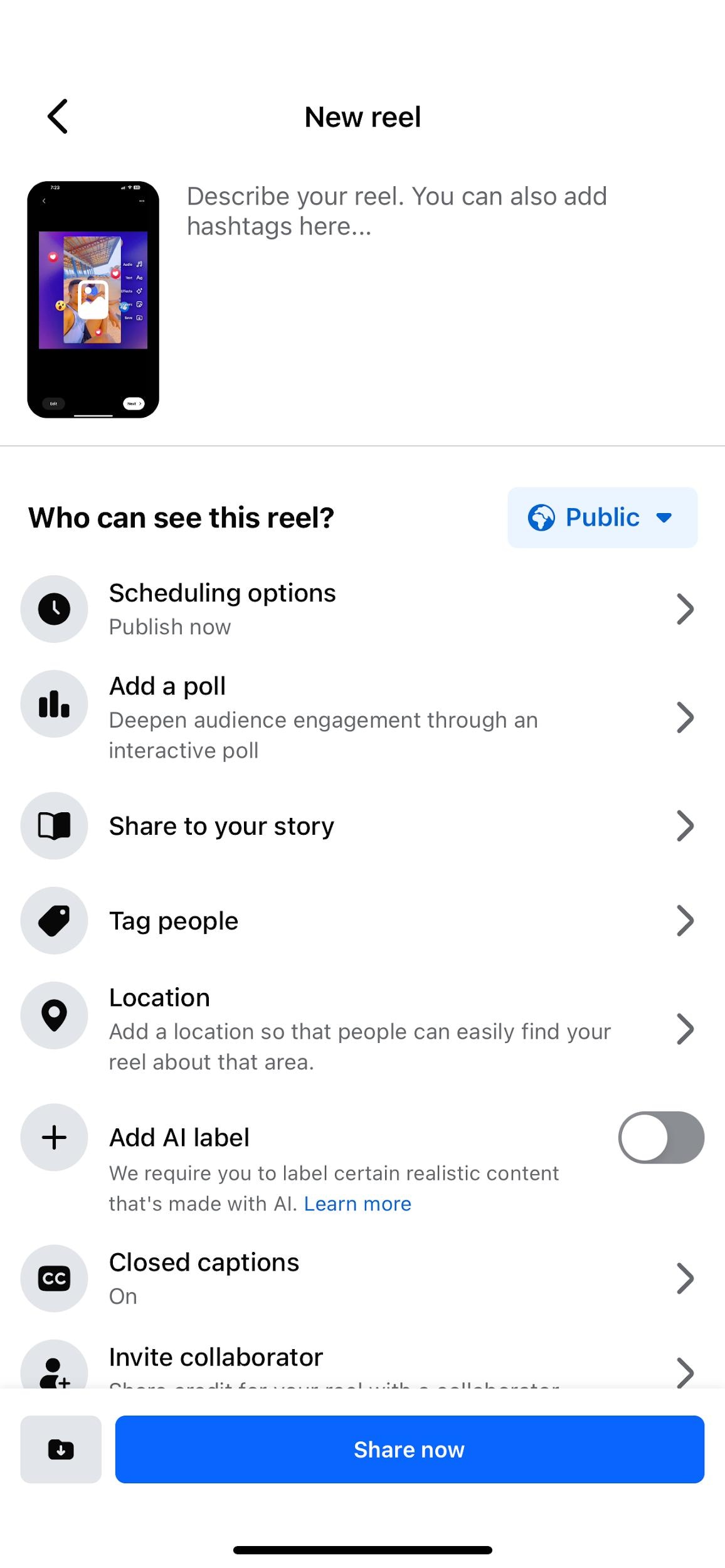
Steg 4: Skrolla ned till knappen tills du hittar alternativet för closed caption; välj det
Steg 5: På nästa skärm, aktivera reglaget bredvid automatisk closed captions. På nästa skärm, aktivera reglaget bredvid automatisk closed captions. Du kan aktivera granska closed captions. Detta är användbart om du alltid vill granska och godkänna undertexter innan integration.
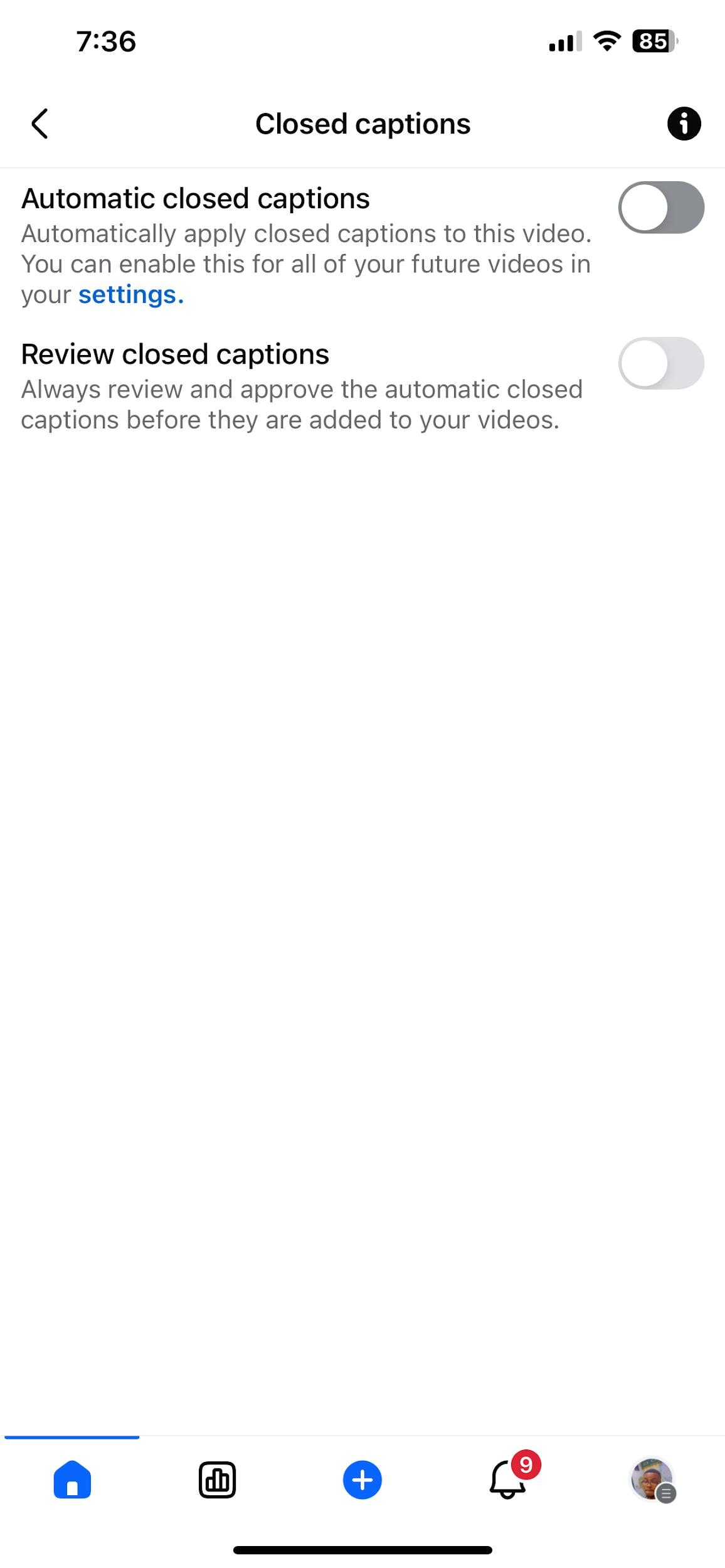
Steg 6: Efter att du har aktiverat undertexter, gå tillbaka till föregående skärm, lägg till dina beskrivningstaggar och annan information relaterad till inlägget, och tryck på dela för att publicera din Reel.
Utmaningar och lösningar för att lägga till undertexter med Facebooks inbyggda verktyg
Att lägga till undertexter i Facebook-videor med det inbyggda verktyget kan ibland vara utmanande för användare med olika kontotyper eller enheter. Undertexter fungerar bäst med professionella eller företagskonton. Feedback från vissa visar att automatisk undertextning inte är tillgänglig när man laddar upp från specifika enheter.
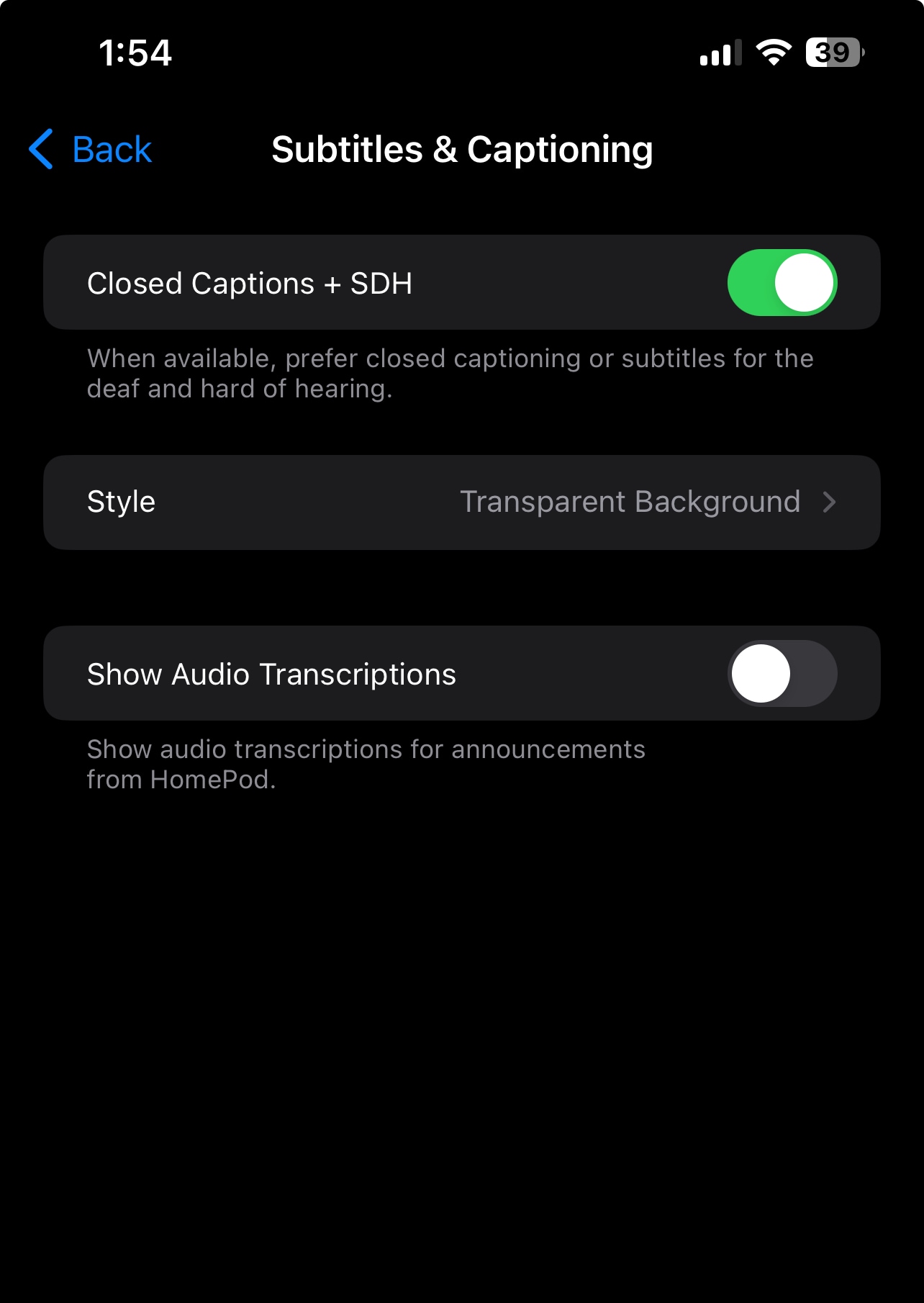
För vissa iOS-enheter krävs en extra inställning för att aktivera undertexter på Facebook. Så, om den automatiska undertexten inte fungerar på din iOS-enhet, följ stegen nedan.
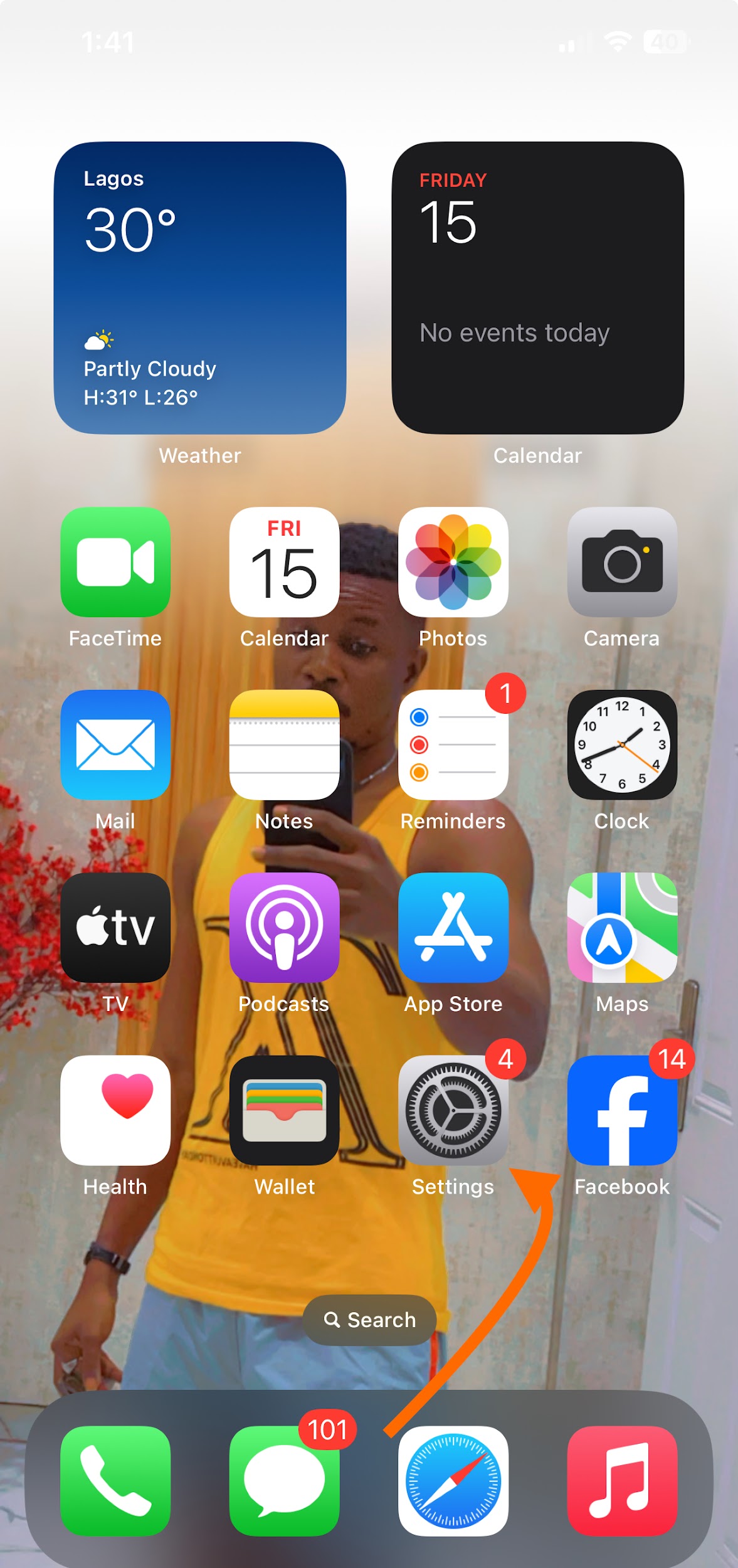
Steg 1: Klicka på Inställningar på din enhet
Steg 2: Skrolla ned tills du hittar Tillgänglighet alternativet; klicka på det
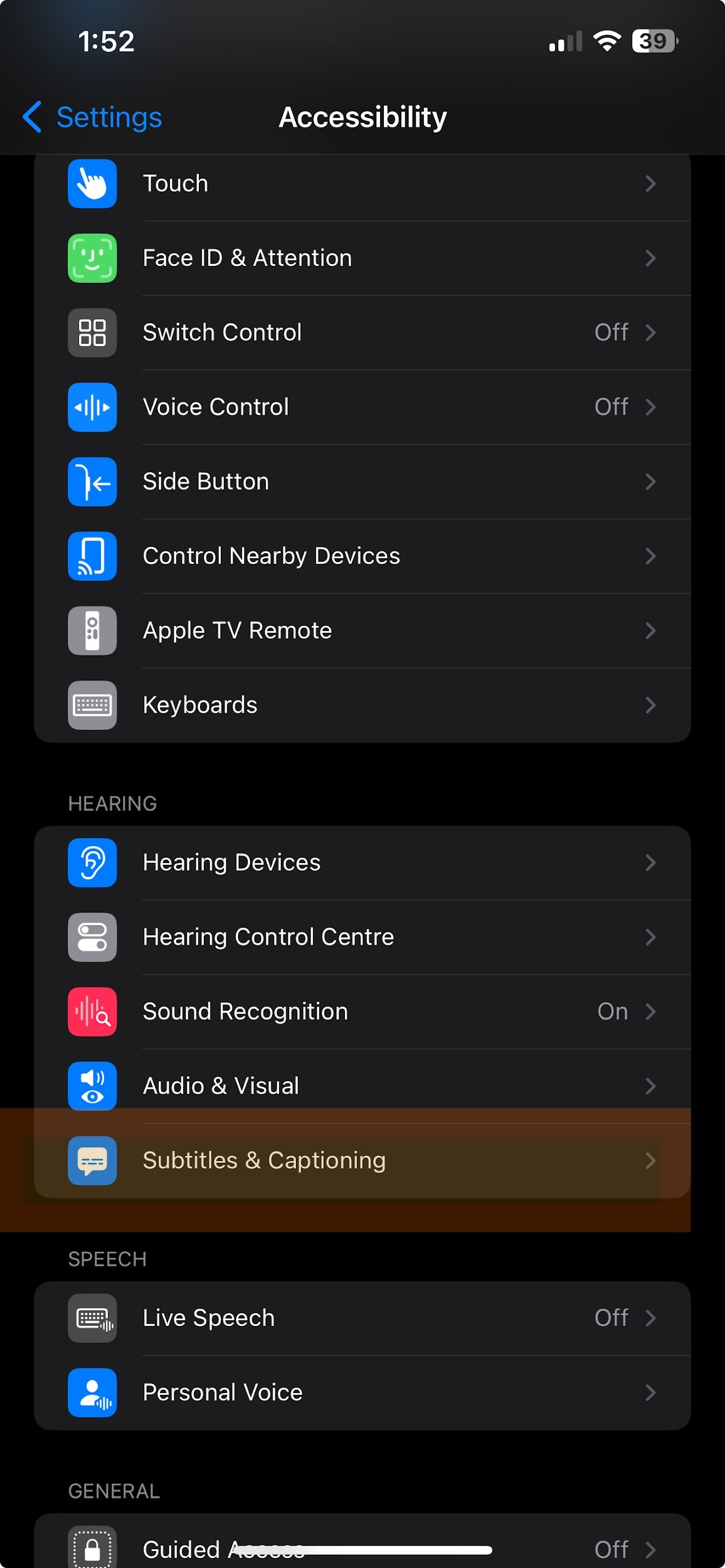
Steg 3: Aktivera knappen bredvid Closed Captions + SDH. När det är aktiverat, ladda upp din video och kontrollera att undertexterna visas korrekt.
Del 2: Lägg till undertext i Facebook Reels med ett tredjeparts videoeditorverktyg/app
Att lägga till undertexter i Facebook-videor med tredjeparts-appar ger större flexibilitet och möjlighet till anpassning. Du kan skapa undertexter som passar din stil bättre, är grammatiskt korrekta och lätta att förstå, vilket ökar sannolikheten att tittare klickar på dina videor när du publicerar dem.
Eftersom du kan göra detta utanför Facebook-appen kan du kontrollera hur undertexterna visas på din video. Tredjepartsredigerare gör det möjligt att lägga till undertexter och justera typsnitt, färger och animationer. Denna förredigeringsmetod säkerställer också att undertexter är exakt synkroniserade med videon.
Bland de olika tredjepartsverktyg som finnsWondershare Filmora är ett förstaval. Detta beror på att de flesta professionella innehållsskapare använder det för att lägga till undertexter i Facebook-videor. Det erbjuder många redigeringsfunktioner för att förbättra kvaliteten på dina videor.
- Utmärkt videostabilisering med låg distorsion.
- Stort utbud av video-/ljudeffekter och kreativa resurser.
- Kraftfull AI för enkel innehållsskapande.
- Intuitiv, professionell men ändå nybörjarvänlig.
- Fungerar på Mac, Windows, iOS och Android.



Låt oss se hur Filmora kan göra ditt Facebook-innehåll mer engagerande.
Hur lägger man till undertexter i Facebook Reels med Filmora
Här är en enkel guide för hur du använder Filmora för att lägga till undertexter i dina Facebook Reels på datorn.
Steg 1: Ladda ner och öppna Filmora
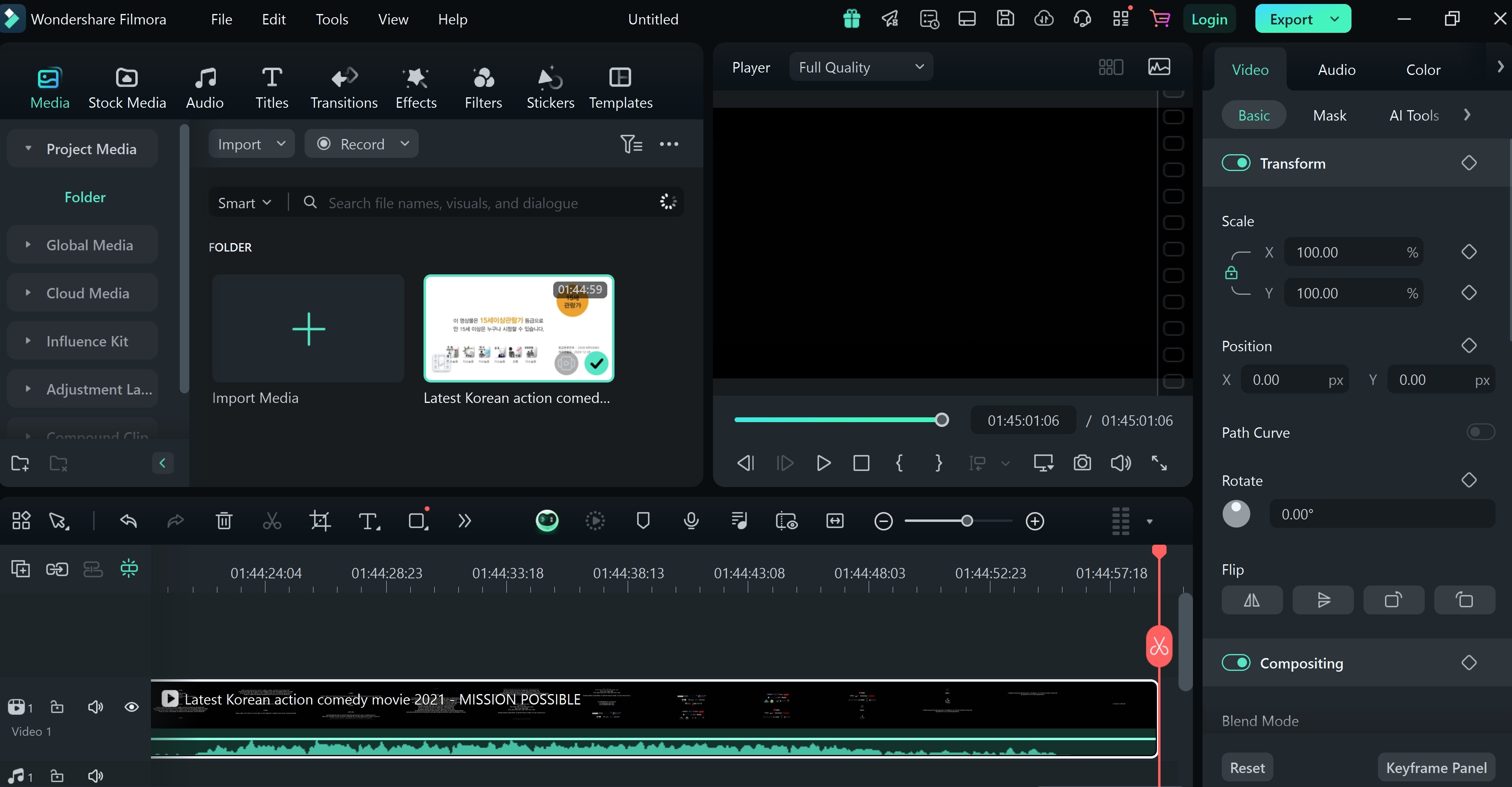
Steg 2: Från Media Library, importera den Reel-video som du vill lägga till undertexter på till Filmoras redigeringspanel (tidslinje).
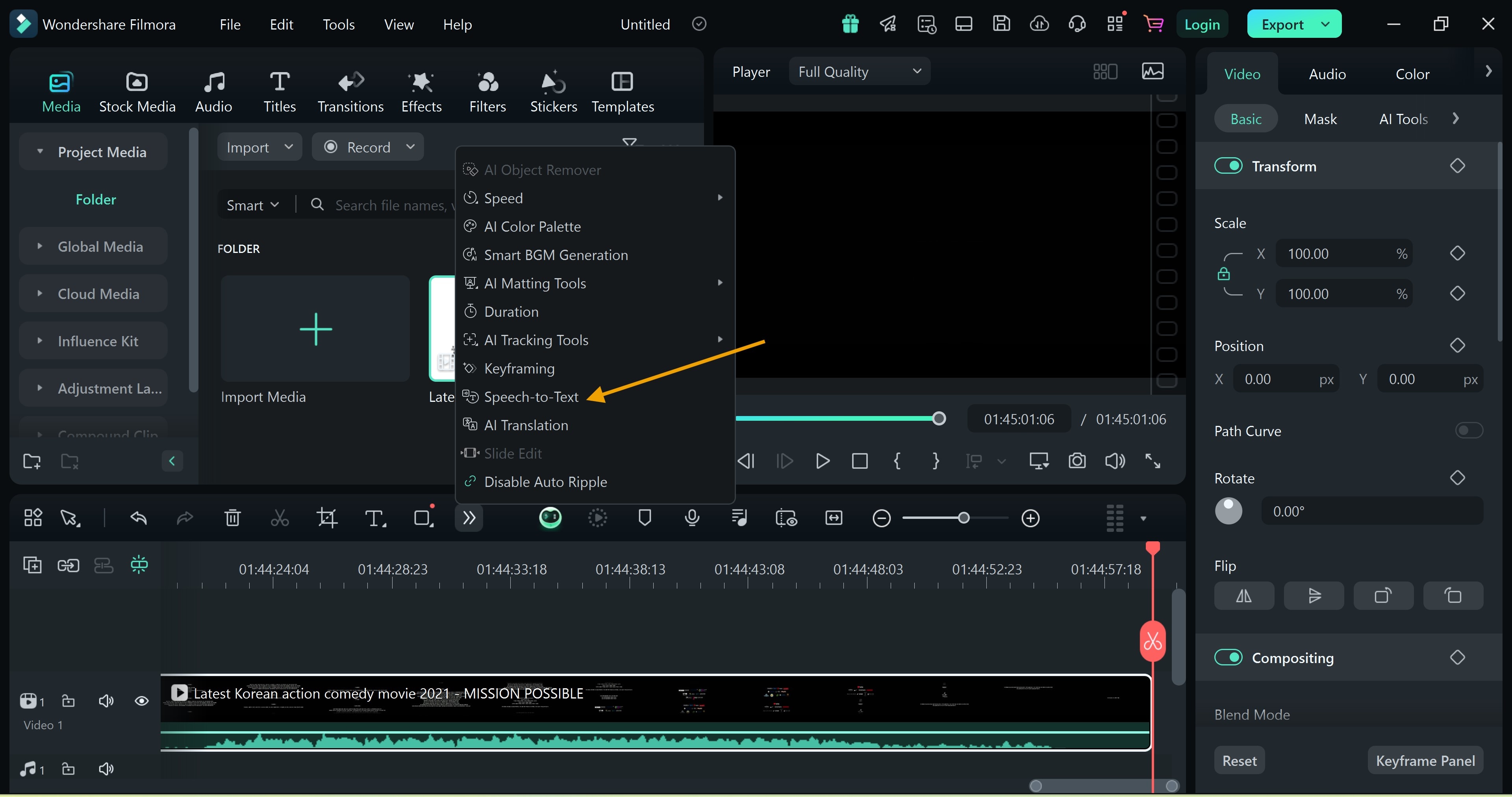
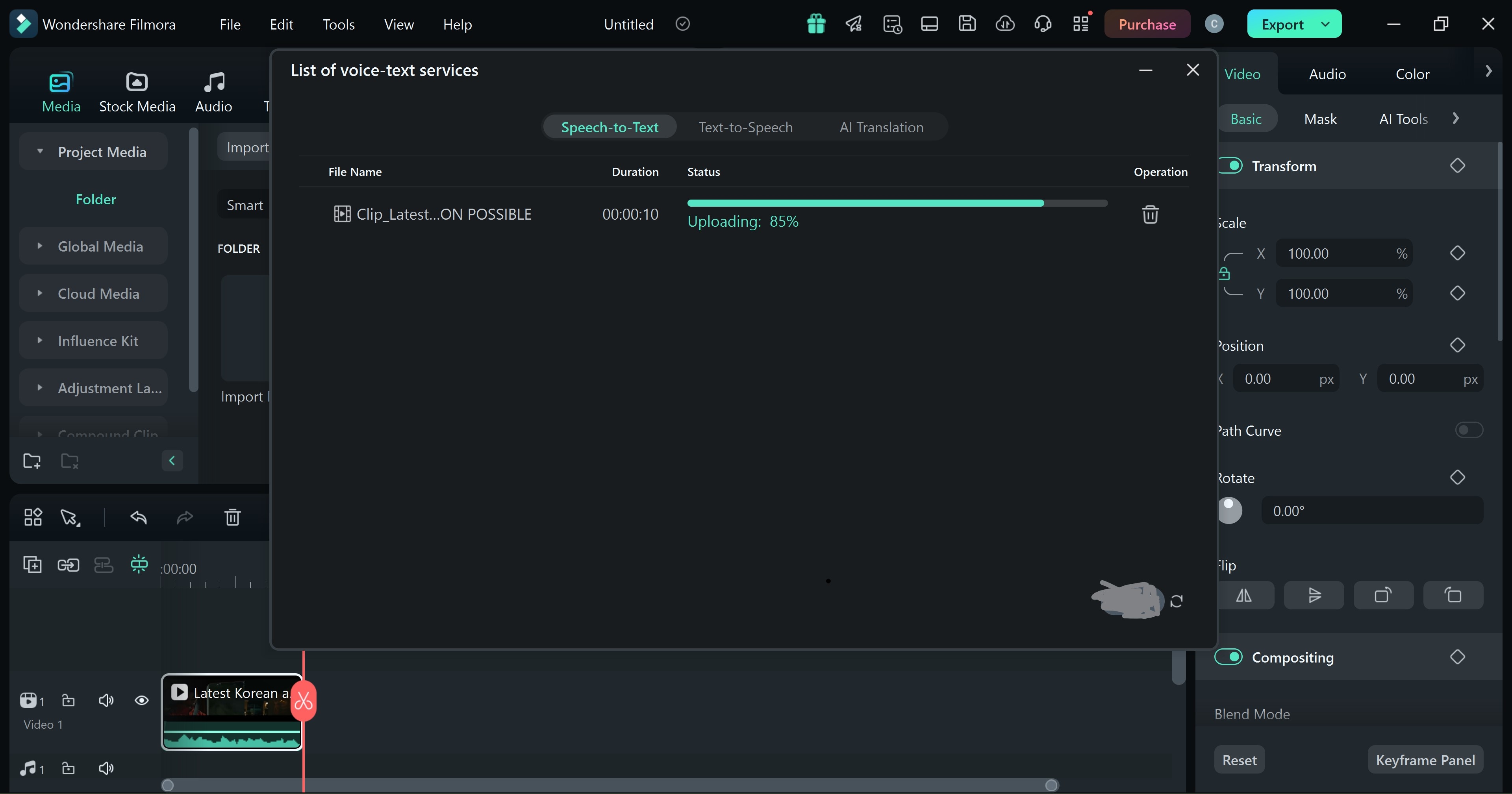
Steg 3: I redigeringsverktygen, välj funktion för undertexter genom att klicka på Tal-till-text verktyget i verktygsfältet. Från och med Filmora version 15 kan du hitta Lägg till undertexter direkt på Filmoras startsida.
Steg 4: I det nya fönstret som öppnas, välj ditt Språk, ställ in läget till Clip Selection, nedanför ser du Filmoras automatisk undertextfunktion
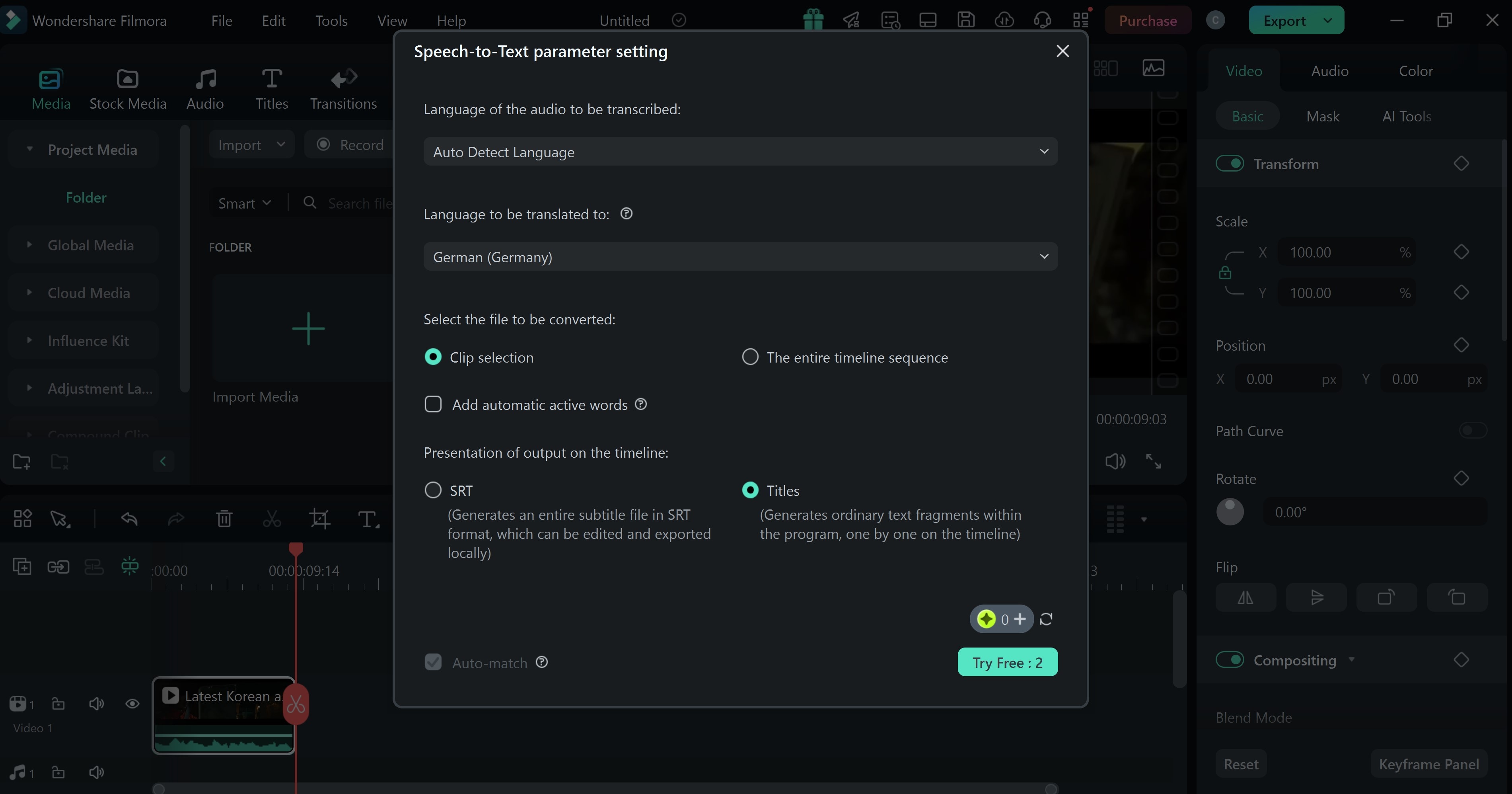
Om du inte är inloggad kommer du att omdirigeras till din webbläsare för att logga in.
Vänta några sekunder tills processen är klar, stäng fönstret och undertexterna kommer att visas på tidslinjen.
hur-lägger-man-till-undertexter-i-facebook-reels-15
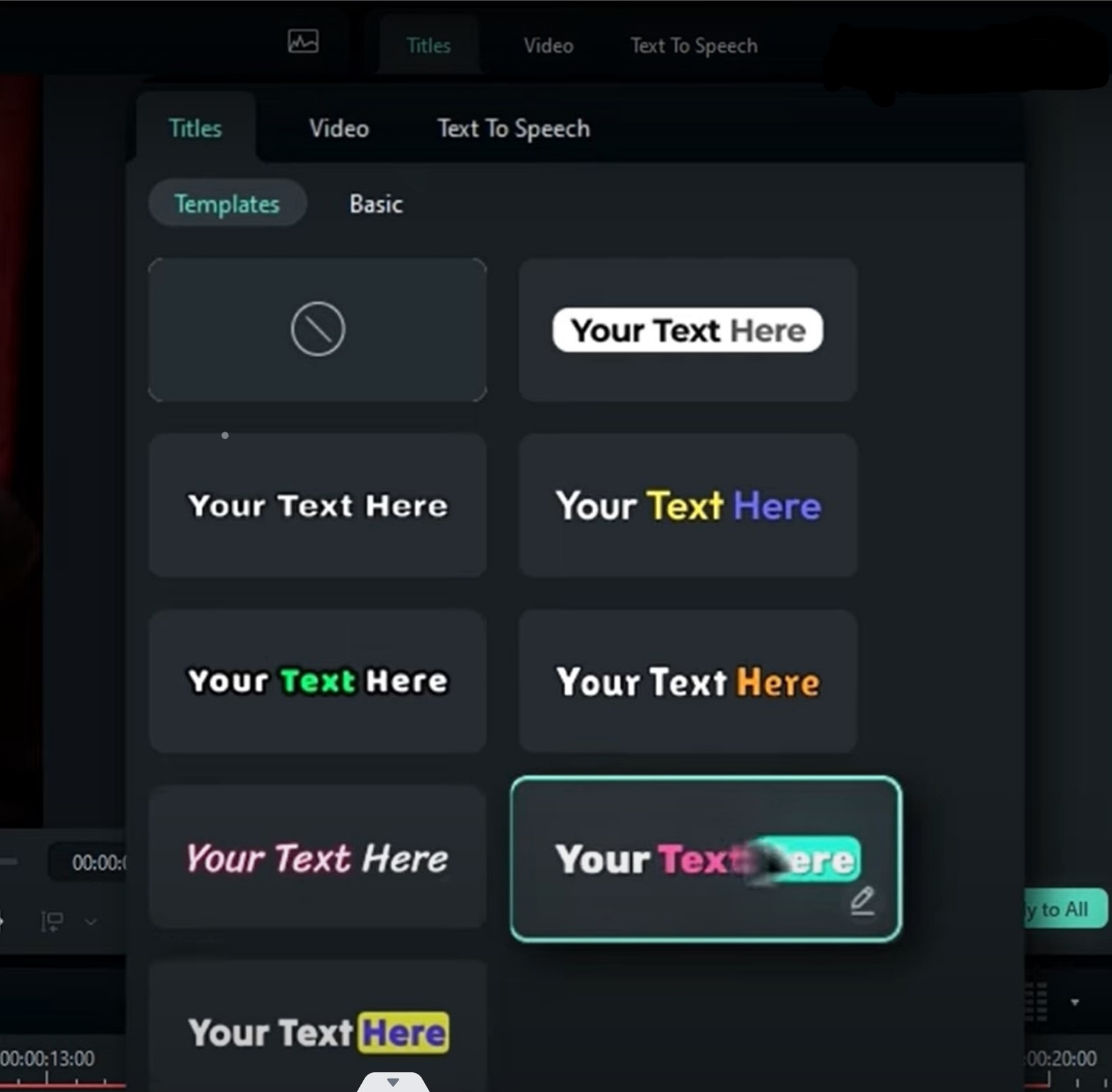
Steg 5: Anpassa undertexterna genom att välja vilken del som helst i tidslinjen och gå till mallsektionen. Välj den stil du föredrar och justera typsnitt, storlek, färg och stil för att matcha ditt varumärke eller videotema.
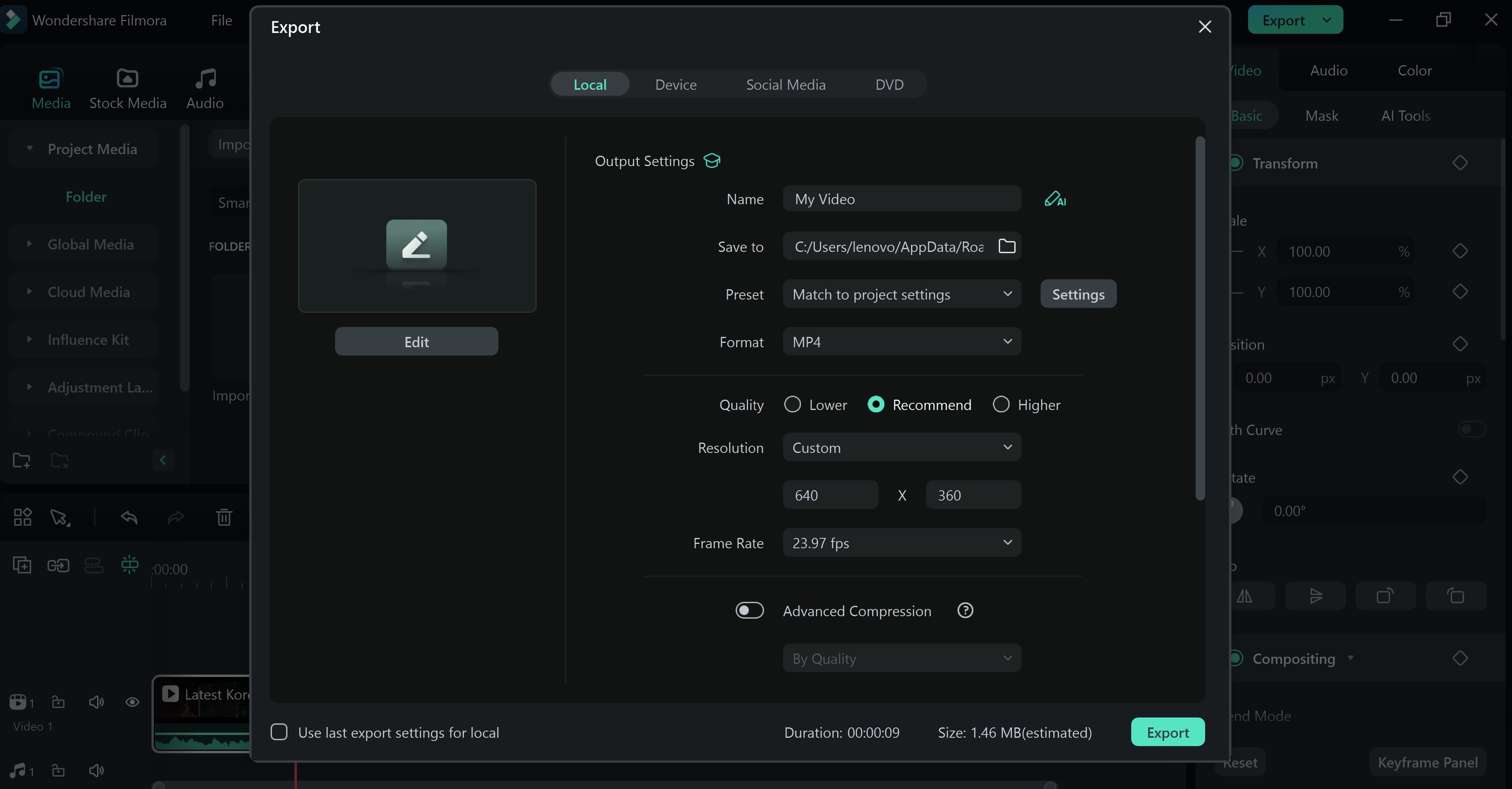
Steg 6: Exportera och ladda upp till Facebook
Översikt över Filmora
Filmora är ett komplett videoediteringsprogram designat för skapare som publicerar det mesta av sitt innehåll på Facebook. Förutom att erbjuda funktioner för att lägga till och redigera Reel-undertexter för Facebook kan du anpassa undertexter. Några av dessa funktioner inkluderar:
- Automatisk undertextgenerator: Eliminerar manuell transkribering, eftersom den automatiskt genererar undertexter.
- Förvrängning av text: Du kan förvränga text kreativt för att ge ett roligt eller konstnärligt inslag och göra ditt innehåll mer engagerande.
- Animerade undertexter: Dessa undertexter visas med dynamiska effekter för att förbättra videor.
- Alternativ för textanpassning: Du kan personifiera din text med olika typsnitt, färger och stilar för att matcha ditt varumärke.
- AI-textbaserad redigering: AI-driven redigering hjälper dig att förbättra din text genom att förfina den.
Filmora integrerar kraftfulla redigeringsalternativ som övergångar, filter och ljudjusteringar. Dessutom möjliggör den plattformsöverskridande funktionen attredigera reel-texter för Facebook videor på både dator och mobila enheter.
Del 3: Facebook Automatisk Undertext kontra Filmora: Vilket är det bästa sättet att lägga till undertexter i Facebook Reels?
Att lägga till texter på Facebook-videor beror på dina behov. Du kan lägga till texter när du laddar upp reels med Facebooks automatiska textverktyg. Även om detta är enkelt är det inte alltid korrekt.
Filmora erbjuder däremot avancerade verktyg för att redigera texter med olika textstil-alternativ. Du kan redigera och rätta till eventuella fel direkt i redigeraren innan du sparar din video.
Låt oss jämföra dessa verktyg baserat på faktorerna nedan.
| Funktion | Facebooks automatiska textning | Filmora |
| Användarvänlighet | ✅ Omedelbar automatiskt generering | ✅ Enkel redigeringsgränssnitt |
| Noggrannhet | ❌ Dålig med bakgrundsljud | ✅ Full kontroll över redigering |
| Anpassning | ❌ Inga stilalternativ | ✅ Typsnitt/färger/animationer |
| Redigering | ❌ Endast grundläggande texthantering | ✅ Komplett verktyg för videoredigering |
| Bäst för |
|
|
Slutsats
Att lägga till texter på Facebook-videor är ett effektivt sätt att öka engagemanget och göra ditt innehåll mer tillgängligt. Denna funktion används av många skapare av korta klipp för att fånga tittarnas uppmärksamhet och betona viktiga punkter. Så för nya skapare är det en nödvändig funktion för varje reel du skapar för Facebook.
Facebooks textverktyg är lätt att använda, men Filmora erbjuder större flexibilitet. De avancerade anpassningsfunktionerna hjälper dig att skapa en engagerande reel för Facebook.