

- Facebook Guide
- Try It Free Try It Free
Allt du behöver veta om Facebook Live delad skärm

Apr 30, 2026• Proven solutions
Facebook live delad skärm är inte längre något nytt för många av er. Bland den stora listan av avancerade funktioner var Live Split Screen en av de mest intressanta tilläggen och har blivit alltmer populär. Det gör det möjligt för användare att dela två eller fler videor samtidigt på en och samma skärm, och det bästa är att ljudet kan anpassas på ett underhållande sätt. Om du är ny med konceptet delad skärm finns här några intressanta saker att veta – fortsätt läsa.
- Definition av Facebook Live Split Screen Stream
- Krav för delad skärm
- Hur man sätter upp Facebook Live Split Screen
- Hur man gör delad skärm-video med Wondershare Filmora och laddar upp till Facebook
Vad är Facebook Live Split Screen Stream?
Facebook Live-funktionen är nu aktiverad och förmodligen har du redan planerat mycket att sända direkt här. Fantastiskt! Det hjälper dig att bjuda in dina vänner till livechatt och du kan också hålla affärsmöten här. Wow! Det kommer verkligen att revolutionera digitala medier. Nu kan vi hålla medarbetarmöten via Facebook live-chatt eller till och med schemalägga intervjuer. Detta verktyg har så många användningsområden och hur bra resultatet blir beror på din kreativitet.
Krav för delad skärm:
Låt oss diskutera kraven för funktionen delad skärm. Tidigare kunde användare helt enkelt ladda upp videor online och publiken skrev sina kommentarer beroende på deras reaktioner på innehållet. Men nu är det möjligt att interaktivt uppdatera dina aktuella live-ögonblick på Facebook, så att varje tittare kan vara engagerad i din kreativa ström. Dessutom hjälper det användare att dela den livesända skärmen med någon annan över nätverket. Observera dock att denna funktion för närvarande endast är kompatibel med iPhone – ingen annan enhet kan använda dessa live-strömmar. Android-användare får förmodligen vänta några månader för att få denna möjlighet. Så om du är redo med din enhet och vet vad du ska lägga ut online, följ riktlinjerna nedan:
12 tips för Facebook-marknadsföring>>
Hur sätter man upp Facebook Live Split Screen?
Om du vill underhålla din publik med kvalitetssäkrat liveinnehåll med delad skärm, gör så här:
Steg 1: Först måste du öppna Facebook-appen på din iPad eller iPhone.
Steg 2: Gå till nyhetsflödet och tryck sedan på live-knappen där. Denna live-knapp visas som ”Vad tänker du på?”.
Steg 3: Uppdatera nu en iögonfallande beskrivning för din video, den måste vara tillräckligt engagerande för att användarna ska vilja stanna och titta på ditt innehåll.
Steg 4: Tryck på ”Go Live”-alternativet och din sändning börjar direkt online.
Steg 5: Så snart din sändning är live kan du svepa över den för att få fram olika kontroller. Svep bara åt vänster så får du se antalet tittare.
Steg 6: Om du vill lägga till någon annan i din delad-skärm-video använder du knappen Invite to Go Live på skärmen.
Steg 7: När du är klar med din värdefulla information eller underhållning kan du ta bort sändningen från internet. Du kan helt enkelt använda krysset för att ta bort dina tittare från en sändning.
Hur man gör delad skärm-video medWondershare Filmoraoch laddar upp till Facebook


Teknologin har revolutionerats på senare tid och nu är strömmande inte begränsat till en person, i stället kan du bjuda in din vän till samma ström och dela skärmen med delad skärm-funktionen. Denna funktion har nyligen lagts till i Facebook och gör det möjligt att sända med två personer även från olika platser. Efter att livesändningen är slut kan du välja att publicera videon så fler kan se den. Men hur skapar man en delad skärm-video och laddar upp den till Facebook utan Live Split Screen-funktionen? I nästa avsnitt visar vi allt du behöver för att skapa en delad skärm-video och ladda upp den direkt till Facebook.
Hur gör man delade skärm-videor?
För dig som vill överraska dina Facebook-vänner med en fantastisk video rekommenderas att använda FilmoraDelad skärm-videoeditor. Den här applikationen är kompatibel med både Mac och Windows och har ett användarvänligt gränssnitt. Den erbjuder ett brett utbud av videoredigeringsfunktioner och resultaten kan anpassas med övergångar eller genom att lägga till bakgrundsmusik. De färdiga videofilerna kan laddas upp direkt till Facebook i önskat filformat. Du kommer att bli glad över att veta att Wondershare Filmora stöder över 150 mediefilformat samt högupplöst videoinnehåll.
Här är enkla steg för att skapa delad skärm-videor:
Steg 1.Ladda ner Wondershare Filmora
Först måste du gå online och ladda ner FilmoraDelad skärm-videoeditorfrån den officiella webbplatsen. Installera och starta programmet på din plattform. Så snart mjukvaran startat, välj önskad bildförhållande för ditt projekt. Välj sedan full funktionsläge i välkomstfönstret.
Steg 2.Importera video
Det finns två sätt att importera videofiler till Wondershare Timeline. Du kan antingen trycka på knappen Importera från tidslinjen för att hämta filer direkt till användarens album. Det andra alternativet är den användarvänliga ”dra-och-släpp”-funktionen som gör det enkelt även för nybörjare.
Steg 3.Välj förinställning för delad skärm
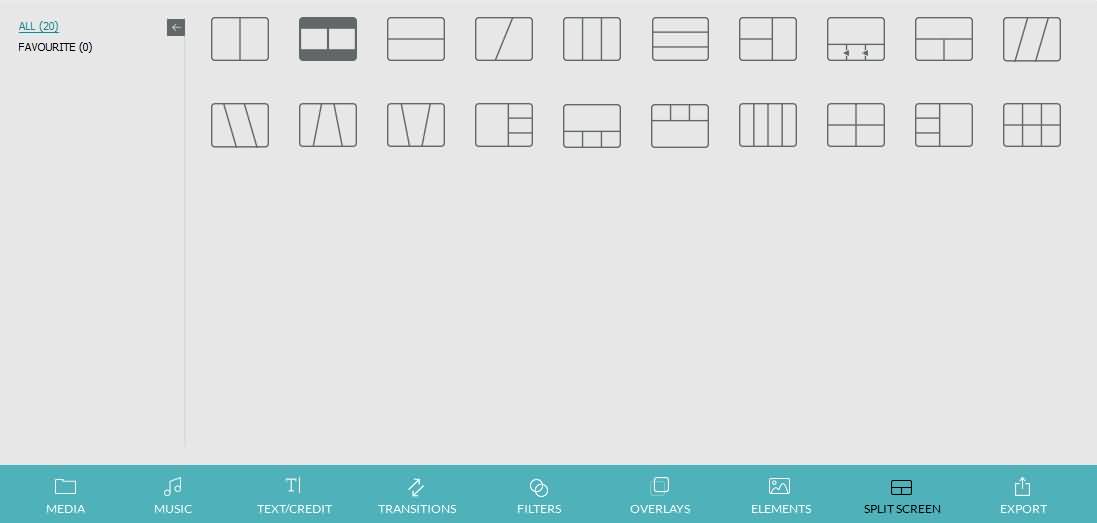
Du hittar knappen för delad skärm i Wondershare-verktygsfältet. Välj detta alternativ och du får tillgång till ett bibliotek med många olika delade skärm-mallar. Du kan välja någon av dessa och dra den till tidslinjen. Om du inte vill använda dra-och-släpp-verktyget kan du högerklicka på mallen och välja Tillämpa i rullgardinsmenyn. Ett annat sätt är att välja din nuvarande typ och trycka på Plus-ikonen i nedre högra hörnet av miniatyren.
Steg 4.Lägg till videor till delad skärm
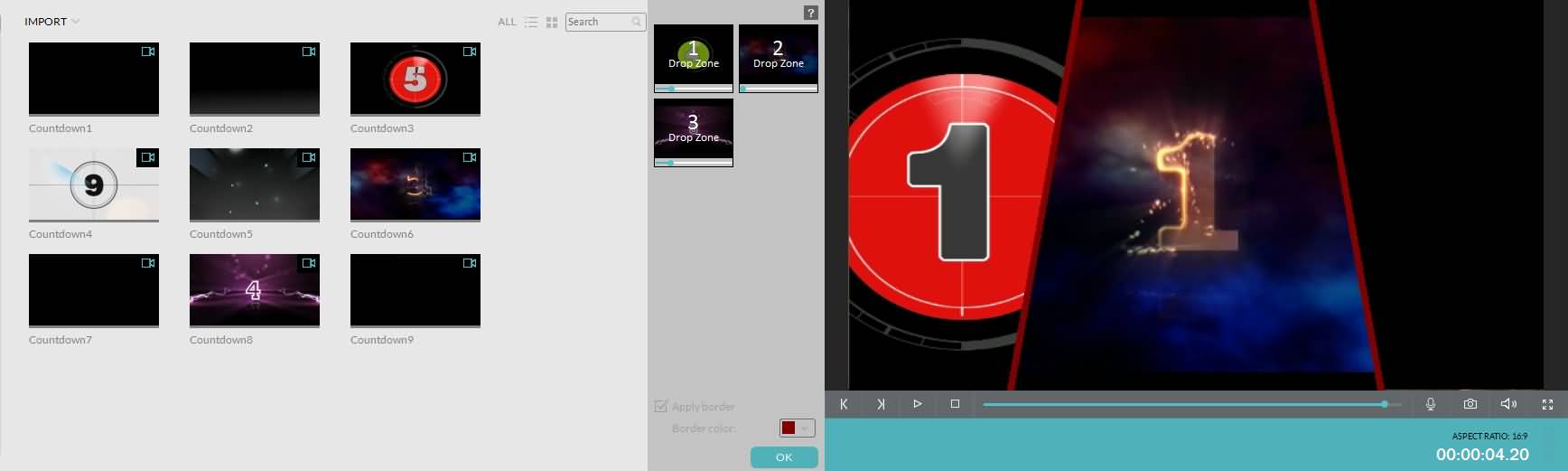
Gå till tidslinjen och dubbelklicka på din valda mall. Du ser droppzoner där videor kan läggas till. Dra helt enkelt dina videofiler och släpp dem i olika droppzoner. Varje låda har en tidsjusteringsreglage för de olika videorna, som du kan använda för att ställa in önskad tid. Du kan också lägga till ramar till videorna med alternativet ”Använd ram” och bäst av allt är att du kan anpassa färgerna för att skapa speciella effekter.
Steg 5.Justera videoljud
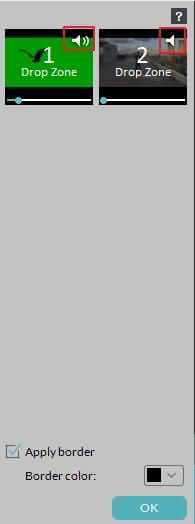
Nu när du har lagt till alla videor till din delad skärm startar de naturligtvis samtidigt och deras ljud kan låta som brus. Här bör du trixa lite för att justera ljudet så att tittarna inte tycker innehållet är störande. Det bästa tipset är att stänga av ljudet på en video åt gången och låta den andra spela med ljud. För att stänga av ljud på en videofil trycker du bara på alternativet Stäng av ljud från Drop Zone. Användare kan också stänga av ljudet på båda videorna och lägga till en separat ljudfil som soundtrack till delad skärm-videon. Du hittar sådana ljudfiler i den inbyggda mediebiblioteket i Wondershare. När alla soundtrack-justeringar är klara, tryck på OK-knappen för att spara ändringarna.
Steg 6.Ladda upp delad skärm-video till Facebook
Nu när du är klar med alla ändringar är det dags att imponera på din publik. Tryck på exportknappen i Wondershare och välj filformat för din delade skärm-video. Använd Facebook-symbolen för att välja uppladdningsplattform och logga in med ditt konto. Lägg till beskrivning och titel och tryck på Exportera.
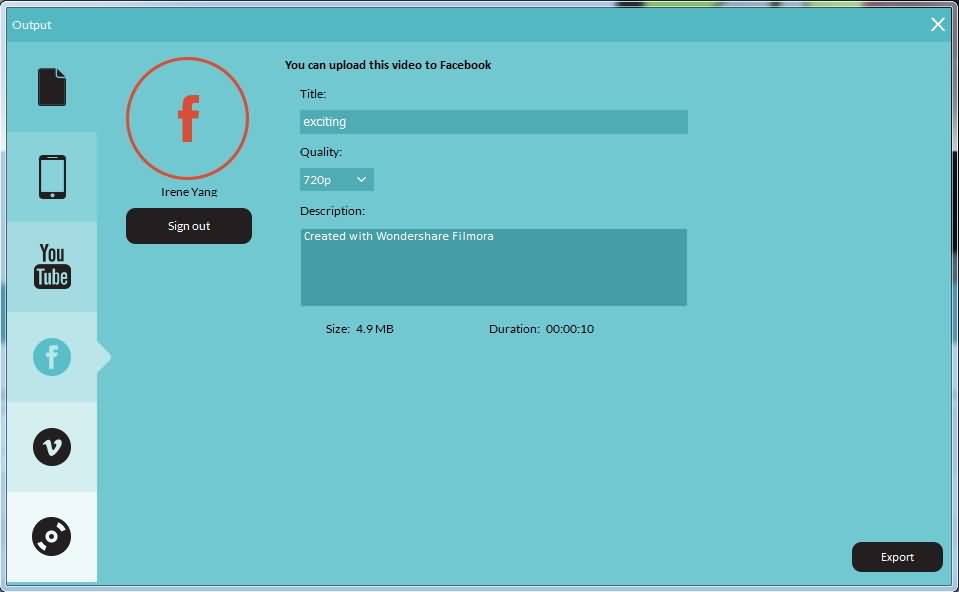
När exporten är klar kan du klicka på länken eller knappen Hitta mål för att se din delad skärm-video på Facebook.
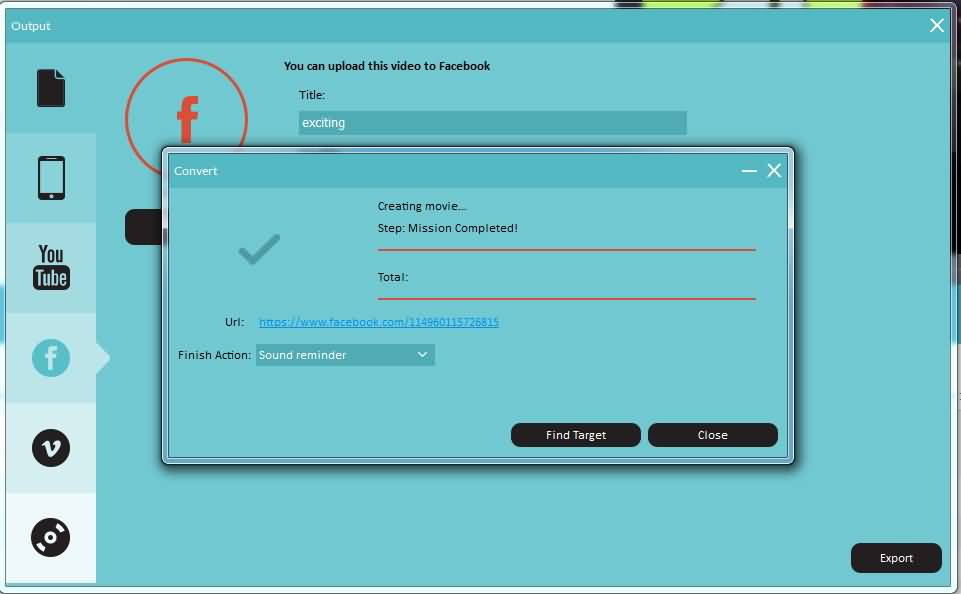
Eller så kan du spara videon i .mp4-format först och sedan ladda upp den till din Facebook senare. För att göra det klickar du på den första ikonen och väljer .mp4-format.
Du kan även exportera din delad skärm-video till din smartphone, bränna den på en DVD-samling, eller ladda upp den till YouTube eller Vimeo.
Du kanske också gillar:8 bästa Facebook-planerare>>
Hur man skapar fyrkantiga videor för Facebook >>
Facebook Insights: Så använder du det för nybörjare >>



Andrew Murray
contributor Editor
Generally rated4.5(105participated)