

- Facebook Guide
- Try It Free Try It Free
Hur direktsänder man till Facebook från DJI Drone?

May 06, 2026• Proven solutions
Med det ökande intresset för drönare är marknaden nu överfull av många nya modeller, och både professionella och nybörjare vill dela med sig av sina flygupplevelser på Facebook. Så här kommer goda nyheter till dig! Nu finns möjligheten att direktsända för DJI-drönaranvändare. Det är möjligt att dela ditt innehåll från drönarens minne direkt till Facebook med hjälp av iOS- och Android-enheter. DJI har nyligen lanserat sin DJI Go-applikation, som kan användas med en rad olika drönare för att dela innehåll på sociala medieplattformar som YouTube, Periscope och Facebook med flera.
Steg för att direktsända till Facebook från DJI Drönare:
Om du vill dela ditt innehåll online från din drönares minne, följ dessa steg:
Steg 1:Först behöver du öppna DJI Go-applikationen;Ladda ner iOS-appen häranvändare kommer snart att hitta en knapp med tre prickar uppe till höger på skärmen.
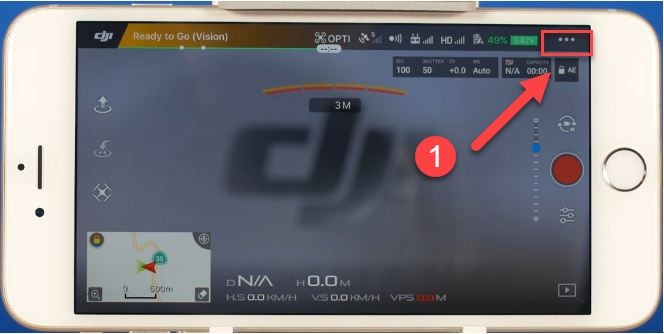
Steg 2:Ett nytt fönster öppnas där du ska välja plattform för direktsändning.
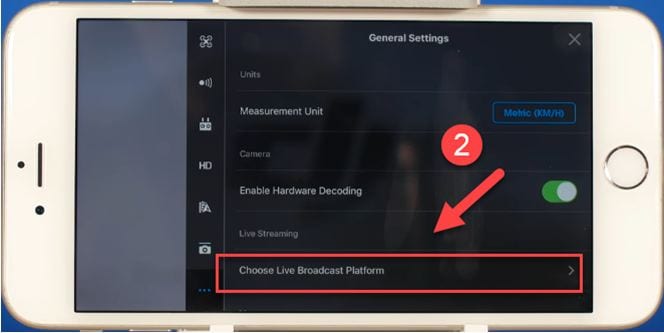
Steg 3:Bland de tillgängliga alternativen, välj Facebook som din destination.
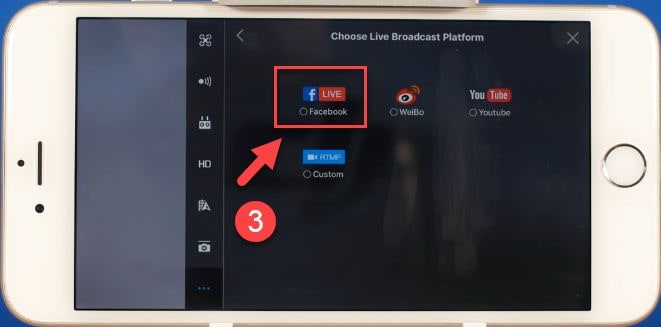
Steg 4:Nu kommer applikationen att be dig logga in med ditt Facebook-konto. Ange din id och lösenord i de angivna fälten och tryck på logga in.

Steg 5:Följ alla föreslagna steg på skärmen för att auktorisera din DJI Go-app att ansluta till ditt angivna Facebook-konto.
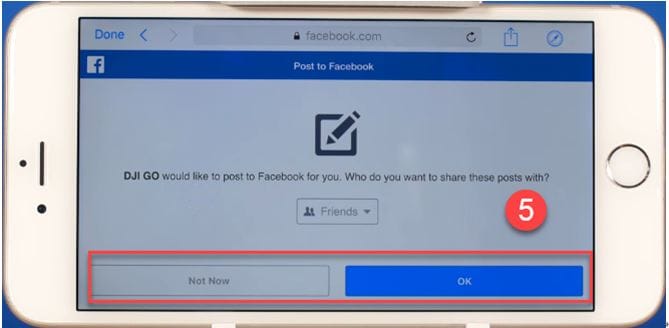
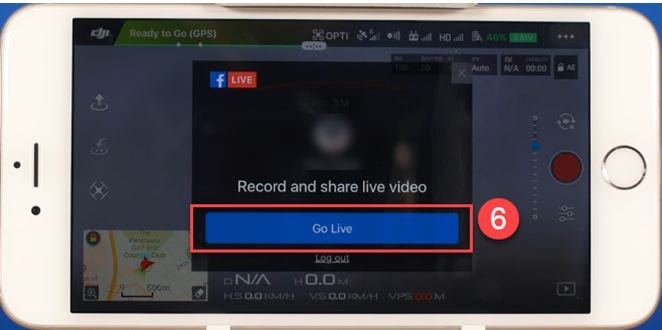
Steg 6:Så snart dessa inställningar är klara kommer din enhet att ta dig tillbaka till DJI Go-applikationen. Här hittar du alternativet att gå live; tryck på denna och du kan börja direktsända ditt innehåll inom några sekunder.
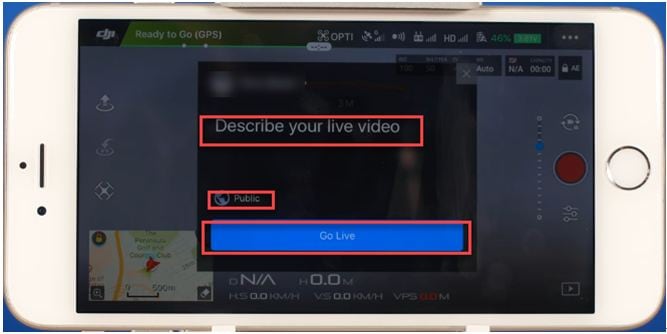
Steg 7:Nästa fönster ber dig skriva en kort beskrivning om din video; fyll i detta med imponerande ord och välj din publik från de tillgängliga alternativen nedan. Klicka slutligen på knappen "Go Live".
Steg 8:Applikationen startar en nedräkning från 3.
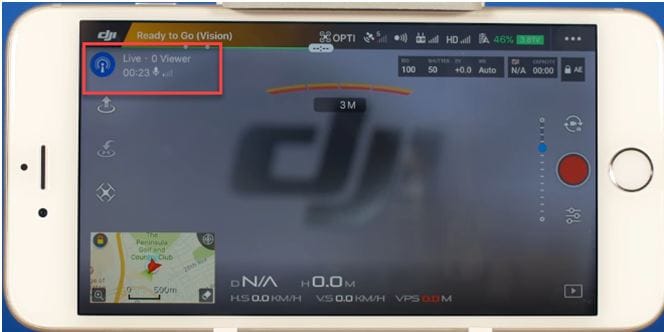
Steg 9:Så snart din video blir live, kommer du kunna se all information om tittare, ljudnivå och direktsändningstid. All denna information visas uppe till vänster på skärmen.
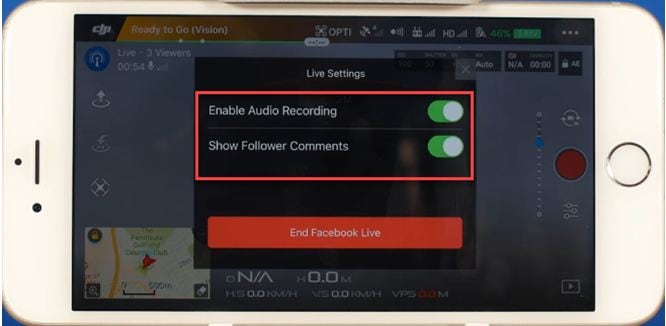
Observera att ljud tas från din smartphone istället för från drönaren. Om du vill stänga av detta ljud, tryck på den blåa ikonen högst upp till vänster på skärmen.
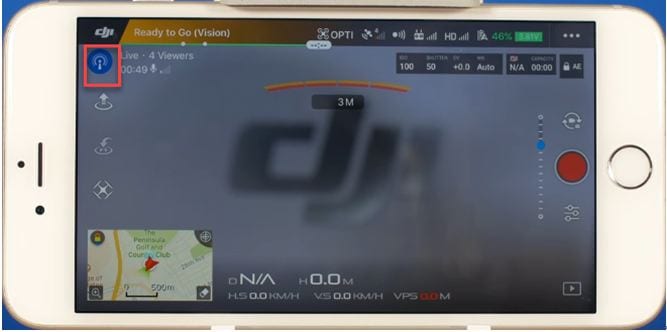
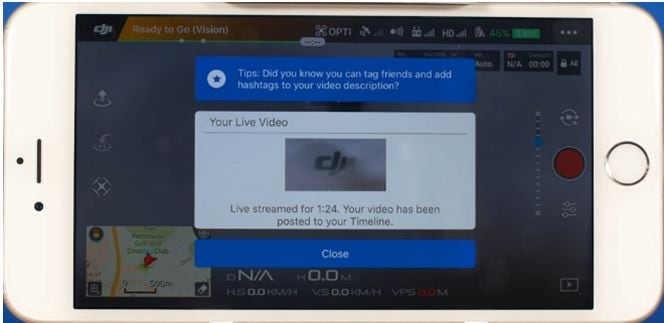
Det är även möjligt att inaktivera kommentarer och ljud, och du kan enkelt välja att avsluta din livesändning när som helst. Du kommer att få en detaljerad sammanfattning av ditt inlägg, och om du stänger applikationen kommer Facebook automatiskt att spara innehållet så det kan ses senare.
Du kanske är intresserad av:
Toppval av redigeringsprogram för drönare
Om DJI-drönare Phantom-4:
Phantom 4 är en mycket avancerad och senaste modell i drönarserien som hjälper dig kontrollera flygningar enkelt. Dess lätta konstruktion och kompakta storlek gör den till ett förstahandsval för yrkesproffs.DJI Phantom 4kan spela in videor med 720p HD-kvalitet och den kan vara i luften i ca 28 minuter. Du kommer utan tvekan att uppskatta dess intelligenta navigationssystem och hastighet.



Andrew Murray
contributor Editor
Generally rated4.5(105participated)