


 100% Security Verified | No Subscription Required | No Malware

Som varumärkesansvarig är det en vardaglig uppgift att skapa ett bildspel för enFacebook-sida du hanterar för ditt företag. Algoritmen gynnar videoinnehåll, som får större organisk räckvidd än bilder eller långa textinlägg. Bildspel ger en videoliknande upplevelse och fångar tittarnas uppmärksamhet när de spelas upp automatiskt medan de bläddrar i sitt flöde.
Men vet du hur man gör ett bildspel på Facebook? Den här artikeln går igenom allt i detalj för att göra processen enklare för dig.
Innehållsförteckning
- Del 1. Användningsområden för bildspel på Facebook: Grundläggande information
- Del 2. Hur man gör ett bildspel på Facebook: Omvandla bilder till video
- Del 3. Skapa bildspelsannonser på Facebook: En vägledning
- Del 4. Hur du skapar det perfekta bildspelet för Facebook: Med Wondershare Filmora
- Avslutande tankar
- Vanliga frågor
Del 1. Användningsområden för bildspel på Facebook: Grundläggande information
Facebook-bildspel ger ett snabbt och enkelt sätt för företag att sticka ut med sitt innehåll online. Här är några av de viktigaste användningsområdena för att lägga till ett bildspel på din Facebook-sida eller ditt konto:
- Du kan visa din produkt ur olika vinklar för att lyfta fram dess funktioner.
- Dela detaljer om ett kommande evenemang och pågående förberedelser.
- Visa ditt team i arbete för att visa upp er företagskultur.
- Ge detaljerade instruktioner om hur man använder en produkt eller utför en enkel uppgift relaterad till din bransch.
- Dela dina kunders framgångshistorier med bilder som visar deras resa och hur dina erbjudanden har hjälpt dem.
Del 2. Hur man gör ett bildspel på Facebook: Omvandla bilder till video
Du måste lära dig hur man skapar ett bildspel på Facebook eftersom statiska bilder inte räcker för att fånga uppmärksamheten. Facebook-bildspel erbjuder ett fantastiskt sätt att förvandla din samling av bilder till engagerande innehåll. De spelas automatiskt och är det bästa sättet att berätta en historia eller marknadsföra dina produkter. Här är de detaljerade steg du kan följa för att omvandla dina bilder till en video för ett engagerande bildspel:
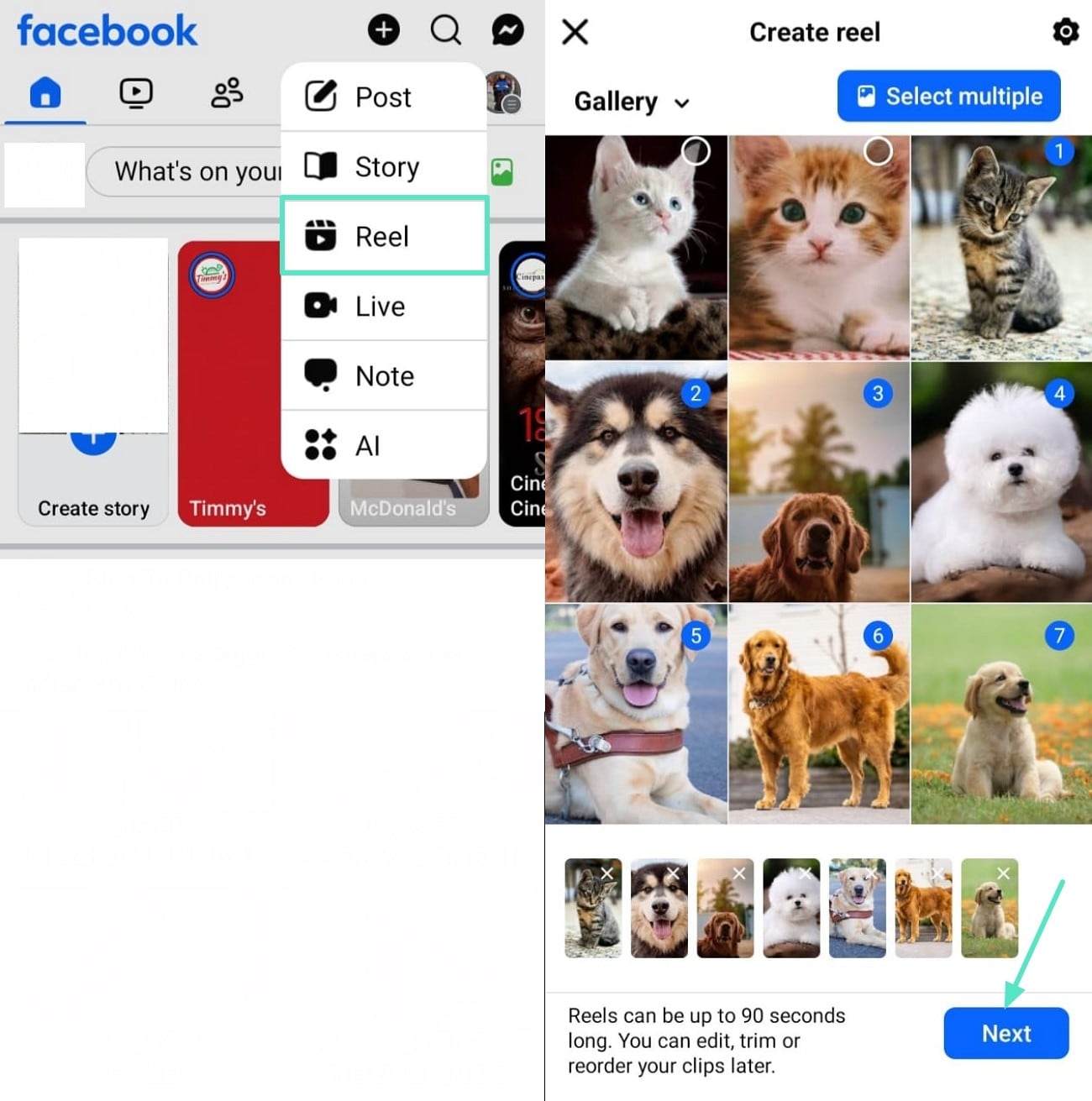
Steg 1.Öppna Facebook på din telefon och tryck på ”+”-ikonen för att komma åt olika uppladdningsalternativ. Välj "Reel", välj flera bilder från ditt galleri och fortsätt genom att trycka på "Nästa"-knappen nere till höger.
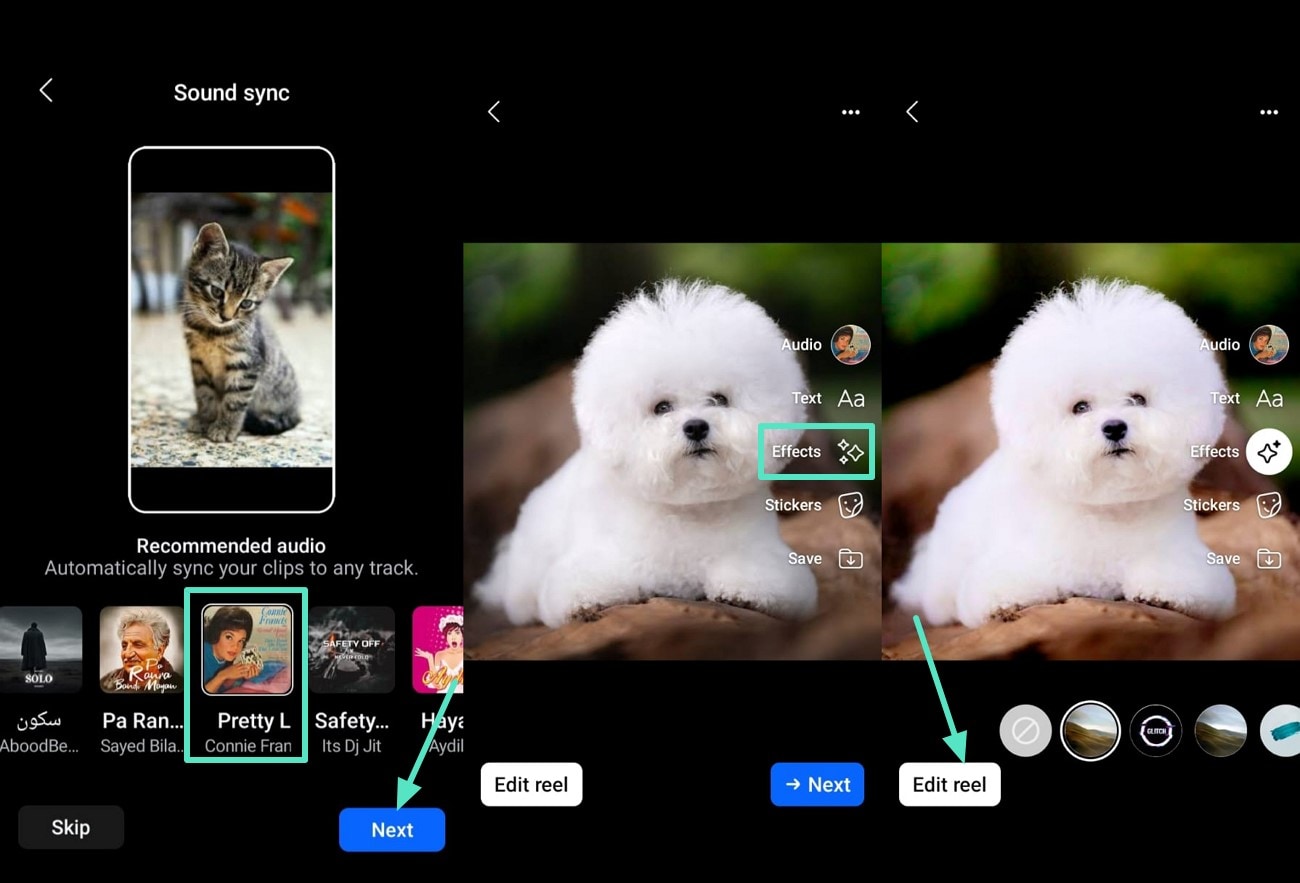
Steg 2.Välj "Ljud" bland de tillgängliga alternativen och tryck på "Nästa" för att få tillgång till fler redigeringsfunktioner. När du går in i redigeringsläget, välj alternativet "Effekter", välj en effekt och tryck på "Redigera Reel" för att använda den.
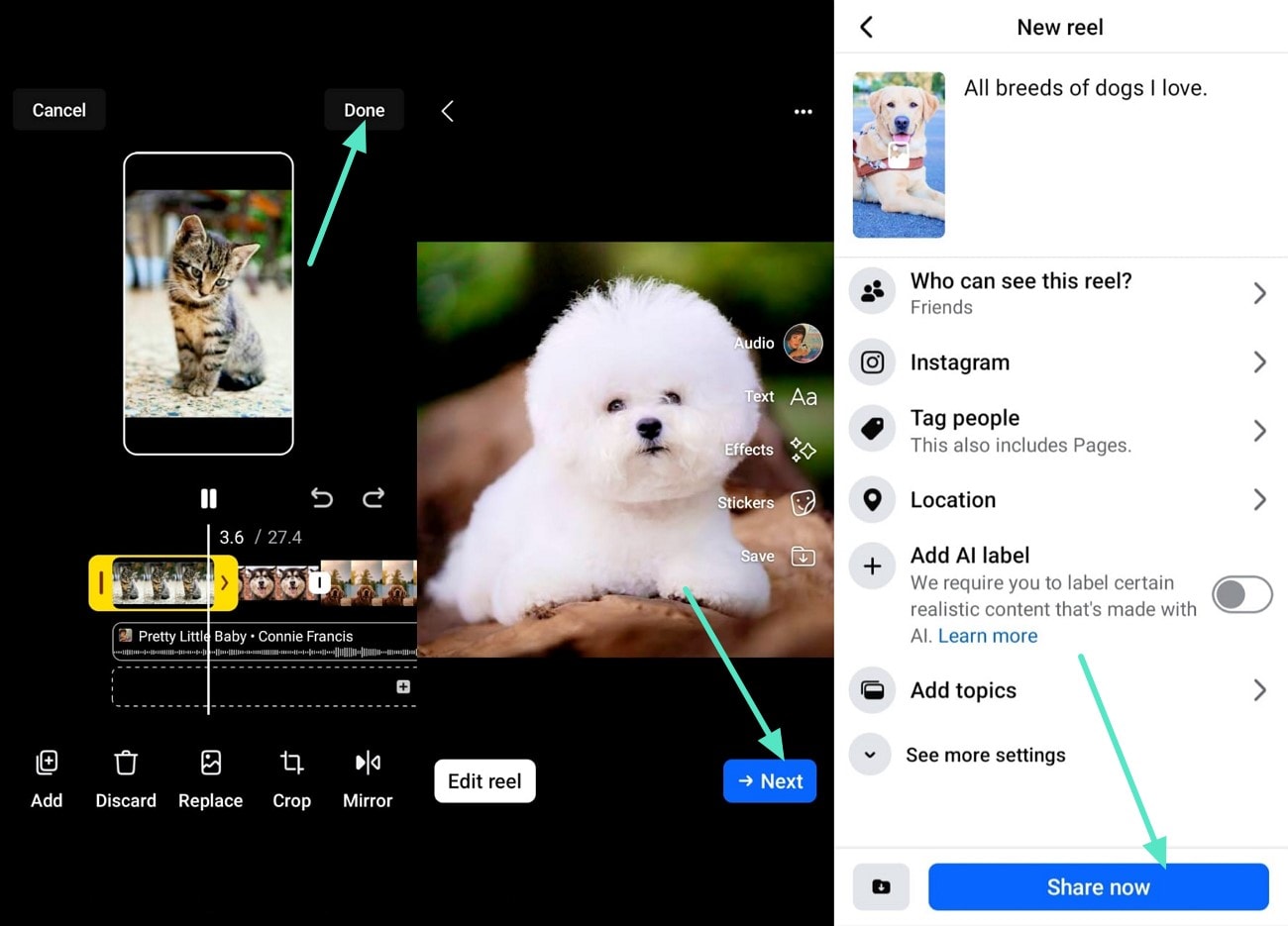
Steg 3.När du lagt till effekterna, använd "Klar"-alternativet uppe till höger för att spara ändringarna. Fortsätt sedan med alternativet "Nästa", skriv en bildtext enligt ditt bildspel och publicera den med knappen "Dela nu" nedan.
Del 3. Skapa bildspelsannonser på Facebook: En vägledning
Nu när vi har diskuterat hur man gör ett bildspel på Facebook gratis, ska vi nu utforska hur man skapar engagerande bildspelsannonser, eftersom de utmärker sig enkelt. Bildspelsannonser på Facebook är särskilt effektiva för företag som vill maximera sina annonsinvesteringar och låta sitt budskap nå en bredare publik. Här är en vägledning för att skapa bildspelsannonser på Facebook via din dator:
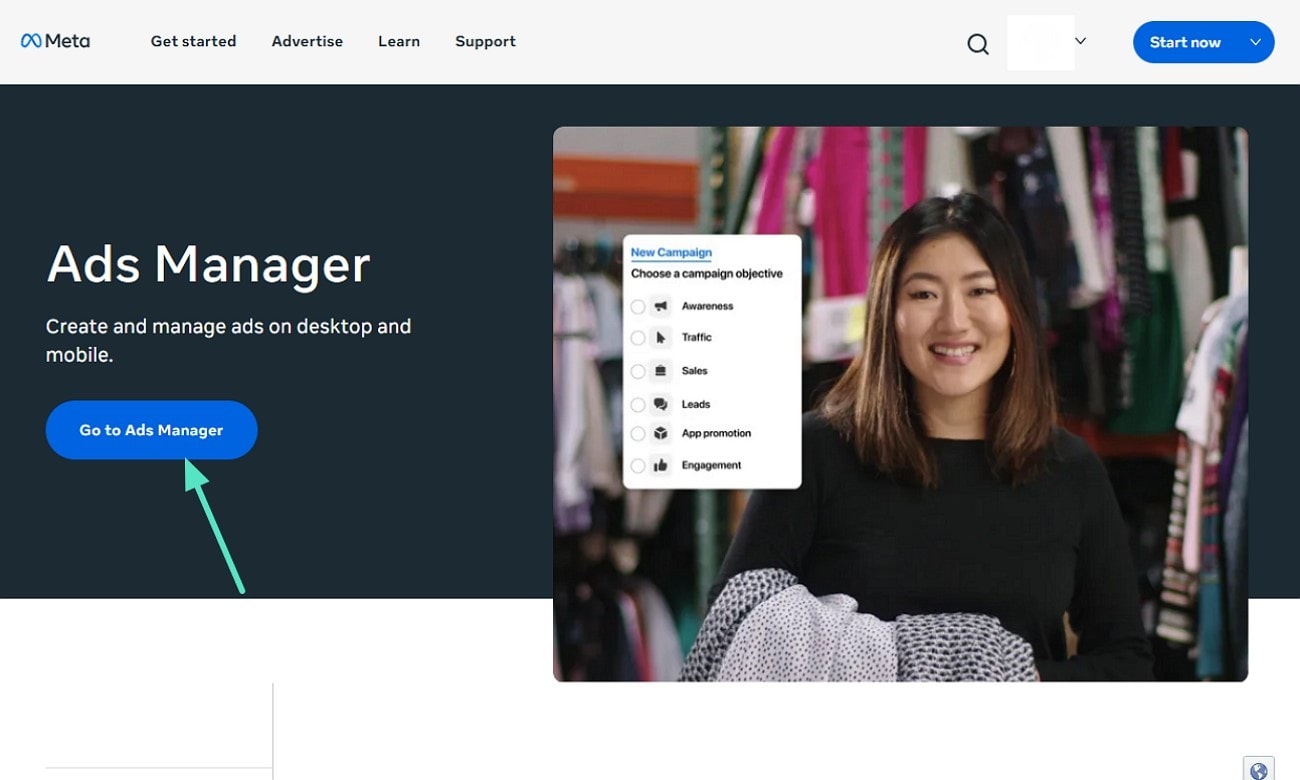
Steg 1.Du kan enkelt komma åt Facebook Metas “Ads Manager”-webbplats via webbläsaren.
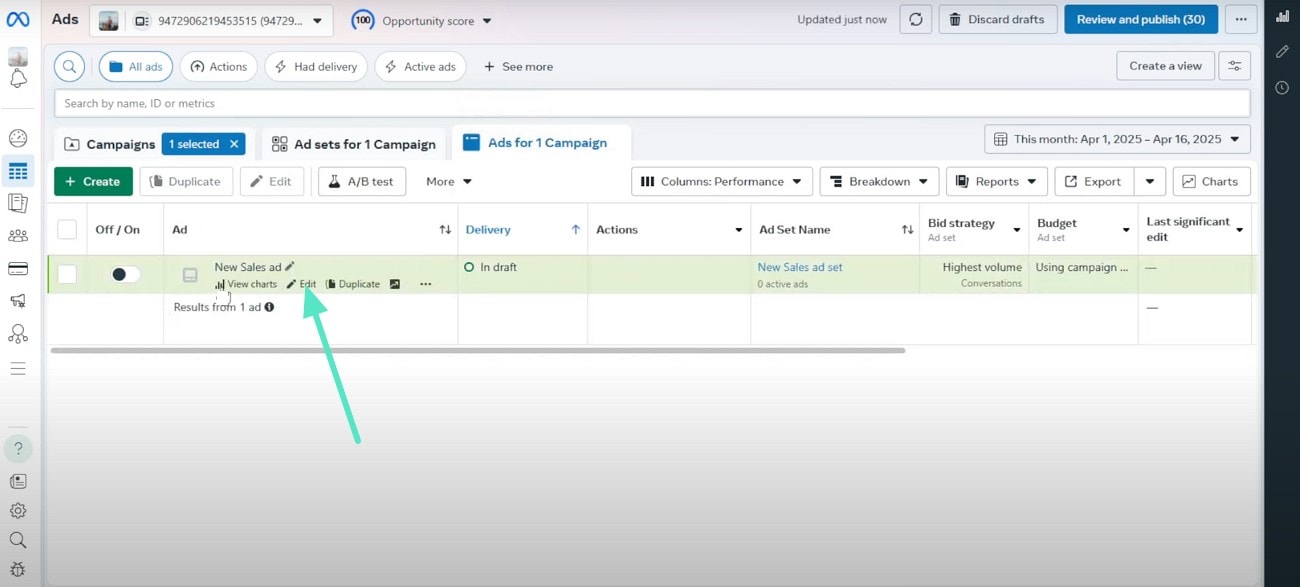
Steg 2.När du har angett dina uppgifter loggas du in och kan nu komma åt "Annonser för 1 kampanj" och välja en. Använd sedan ”Redigera”-alternativet för att göra ändringar.
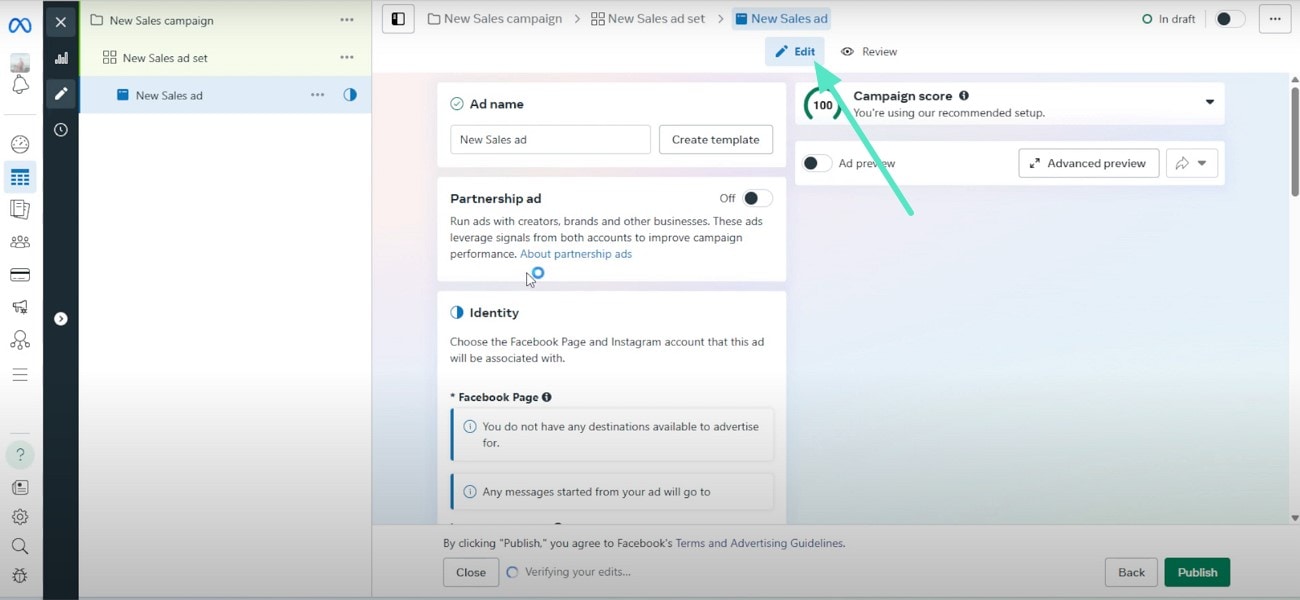
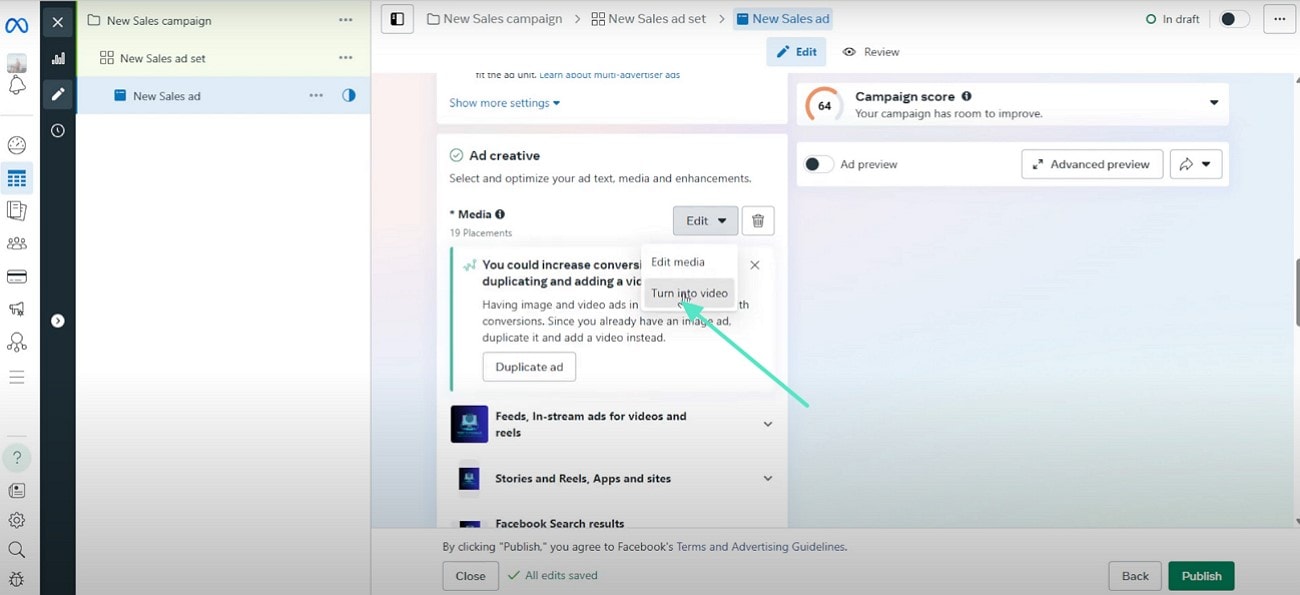
Steg 3.På annonsnivån, klicka på knappen "Redigera" ovan för att lägga till dina bilder som ett bildspel och låt magin börja.
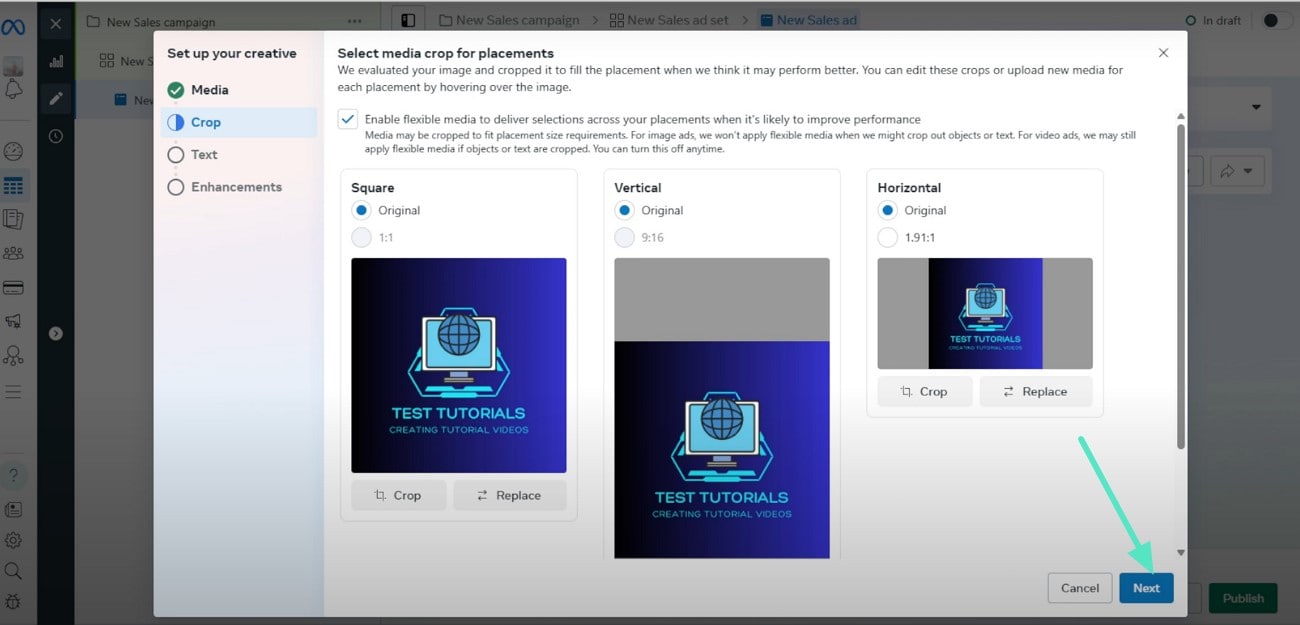
Steg 4.Beskär dina bilder efter behov efter uppladdning och klicka sedan på "Nästa"-knappen.
Steg 5.När du har lagt till ditt innehåll, såsom huvudtext och rubrik, välj alternativet ”Gör till video” och tryck på ”Publicera.”
🤩 Inlägg du kanske är intresserad av:
- Skapa bildspel med musik och titlar i Filmora
- Minnesvideotillverkare: Hur man gör ett bildspel till en begravning
- Enkel guide till Facebook bildspelsannonser med exempel
Del 4. Hur du skapar det perfekta bildspelet för Facebook: Med Wondershare Filmora
Du måste använda olika verktyg för att göra det perfekta bildspelet, eftersom ett verktyg inte har alla funktioner. Detta innebär ett problem för många sociala mediechefer, och de måste lägga mycket tid på att redigera bildspel. Detta innebär ett problem för många sociala mediechefer, och de behöver använda olika verktyg för att skapa det perfekta bildspelet.
Dock löser Wondershare Filmora detta problem och fungerar som en plattform där du kan göra all redigering av ditt bildspel, både på dator och mobil.
Användare kan importera flera bilder på några minuter till sitt bildspel på Facebook och lägga till övergångar efter varje bild för att göra det mer engagerande. Dessutom har verktyget ett stort utbud av musikspår, och användare kan också skapa nya spår utifrån sina känslor.

 säker nedladdning

Steg för att skapa det perfekta Facebook-bildspelet med hjälp av Filmora-appen
Följande steg kan du följa för att skapa ditt perfekta Facebook-bildspel med Filmora-appen [Android/iOS]:
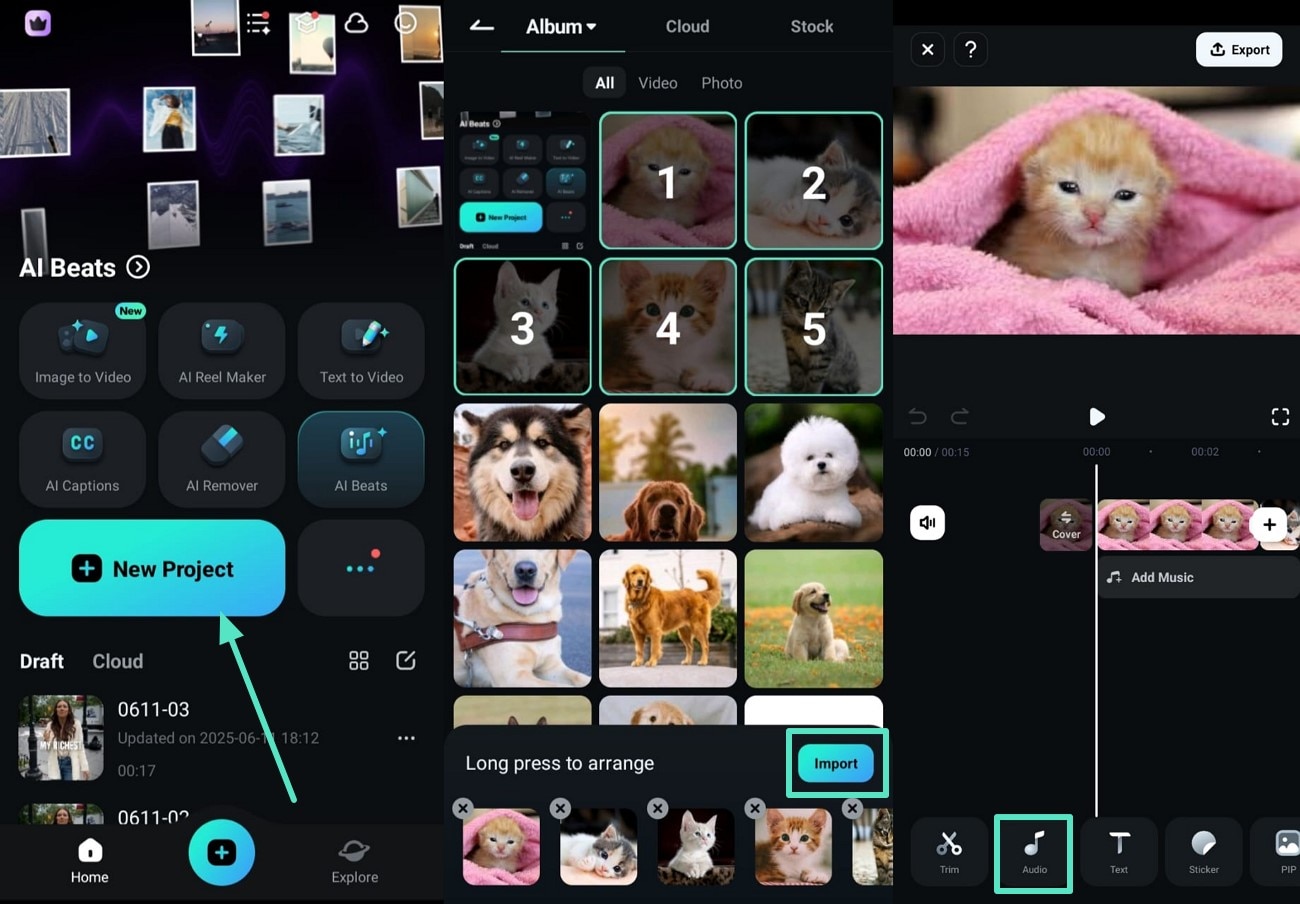
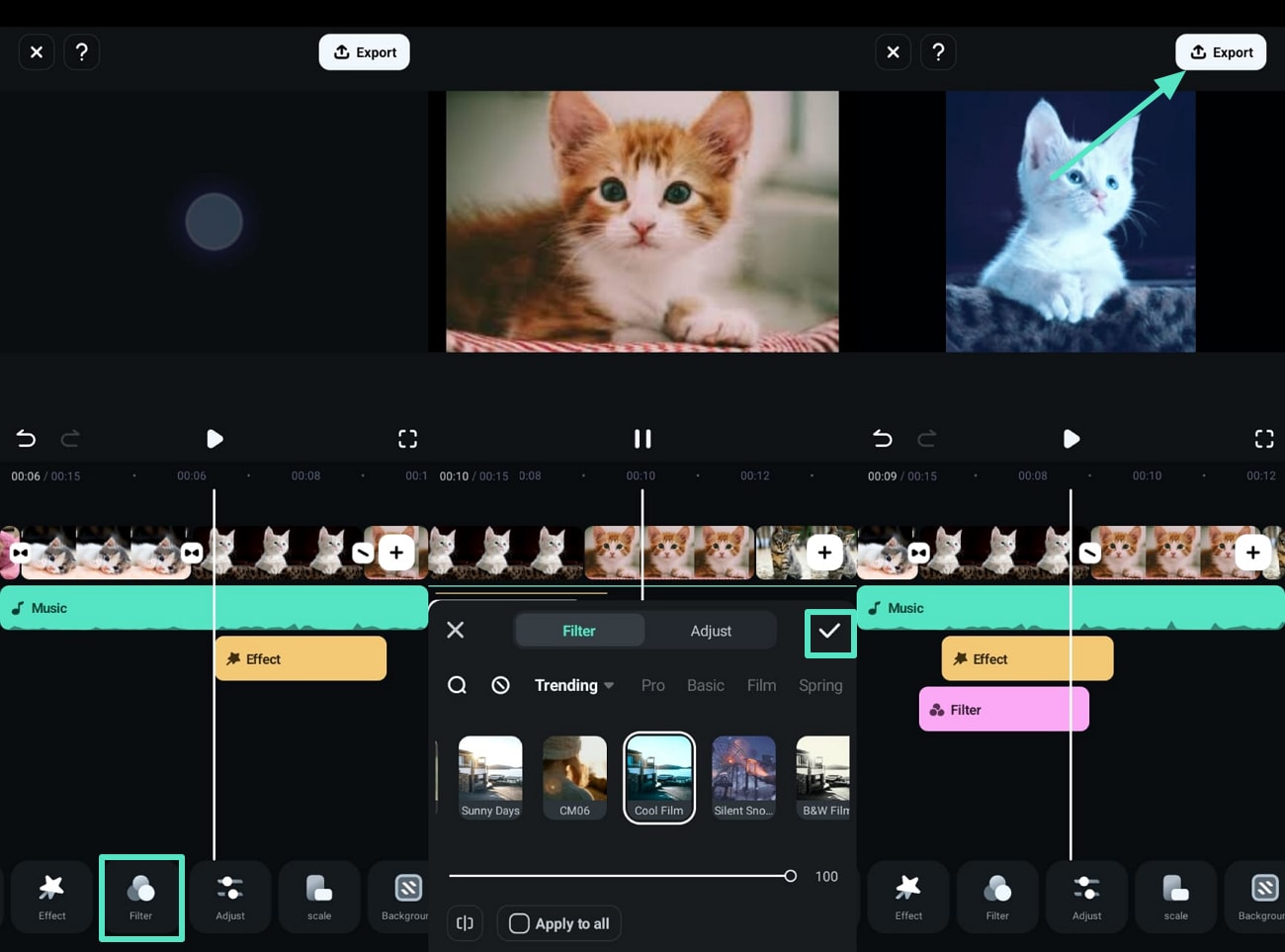
Steg 1. Skapa ett nytt projekt för att importera bilder och lägga till musik. Börja med att trycka på alternativet ”Nytt projekt” på Filmora-appens hemsida och välj bilder från ditt galleri. Efter att du valt dem, välj "Importera"-alternativet längst ner. När bilderna finns på redigeringstidslinjen, välj "Ljud"-alternativet nedan för att lägga till en passande låt till ditt Facebook-bildspel.
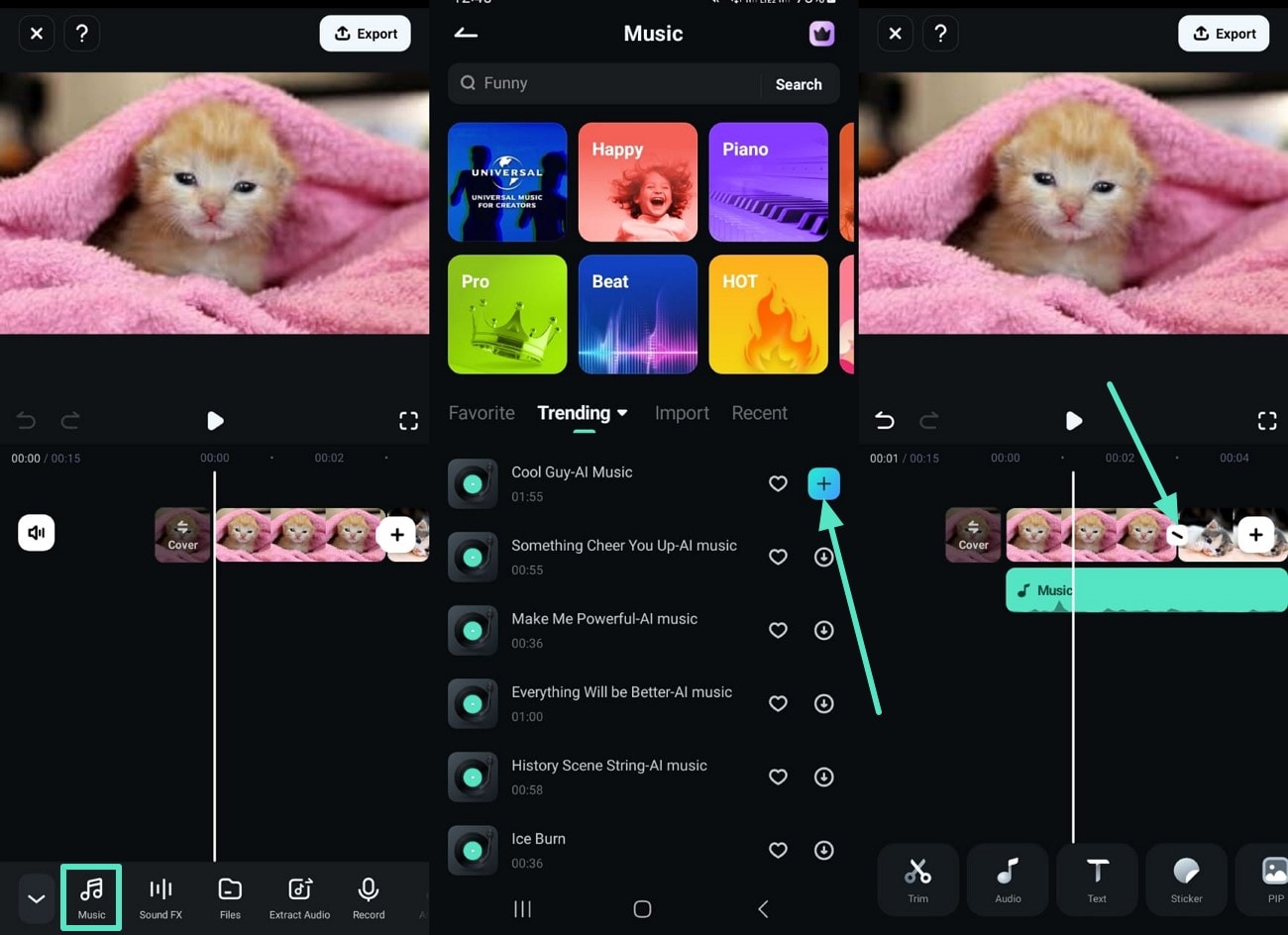
Steg 2. Välj musik och använd övergångar för att förbättra utseendet. Tryck på "Musik"-alternativet nedan och, efter att ha valt ett spår från samlingen, tryck på "+"-knappen. Spela sedan upp din video för att se hur det ser ut och välj ”Övergång”-ikonen mellan två bilder för att komma åt övergångssamlingen.
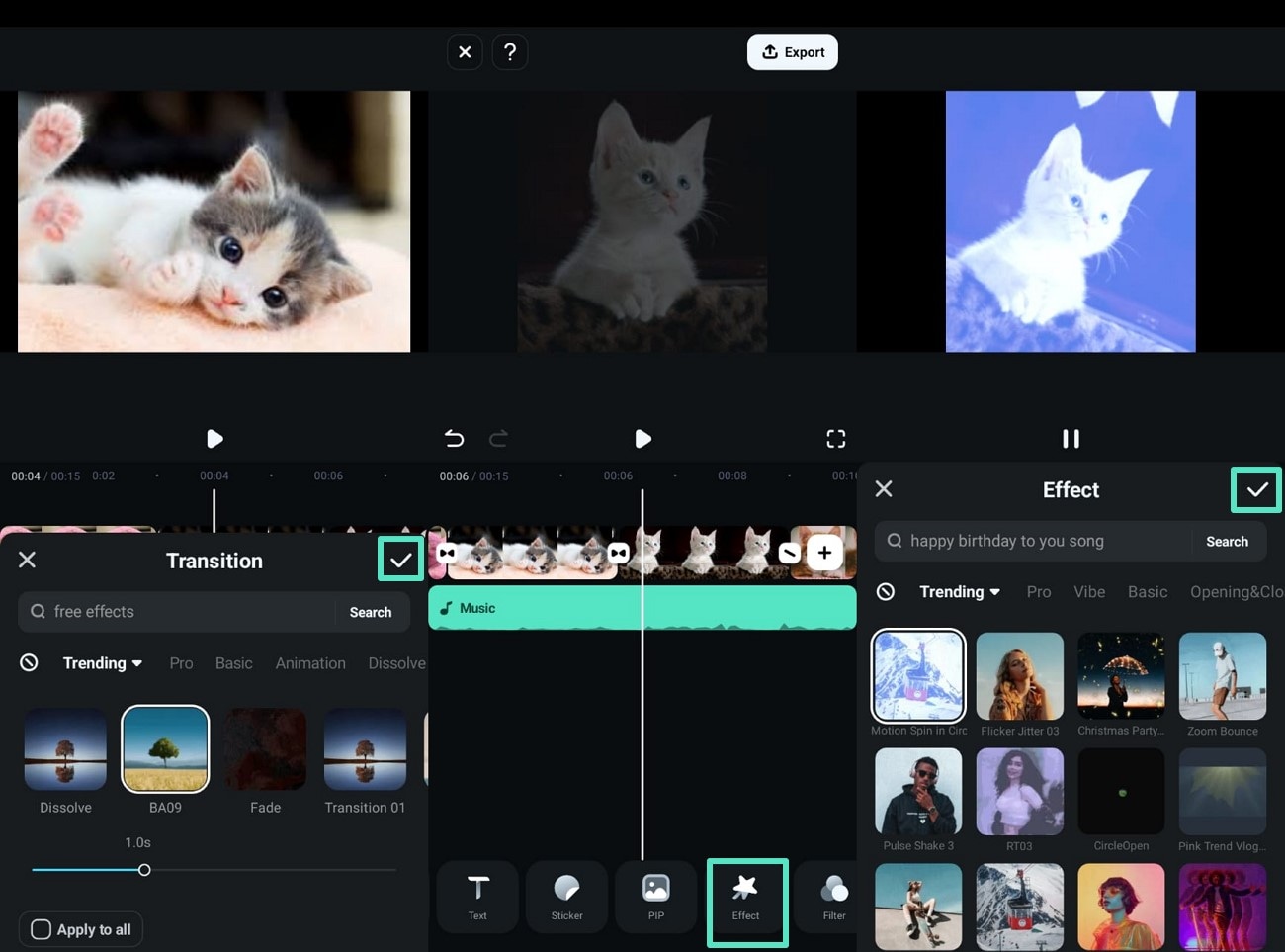
Steg 3. Lägg till övergångaroch effekter för att göra bildspelet mer engagerande. Välj sedan en övergång och tryck på ”Bock”-knappen för att använda den mellan bilderna i ditt bildspel. När du är klar, använd alternativet ”Effekt” nedan för att komma åt mallarna och tryck på ”Bock”-knappen till höger för att spara ändringarna.
Steg 4. Använd ett filter och exportera ditt slutliga Facebook-bildspel. Använd "Filter"-alternativet nedan för att komma åt olika filter och applicera dem på ditt Facebook-bildspel med "Bock"-knappen. När ditt Facebook-bildspel är klart, välj alternativet "Exportera" uppe till höger och spara det till din telefons galleri.
Detaljerad guide för att skapa bildspel med Filmora för dator
Här är en detaljerad guide som du kan använda när du arbetar med Filmora på dator som dinFacebook-bildspelstillverkare:
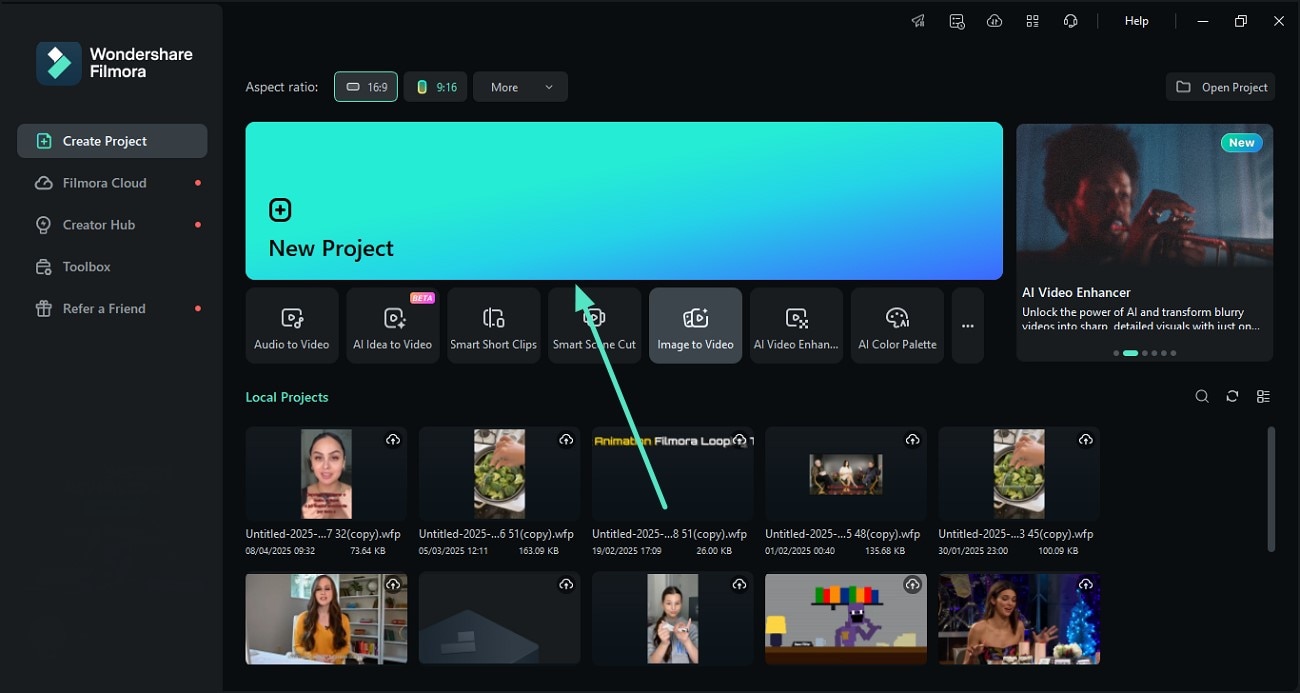
Steg 1. Starta ett nytt projekt för att skapa ditt Facebook-bildspel. Börja med att starta Filmora på din dator och tryck på ”Nytt projekt” på startsidan för att importera dina bilder till bildspelet. När det är klart, dra in de importerade bilderna i redigeringstidslinjen för att börja skapa ditt Facebook-bildspel.
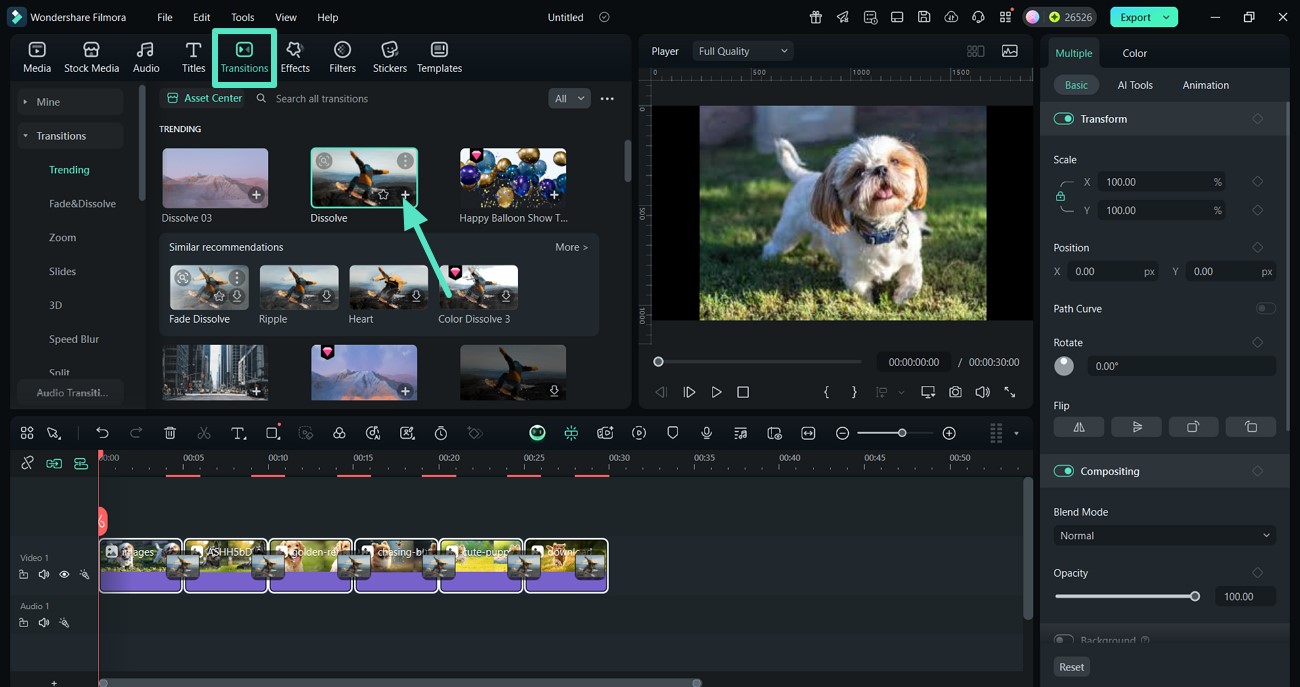
Steg 2. Lägg till övergångarmellan bilderna i bildspelet. När dina bilder har lagts till på redigeringstidslinjen, använd alternativet "Övergångar" ovan, välj en populär övergång och tryck på "+"-knappen. Detta lägger till övergången automatiskt mellan bilderna, och du kan använda flera övergångar i ett och samma bildspel.
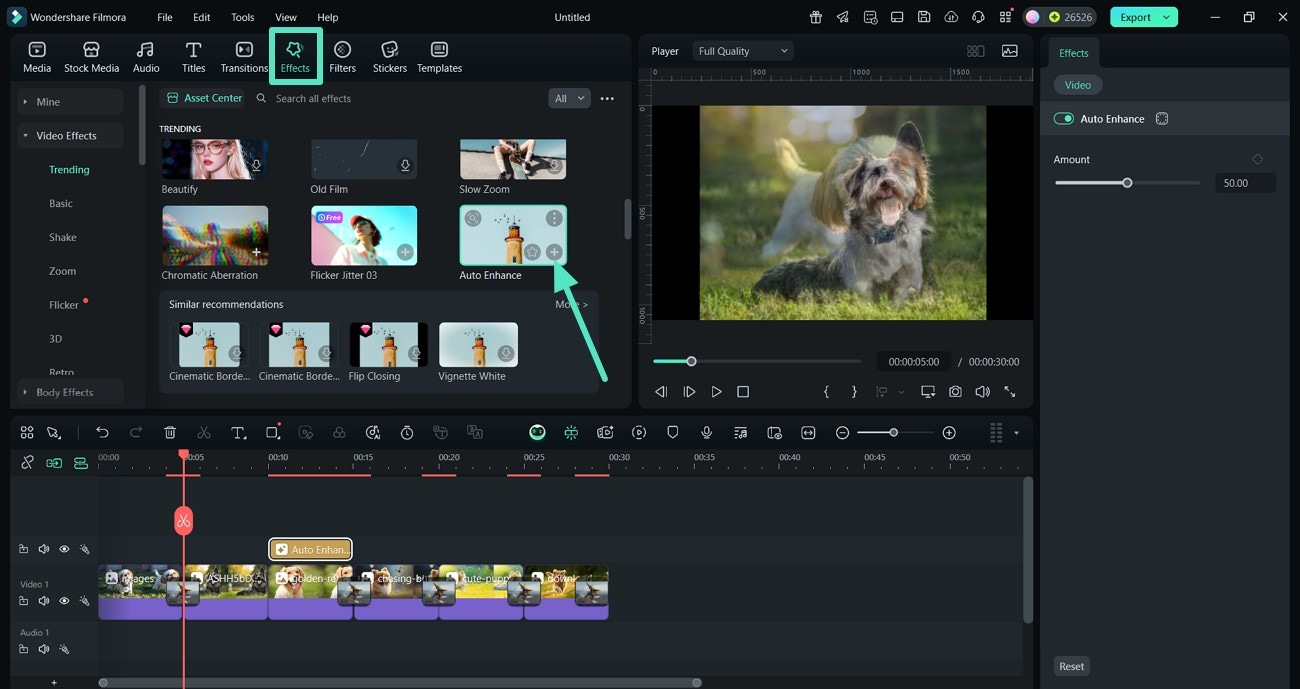
Steg 3. Använd effekter för att förbättra ditt Facebook-bildspel. För att förbättra utseendet på ditt Facebook-bildspel när du redigerar i Filmora, tryck på ”Effekter”-alternativet ovanför tidslinjen. Välj en effekt och tryck på "+", och Filmora applicerar den på ditt Facebook-bildspel.
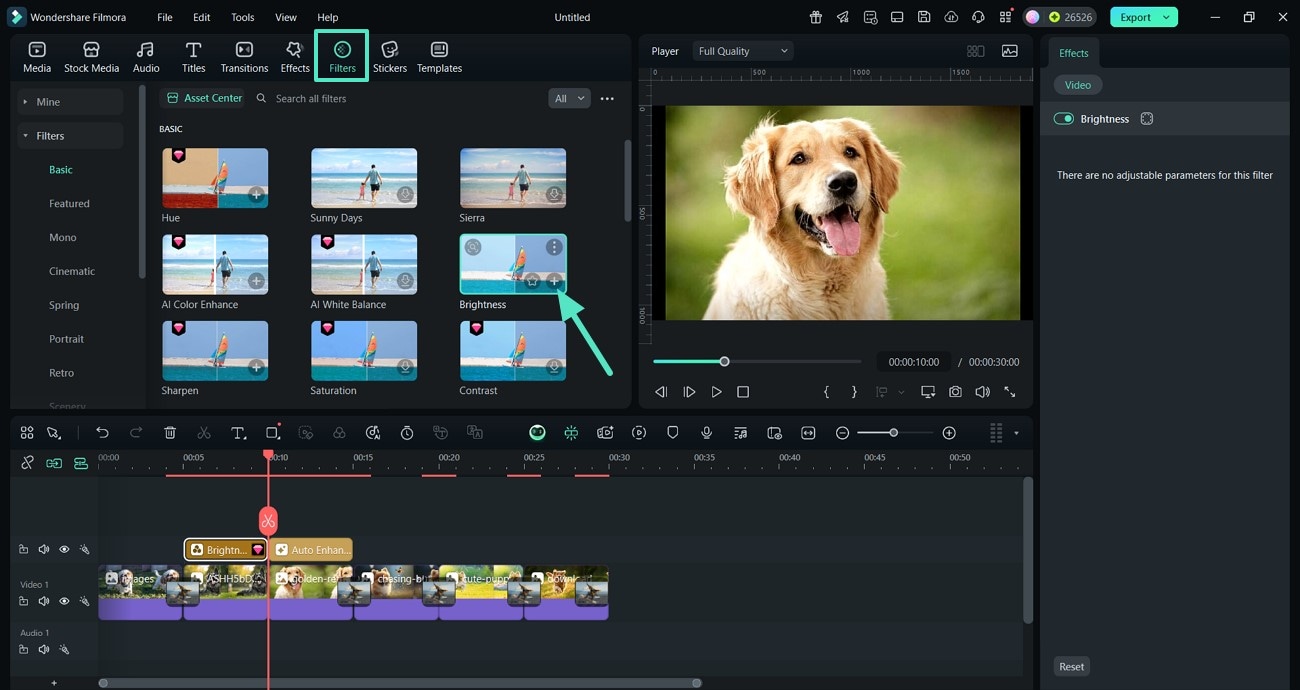
Steg 4. Lägg till filter för att förbättra helhetsintrycket. Tittare måste stanna upp vid din video och detta är endast möjligt om du förbättrar bildspelet med hjälp av alternativet "Filter" ovan. Välj ett, till exempel ljusstyrka, och tryck på "+"-knappen för att lägga till filtret på ditt Facebook-bildspel.
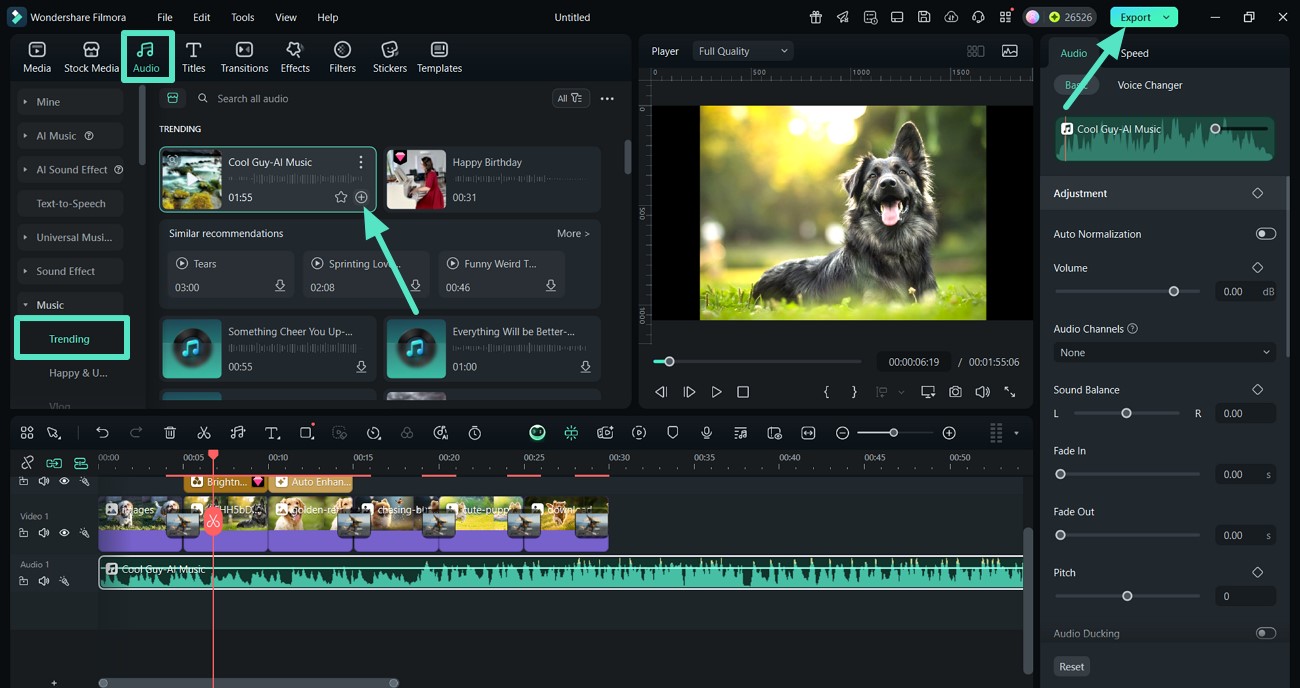
Steg 5. Lägg till bakgrundsmusikför att öka attraktionen och exportera. Gör ditt Facebook-bildspel komplett genom att lägga till passande bakgrundsmusik. Använd ”Ljud”-alternativet ovan, använd knappen ”Populärt” till vänster för att hitta musik och tryck på "+"-knappen. Spela upp ditt Facebook-bildspel och spara slutresultatet på din dator med alternativet ”Exportera” uppe till höger.
säker nedladdning
Avslutande tankar
Sammanfattningsvis diskuterade denna artikel hur man gör ett bildspel på Facebook med plattformens egna funktioner. Den presenterade också ett verktyg, Wondershare Filmora, som du kan lita på för att skapa engagerande Facebook-bildspel som sticker ut i dina användares nyhetsflöde. Filmora är ett komplett redigeringsverktyg som låter dig skapa ett bildspel från grunden och förfina det med övergångar och passande bakgrundsmusik.
Vanliga frågor
FAQ
-
Hur skapar jag ett bildspel på Facebook?
Du kan skapa ett bildspel på Facebook genom att klicka på "Skapa annons"-knappen i Meta Business Suite. Välj sedan bildspel och ladda upp dina bilder för att skapa och slutföra det. -
Finns bildspelsfunktionen på mobila enheter?
Du kan främst komma åt bildspelsfunktionen via appen Meta Business Suite, men inte i den vanliga Facebook-appen. -
Kan jag lägga till musik till mitt Facebook-bildspel?
Ja, du kan lägga till musik medan du redigerar ditt Facebook-bildspel med Filmora och även välja gratis bakgrundsmusik när du skapar direkt på Facebook. -
Kan jag schemalägga ett bildspel för att publicera senare?
När du har lärt dig hur man gör ett bildspel på Facebook kan du använda Metas Business Suite-verktyg för att schemalägga det för senare publikation.