

- Facebook Guide
- Try It Free Try It Free
Vad är en vattenstämpel? Hur du lägger till en vattenstämpel på dina Facebook-foton/videor

May 11, 2026• Proven solutions
De flesta Facebook-användare älskar att dela videor på sin tidslinje. Detta är faktiskt ett unikt sätt att visa glimtar av dina dyrbara ögonblick i livet framför vänner som är uppkopplade på internet. Om du vill lägga till vattenstämplar på dina personliga eller äventyrliga videor är det bra att börja med ett Facebook-stött mjukvaruverktyg som enkelt utför redigeringen.
Här är några detaljer som kan hjälpa dig att göra vattenmärkta bilder/videor tydligare.
Du kanske också gillar:
Hur man vattenmärker Instagram-foton >>
Bästa apparna för vattenmärke till iPhone - Så här vattenmärker du bilder på iPhone >>
Topp 10 bästa program för fotovattenmärkning 2019 >>

Search

Hot Tutorials

Del 1: Vad är en vattenstämpel
Först och främst måste du förstå vad en vattenstämpel är? Enkelt uttryckt är en vattenstämpel ett meddelande i form av en signatur, stämpel eller logotyp, som placeras ovanpå en bild eller video och syns med stor transparens. Det betyder att din video eller dina bilder lätt kan ses under vattenstämpeln.
Del 2: Varför ska jag vattenmärka Facebook-bilder/videor
Användare berättar att vattenmärkning är ganska viktigt för videoredigering, särskilt om du utvecklar en video för ditt företag och vill marknadsföra ditt varumärke och dess tjänster. Det hjälper dig att skydda ditt kreativa material på internet, vilket innebär att det inte kan användas vidare utan din tillåtelse.
Det är mycket enklare att öka kännedomen om ditt varumärke, dina produkter eller tjänster genom att använda vattenmärkta videor för marknadsföring. Använd en väl utformad logotyp med roliga, attraktiva bilder i dina presentationer eller videor. Ditt val måste vara nog attraktivt för att väcka positiva känslor hos åskådaren och innehållet bör vara så engagerande som möjligt på sociala medier. Vattenmärken har sin egen unika påverkan på videor och kan göra ditt varumärke populärt bland användare och tittare.
Dessutom är det ett måste om du vill skydda ditt varumärke eller produkt. Det visar var bilden/videon kommer ifrån efter du lagt till ett vattenmärke, vilket betyder att andra inte kan använda det fritt utan din tillåtelse. En annan sak du bör känna till är att positionen för vattenstämpeln är mycket viktig. Det går bra att placera den i mitten om du vill skydda bilden, men har du tänkt på utseendet? Det är rekommenderat att sätta vattenstämpeln i hörnet av bilden eller videon. På så sätt förstör inte vattenmärket hela intrycket när man tittar på fotot eller videon.
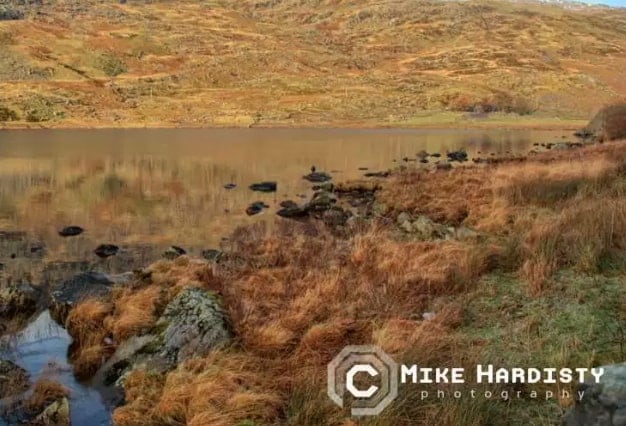
Rekommenderad fotoredigerare för att vattenmärka bilder:Fotophire
I den här artikeln rekommenderar vi dig att använda Wondershare Fotophire fotoverktyg för att vattenmärka dina Facebook-bilder på följande sätt:
- Du kan lägga till text eller bilder som vattenmärke på ditt Facebook-foto
- Du kan förbättra bilder med 200+ effekter
- Du kan ta bort och byta ut bakgrunden på bilden
- Du kan ta bort oönskade objekt utan att försämra bildkvaliteten
- Du kan ladda upp bilderna direkt på Facebook

Del 3: Topp 5 gratis onlineverktyg för vattenmärkning av Facebook-bilder:
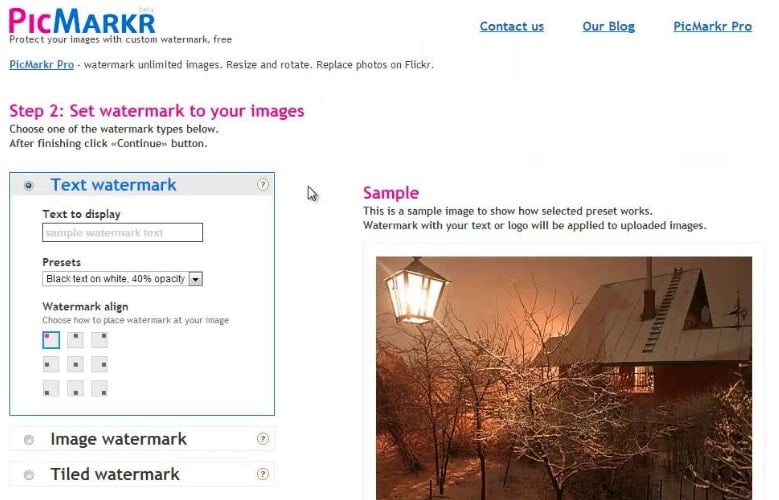
1. Picmarkr
PicMarkr vattenmärkesverktyg möjliggör professionell anpassning. Det finns ett brett utbud av redigeringsfunktioner i plattformen du kan använda för att personifiera dina bilder.
Här är tre grundläggande steg för att göra detta:
- Först måste du ladda upp dina bilder från din dator till det här redigeringsverktyget.
- Hämta nu det vattenmärke du vill använda och applicera det på din ursprungliga video. Användaren kan välja hur utseendet på vattenmärket ska vara, antingen i form av rutnät, bild eller text.
- Så fort du har lagt till ditt vattenmärke på originalbilden är det dags att exportera den tillbaka till datorn. Du kan även ladda upp den direkt till Facebook eller andra sociala medier.
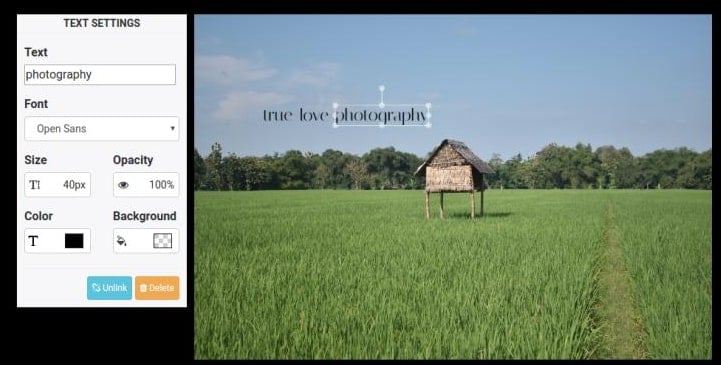
2. Watermarquee
Detta är ett mjukvaruverktyg i webbläsaren och du behöver alltså inte ladda ner något på din enhet. På så sätt sparar du lagringsutrymme till annat. Gränssnittet är användarvänligt och det finns mängder av alternativ för anpassning. Du kan redigera utifrån position, färg, storlek och teckensnitt m.m. Med både grundläggande och avancerade versioner kan du göra otroliga saker med dina bilder. Och det bästa är att mjukvaran ger IP-baserat skydd för varje användare även när du arbetar online i webbläsaren.
Här är nyckelfunktioner:
- Du kan skapa vattenmärken både med text och logotyper.
- Det finns många färdiga mallar med snygg design.
- Färger, teckensnitt och position kan enkelt justeras.
- Snabb respons.
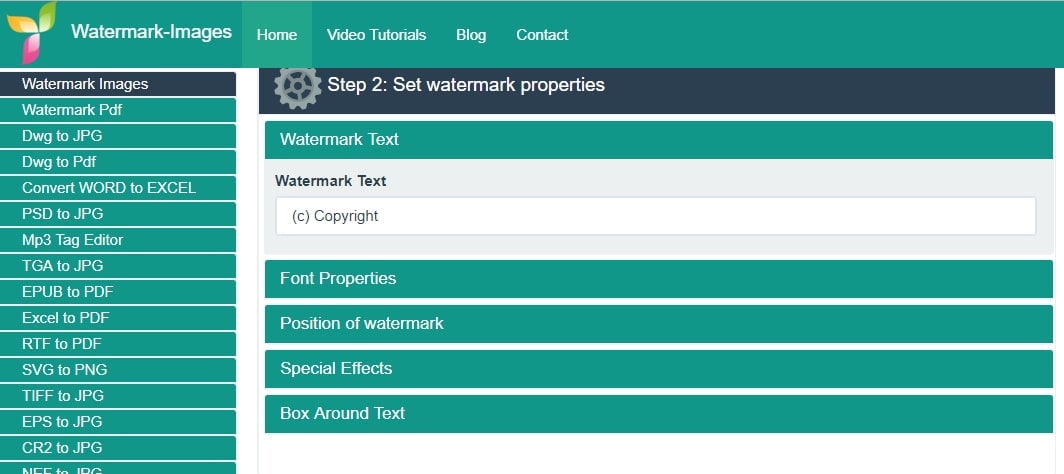
3. Watermark-Images
Detta verktyg kan användas till nästan alla vanliga typer av mediefiler, och när du lägger till vattenmärke på foton kan du även ändra filformatet till önskat. Det är även möjligt att vattenmärka flera foton i batch online. Detta verktyg används ofta för utveckling av utbildningstutorials samt för nöje och affärsmarknadsföring.
Stegen är mycket enkla:
- Välj bilder från din dator
- Ställ in egenskaper för vattenmärket såsom teckensnitt, position, effekter och ruta runt texten.
- Förhandsgranska bilden och klicka på Watermark Images om allt ser bra ut.
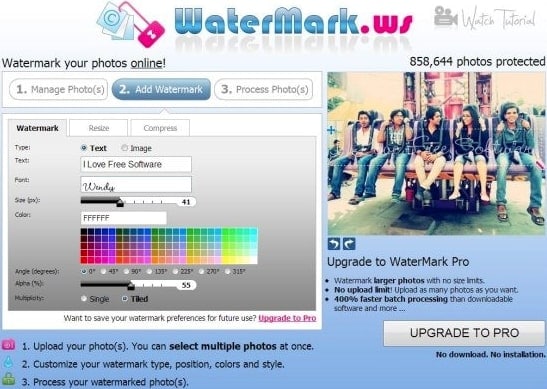
4. Watermark.ws
Detta verktyg erbjuder ett brett utbud av avancerade funktioner som kan skapa tidlösa, effektiva och snygga vattenmärken på bilder. Det erbjuder en användarvänlig redigeringsplattform där logotyper eller signaturer enkelt kan läggas till så att skyddade eller copyright-märkta bilder kan laddas upp till sociala medier. Det finns dussintals valmöjligheter för anpassning av vattenmärken som kan ändras genom att ställa in färg, teckensnitt och position m.m. Bäst av allt är att användare kan skapa vattenmärken på olika språk.
Steg för steg:
- Importera ditt foto.
- Redigera det i onlineverktyget.
- Exportera din uppdaterade bild till datorn eller spara på molnet.
5. ConvertImage
Om du vill skydda dina bilder med ytterligare logotyper eller signaturer kan Convertimage.net hjälpa dig att anpassa dem. Detta verktyg hjälper till att blanda bilder med logotyper och de kan placeras på en bestämd plats med exakt storlek och position. Vattenmärket blir helt transparent så att innehållet under fortfarande är synligt för publiken. Det bästa är att Convertimage.net även kan hjälpa dig använda PIP-effekten så att dina bilder skyddas av copyright.
Följ dessa steg:
- Ladda först ner ConvertImage.net-verktyget för din mobil om det behövs.
- Importera den vattenmärkta bilden till plattformen.
- Välj originalbilden och justera vattenmärket över denna.
- Spara sedan ditt projekt.
Du kanske också gillar: Hur man tar bort vattenmärke från bilder
Del 4: Hur du enkelt vattenmärker Facebook-video med Wondershare Filmora


Att vattenmärka bilder är ganska enkelt och troligen har de flesta redan provat den metoden, men vad händer om du behöver lägga till vattenmärke på Facebook-videor? Det kan verka krångligt i början men om du har rätt verktyg blir det enkelt och roligt. Om du redan är intresserad av att vattenmärka dina Facebook-videor utan att använda ett tidskrävande verktyg, rekommenderar vi att du installerar Wondershare Filmora på din enhet. Den här mjukvaran uppfyller alla dina behov och bäst av allt är att den kan hantera nästan alla populära medieformat. Filmora Business är också en lösning för att vattenmärka video. Du kan enkelt importera din logotyp för att skapa ett produkt- eller varumärkesvideo. Det är den bästa videoredigeraren för ditt företag.
Här är några enkla steg för att lägga till vattenmärke i en video med Wondershare Filmora:
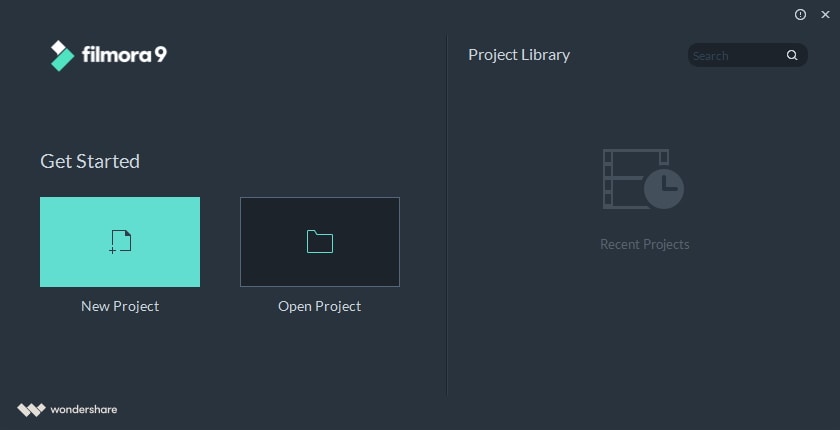
Steg 1: Ladda först ner och installera programvaran på din dator. När den är igång går du vidare till Nytt projekt.
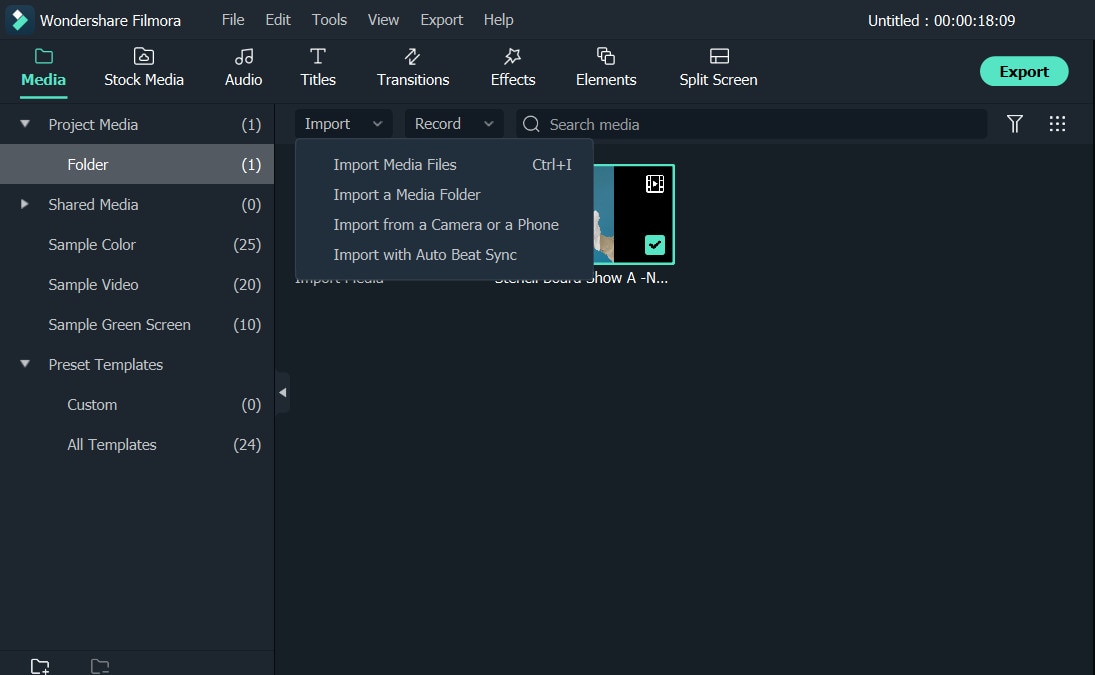
Steg 2: Importera önskad videofil till mediebiblioteket och även din vattenmärkesbild. Båda dessa filer kan läggas till på Filmora-tidslinjen via Import-alternativet i toppmenyn. Det gör att du kan välja din samling från datorn eller spela in nya videor med webbkamera och ladda upp dessa till mediebiblioteket. Ditt material kan vara i vilket format som helst, exempelvis JPG, BMP, AVI, PNG, WMV och MP4 osv.
Steg 3: Lägg nu till både vattenmärkesbilden och originalvideon på tidslinjen. Fösta spåret på tidslinjen ska innehålla din originalvideo som ska redigeras och det andra spåret är för din vattenmärkesbild som dras och släpps från mediebiblioteket.
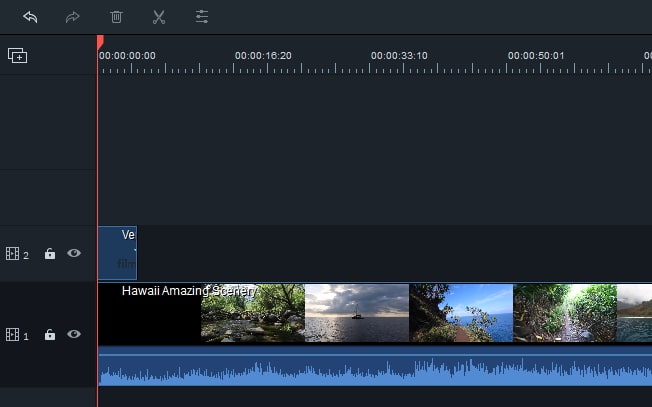
Steg 4: Öka nu tiden för din vattenmärkesbild så att den blir lika lång som din videoklipp. För att göra detta, håll muspekaren vid slutet av vattenmärkesbilden tills en ”dubbelpil” visas på skärmen. När du ser markören, dra bilden så den matchar din video i längd.
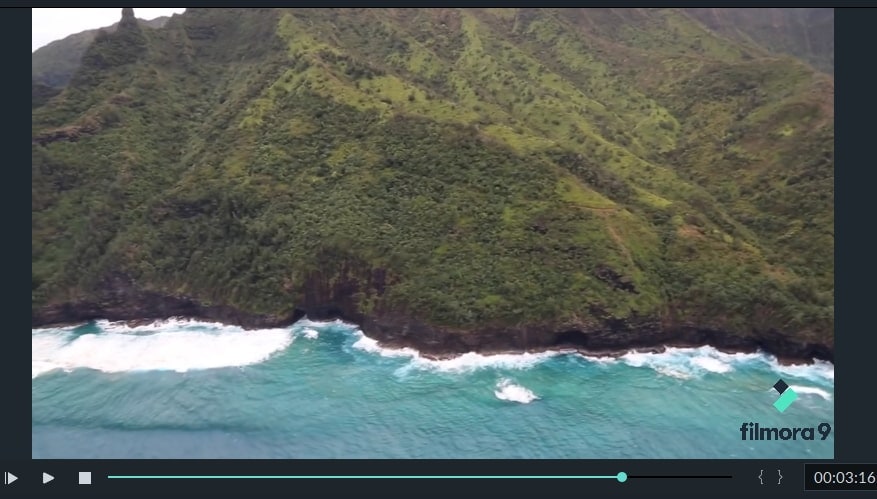
Steg 5: Nu justerar du positionen och andra detaljer för din vattenmärkesbild:
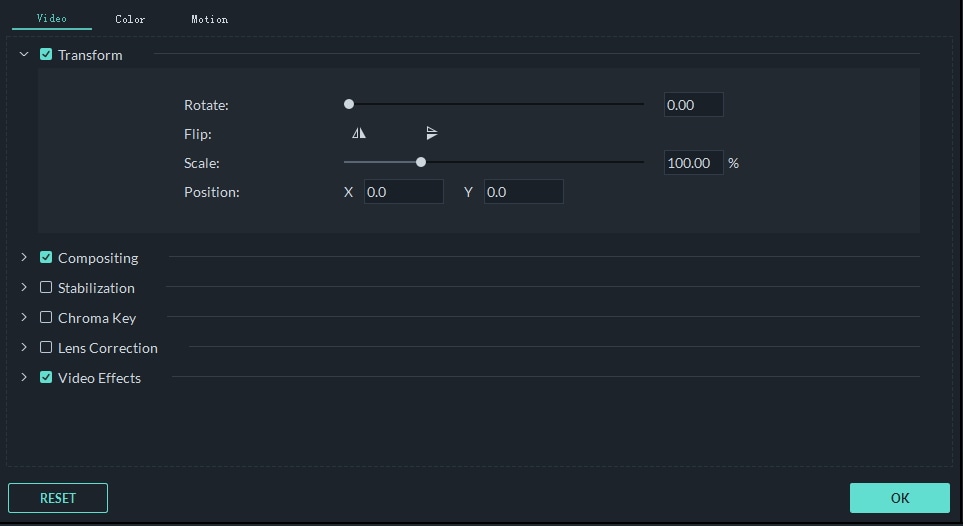
Wondershare Filmora låter dig enkelt anpassa vattenmärket, inklusive rörelse, storlek och position mm. Här är några grundinställningar:
Rörelse: Du får 30 unika animeringseffekter som hjälper till att animera ditt vattenmärke. När du väljer en rörelse effekt så visas effekten direkt på skärmen.
Position: Användaren kan enkelt dra vattenmärket till valfritt ställe i videon med musen och placera det där de vill.
Storlek: Dra bara handtagen på vattenmärkesbilden för att ändra storlek efter behov för ditt projekt. Gå till avancerad flik om du vill redigera effekter och masker i ditt PIP-fönster.
Mask: Kolla igenom alla tillgängliga former för vattenmärket och dubbelklicka på den form du vill ha. Användaren kan även justera bredd och höjd på vattenmärket.
Effekt: Med den här fliken kan du lägga till olika effekter på ditt vattenmärke, som transparens, spegelvändning, rotering, suddighet, skugga och ram etc.
Steg 6: Det är nu dags att ladda upp din redigerade video med vattenmärke till Facebook. För att göra detta, klicka på Export-knappen på tidslinjen. Du kommer till exportfönstret där du kan exportera videon till MP4-format och klicka sedan på Export.
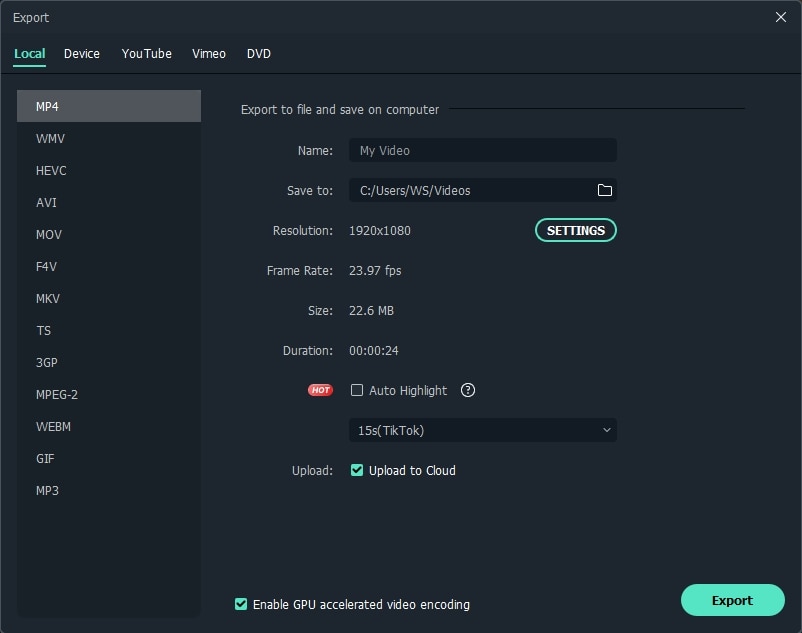
När exporten är klar kan du klicka på länken eller använda knappen "Find Target" på skärmen och du kommer direkt till din nyligen uppdaterade vattenmärkta video. Det är också möjligt att spara videor med vattenmärke i önskat format på datorn, eller att flytta dem till ett externt lagringsmedium, som DVD.

Lättanvänd och kraftfull videoredigerare för alla skapare.
Gratis Nedladdning Gratis Nedladdning
Ta upp din video till en professionell nivå med enkla verktyg.
Gratis Nedladdning Gratis Nedladdning
Andrew Murray
contributor Editor
Generally rated4.5(105participated)