

- Facebook Guide
- Try It Free Try It Free
- Learn tips for designing an eye-catching Facebook cover photo.
- Ensure your cover photo reflects your personality or brand effectively.
- Use Filmora to add creative elements and enhance your visual presentation.

 100% Security Verified | No Subscription Required | No Malware
Hur du skapar och byter Facebook-omslagsbild [Löst!]

Apr 30, 2026• Proven solutions
För att få vänner på Facebook spelar din profils estetik en viktig roll. Omslagsbilden ger det första intrycket av din personlighet, vilket ger din profil identitet och attraktionskraft. Förutom att vara ett dekorativt element är en Facebook-omslagsbild en strategisk visuell tillgång som stärker din digitala närvaro. Denna plattform tillät tidigare användare att lägga upp en omslagsvideo, men nu är denna funktion inte längre tillgänglig.
Att regelbundet byta omslagsbild ger din profil ett fräscht utseende samtidigt som du strategiskt får fler gillningar och vänner. Därför måste en omslagsbild väljas med dess fördelar i åtanke. För att lära dig hur du skapar och ändrar en Facebook-omslagsbild, läs den här artikeln i detalj.
- Hur man anpassar en Facebook-omslagsbild på både dator och mobil: En komplett guide
- Wondershare Filmora: Ta din omslagsbild till en ny nivå
- De högst betygsatta grafiska verktygen och bildresurssajterna för att välja Facebook-omslagsbild
Del 1. Hur man anpassar en Facebook-omslagsbild på både dator och mobil: En komplett guide
I mobilappen
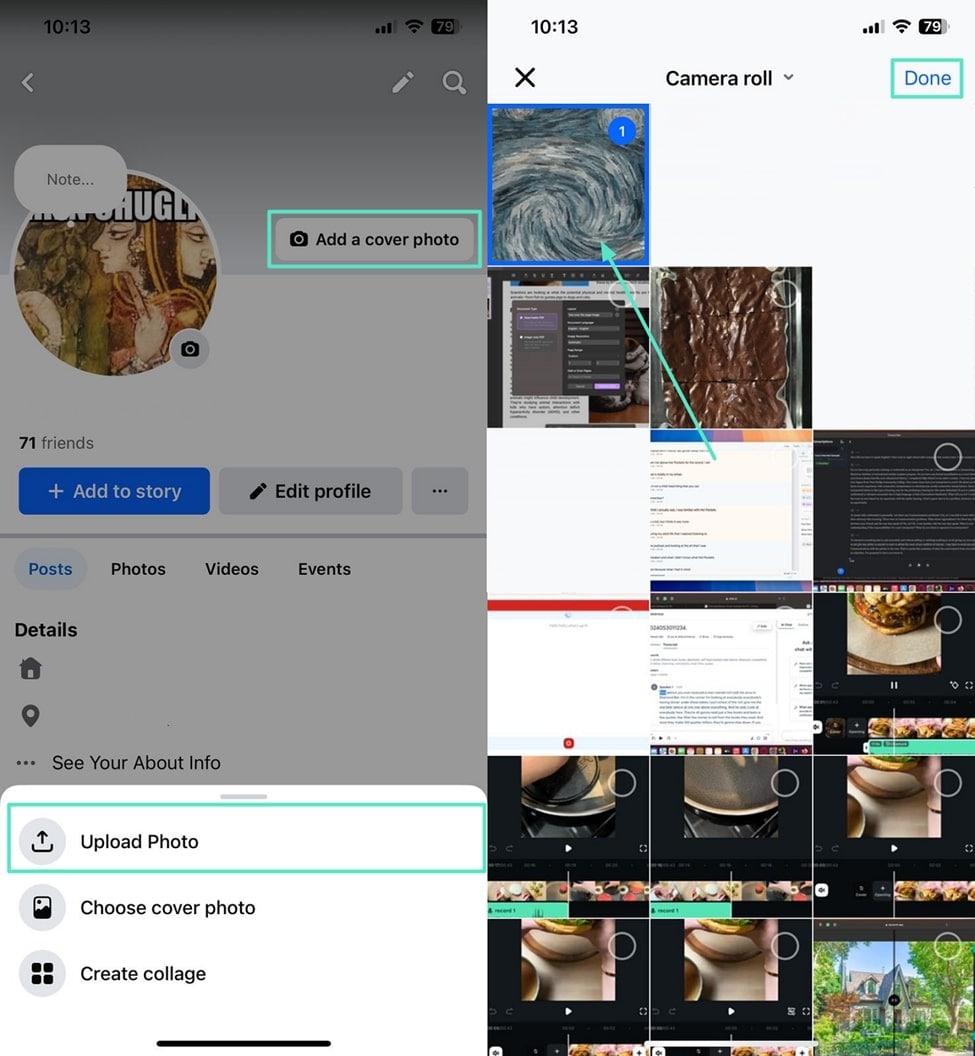
Steg 1.Först går du till din Facebook-profil i mobilappen och trycker på "Lägg till omslagsbild" för att välja en lämplig bild från biblioteket.
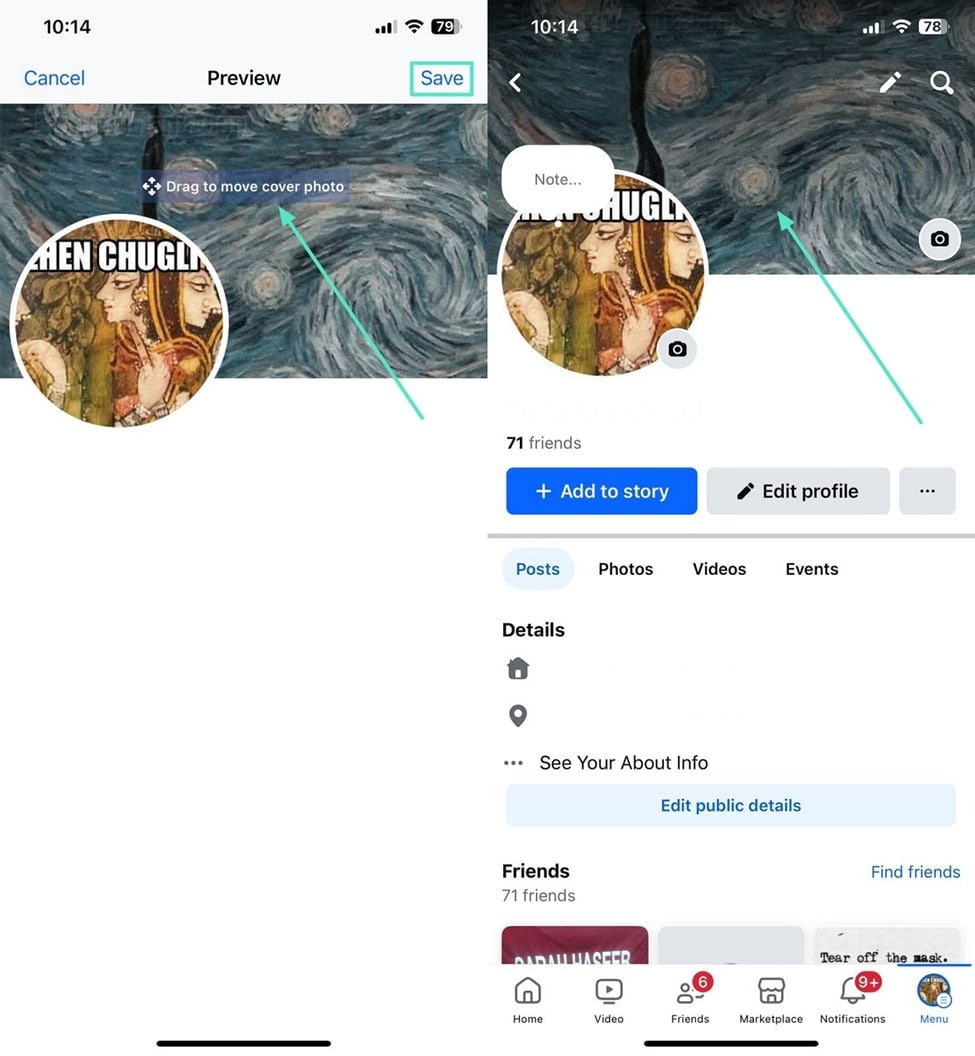
Steg 2.Nu använder du fingrarna för att "dra och flytta omslagsbilden" och väljer sedan "Spara"-knappen för att använda omslagsbilden.
På webbplatsen på datorn
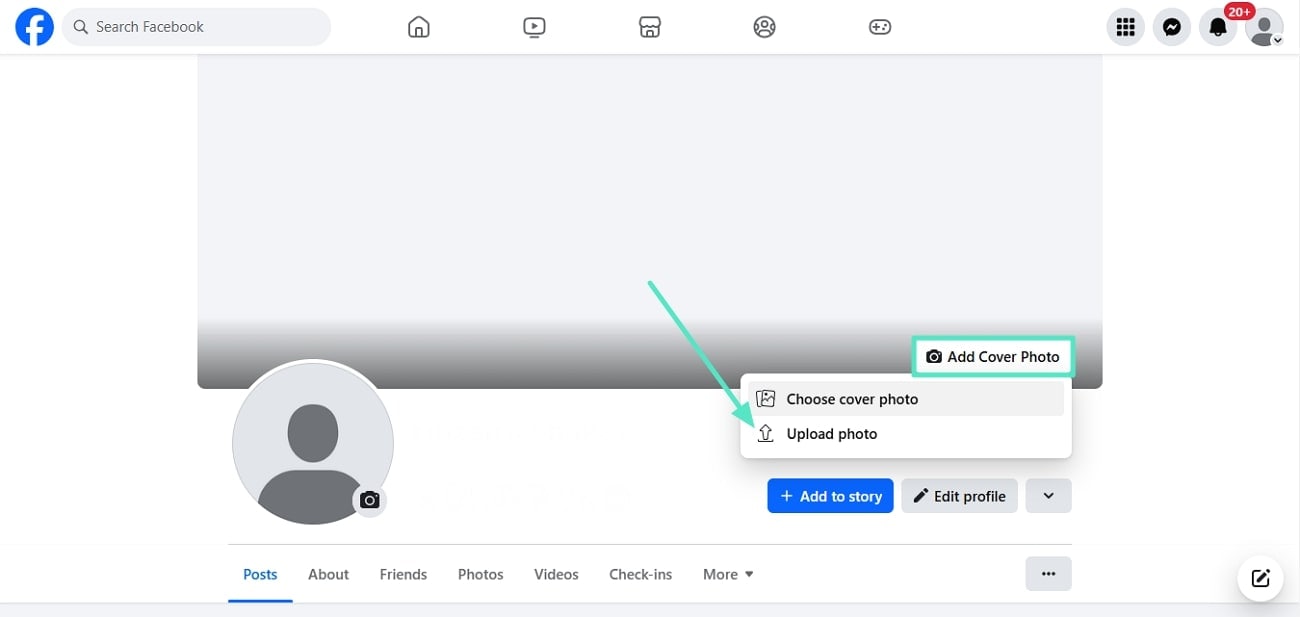
Steg 1.Börja med att gå till din profil på Facebooks webbplats och klicka på "Ladda upp bild" för att välja en bild från din enhet.
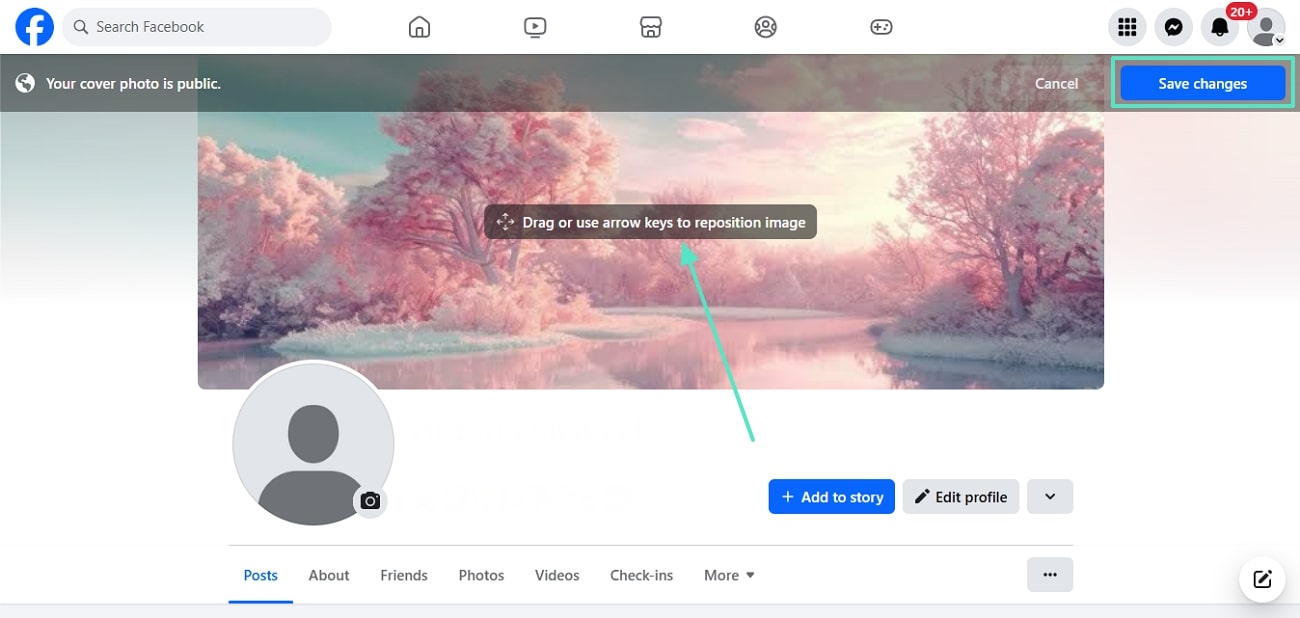
Steg 2.Därefter använder du muspekaren för att dra och justera bilden och klickar på "Spara ändringar" för att använda din anpassade omslagsbild.
Läs mer om hur du gör en omslagsvideo till Facebook-profilen
Del 2. Wondershare Filmora: Ta din omslagsbild till en ny nivå
Att ladda ner en omslagsbild till Facebookfrån internet kan vara roligt, men att välja en bildruta från en video och ladda upp den är mycket bättre. Om du gillar den här tekniken för att välja en bannerbild måste din video ha högsta kvalitet. Optimal kvalitet kan uppnås med Wondershare Filmora, en videoredigerare för både dator och mobil [iOS/Android]. Följande avsnitt innehåller en djupgående analys av dessa två versioner:
Med Filmora kan du enkelt skapa fantastiska omslagsbilder för Facebook med vackra designer och effekter. Få din profil att sticka ut och visa din unika stil. Testa och upptäck skillnaden!


Filmora för dator
Wondershare Filmora erbjuder ett brett utbud av videoredigeringsverktyg som förbättrar kvalitet och estetik på ditt innehåll. Förutom att locka tittare med visuell attraktionskraft fångar denna plattform följare genom att göra dina videor tillgängliga. När du har redigerat din video kan du ta en skärmdump av din favoritbildruta med verktyget.
Användare kan spara sina redigerade videor i mer än 10 videoformat. Du kan spara videorna på din enhet eller dela dem direkt på sociala medier.
En komplett demonstration om hur du tar en videosnapshot med Filmora
Att ta en snapshot i Filmora är enkelt och kräver ingen komplicerad metod. Följ guiden nedan för att lära dig hur du tar en skärmdump som omslagsbild för Facebook:
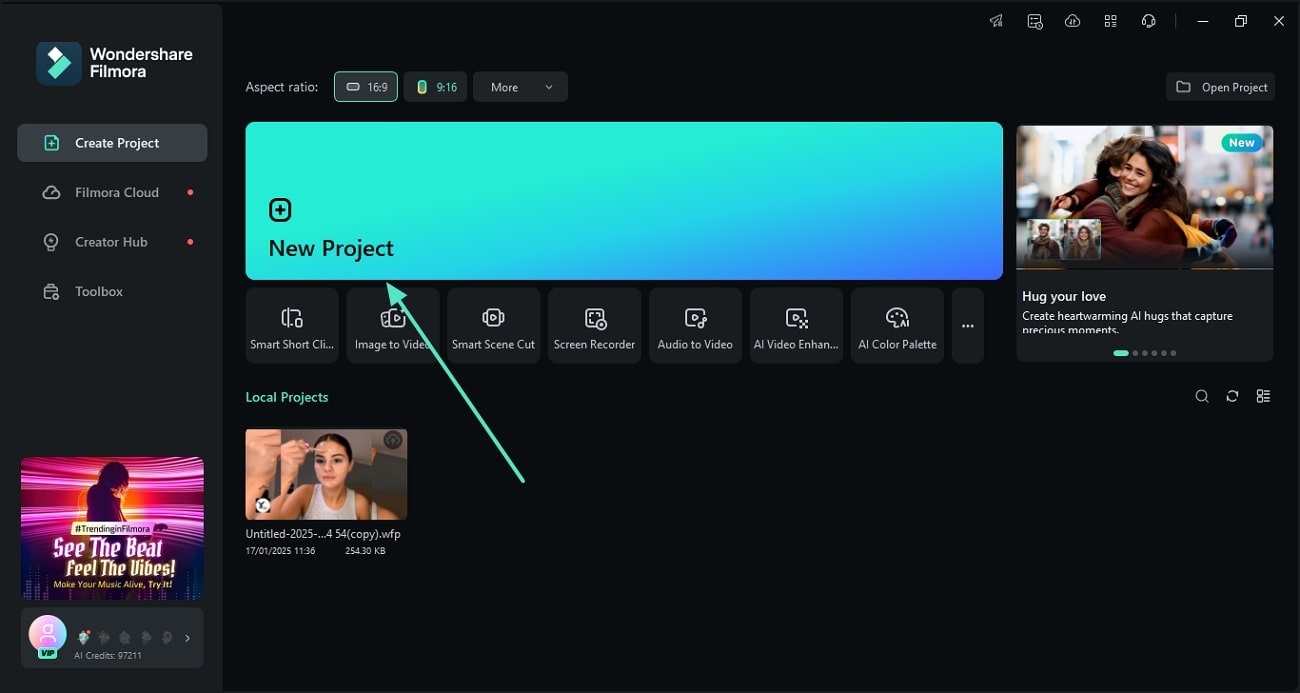
Steg 1. Starta ett nytt projekt och importera en video
Först, öppna Filmora och starta ett "Nytt projekt" för att importera önskad video. Dra sedan videon till tidslinjen längst ner.
 secure download
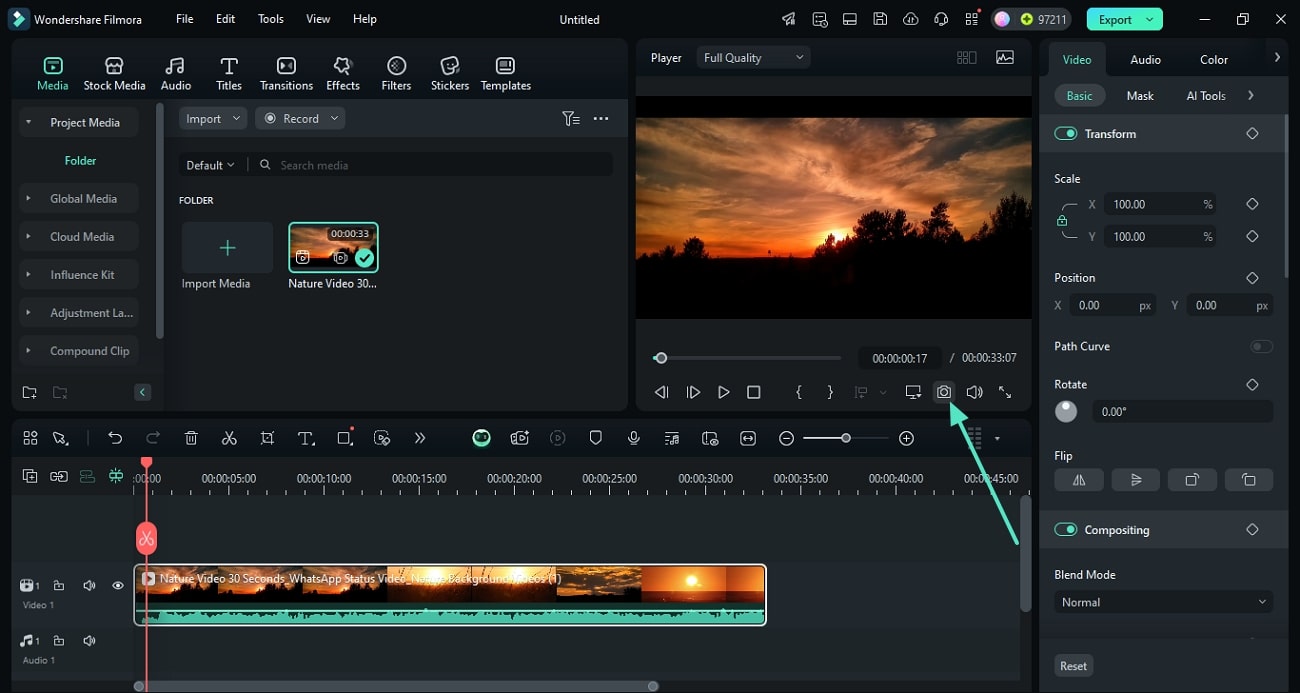
Steg 2. Ta en skärmdump av favoritbildrutan
Nu, spela videon och titta på den i förhandsgranskningsfönstret. När du når din önskade bildruta i videon, stoppa och ta en skärmdump med "Snapshot"-ikonen under videon.
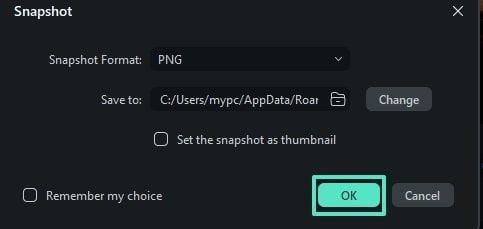
Steg 3. Exportera skärmdumpen
Med Snapshot-fönstret, välj formatet på bilden och platsen där du vill spara den. Klicka på "OK" för att spara skärmdumpen på önskad plats.
Filmora-app
Användare som vill ha videoredigeringsverktyg på språng kan använda Filmora-appen för att få sina videor att glänsa. När du har skapat en Facebook-omslagsbildkan du redigera en video med appen och lägga upp den på Facebook. Med ett klick kan dina videor förbättras till perfektion.
Efter all redigering och förbättring kan användarna välja exportinställningar för att få exakt utdata. Detta ger dig möjlighet att exportera videor i den upplösning och bildhastighet du vill ha.
Några effektiva funktioner i Filmora-appen
- AI Musik: Ger attraktion till dina videor genom att låta dig generera personlig AI-musik för bakgrunden.
- Videomallar: Låter användare skapa video bekvämt utan att redigera, med färdiga videomallar.
- AI Reels Maker: Konverterar långa videor till korta reels genom att skapa en video av höjdpunkterna från det importerade innehållet.
- Brusreducering: Ger dina videor ett rent intryck via AI-brusreduceraren som tar bort bakgrundsbruset i videon.
 säker nedladdning
Del 3. De högst betygsatta grafiska verktygen och bildresurswebbplatserna för att välja en Facebook-omslagsbild
Det är befriande att kunna skapa en Facebook-omslagsbild genom att välja egna element. Detta gör det möjligt att förmedla ett budskap till vänner på ett personligt sätt. Följande verktyg kan användas för att skapa en idealisk bannerbild:
1. Canva
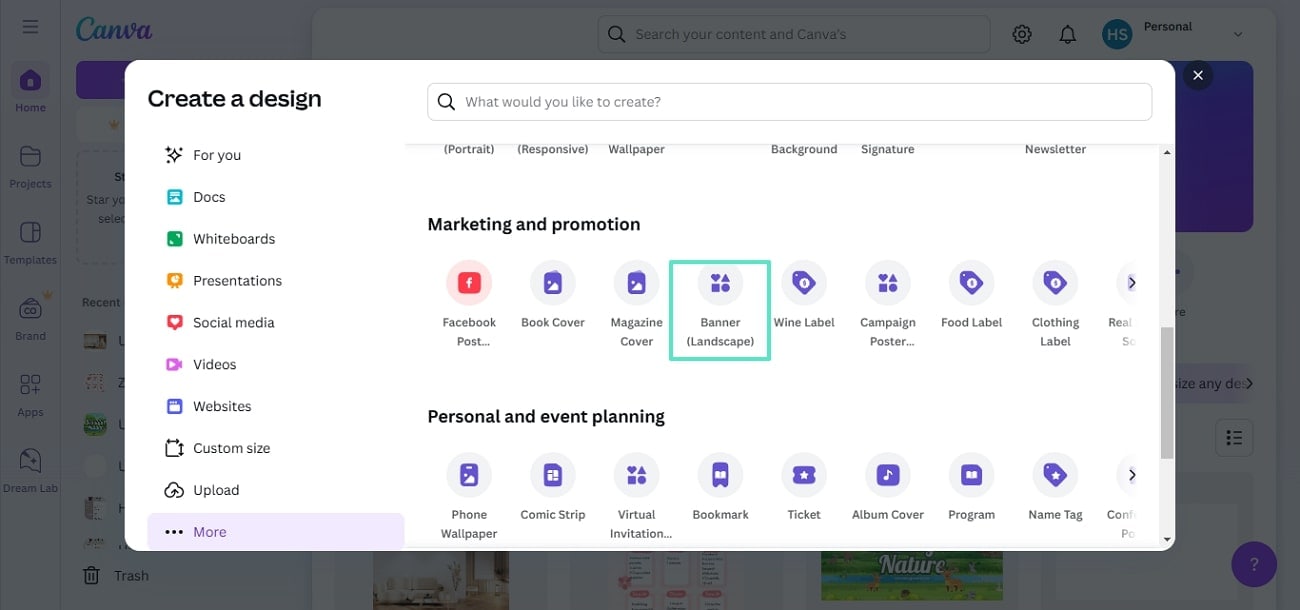
Det första grafiska verktyget på vår lista är Canva, ett gratis resursbibliotek för att göra egna omslagsbilder. Plattformen erbjuder alla nödvändiga element för att skapa en perfekt omslagsbild. Från ett obegränsat bibliotek med arkivbilder till former och grafik, har Canva allt du behöver. Följ guiden nedan för att lära dig hur du kan använda denna webbplats för att skapa en anpassad omslagsbild.
Steg 1.För att börja, öppna Canva i webbläsaren och använd huvudgränssnittet för att välja storleken "Banner".
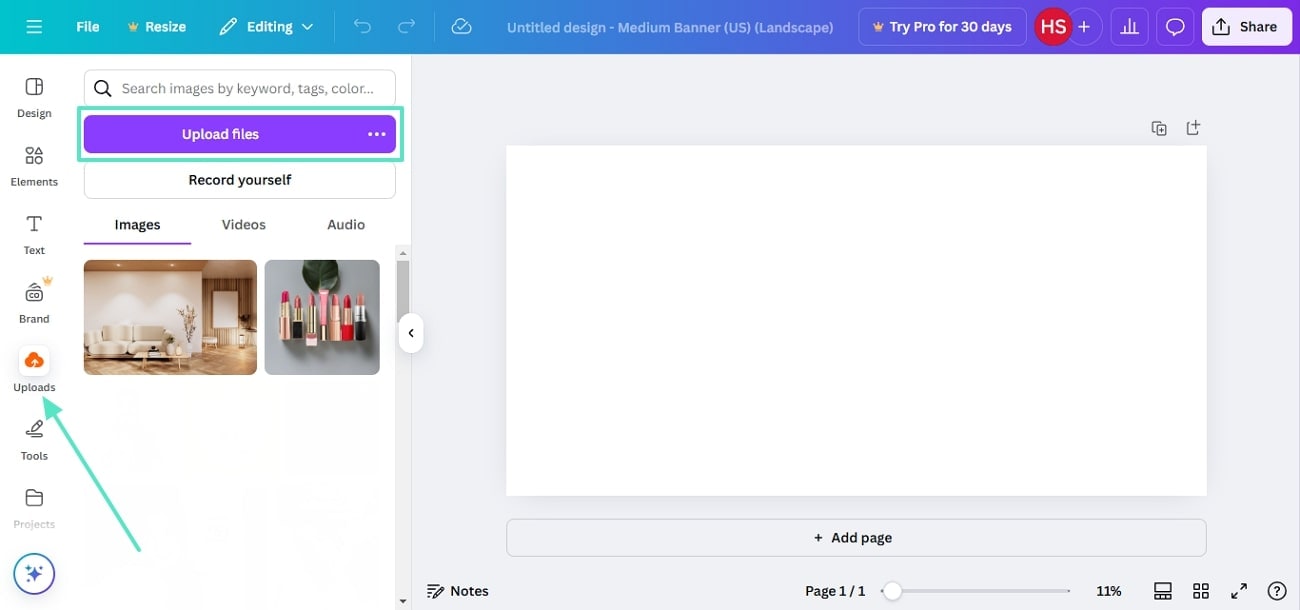
Steg 2.När du kommer till nästa sida, gå till fliken "Uploads" i vänsterpanelen för att "Ladda upp filer" från din enhet.
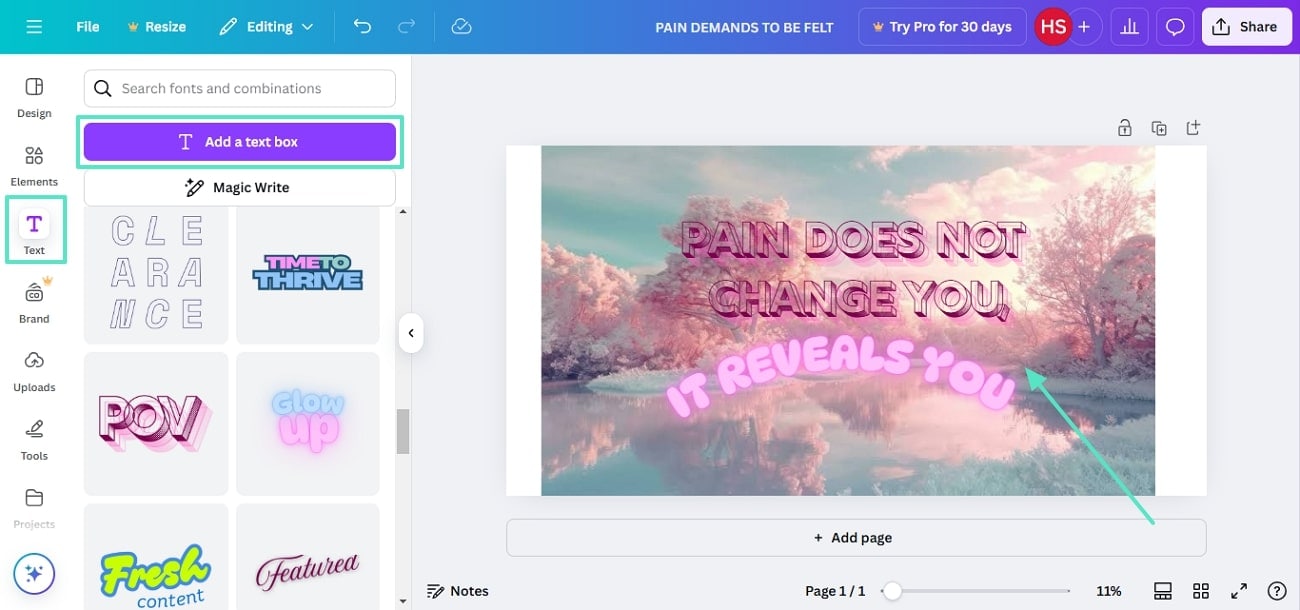
Steg 3.När bilden visas på skärmen, ändra storleken och gå till fliken "Text" i vänsterpanelen. Välj önskad textmall och skriv din text. Du kan också anpassa texten genom att välja citatet och använda textverktyget längst upp.
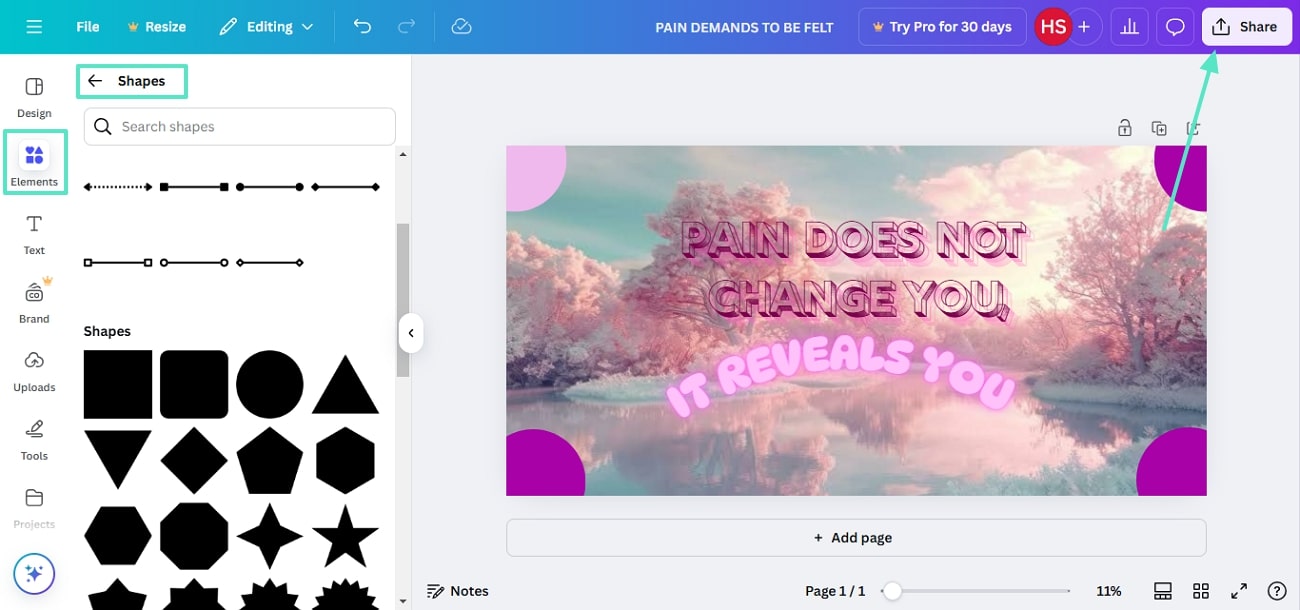
Steg 4.För att lägga till visuell attraktion på bilden, lägg till några "Element" i omslagsbilden från sektionen "Element". Efter att ha lagt till önskade former, justera färgerna och placera dem. När omslagsbilden är klar, "Dela" den via knappen uppe till höger på sidan.
2. Freepik
Freepik är ett annat bildresursbibliotek som erbjuder både gratis och betalda tillgångar. Det hjälper dig att skapa en Facebook-omslagsbild genom att ge dig en oändlig samling vektorer, illustrationer, mallar och mer. Efter valet av en tillgång kan du förbättra den med inbyggda förinställningar och AI-förbättrare. Följ guiden nedan för att lära dig hur Freepik skapar en idealisk omslagsbild.
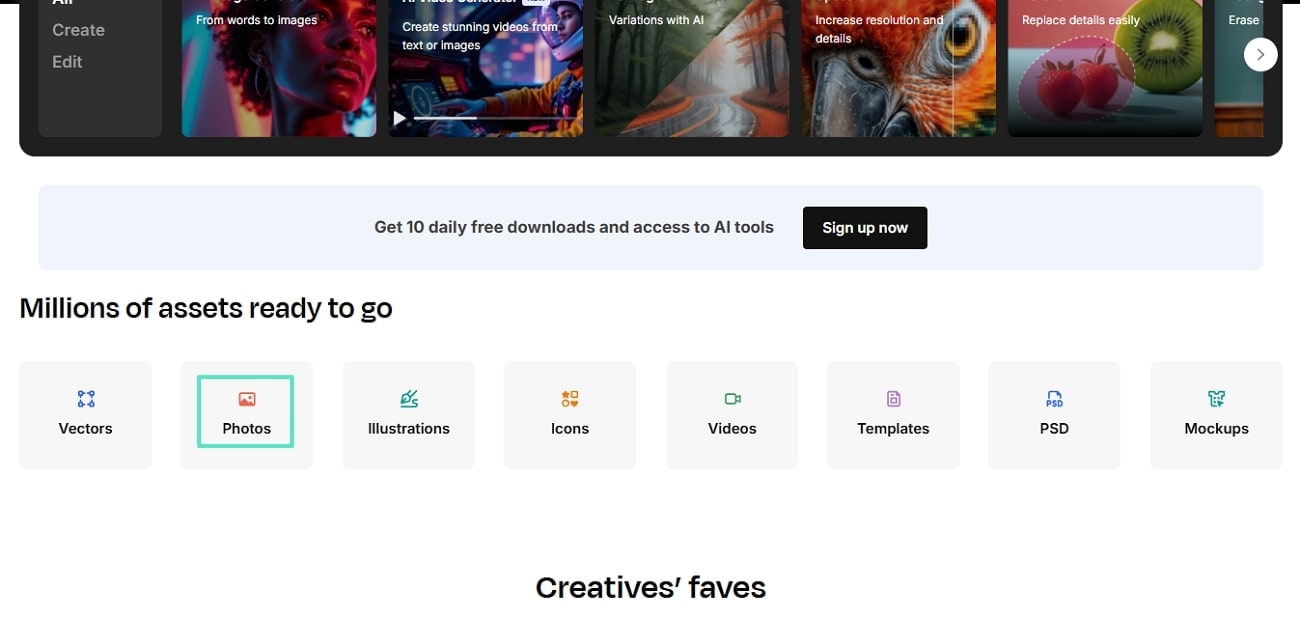
Steg 1.Först, öppna Freepik och välj alternativet "Photos" från startsidan. På nästa sida, välj den önskade bilden från biblioteket.
Steg 2.Klicka sedan på "Edit" under bilden för att börja förbättra den på nästa sida.
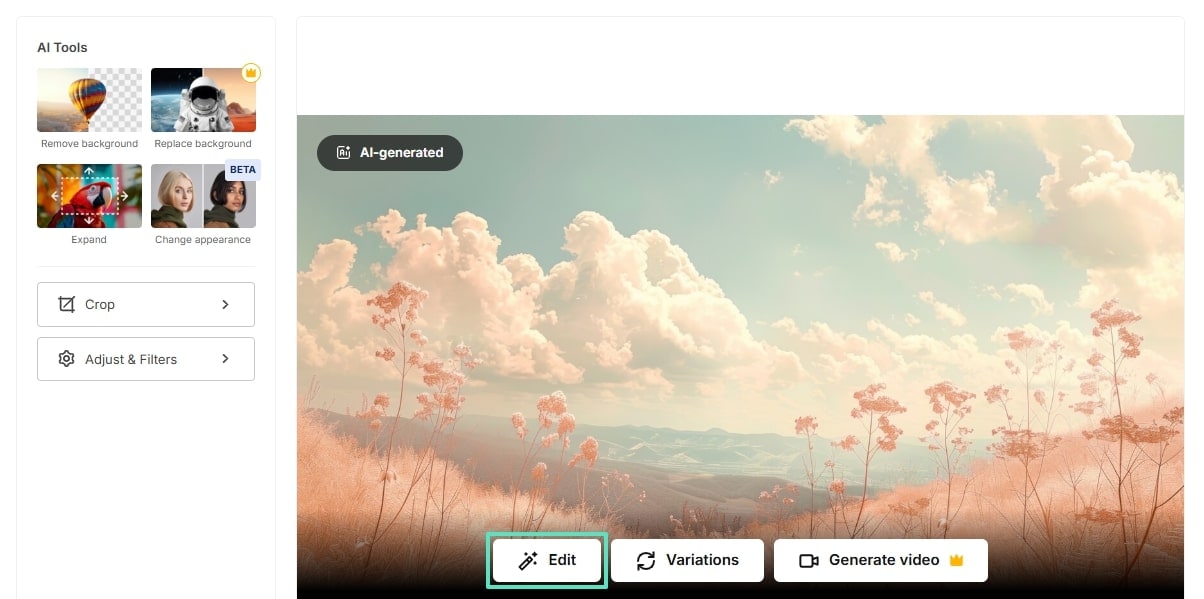
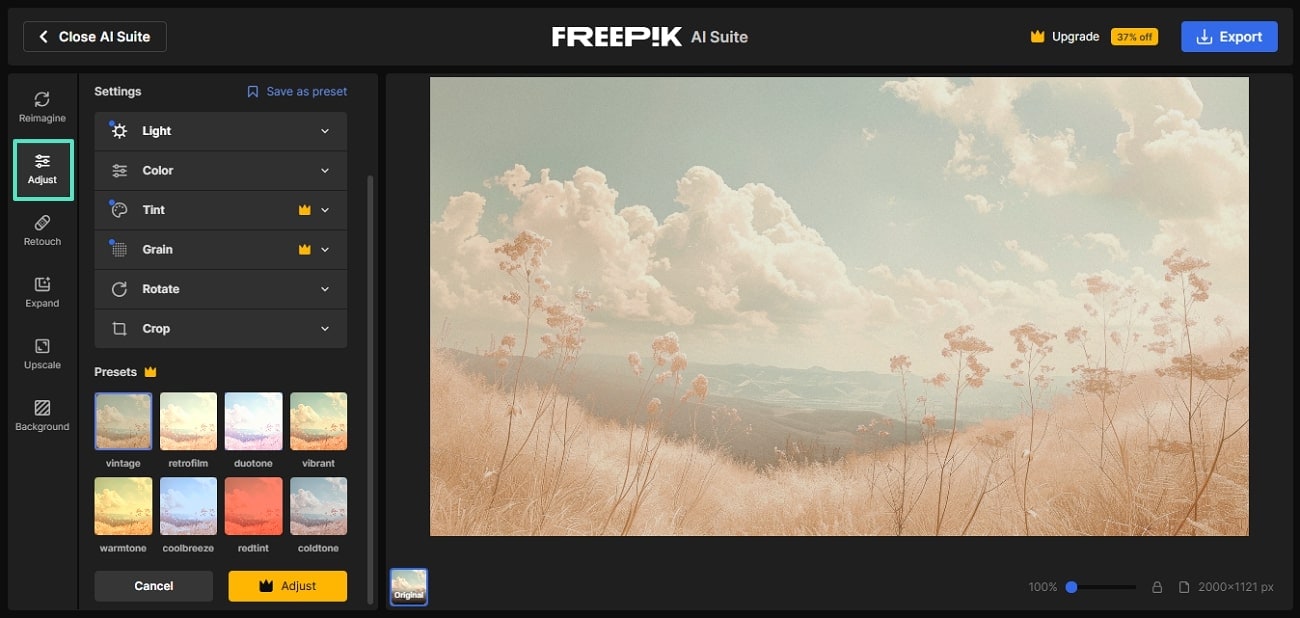
Steg 3.I Freepik AI Suite, använd vänsterpanelen för att "Justera" bilden och tillämpa önskade förinställningar. Du kan också justera färgkorrigeringar manuellt i relevanta sektioner.
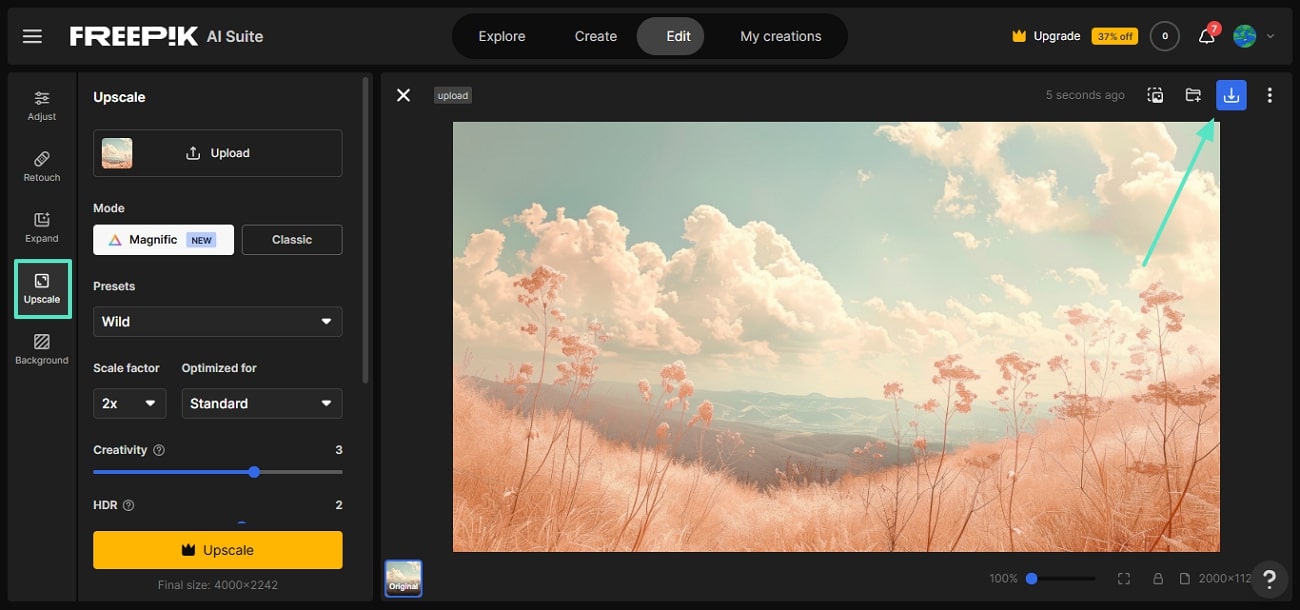
Steg 4.När du har tillämpat färgkorrigeringen, gå till sektionen "Upscale" i vänsterpanelen. Efter att ha förstorat bilden, "Ladda ner" den via knappen uppe till höger på skärmen.
3. Snappa
Oavsett om du behöver skapa en omslagsbild med en bild eller en grafik, har Snappa alla rätta verktyg för dig. Förutom att erbjuda matchande effekter, former och bakgrundsbilder, har den även flera exportalternativ. De designade Facebook-omslagsbilderna kan laddas ner direkt till enheten och delas med andra Snappa-konton. Läs guiden nedan och lär dig hur detta verktyg skapar en omslagsbild.
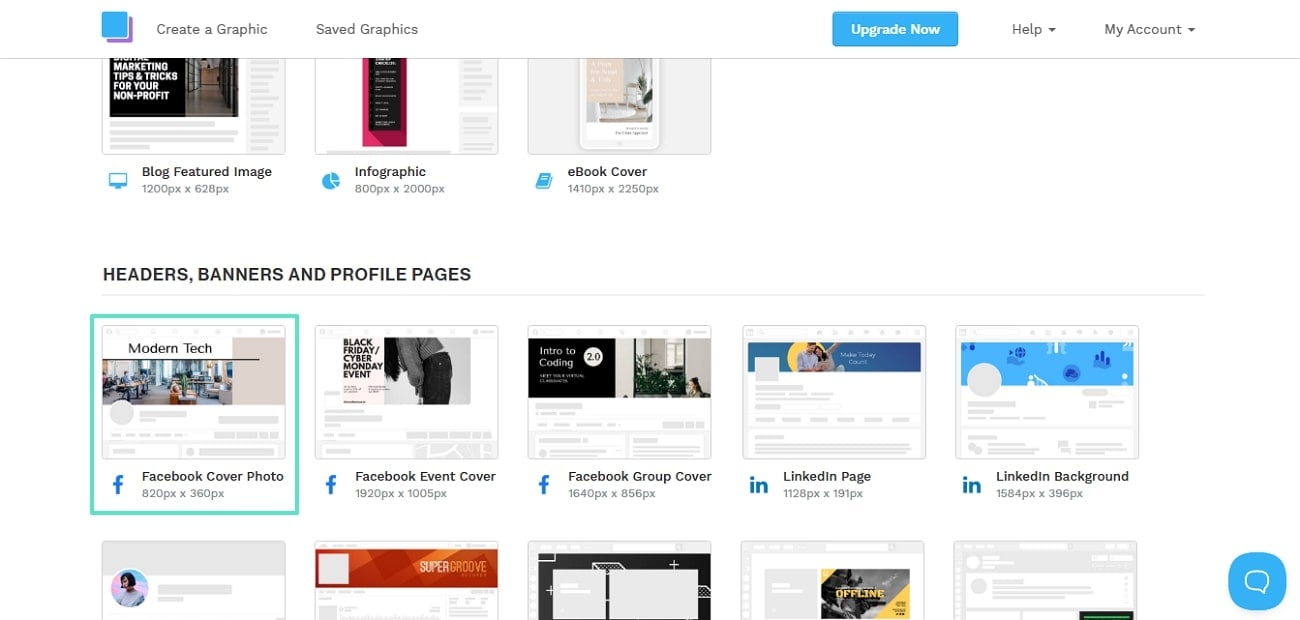
Steg 1.Börja med att välja alternativet "Facebook Cover Photo" från Snapplas startsida och gå till nästa sida för att välja en bild.
Steg 2.När den valda bilden visas på nästa sida, välj fliken "Effects" från toppen för att förbättra bilden.
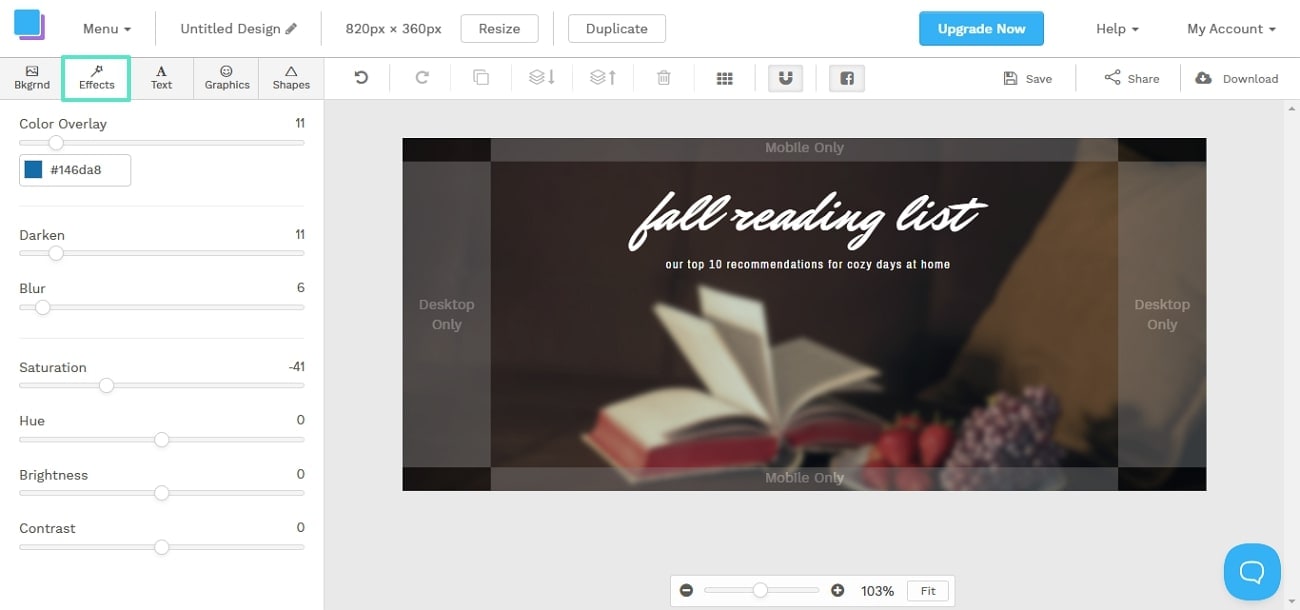
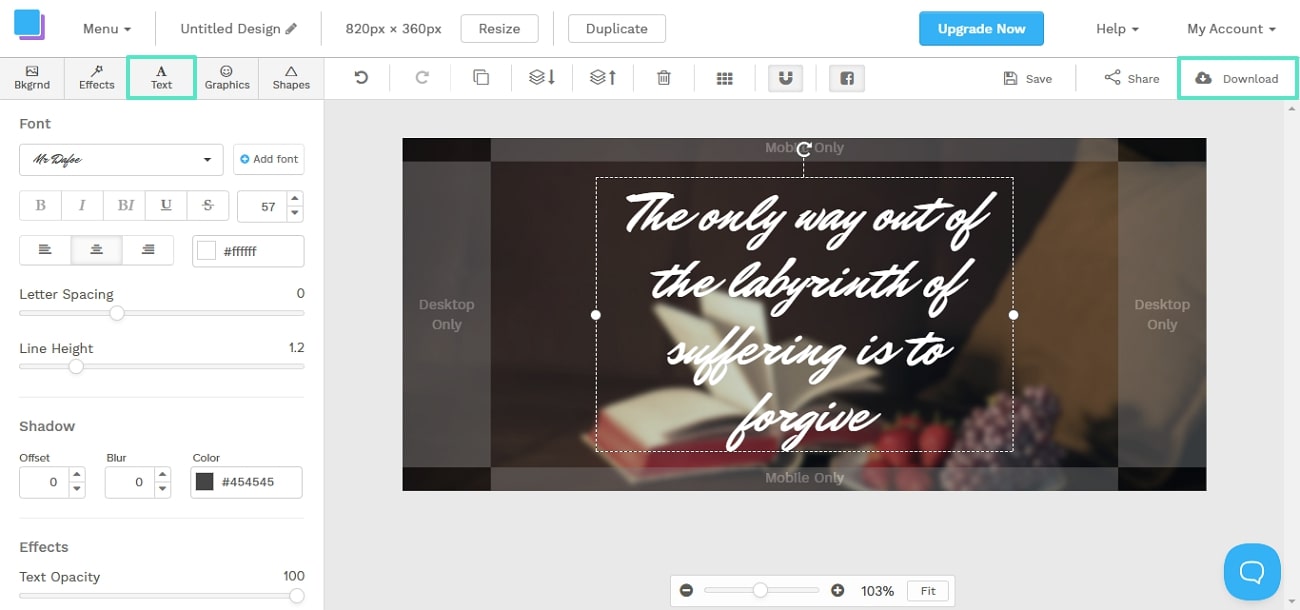
Steg 3.Välj sedan knappen "Text" från verktygsfältet för att skriva önskat citat med dina favoritinställningar. Till sist, gå till knappen "Download" uppe till höger för att spara omslagsbilden till din enhet.
Du kanske också gillar:
12 Facebook marknadsföringstips för företag >>
8 bästa Facebook-schemaläggare >>
Facebook Insights: Hur du använder det för nybörjare >>
Slutsats
Sammanfattningsvis, en Facebook-omslagsbild förbättrar estetiken på din profil samtidigt som den förmedlar ditt budskap på rätt sätt. I denna artikel utforskade vi hur du kan skapa och ändra en Facebook-omslagsbild. Vi upptäckte att vi kan använda Wondershare Filmora för att redigera en video och använda dess snapshot som omslagsbild. Några resursbibliotek och grafiska verktyg diskuterades också för att skapa en omslagsbild.
Höj din Facebook-profil med en anpassad omslagsbild med hjälp av Filmora. Skapa iögonfallande designer och uttryck din personlighet. Förvandla din omslagsbild idag!



Andrew Murray
contributor Editor
Generally rated4.5(105participated)