


Tumblr, en dynamisk plattform för sociala nätverk och mikrobloggar, är en hotspot för olika kortformsinnehåll inklusive engagerande videor, ljudklipp och bilder. Även om video från början var populärt för GIFs, har det blivit ett primärt uttryckssätt för sina användare, och visar upp allt från roliga sketchar till unika konstnärliga skapelser. Om du någonsin har undratHur man laddar ner videor från TumblrFör att titta offline, dela eller redigera är du på rätt ställe! Denna omfattande guide ger tydliga, steg-för-steg instruktioner omHur man laddar ner Tumblr-videorgratis på din PC, Android-enhet eller iPhone/iPad.
I den här artikeln
🔥 Snabbguide: Hur kan jag ladda ner Tumblr-videor?
✅ Du kan ladda ner Tumblr-videor på PC, Android och iOS med olika verktyg. För PC, använd Tumblr Video Downloader. För Android, använd Tumbload. För iOS, använd Video Saver Pro. Kopiera bara videolänken, klistra in den i nedladdningsprogrammet och klicka på 'Ladda ner'.
Del 1: Hur man laddar ner Tumblr-videor på PC-2 metoder
Många Tumblr-användare vill spara sina favoritvideor, men tyvärr,Tumblr tillhandahåller inget inbyggt nedladdningsalternativ. Men du kan fortfarande ladda ner Tumblr-videor på din dator med två effektiva metoder:
Nedan kommer vi att förklara båda metoderna i detalj så att du kan välja den som bäst passar dina behov.
Metod 1: Använd ett verktyg för nedladdning av Tumblr-videor Online
denTumblr videonedladdareär en dator Tumblr video nedladdare för PC. Du kan snabbtSpara videor från Tumblrpå din dator med bara några få tryck med detta program. Förutom Tumblr,Tumblr videonedladdareGör det också enkelt att ladda ner Facebook-videor.
För att ladda ner Tumblr-video på PC:
- öppnaTumblr videonedladdareWebbplats.
- Kopiera webbadressen till Tumblr-videon du vill ladda ner.
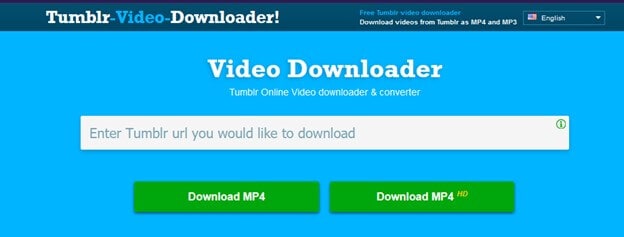
- Klistra in den kopierade webbadressen i nedladdarens sökfält.
- klicka"Ladda ner", välj sedanMP3-eller MP4-format.
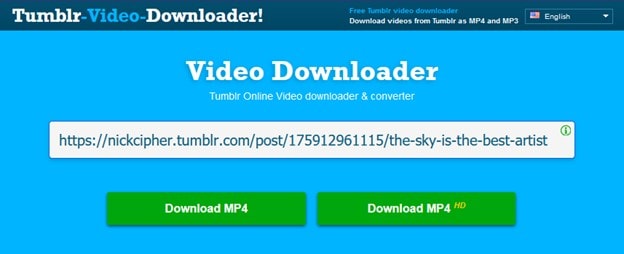
- Nedladdningen startar automatiskt (vanligtvis inom 3 sekunder).
- Spara den nedladdade videon på ditt skrivbord.

Metod 2: Spela in Tumblr-videor med Filmora Screen Recorder (alternativ lösning)
Om duKan inte ladda ner Tumblr-videor direkt, ett bra alternativ är attSpela in videon medan du spelaranvändaWondershare Filmoras skärminspelare. Denna metod fungerar i alla fall, även när nedladdare misslyckas på grund av webbplatsbegränsningar.

 secure download

Steg för att spela in Tumblr-videor på PC:
- ladda nerWondershare Filmoraoch installera den på din PC.
- Starta programmet och gå tillSkärminspelareFunktion.

- Öppna Tumblr och navigera till videon du vill spara.
- I Filmora anger du skärmupplösningen för inspelning
- Justera inspelningsområdet för att matcha videoramen.

- klicka"Rekord"och spela upp Tumblr-videon.
- Filmora kommer att fånga videon smidigt i hög kvalitet.

- Stoppa inspelningen ochSpara videontill din PC.
- Använd vid behovFilmoras inbyggda videoredigerareFör att trimma, beskära eller förbättra videon.
secure download
Varför använda Filmora för att spela in Tumblr-videor?
- ✅ Inspelning av hög kvalitet:Fånga Tumblr-videor i HD eller 4K utan att förlora kvaliteten.
- ✅ Inbyggda redigeringsverktyg:Redigera dina inspelade klipp direkt – trimma, lägg till filter, text och mer.
- ✅ Flexibla utmatningsformat:Exportera din video i MP4, MOV, GIF och många andra format.
Del 2: Spara Tumblr-videor på din Android-enhet (steg för steg)
Liksom PC-användare finns det en betydande mängd människor som använder Tumblr på sina Android. Men de står inför samma svårighet att inte ladda ner sina favoritvideoklipp direkt från Tumblr. Oroa dig dock inte nu, förTumbloadLåter dig snabbt och effektivt ladda ner bilder och videor från Tumblr.
DettaTumblr videonedladdarekan ladda ner dina videor med en delningslänk. Gå till valfritt media (bild eller video) i Tumblr-appen, tryck på Dela och välj Tumbload från listan över applikationer. Tumbload kommer nu att överföra materialet till din telefon. På så sätt kan duSpara videor från Tumblrpå din smartphone.
För att ladda ner Tumblr-video på Android:
- lanseraTumblr-apppå din Android-enhet.
- hittavideo du vill ladda ner.

- Nedanför videon, tryck pådelaIkon.
- En lista med delningsalternativ kommer att visas.
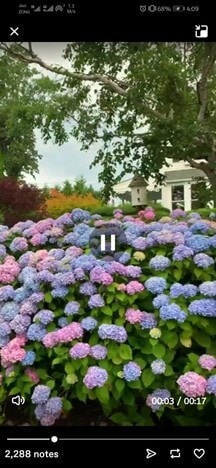
- När du klickar på 'Dela', kommer du att visas flera alternativ. Välj 'Tumbload.'
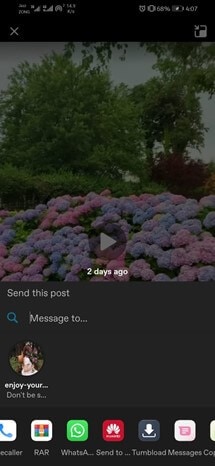
- När Tumbload laddar videon, tryck på 'Ladda ner'.
- Videon kommer att sparas automatiskt i din telefon.
- Gå till ditt Galleri or Filhanterare.
- Leta efter Tumbload-mappen—din video borde finnas där!

Del 3: Hur man laddar ner Tumblr-videor på iPhone och iPad (iOS-guide)
Att ladda ner Tumblr-videor på din iPhone eller iPad kan göras på några olika sätt. Medan specifika tredjepartsappar i App Store kan ändras ofta, här är pålitliga metoder:
Metod 1: Använda iOS inbyggda skärminspelning
Detta är ofta det enklaste och säkraste sättet:
- Se till att Skärminspelning är tillagd i din Kontrollcenter (Inställningar > Kontrollcenter > Anpassa kontroller).
- Öppna Tumblr och hitta videon du vill spara.
- Svep för att öppna Kontrollcenter och tryck på Inspelningsknappen.
- Spela upp videon. När du är klar, stoppa inspelningen från Kontrollcenter.
- Videon kommer att sparas i din Foton-app, där du kan beskära den.
Metod 2: Använda online-videoinläsare via Safari
Många webbplatser låter dig ladda ner Tumblr-videor direkt genom din webbläsare:
- Öppna Tumblr-appen eller webbplatsen, hitta din video och kopiera dess direkta länk (URL).
- Öppna Safari på din iOS-enhet och sök efter "Tumblr video nedladdare online" (t.ex. du kan hitta webbplatser som GetInDevice eller andra välrenommerade allmänna videoinläsare som stöder Tumblr).
- Klistra in Tumblr-videolänken i webbplatsens nedladdningsfält och följ deras instruktioner.
- Nedladdade videor hittas vanligtvis i din 'Filer'-app, därifrån kan du spara dem till 'Foton'. Var alltid försiktig med onlineverktyg och undvik webbplatser med överdrivna pop-ups eller misstänkta förfrågningar.
Metod 3: Söka efter appar på App Store (Använd med försiktighet)
Du kan söka i App Store efter "Tumblr video nedladdare" eller liknande termer. Men observera:
- Kontrollera aktuella recensioner och betyg noggrant.
- Notera appens senaste uppdateringsdatum.
- Var försiktig med appar som kräver onödiga behörigheter eller dyra prenumerationer.
Nu när du vet hur man laddar ner Tumblr-videor på PC, Android och iOS, kan du enkelt spara och dela dina favoritklipp från Tumblr! Oavsett om du använder Tumblr Video Downloader, Tumbload eller Video Saver Pro, dessa verktyg säkerställer en smidig nedladdningsupplevelse.
Bonus: Redigera dina nedladdade Tumblr-videor med Filmora
När du har framgångsrikt laddat ner dina favorit-Tumblr-videor, kanske du vill redigera dem för att skapa något nytt, sammanställa klipp eller lägga till din personliga touch. För både nybörjare och proffs som letar efter en kraftfull men användarvänlig videoredigerare är Wondershare Filmora ett utmärkt val.
Filmora är ett välkänt videoredigeringsprogram för dem som vill fokusera på att modifiera och producera högkvalitativa videor. Programmet stöder 4K-videoredigering. När det gäller att lägga till effekter, stil och modifiera filmer ger det en mängd alternativ. Lägg till överlägg, infoga texter och skapa olika element och animationer nu! Följande funktioner ger dig en uppfattning om vad Filmora handlar om:
Nyckelfunktioner i Filmora:
- Keyframing – du kan nu keyframe dina nedladdade Tumblr-videor för att lägga till anpassade animationer som förhöjer videoupplevelsen.
- Rörelsespårning – objektspårning tillgänglig för alla kan maximera din redigeringspotential med några få klick.
- Färgmatchning – om din video inte har rimliga färgjusteringar kan du använda Filmoras färgmatchningsfunktion för att förbättra färgsättningen i flera klipp.
- Ljuddämpning – vill du att ditt ljud eller din dialog ska stå ut? Använd ljuddämpningsfunktionen för att tona ner bakgrundsmusiken.
- Tangentbordsgenväg – Redigering blir snabbare när du använder snabbkommandon i Filmora.
 Säker nedladdning