



När folk letar efterFotoredigering på mobil, vill de vanligtvis ha tre saker: rena resultat, verklig kontroll och en app som inte låser funktioner bakom en betalvägg. Det är därförSnapseed fotoredigeringsappdyker hela tiden upp i sökresultat och skaparrekommendationer.
men ärSnapseed en fotoappSå bra som de säger att det är? I den här Snapseed-recensionen kommer vi att bryta ner vad appen faktiskt gör, hur bra den är för vardaglig fotoredigering och om den fortfarande håller i dag.
Del 1. Snapseed på ett ögonkast: Vad den här fotoredigeringsappen handlar om
Innan vi går vidare in i den här recensionen, låt oss först titta på vad Snapseed faktiskt gör. Utvecklad av Google, Snapseed är en fotoredigeringsapp utformad för att vara både effektiv och exakt. Det har blivit populärt till stor del för att det är helt gratis, men ändå erbjuder verktyg som går utöver grundläggande förväntningar.
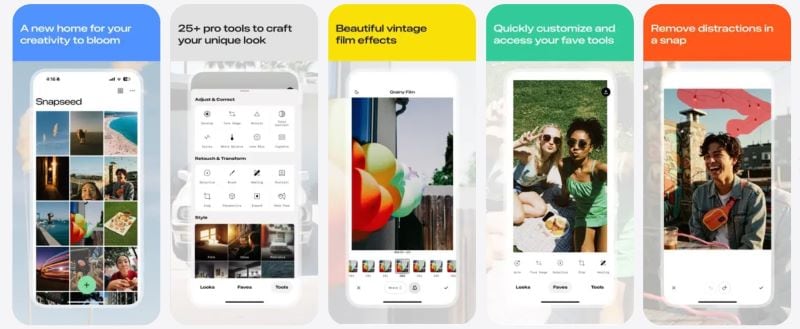
Snapseedär främst designad för mobilfotoredigering snarare än stationärt bruk. Det fungerar bra för att justera exponering, förfina detaljer, tillämpa selektiva redigeringar och exportera färdiga bilder i ett enda, smidigt arbetsflöde. Idag förlitar sig många på Snapseed för att redigera foton för sociala medier, reseminnen och daglig användning.
Vårt snabba tag
- Solid fotoredigerare, inte en flashy.Bildredigering i SnapseedFokuserar på ren, manuell kontroll snarare än trendiga effekter eller automatisering.
- Alla verktyg är tillgängliga utan annonser, prenumerationer eller vattenstämplar.
- Lätt app som körs tillförlitligt på de flesta enheter som stöds.
- Fungerar bra på telefoner och surfplattor, men erbjuder ingen stationär version eller molnsynkronisering.
- Inga AI-funktioner, mallar ellerRörelseverktyg, så det fungerar bäst endast för stillbilder.
Vad är nytt
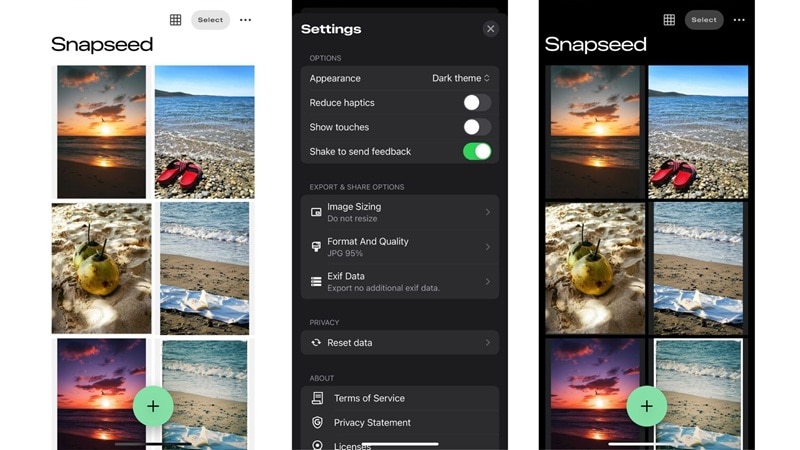
Snapseed fortsätter att förbättra appen med användarnas komfort i åtanke. De lade till mörkt temaläge för att göra fotoredigering i Snapseed fortfarande bekväm även i svaga ljusförhållanden. Små men genomtänkta förbättringar hjälper till att minska ögonansträngning under längre redigeringssessioner. Dessutom fixar de regelbundet buggar för att se till att allt går smidigt.
kompatibilitet
För tillfället är Snapseed endast tillgängligt på mobila enheter som körsAndroidor iOS.
- På Apple-enheter är appen tillgänglig i App Store, så länge din enhet kör iOS 17 eller senare.
- På Android kan du ladda ner Snapseed-appen från Google Play Store, även om tillgängligheten kan variera beroende på enhet och Android-version.
Del 2. Inuti Snapseed: Verktyg som faktiskt gör jobbet
Vid det här laget är det tydligt att fotoredigering i Snapseed balanserar enkelhet med kontroll. Dess redigeringsverktyg är utformade för att hantera detaljerade korrigeringar, förfinade förbättringar och kreativa detaljer. Här kommer vi att utforska hur dessa funktioner hjälper användare att redigera mer effektivt.
1. För precisionsredigering: fördelen med lokal kontroll
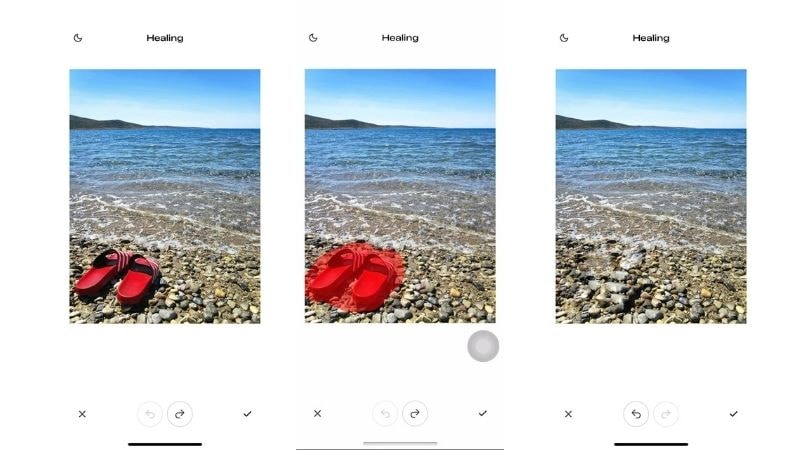
Precisionsredigering är det som skiljer Snapseed åt. när duRedigera bilder i Snapseed, kan du styra komposition, exponering och specifika områden av en bild. Detta gör det lättare att finjustera redigeringar och justera bilder efter din smak.
- kontrollera allt: Använd Tune Image för att balansera ljusstyrka, kontrast och färg innan du går vidare till detaljerade redigeringar.
- Fixa inramning och distorsion: Verktyg som beskärning, rotering och perspektiv hjälper till att räta ut bilder och korrigera besvärliga vinklar.
- Redigera specifika områden: Selektiv justering och borste tillåter riktade redigeringar för mer kontroll över små detaljer.
- Ta bort distraktioner: Rensa snabbt upp oönskade föremål eller brister med Healing tool.
2. För bildtrohet: Arbeta med RAW och finjustering
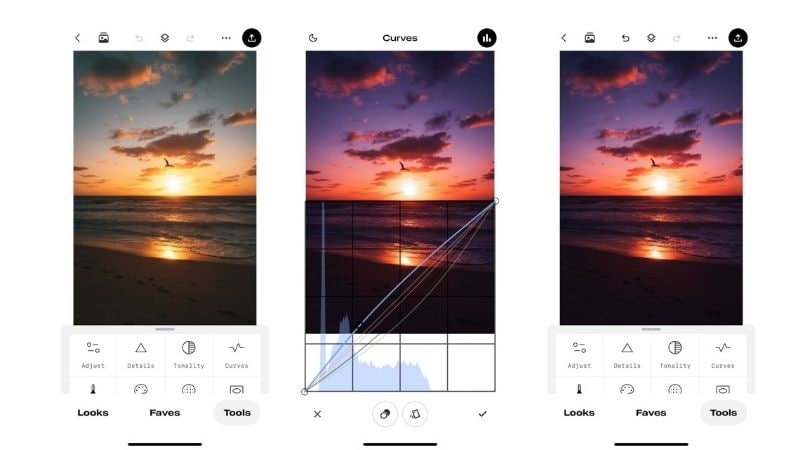
Snapseed foto appÄr ett gediget val för användare som bryr sig om bildkvalitet. Den tillhandahåller verktyg som tillåter användare att förfina toner och färger. Detta resulterar i renare och mer naturliga redigeringar, samtidigt som bilderna bibehålls av hög kvalitet.
- Förfina färg och kontrast: Användvitbalans, tonkontrast och HDR-skrapa för att förbättra djupet och färgnoggrannheten.
- Arbeta med högkvalitativa filer: Redigera råfoton och finjustera dem med hjälp av kurvor och expandera för bättre detaljretention.
3. För kreativa effekter: bortom grundläggande filter
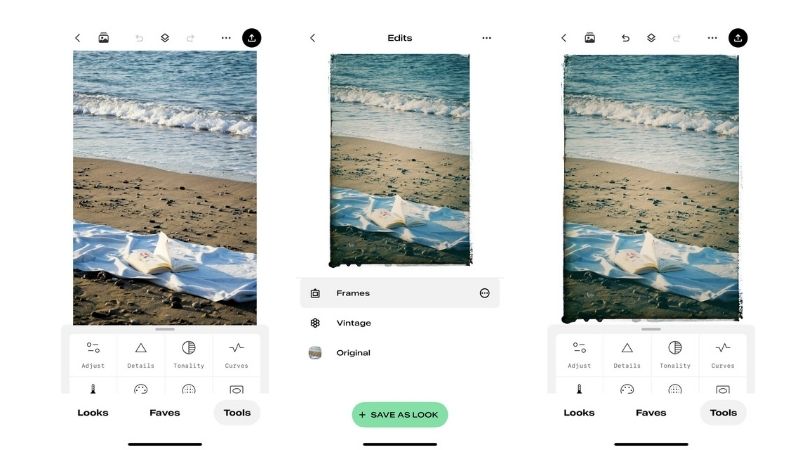
Om du letar efter flexibla visuella filter,Fotoredigering med SnapseedGer dig utrymme att experimentera. Effekter kan appliceras och justeras för att matcha den atmosfär du letar efter. Detta låter dig vara kreativ samtidigt som du har kontroll.
- Förbättra porträttfoton: Använd objektivsuddighet och glamourglöd för att markera motiv och lägga till djup.
- Tillämpa visuella stilar: Effekter somBokeh, Drama, Grunge, Vintage, Retrolux, Noir och svartvitt hjälper till att forma den övergripande stämningen.
- Lägg till finishen: Vinjett, ramar och Text gör bilder mer visuellt engagerande.
- Förfina ansiktsdetaljer: Face Enhance och Face Pose stöder subtila ansiktsfokuserade justeringar.
Del 3. Det goda och begränsningarna: En ärlig Snapseed-recension
Nu när verktyg är täckta är det dags att prata om verklig användning. Vi kommer att titta närmare på hur Snapseed Photo-appen känns i vardagsbruk, hur den fungerar under redigering och var den fungerar bra eller saknar.
Praktisk erfarenhet
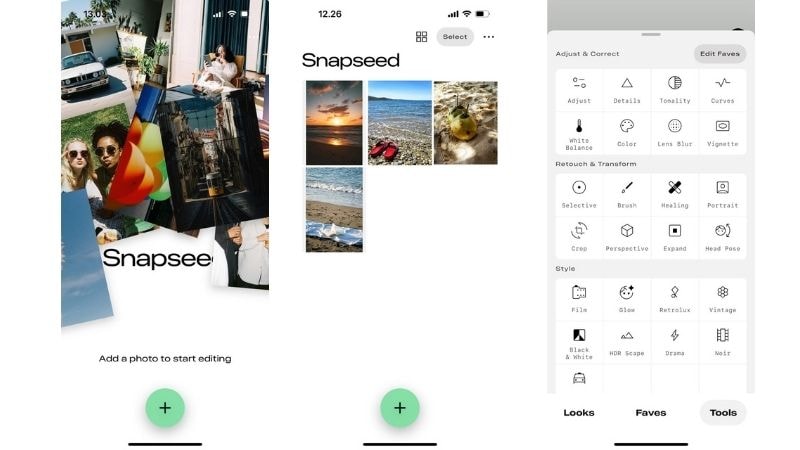
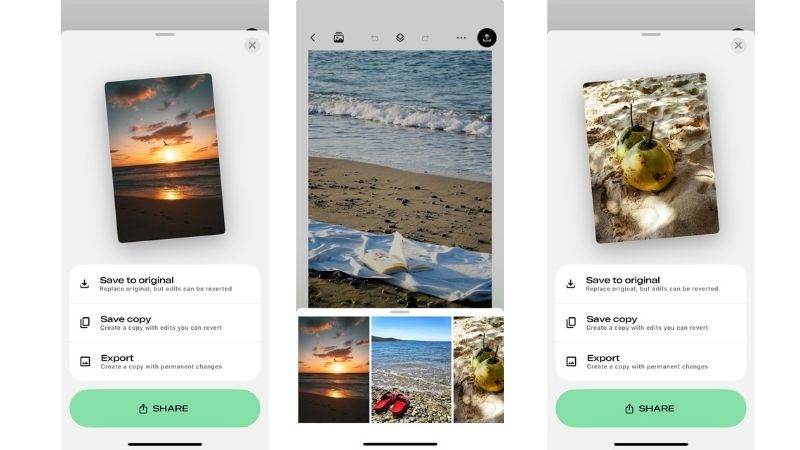
Snapseed fotoredigeringsapp öppnas till ett rent och enkelt gränssnitt. Dessutom behöver du inte logga in eller skapa ett konto innan du redigerar. Börja omedelbart arbeta genom att välja enstaka eller flera bilder från galleriet.
Alla verktyg är tydligt märkta och lätta att applicera, med intensitet justerad genom att skjuta åt vänster eller höger. En annan användbar funktion är att kopiera och klistra in redigeringsinställningar från ett foto till ett annat, vilket sparar tid när du arbetar med liknande bilder.
Prestandatestning
Processen för att ladda ner Snapseed-appen var snabb. Appen känns lätt och lyhörd. Det går smidigt från början till slut, utan märkbar fördröjning eller avbrott under redigeringen. Att spara och exportera bilder går också snabbt och problemfritt.
För-och nackdelar med Snapseed Editor
Efter att ha använt appen och testat dess prestanda blir vissa styrkor och svagheter tydliga. Här är en närmare titt på vad som sticker ut och vad som kan förbättras i Snapseed Photo-appen.
- Få full tillgång till alla verktyg utan prenumerationer, annonser eller vattenstämplar på foton.
- Redigera bilder som ett proffs med de avancerade verktygen.
- Redigeringar kan justeras eller ångras när som helst, vilket gör det enkelt att experimentera utan att åta sig för tidigt.
- Selektiva verktyg och bakgrundsredigeringar för att göra exakta justeringar inom specifika områden.
- Appen är lätt och snabb att använda.
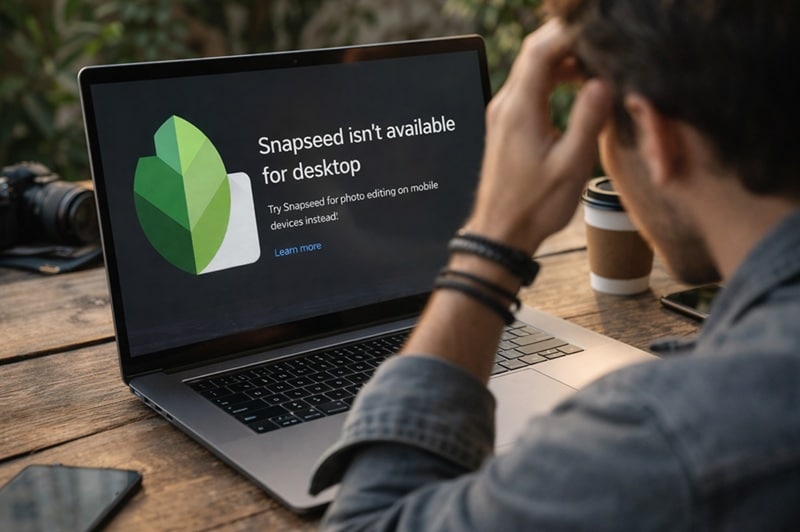
- Ingen officiell Snapseed-nedladdning för PC.
- Inbyggda AI-genereringsfunktioner är inte tillgängliga.
- För nybörjare kan verktyg som kurvor och selektiva justeringar ta tid att helt förstå.
- Stöder inte batchredigering på en gång eller molnsynkronisering.
- Kreativa mallar är begränsade jämfört med andra sociala medier-fokuserade appar.
Del 4. Vem Snapseed är (och inte är) gjord för
Baserat på användarfeedback hyllas Snapseed Photo-appen ofta för att vara praktisk och tillgänglig. Folk uppskattar hur snabbt de kan börja redigera och hur mycket kontroll de fortfarande har, trots att appen är gratis. För tillfälliga redigeringar eller projekt säger många användare att det får jobbet gjort.
Men många människor nämner problem relaterade till enhetskompatibilitet. Vissa användare rapporterar prestandasänkning efter operativsystemuppdateringar, och andra märker skillnader i tillgängliga verktyg beroende på enhet. Dessa upplevelser händer inte alla, men de påverkar hur vissa användare ser på långvarig användning.
Av dessa användarupplevelser är det tydligt att fotoredigering med Snapseed fungerar mycket bra för vissa typer av redaktörer. Samtidigt kanske det inte passar rätt för varje användare.
Snapseed är idealiskt för:
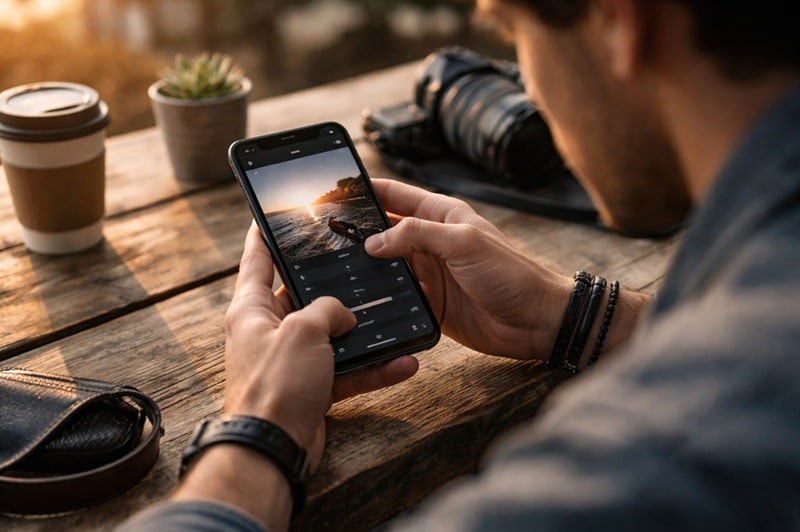
- Mobilfotografer: Lämplig för personer som gillar att ta bilder med sin telefon, för personliga eller kommersiella ändamål.
- Användare som vill ha full manuell kontroll: Solid val för dem som tycker om att ha kontroll över redigeringsprocessen snarare än att använda resultat med ett tryck.
- Personer som gör bakgrundsredigeringar eller selektiva redigeringar: För alla som föredrar detaljerad redigering och att ha mer kontroll över specifika områden av bilden.
- Redaktörer på Budget: Ett utmärkt val för användare som letar efter ett kraftfullt verktyg som förblir professionellt och pålitligt.
Snapseed är inte idealiskt för:
- Användare som letar efterAI-genererade bilder: Appen stöder inte att generera foton eller göra redigeringar med AI-funktioner.
- Skrivbordsbaserade redigeringsarbetsflöden: Kanske inte lämpar sig för användare som är vana vid att redigera bilder på en PC eller bärbar dator.
- Malldrivet socialt innehåll: Även om Snapseed är perfekt för manuella redigeringar, är det mindre idealiskt för skapare som är beroende av ofta uppdaterade mallar för att matcha aktuella trender i sociala medier.
- Videoredigering eller rörelseeffekter: Inte designad för användare som vill skapa videor eller animerat innehåll.
Bonus. Gör dina Snapseed-bilder i rörelse med Filmora Mobile
Efter att ha använt Snapseed för fotoredigering dyker en fråga naturligtvis upp:Vad är härnäst?
För sociala medier räcker statiska bilder ofta inte. Videor tenderar att prestera bättre och kännas mer interaktiva, så de når fler människor.
Eftersom Snapseed bara kan redigera foton behöver du en pålitlig videoredigerare. I så fall finns det inget bättre alternativ änFilmora mobil. Det är en allt-i-ett videoredigerare som kommer med en AIBild-till-videofunktion, så att du kanFörvandla ett stillfoto till rörelseUtan extra arbete.
 Säker nedladdning
Arbetsflödet kommer att kännas naturligt. När du har redigerat ett foto i Snapseed, ladda upp det till Filmora och lämna resten till AI-funktionen.
Hur man förvandlar ett foto till en Video med Filmora Mobile
Filmora gör det praktiskt för vem som helst att skapa och redigera videor med hjälp av en enda mobilapp. För att inte tala om ett brett utbud av AI-funktioner som hjälper till att förbättra videokvaliteten. För att se detta i aktion, låt oss titta på två sätt Filmora kan förvandla bilder till videor.
1. Förvandla foto till Video med en textprompt
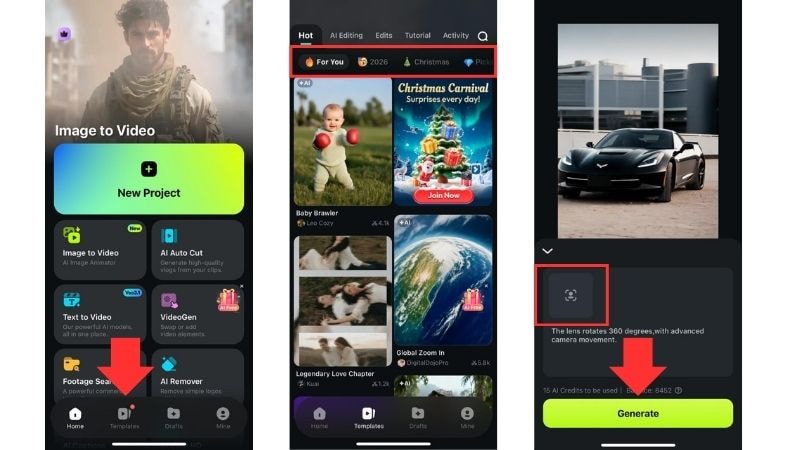
När du är klar med fotoredigering i Snapseed kan du förvandla den bilden till en kort video genom att helt enkelt skriva en snabbprompt i Filmora Mobile. Ladda upp bilden, beskriv hur du vill att den ska röra sig och låt AI hantera allt annat.
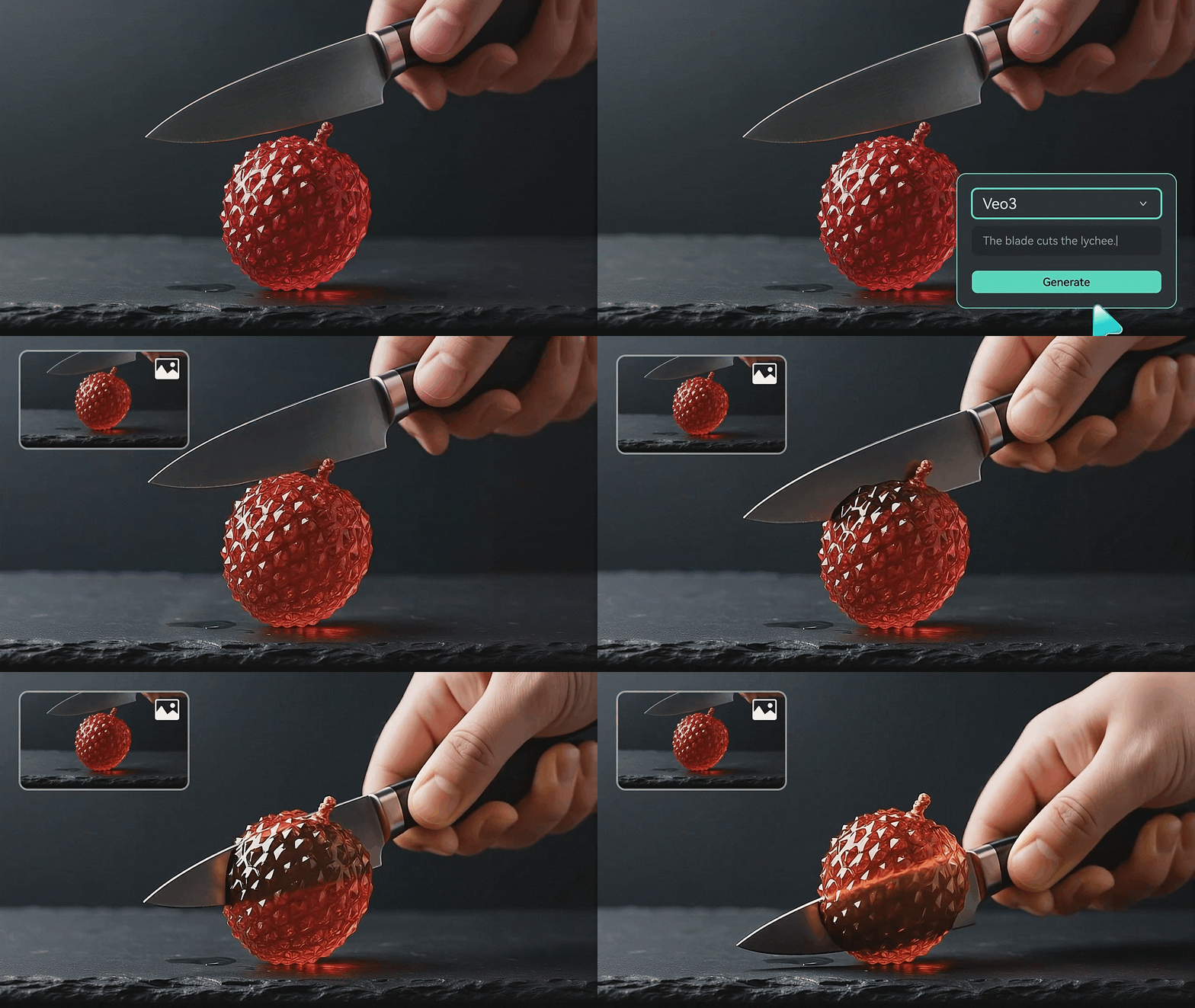
För att börja, se till att Filmora är installerad på din mobiltelefon. Här är snabba sätt att förvandla stillbilder till rörliga bilder med en uppmaning:
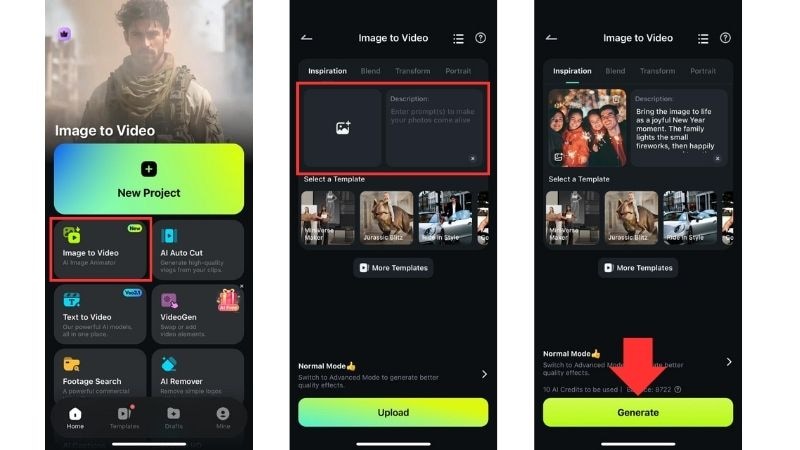
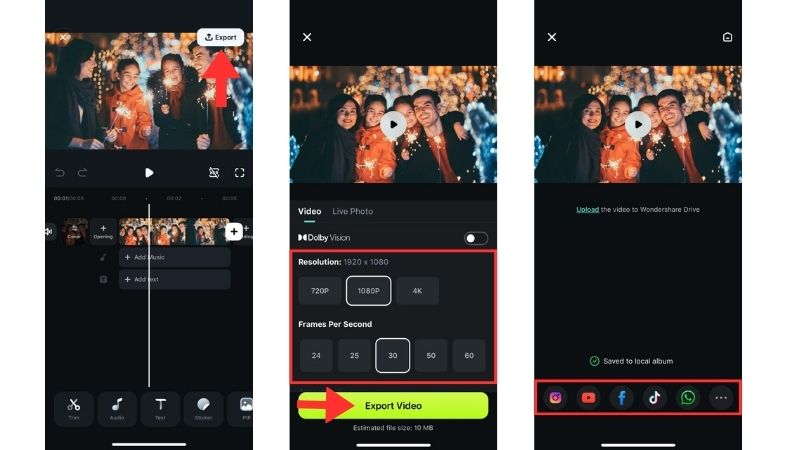
Där går du. Filmora visar hur enkelt det är att förvandla ett foto till vilken video du vill. Kolla in slutresultatet!
2. Förvandla foto till Video med hjälp av mallar
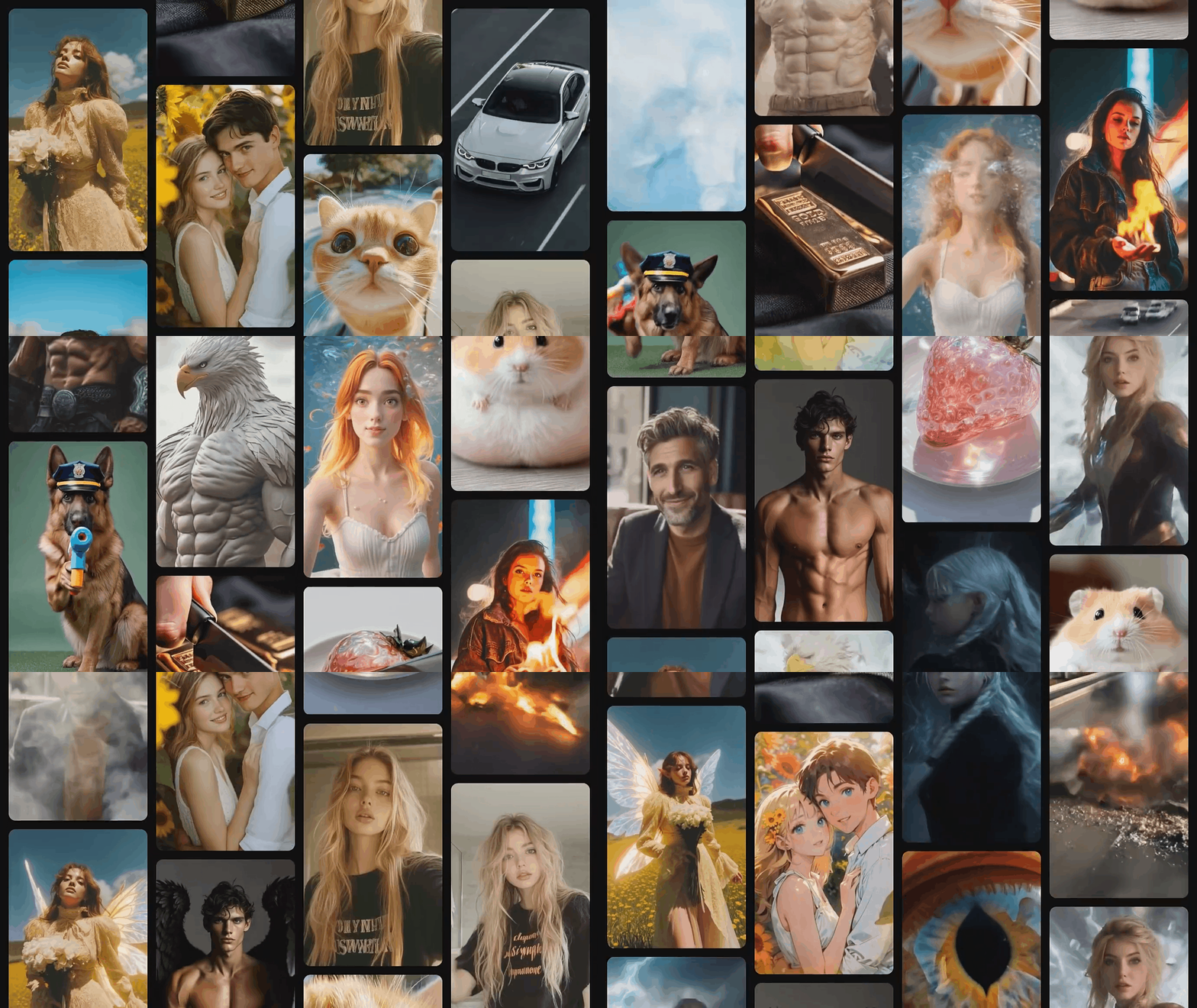
För mer kreativa alternativ erbjuder Filmora Mobile också många färdiga AI-mallar som animerar foton omedelbart. Detta hjälper till att göra dinSnapseed-redigerade bilderKänn dig mer livlig och engagerande.
 Säker nedladdning
Nedan finns enkla steg för att konvertera bilder till videor med hjälp av Filmora-mallar.
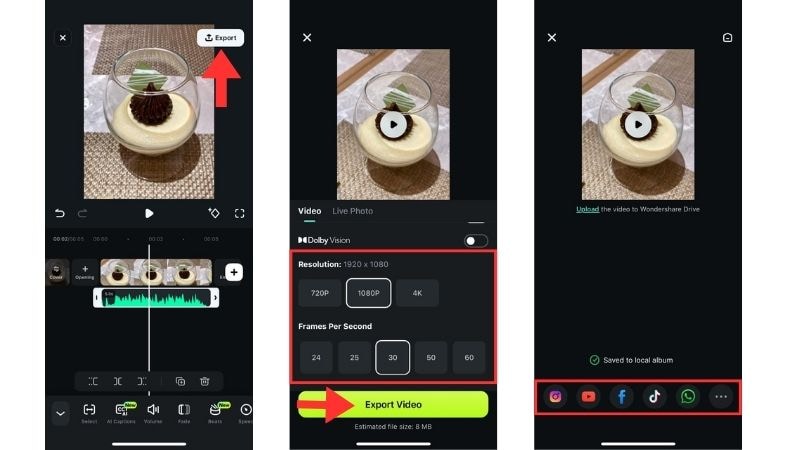
Du har sett hur enkelt det är att skapa en video med hjälp av Filmoras mallar. Eftersom appen erbjuder många mallalternativ med olika stämningar och resultat kan resultatet se väldigt annorlunda ut varje gång.
Säker nedladdningUtforska fler AI-mallar i Filmora Mobile
Här är tre mallar vi valde ut för att visa upp de olika stilarna du kan prova.
1. Kromatisk detaljkonst
Ett roligt sätt att få din outfit att poppa. Den här mallen lägger till färg och stil till dina videor, perfekt för alla som delar modelook. Det är lekfullt och får varje klipp att kännas livligt.
2. Vintage Pixel Revival
Förvandla dina bilder till pixlade videor som känns direkt ur80-talet. Retrovibbar för en lekfull throwback-look.
3. Fotobås för husdjur
Ett rampljus för ditt favorithusdjur! Varje ram visar en fånig sida av din lurviga vän. Söt, lekfull och helt delbar.
4. Cool kamerarörelse
Förvandla din enkla bild till något dynamiskt. Gör vilket objekt som helst till stjärnan i din video. Kameran kretsar runt ditt motiv, perfekt för att markera produkter, mat eller allt du vill visa upp.
Gör ett videomontage från dina bilder med hjälp av en mall
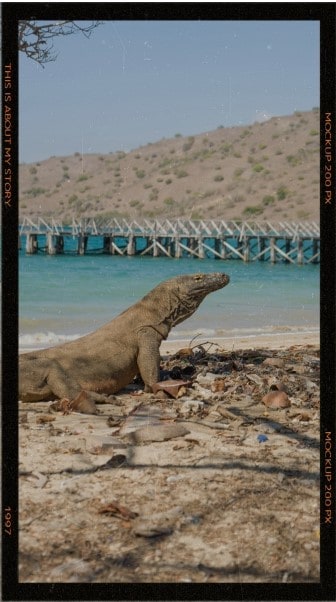
Efter att ha animerat ett enda foto med Filmora-mallar kan du också kombinera flera bilder till ett videomontage. Detta är perfekt för resor, firande eller några speciella minnen. Varje foto får automatiskt rörelse-och stileffekter, och du kan snabbtLägg till musik, klistermärken eller övergångar för att få videon att kännas dynamisk och delbar – allt utan extra ansträngning.
Slutsats
Det är ingen överraskning att många använder Snapseed för fotoredigering. Appen är helt gratis, kräver ingen inloggning för att använda och erbjuder ett brett utbud av redigeringsverktyg och effekter, idealisk för både nybörjare och proffs.
Även om det inte är tillgängligt att ladda ner Snapseed för PC, är appen fortfarande populär på grund av dess kraftfulla redigeringskontroll utan annonser och vattenstämplar när du exporterar bilder.
När fotoredigeringen i Snapseed är klar hjälper Filmora Mobile till att förvandla dina bilder till engagerande videor. Oavsett om du använder AI-bild-till-video-funktionen eller färdiggjorda mallar, ge dina bilder liv när som helst och var som helst, med några enkla steg.
