Förvandla dina videor: 3 enklaste sätten att lägga till klistermärken med Filmora
Andrew MurrayOriginally published Apr 30, 26, updated Apr 30, 26
Anta att du just har redigerat klart din vlogg och den saknar de roliga klistermärken som synkar med varje känsla som visas i videon. Du kan fånga uppmärksamheten hos publiken som är känslomässigt engagerad, genom animerade visuella effekter. Här blir Wondershare Filmoras klistermärkebibliotek användbart, vilket gör att du kan lägga till klistermärken i videor och lyfta ditt arbete med fyndighet och charm.
Många användare föredrar Filmora på grund av dess förhandsgranskning i realtid av klistermärken och kategoriserade samling. Det har praktiska funktioner, som att dölja ditt ansikte av integritetsskäl och betona känslomässiga ögonblick utan att behöva kommunicera. Därför ger denna artikel en omfattande recension av fördelarna och de praktiska tillämpningarna av att använda Filmoras AI-klistermärken i dina videoprojekt.
Del 1. Vilka är fördelarna med att använda klistermärken i videor?
Videografer kan förbättra sitt innehåll genom att lägga till dynamiska och funktionella AI klistermärken för videoredigering och därmed ge sina videor en visuell attraktion för tittare. Låt oss i denna del utforska fördelarna med att använda dessa klistermärken för moderna redigerare:
Ökar det visuella intrycket: Användare kan göra videor mer engagerande genom att använda AI-genererade klistermärken för inlägg på sociala medier med ett 3D-klistermärkesverktyg.
Bevara din integritet: Vloggare kan skydda identiteten på vissa personer i sina videor eller dölja oönskat innehåll med hjälp av emoji-klistermärken.
Tidsbesparing efter produktion: De AI-drivna klistermärkena lokaliserar automatiskt ansikten och rörliga objekt, placerar dem enkelt och effektivt, vilket eliminerar behovet av manuellt arbete.
Underhåller genom humor: Du kan lägga till roliga och coola klistermärken, som sommarklistermärken från biblioteket, för att skapa en mjuk stämning i videon.
Personifiera ditt innehåll: Genom att lägga till varumärkesklistermärken kan formgivare göra sitt innehåll mer utmärkande.
Del 2. Hur du lägger till klistermärken i video med Wondershare Filmora [Dator/App]
Kreativt designad för videografer, redigerare och vloggare, Filmora erbjuder olika sätt att lägga till klistermärken i video. Från AI till manuell tilläggning kan du sömlöst blanda dem med stämningen i din video. Filmora är inte begränsad till dessa funktioner, utan erbjuder också fullständig videoredigering.
Oavsett om det ger förbättrad grafik till ditt innehåll eller lägger till värde, är det ett viktigt verktyg för kreatörer som söker effektivitet i sitt arbete. Låt oss utforska hur du lägger till klistermärken i videor i både dator– och mobilappen för att skapa inspirerande videor.
Metod 1. Generera AI-klistermärken för dina videor via Filmora Desktop
Med Filmoras AI-klistermärkesverktyg kan du ge dina vanliga scener liv genom att skapa meningsfulla och känsloladdade videor. I denna metod hur man sätter ett klistermärke på ansiktet i en video med hjälp av Filmora Desktop-programvaran beskrivs nedan:
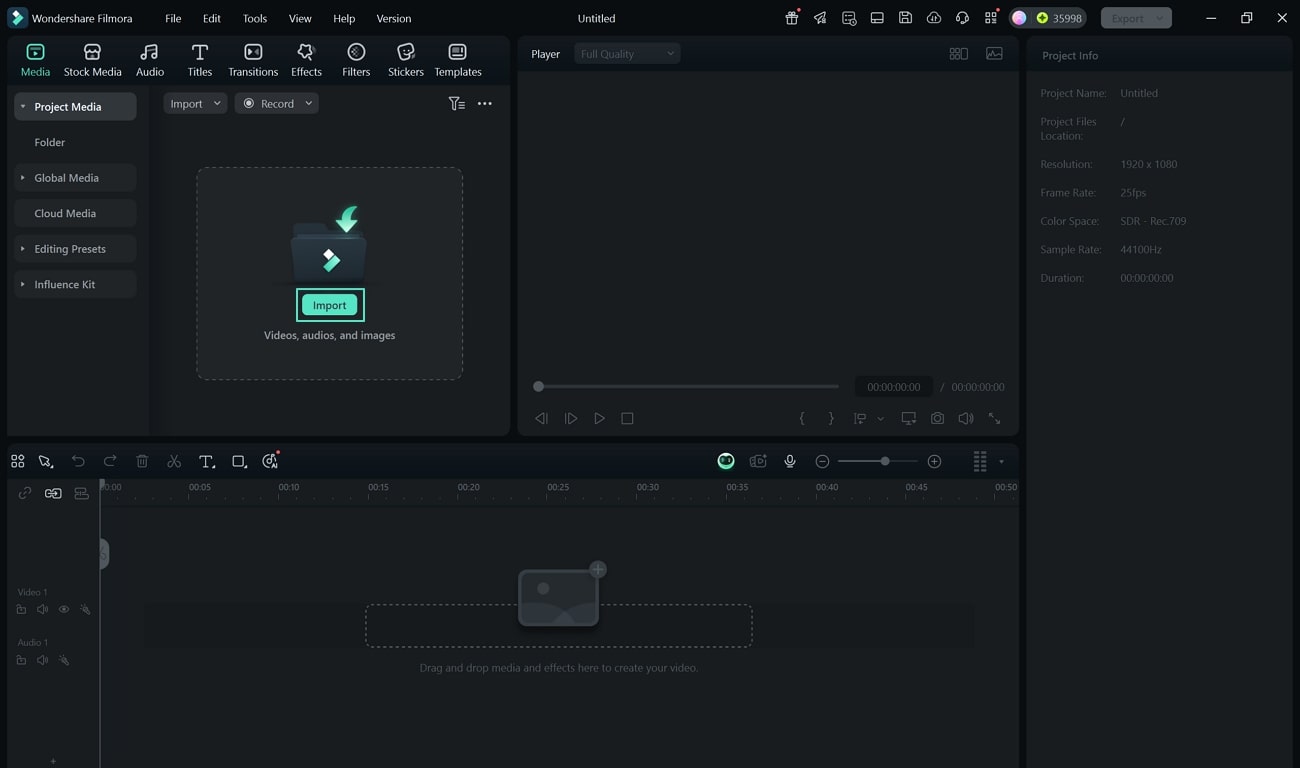
Steg 1. Importera din video i Filmora Desktop. När du startat Filmora på skrivbordet, välj "Nytt projekt" och gå vidare med att trycka på "Importera"-ikonen för att lägga till din video på plattformen.
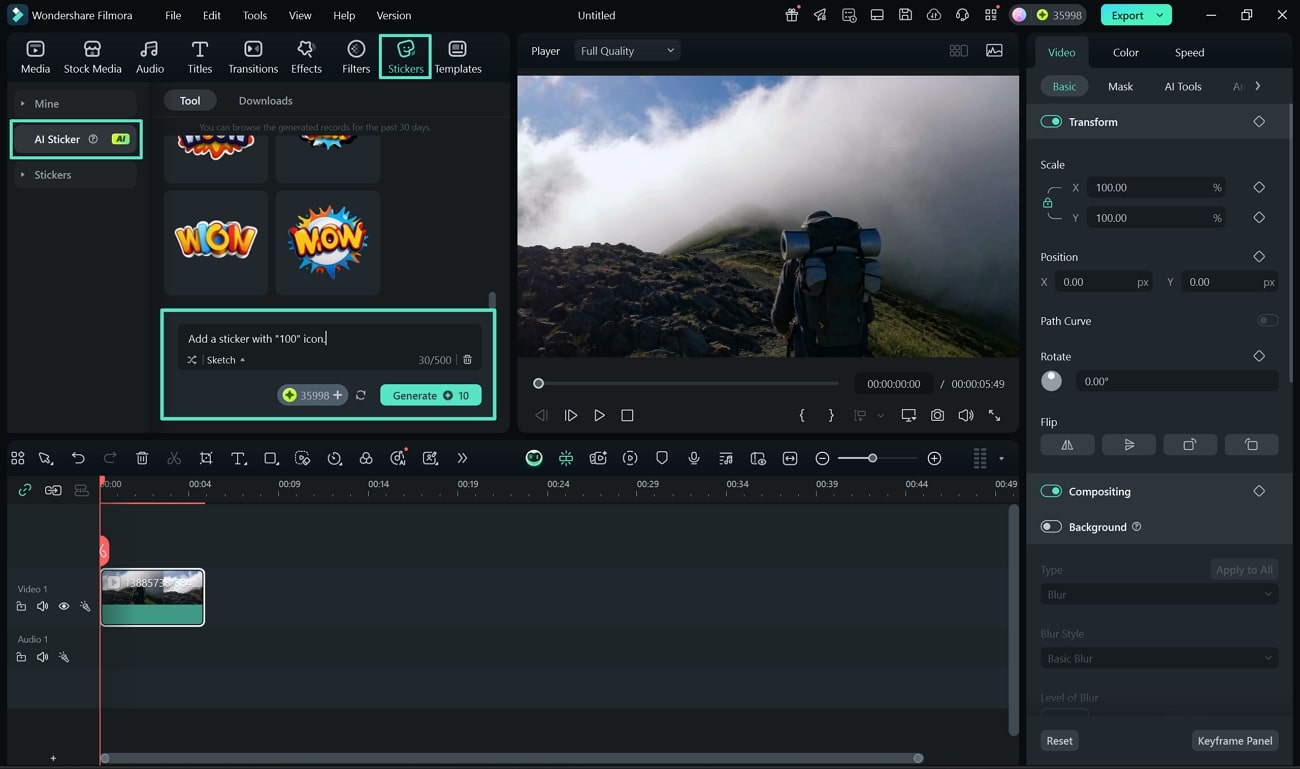
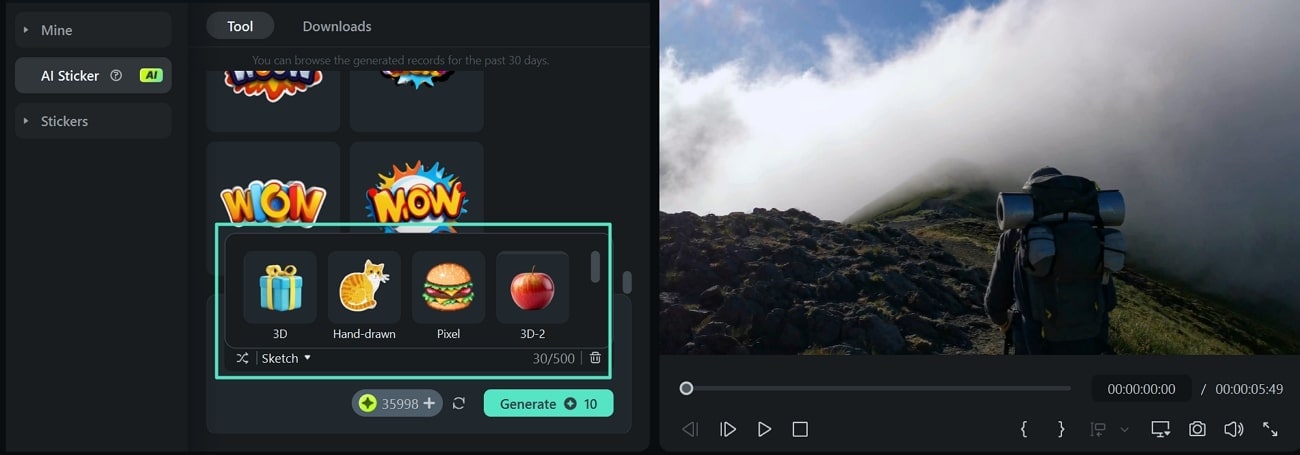
Steg 2. Använd AI-klistermärken med lämpliga kommandon. Med videon på tidslinjen, navigera till avsnittet "Klistermärken". Upptäck alternativet "AI-klistermärken" i den vänstra panelen och fortsätt vidare. Lägg till ett textkommando i det angivna utrymmet och välj en stil från de tillgängliga alternativen. Du kan till exempel använda stilen "Skiss" för att tillföra något extra till dina filmer, därefter trycker du på "Generera".Användare kan också lägga till ett "Illustration"-klistermärke för att kommunicera information på ett tilltalande sätt. Du kan även välja en "3D"-klistermärkesstil för att få namnplattor att sticka ut i reklamsyfte.
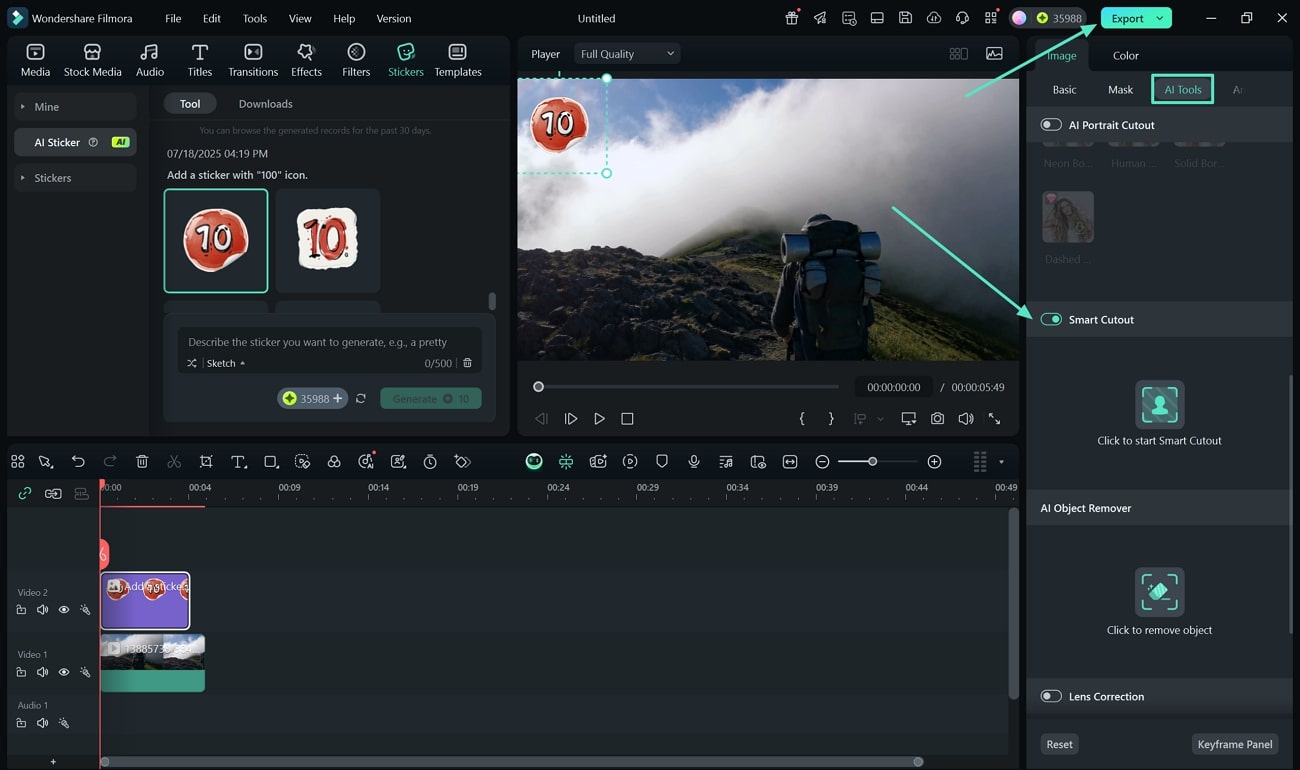
Steg 3. Redigera klistermärket med AI och exportera. Det genererade klistermärket i videon kan anpassas med olika funktioner som finns i Filmora. När du går till den högra panelen, leta efter sektionen "AI-verktyg" och hitta "Smart Cutout"-alternativet. Denna funktion kan användas för att isolera objekt från bakgrunden. När du är klar med redigeringen, klicka på "Exportera"-knappen uppe till höger för att spara din video.
Vänligen se videon nedan som visar exporteffekten.
Metod 2. Lägg till klistermärken genom Filmoras klistermärkebibliotek
Filmoras inbyggda klistermärkebibliotek erbjuder ett unikt sätt att skapa fantastiskt innehåll med hjälp av AI-drivna klistermärken. Nedan följer stegen för hur du lägger till klistermärken för videoredigering med Filmoras klistermärkebibliotek:
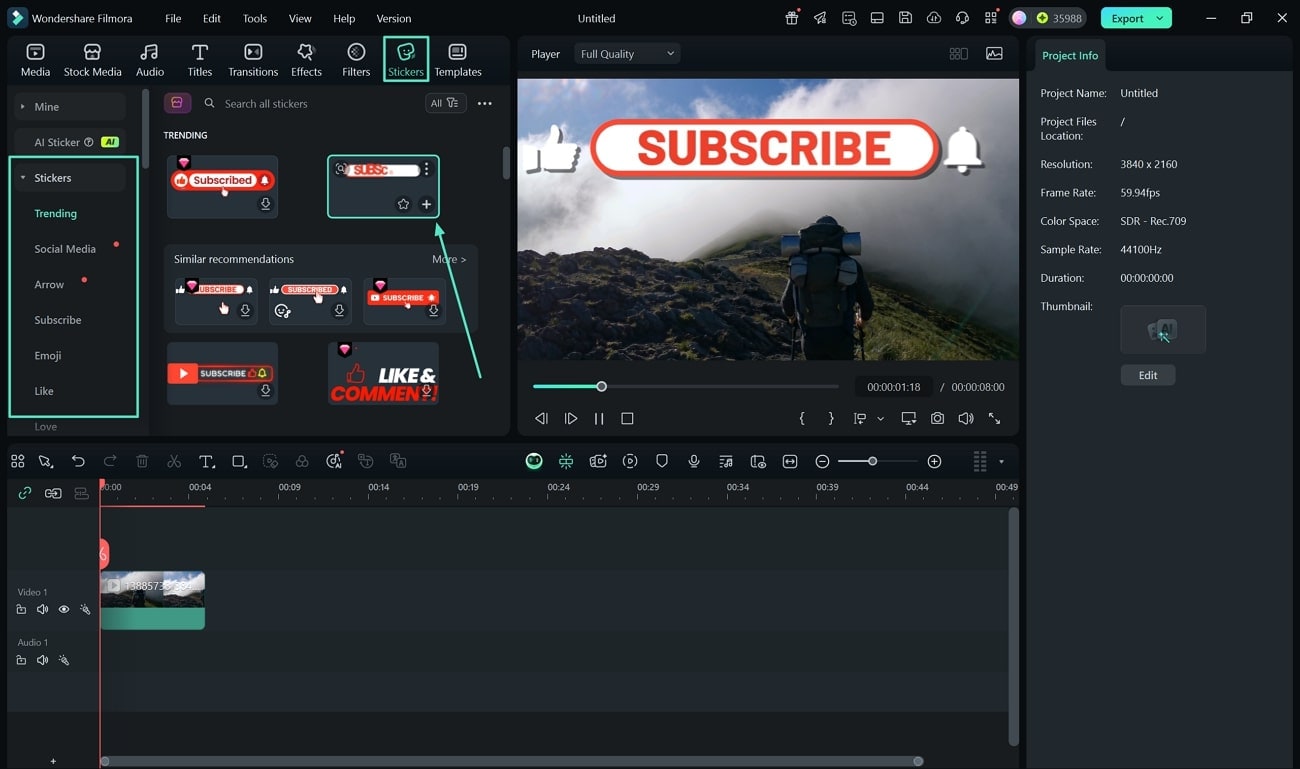
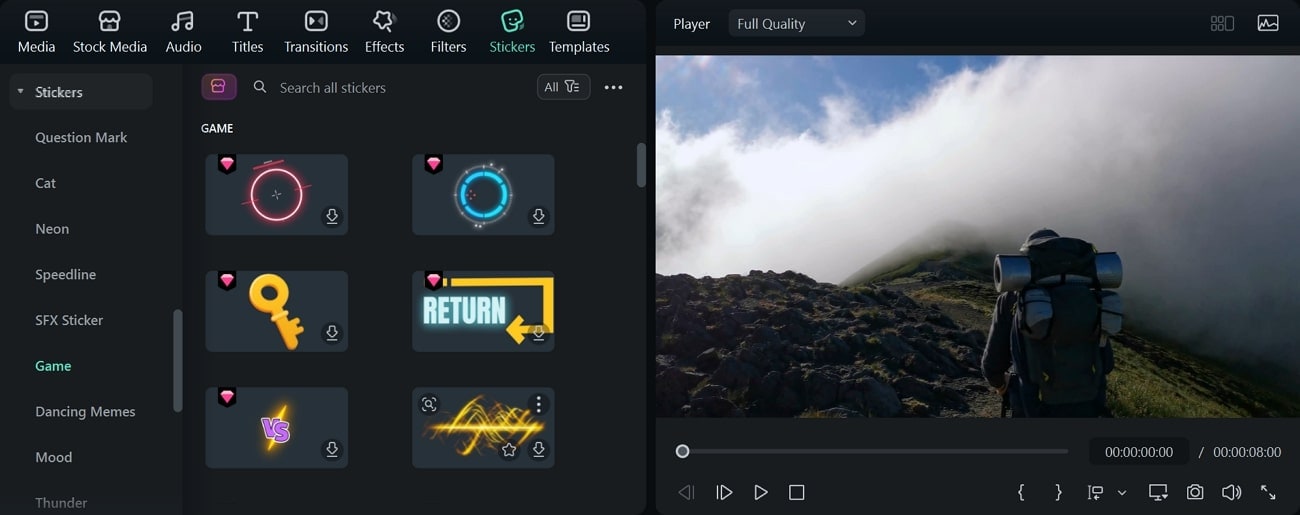
Steg 1. Lägg till video och nå klistermärkebiblioteket. När videon har importerats, gå till fliken "Klistermärken" högst upp och utforska det breda biblioteket. Du kan söka efter olika kategorier som "Trendigt", "Söta" eller "Effekter". Välj valfritt klistermärke du vill, och lägg till det i din video med hjälp av "+"-ikonen.Du kan välja olika klistermärken beroende på din typ av innehåll. Till exempel ger kategorin "Sociala Media" din YouTube-video en unik design med direkta call-to-action-klistermärken. Du kan även använda kategorin "Spel" om du skapar en spelvideo.
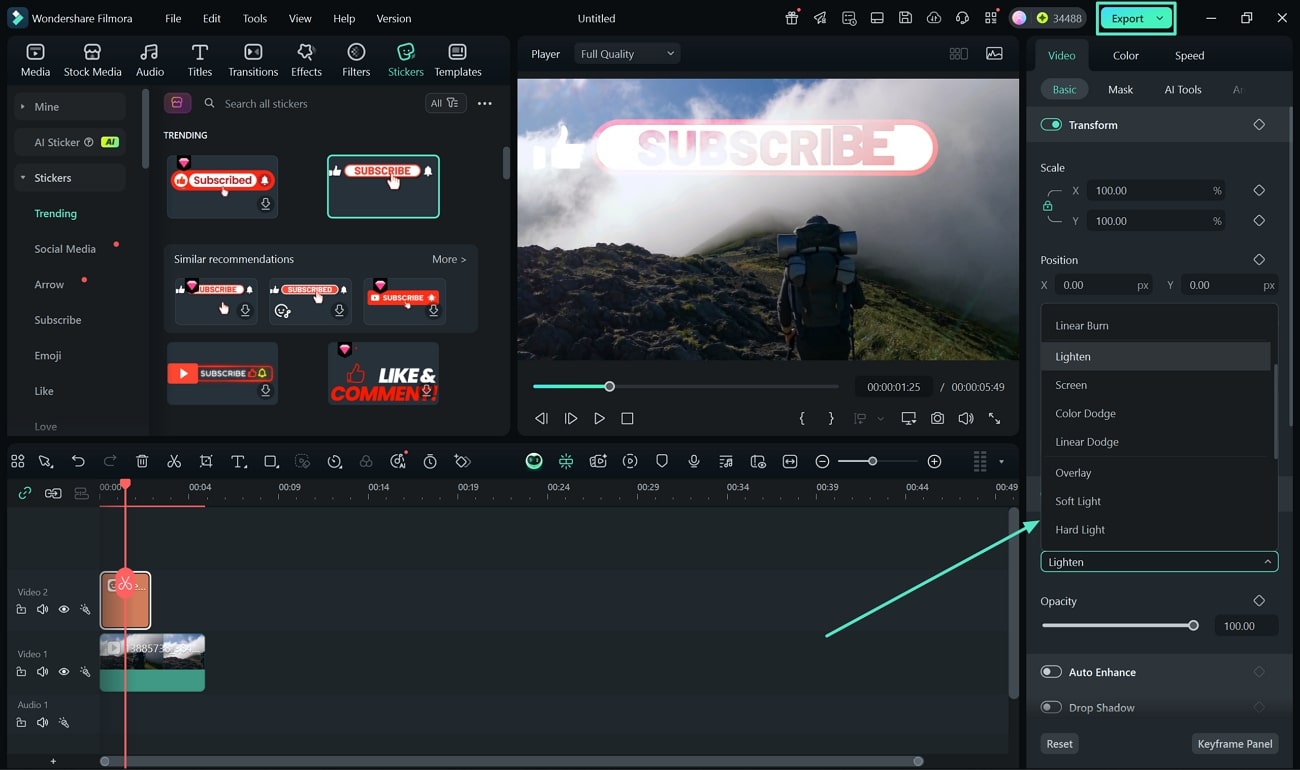
Steg 2. Gör ytterligare förbättringar och exportera. För att ytterligare förbättra dina klistermärken, använd "Blend Modes"-funktionen som finns i avsnittet "Grundläggande". När du är klar med inställningarna, klicka på "Exportera"-knappen för att spara videon till din enhet.
Videon nedan visar exporteffekten – vänligen titta på den.
Metod 3. Infoga klistermärken via Filmora-appen
Med bara några tryck kan du lägga till känsla, energi och sammanhang till ditt innehåll genom att använda klistermärken från Filmora-appen [iOS/Android]. Följande steg är att ha i åtanke för att veta hur man sätter ett klistermärke på en video på iPhone eller Android via Filmora-appen:
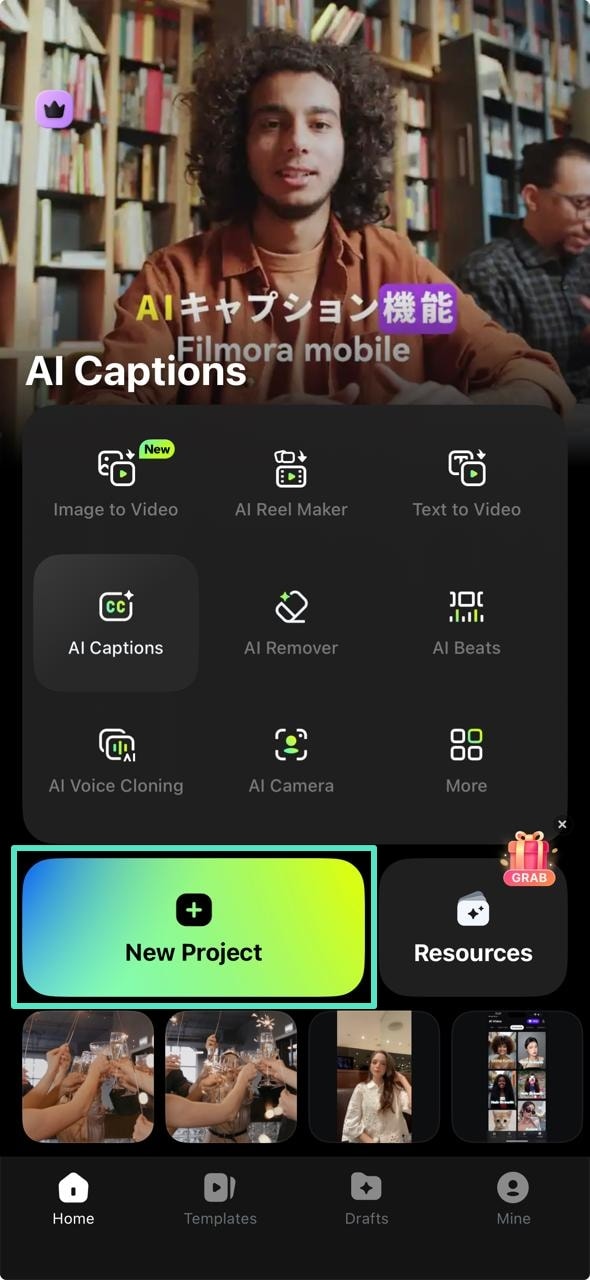
Steg 1. Öppna Filmora-appen och importera videofilen. När appen är installerad och öppnad, börja redigeringen genom att trycka på "Nytt projekt". Lägg till din videofilm från telefonens galleri och tryck på "Nästa"-knappen.
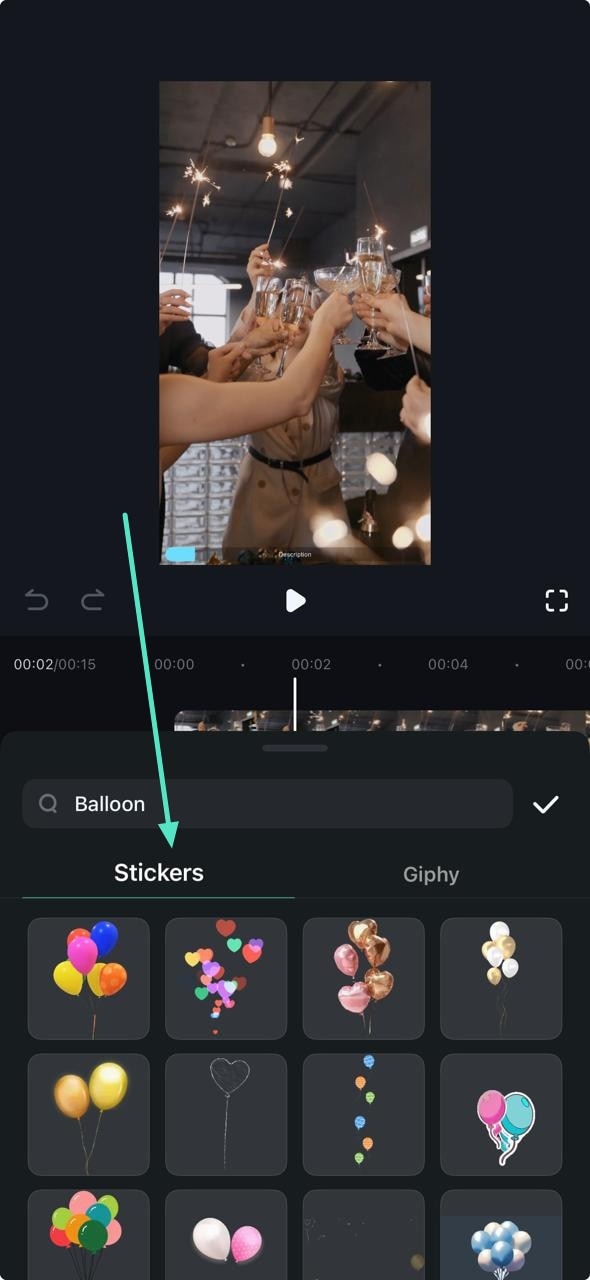
Steg 2. Använd klistermärken och exportera videon efter förhandsvisning. Gå till avsnittet "Klistermärken" längst ner för att se en rad olika alternativ, inklusive "Söta", "Pilar" och "Effekter". När du hittar ett alternativ, som exempelvis "Ballongklistermärke" till födelsedagsfilmen eller ett "Tassavtryck" för en känslomässig touch, lägg till det i videon.
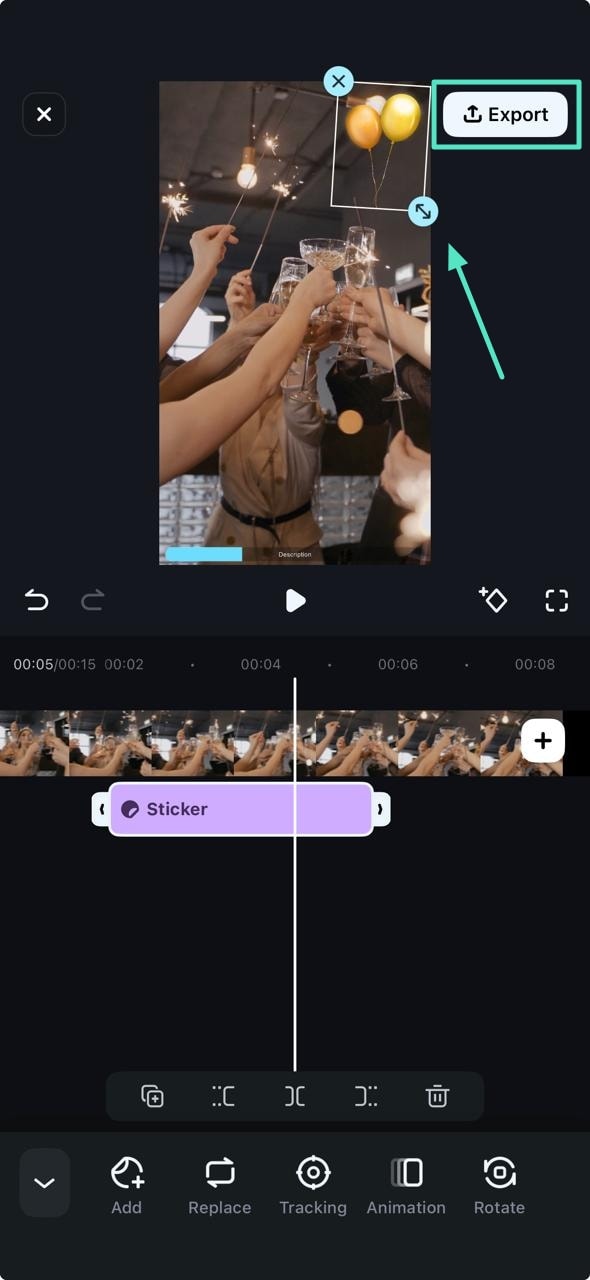
Steg 3. Anpassa ditt klistermärke, förhandsgranska videon och tryck sedan på Exportera. Dra klistermärket till en specifik plats på ditt klipp eller nyp för att ändra storleken. Du kan enkelt justera tidslängden för hur länge klistermärket ska synas i videon genom tidslinjen. När du är nöjd, tryck på "Exportera"-knappen för att spara den slutliga videon till din telefon.
För en demonstration av exporteffekten, se videon nedan.
Den här recensionen visade hur man lägger till klistermärken i en video och använder AI-genererade effekter på ditt videomaterial. Filmora erbjuder kreativ frihet utan brant inlärningskurva tack vare sina sofistikerade funktioner. Plattformen erbjuder olika sätt att göra din video mer fängslande genom att lägga till klistermärken, vilket vi har lärt oss i denna artikel.
Vanliga frågor om hur du lägger till klistermärken i din video
Hur kan jag lägga till AI-klistermärken i mina videor i Filmora?
Gå helt enkelt till biblioteket “Klistermärken” i Filmora:s skrivbords- eller mobilapp för att börja lägga till klistermärken. För AI-baserade klistermärken, leta efter sektionen “AI-klistermärken” till vänster i verktyget på datorn och skriv in en prompt för att generera ett unikt klistermärke.
Är Filmoras AI-klistermärken anpassningsbara?
Ja, Filmoras AI-klistermärken kan anpassas och du kan ändra och justera klistermärkena efter dina videokrav. Dessa AI-klistermärken använder textprompter, vilket gör att du enkelt kan skriva in specifika textinstruktioner för att skapa egna klistermärken till dina videor.
Vad är AI-klistermärken och varför används de?
De är interaktiva grafiska avatarer som genereras av AI-algoritmer för att lägga till känslor, effekter och bilder i videor. Dessa klistermärken används för att ge visuella inslag, berätta en historia, öka engagemanget samt för att uppnå estetiska mål. Filmora gör det möjligt för användare att skapa klistermärken med en textprompt och ett val av stil.



 100 % säkerhetsverifierad | Ingen prenumeration krävs | Ingen skadlig programvara
 secure download