


Många äldre videor lider av brus, komprimeringsartefakter och saknade detaljer som traditionell uppskalning eller skärpning inte riktigt kan fixa. För att ta itu med detta,Topaslabbhar presenteratTopas projekt stjärnljus, en ny AI-videoförbättringslösning byggd för redaktörer som arbetar med gammal, kraftigt komprimerad eller lågkvalitetsfilm.
Men hur lyckas den återställa detaljer medan de vanliga metoderna inte kan? Den här artikeln kommer att granskaTopas stjärnljus, bryter ner hur det fungerar, dess avsedda användningsfall och hur du kan använda det för att återställa och förbättra dina videoklipp.
Del 1. Vad är Topaz Project Starlight?
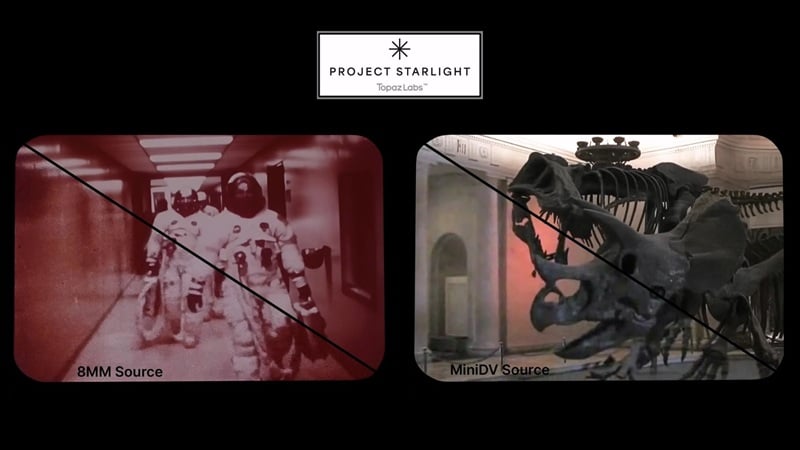
Topas projekt stjärnljusär ett forskningsprojekt utvecklat av Topaz Labs som fokuserar på att återställa lågupplöst och kraftigt nedbrytt video till högkvalitativt material. det använderDiffusionsbaserad AIsom analyserar hundratals omgivande ramar för att reparera visuella skador i ett klipp, istället för att helt enkelt öka upplösningen som de flesta traditionella upscalers.
På grund av det tenderar resultaten att se mer naturliga ut. Om regelbunden uppskalning fortfarande gör att din video ser bullrig eller lite trasig ut, löser Project Starlight AI det problemet genom att fokusera pååteruppbyggnadDetaljer och rörelse, inte bara att vässa det som redan finns där.
Topaz Starlight Diffusion AI vs traditionell videouppskalning
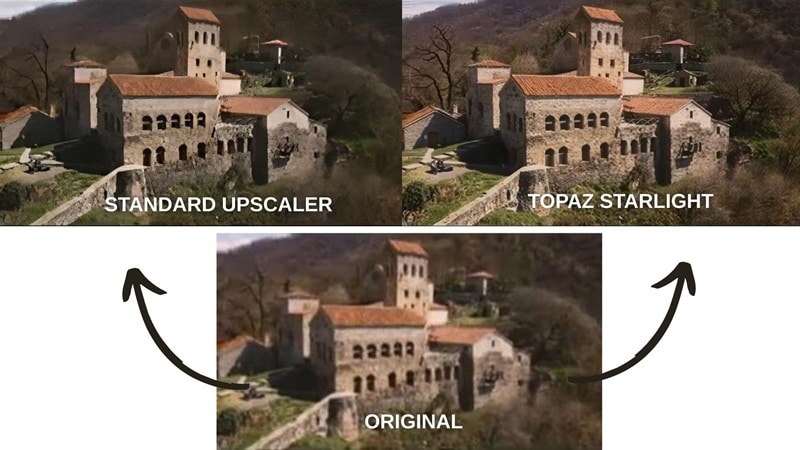
Om du tittar på hur Topaz Project Starlight fungerar jämfört med traditionell AI-uppskalning kan skillnaderna förenklas enligt följande:
| Topas stjärnljus | Traditionell AI-uppskalning | |
| kärnteknik | Diffusionsbaserad AI som återuppbygger struktur och detaljer över tid | Interpolation eller superupplösningsmodeller som förstorar pixlar |
| utgångskvalitet | mer naturlig | Kan se konstgjord eller överbearbetad ut |
| Tidlig konsekvens | Hög konsistens med minimalt flimmer eller jitter | Kan orsaka flimrande eller krypande texturer |
| Hantering av buller och artefakter | utmärkt | Förstärker ofta brus eller blockerade artefakter |
| hastighet | långsammare | snabbare |
|
Visa mer
Visa mindre
|
||
Men eftersom diffusionsbaserad bearbetning är mer krävande, placerar användningen av Topaz Project Starlight enTyngre belastning på ditt systemochKräver kraftfullare hårdvaraän traditionella AI-uppskalningsverktyg. Du kan kontrollera systemkraven för Topaz StarlightHär.
Hur mycket kostar Project Starlight?
Topaz Labs projekt Starlight är tillgängligt inuti Topaz Video AI. För att använda den lokalt behöver du Pro-prenumerationen. sefull prissättningav Topaz Labs-appar och de fördelar den erbjuder.
Topaz Studio (inkluderar alla Topaz Labs-appar)
| Topasstudio | Topaz Studio Pro | |
| Prissättning* | 37 USD/månad | 75 USD/månad |
| Tillgång till stjärnljus | Endast moln | lokal åtkomst |
| kommersiell användning | begränsad | Full |
|
Visa mer
Visa mindre
|
||
*) Årlig, fakturerad månadsvis.
Kan jag använda Topaz Starlight gratis?
Topas Video AIErbjuder en gratis provperiod för nya användare. Om du använder Starlight online via Astra får du vanligtvis 20 gratiskrediter för att testa modellen.
Del 2. Nyckelfunktioner: Vad du kan göra med Topaz Starlight
Varje film kommer med sin egen uppsättning problem, beroende på hur videon fångades, komprimerades eller lagrades. Så även om målet med Topaz Starlight är att förbättra eller exklusiva bilder, är det du kan göra med det faktiskt ganska omfattande.
Den kan hantera många typer av videokällor, såsom:
- 8 mm och 16 mm film
- VHS-filmer
- Videor tagna från äldre mobiltelefoner
- Lågupplöst AI-genererat innehåll och mer
Diffusionsbaserad videoförbättring
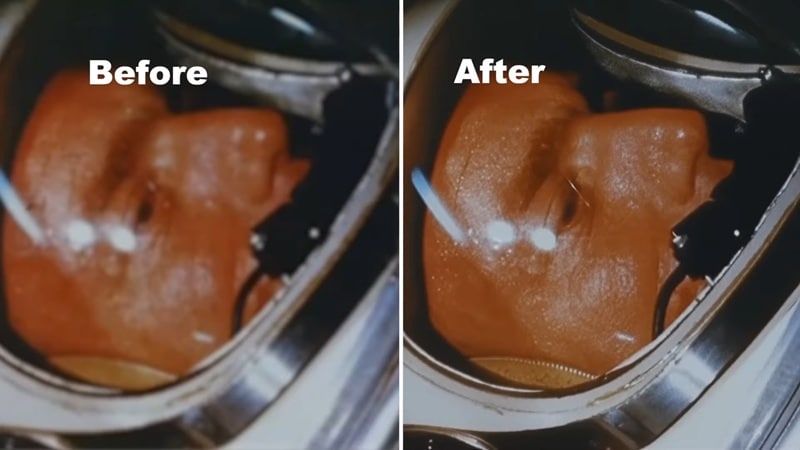
Diffusion AI är en modelltyp som vanligtvis används i modern AI-videogenerering. Men istället för att skapa nya scener tillämpar Topaz Project Starlight samma kärnteknik för att förbättra och återställa video genom att bygga om saknade detaljer.
Exklusiv lågupplöst material
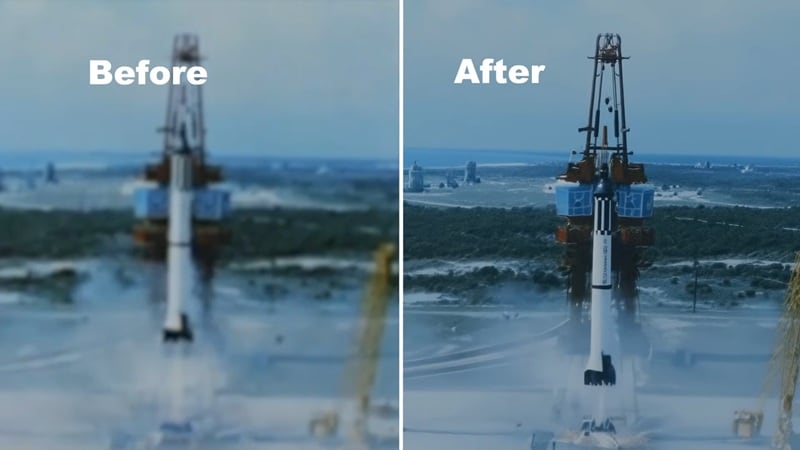
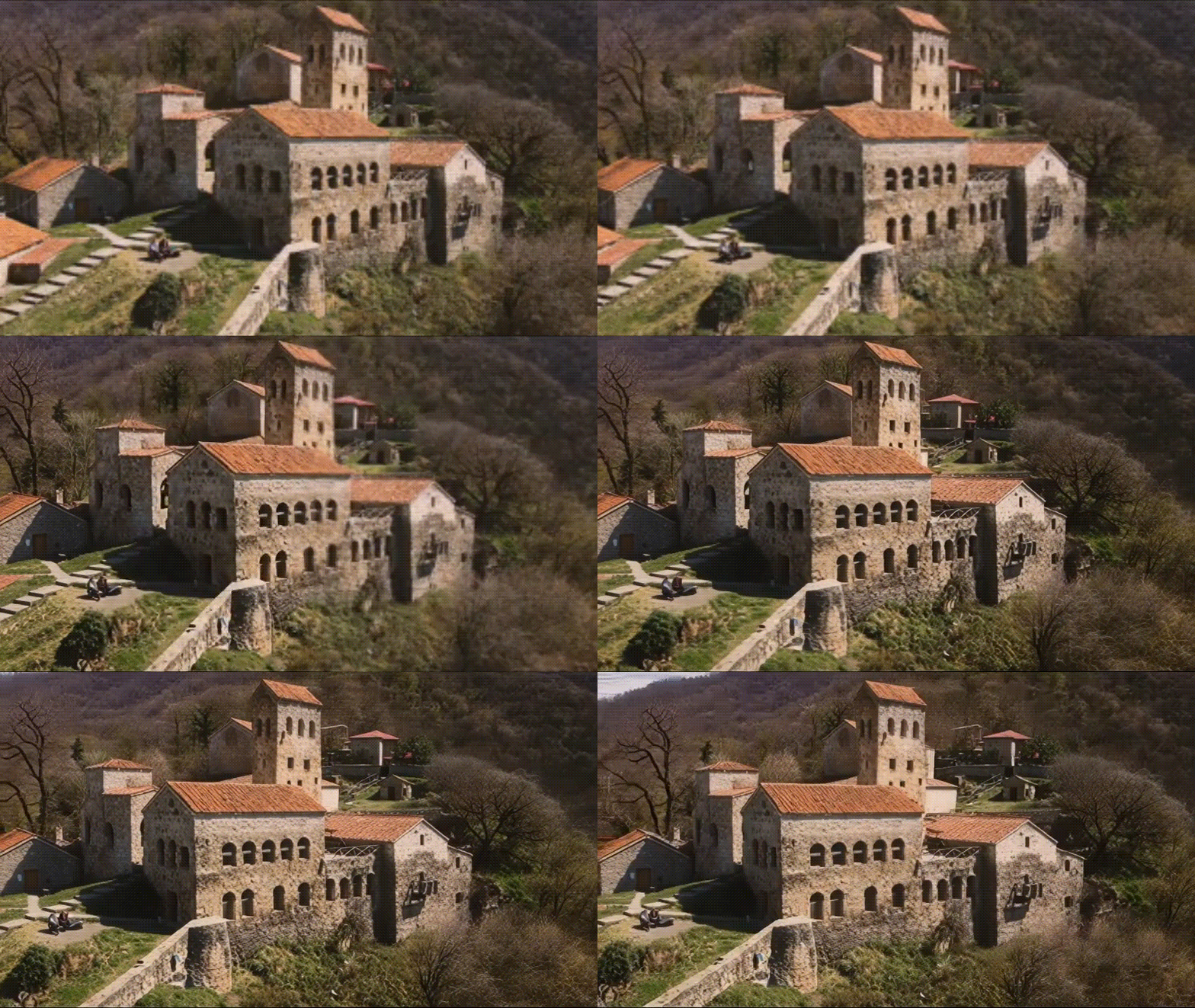
medanTopas stjärnljusKan uppskala vilken video som helst upp till 4K, det gör mer än att sträcka ut bilden. Modellen återuppbygger högupplösta detaljer genom att lära sig mönster från själva filmen, vilket hjälper lågupplösta klipp att skala upp med färre förvrängningar.
Avbrusning och artefaktreduktion
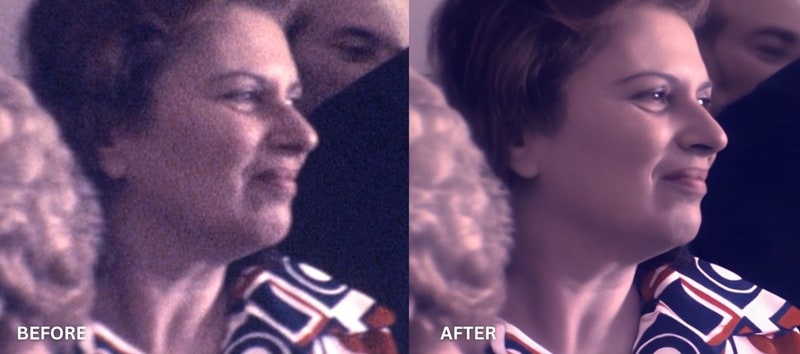
De flesta traditionella verktyg suddar bara bort bruset. Ändå kan Project Starlight AI-modellen separera oönskade korn-och komprimeringsartefakter från verkliga detaljer. Som ett resultat får du ett renare resultat utan att förlora fina texturer som hud, tyg eller filmkornskaraktär.
De-aliasing och oskärpa
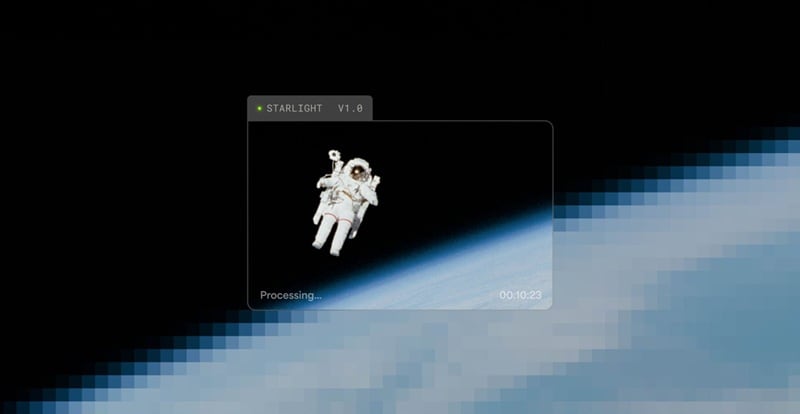
Starlight riktar in sig på taggiga kanter och rörelseoskärpa genom att bygga om smidigare övergångar mellan pixlar. När diagonala linjer, text eller snabba rörelser dyker upp i ett klipp ser de mer solida och mindre trasiga ut, med färre flimrar. Extremt liten eller kraftigt suddig text kanske dock inte stavas perfekt, eftersom det inte finns tillräckligt med detaljer för att modellen ska kunna återställa bokstavsformer.
Del 3. Hur man använder Topaz Starlight-modellen för att förbättra videor
Starlight är en av Topaz Video AI-modellerna du kan använda antingen online genomAstraeller inuti Topaz Video AI skrivbordsprogramvara. I de flesta fall kräver användning av Starlight krediter, med beloppet beroende på din videolängd och hur mycket bearbetning filmen behöver.
Hur man använder Topaz Starlight
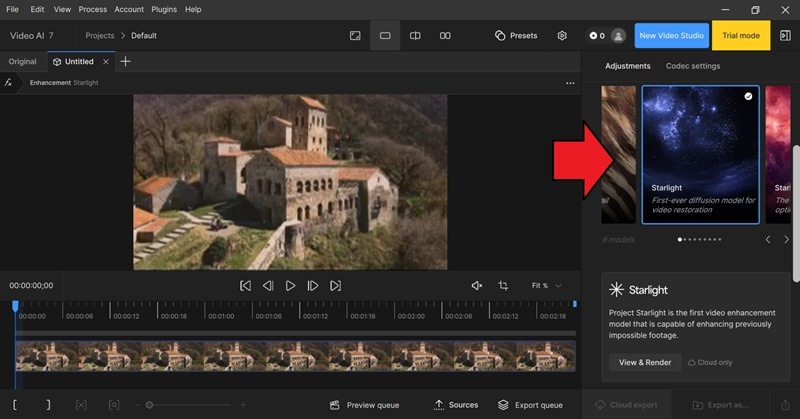
Om du använder Starlight online på Astra kan du välja mellan två bearbetningslägen:
- exakt:Designad för att hålla sig närmare originalfilmerna. Bearbetningen är snabbare, men med lättare detaljåterställning.
- Kreativt:Bygger om fler detaljer, med justerbara styrkenivåer från subtila till djärva, men tar längre tid att bearbeta.
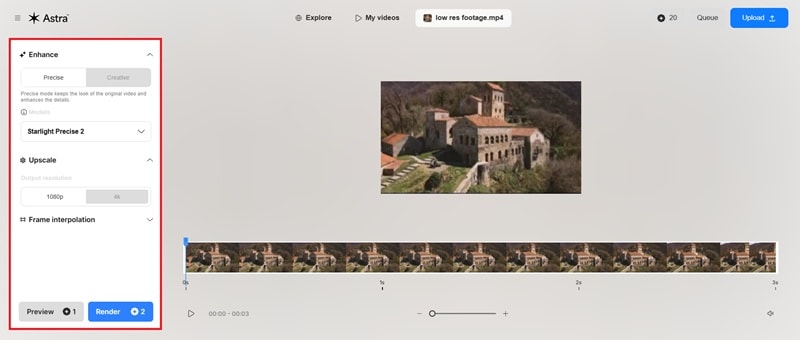
Därefter kan du välja den upplösning du vill exportera. Börja sedan rendera för att generera den förbättrade videon.
Starlight-serien: Starlight Mini & Starlight Sharp
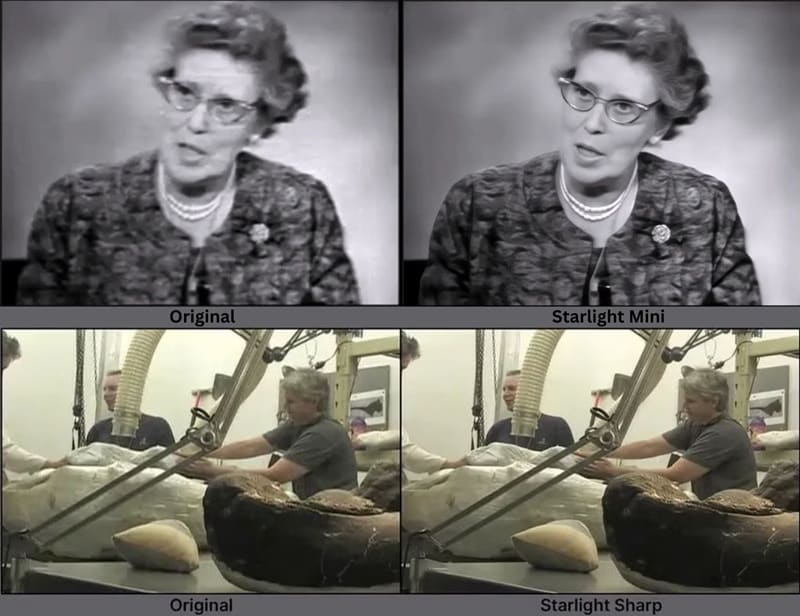
När du har att göra med mer komplexa filmer kan du också provaTopas Stjärnljus MiniochStjärnljus skarpt som ett av modellalternativen:
- Starlight Mini: Körs som en inbyggd variant av Project Starlight som bearbetar videor på din dator, så länge ditt system uppfyller den nödvändiga hårdvaran. Det ger starkare restaureringsresultat, men eftersom all bearbetning sker lokalt kan rendering ta flera timmar beroende på din GPU och videons längd.
- Starlight Sharp:Denna variant av Project Starlight är utformad för mer utmanande material. Du kan använda den när du arbetar med väldigt lågupplösta videor, eftersom den hjälper till att återställa fina detaljer effektivare än den vanliga Starlight-modellen.
Del 4. Prova Topaz Starlight i en redigerare för ett snabbare arbetsflöde - Filmora
Så imponerande somTopas projekt stjärnljus är, ju mer du lär dig om det, desto mer kan du upptäcka vissa begränsningar som inte fungerar optimalt med ditt favorit-arbetsflöde eller fullt löser allt ditt video fortfarande behöver.
Problemet med fristående förbättringsarbetsflöden
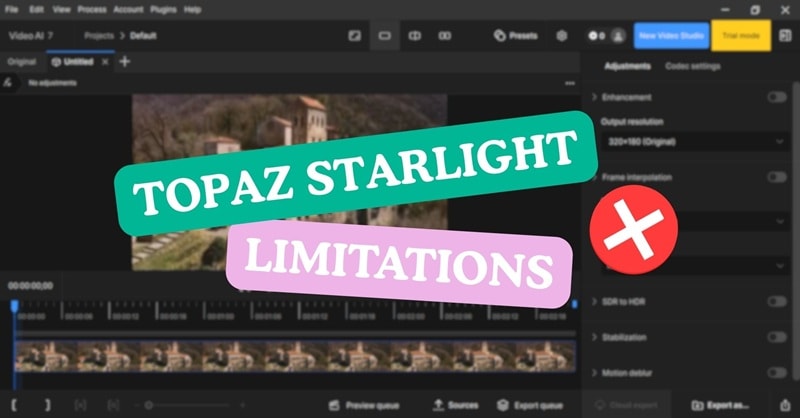
Topaz känns opraktiskt när förbättring är det enda det gör, av flera anledningar:
- Förbättring är inte sista steget. Efter förbättring måste du fortfarande trimma, fixa färgen, rensa ljudet, ändra storlek för olika plattformar och göra andra justeringar. Topaz Starlight räcker inte ensam, så videon är fortfarande långt ifrån färdig.
- Omexportering bryter momentum och ibland kvalitet. Samtidigt måste du flytta din video eller projekt till ett annat verktyg när du behöver göra dessa ändringar.
- Små ändringar kan innebära lång väntan. Vad händer om du bara behöver fixa några sekunder av videon? Med en fristående förbättrare kan till och med en liten ändring innebära att hela klippet bearbetas om.
Integrera Topaz Starlight i redigeringstidslinjen
Ett mer praktiskt alternativ är att använda det i en redigerare. Nu när Topaz Labs Project Starlight fungerar iWondershare Filmora, har du större möjligheter för anpassning och flexibilitet. Du kan förbättra dina klipp med Topaz Starlight och fortsätta redigera på samma tidslinje.
 Säker nedladdning
Ur kostnadssynpunkt kan denna lösning vara mer effektiv. Du behöver inte betala krediter enbart för uppskalning. Samma krediter kan användas för olika Filmoras AI-funktioner när du behöver dem, så du kan bättre använda det du redan betalar för.
Varför denna integration är viktig i verkliga projekt
- En tidslinje, ett projekt:Videoförbättring, redigering och slutförande sker på samma plats.
- Mindre omexportering innebär bättre konsekvens:Eftersom du inte behöver göra upprepade exporter, slipper du oroa dig för kvalitetsförlust på grund av extra komprimering.
- Snabbare leverans:När du behöver ändra eller lägga till något kan du göra det direkt, vilket minskar ledtiden.
- Praktiskt utöver restaurering:Integrationen är inte bara användbar för att fixa gammalt material. Den fungerar lika bra för redigering eller skapande av vilket innehåll som helst.
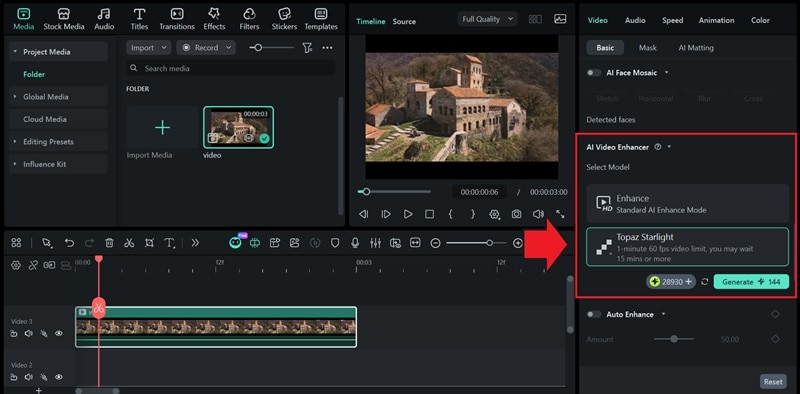
Så här får du tillgång till Topaz Starlight i Filmora
Se till att du kör den senaste skrivbordsversionen av Wondershare Filmora (version 15.2 eller nyare), och följ sedan stegen nedan.
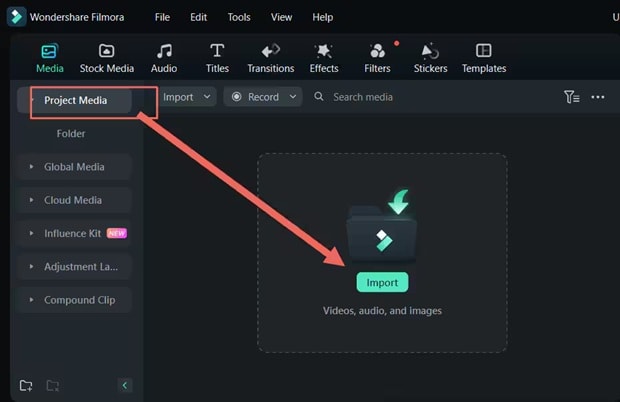
- Lägg till musik,textöverlägg, undertexter och visuella effekter
- Applicera filter för färg- och tonjusteringar
- Justera och balansera ljudvolymen
- Kontrollera uppspelningshastigheten för smidigare eller mer dramatisk timing
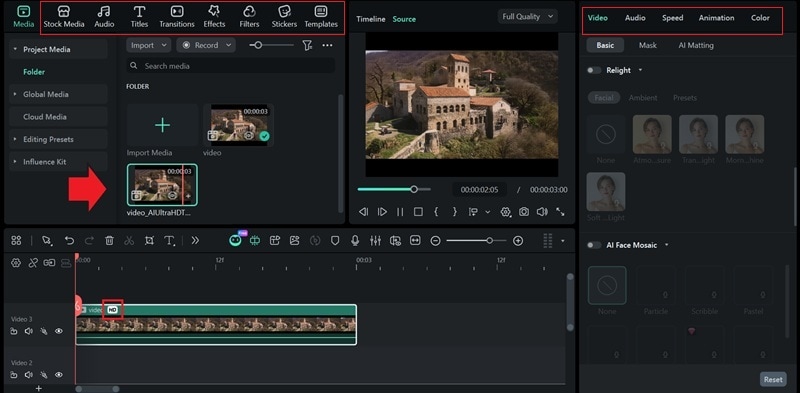
Exportera sedan din färdiga video eller dela den direkt på sociala medieplattformar.
Slutsats
Med Topaz Project Starlight kan klipp som tidigare känts svåra att titta på kännas användbara igen. Det använder en diffusonsbaserad videoförbättring som återskapar rörelse och detaljer istället för att bara skärpa pixlar. Resultatet ser mjukare ut och ligger närmare hur materialet borde sett ut från början.
Så om du känner att dina gamla klipp är bortom räddning, prova Topaz Starlight och se ditt material få nytt liv med bättre kvalitet. Använd det i Filmora för ett mer praktiskt arbetsflöde och gör allt från förbättring till slutexport på en och samma plattform.
