


Letar du efter en Topaz Video AI-alternativ som ändå ger ren uppskalning och stabil videoförbättring? Många skapare använder Topaz Video AI för videouppskalning och förbättring, men det passar inte alltid i dagliga redigeringsflöden.
Även om Topaz Video AI kan ge bra resultat, vill vissa användare ha snabbare bearbetning, lägre systemkrav eller en allt-i-ett-redigerare. Många söker ett Topaz-alternativ på grund av dessa vanliga hinder:
- Högt pris för långvarig användning.
- Lång bearbetningstid på större klipp.
- Höga GPU-krav.
- Ett fristående arbetsflöde som saktar ner redigeringen.
Om dessa problem känns igen, bryter den här guiden ner bästa alternativen till Topaz AI. Den jämför deras funktioner och hjälper dig välja rätt verktyg för din setup.
Hur vi testar
- Förbättringskvalitet
- Bearbetningshastighet
- Användarvänlighet
- Hur varje verktyg passar i ett redigeringsarbetsflöde
Våra topp 3 alternativ till Topaz Video AI
Efter att ha testat många verktyg sticker dessa tre ut som de mest praktiska alternativ till Topaz AI. Varje verktyg närmar sig videouppskalning och förbättring på olika sätt, så bästa val beror på hur du arbetar.



Del 1. Jämförelsetabell för alternativ till Topaz Video AI
Den här tabellen ger en snabb översikt över varje alternativ till Topaz Labs verktyg för videoförbättring, sida vid sida. Den lyfter fram nyckelskillnader i AI-funktioner, pris och plattformsstöd. Använd den för att hitta vilket alternativ som passar ditt arbetsflöde innan du går in på fullständiga recensioner.
| Verktygsnamn | Total ranking | Typ av AI-förbättring | Prismodell | Plattformsstöd |
| Wondershare Filmora | 4.5 / 5 | Standard AI-förbättring och Topaz Starlight-modeller. | Prenumeration med AI-krediter krävs per bearbetat klipp. | Windows och Mac |
| Runway | 4.3 / 5 | Molnbaserad AI-uppskalning och städning. | Prenumeration med kreditbaserad AI-bearbetning. | Webbläsare |
| AVCLabs Video Enhancer AI | 4.2 / 5 | Offline AI super-upplösning, brusreducering och förbättring av bilduppdatering. | Betald licens med prenumeration eller eviga alternativ, | Windows och Mac |
| Adobe Premiere Pro | 4.4 / 5 | Manuella videostädningsverktyg med AI-assisterade redigeringsfunktioner (ingen AI super-upplösning). | Prenumeration genom Adobe Creative Cloud-planer. | Windows och Mac |
| Fotor | 3.8 / 5 | Webbaserad AI-videoförbättring med grundläggande städningsverktyg. | Gratisplan med begränsningar; betalda prenumerationer låser upp högre kvalitet och längre exporter. | Webbläsare |
| HitPaw Video Enhancer | 4.5 / 5 | Förinställd AI-uppskalning och brusreducering. | Gratis test med begränsningar; betalda planer via månad, år eller livstidslicenser (varierar per plattform) | Webbläsare, Windows, Mac, Android och iOS. |
| TensorPix | 4.1 / 5 | Moln-AI-uppskalning och brus- eller artefaktreducering. | Kreditbaserad prenumeration. | Webbläsare |
| Nero AI Video Upscaler | 4.0 / 5 | Offline AI-uppskalning med brusreducering och klarhetsförbättring. | Betald licens med valfria prenumerationsuppgraderingar. | Windows |
|
Visa mer
Visa mindre
|
||||
 Säker nedladdning
Del 2. Topp 8 alternativ till Topaz Video AI
Här är de 8 bästa alternativen till Topaz Video Enhance AI som passar olika arbetsflöden och budgetar. Vissa fokuserar på full redigering och förbättring på ett ställe, andra siktar på ren uppskalning eller molnbaserad bearbetning.
Wondershare Filmora
Använd Filmora som ett Topaz AI-alternativ om du vill att videoförbättring och redigering ska ske i samma arbetsyta. Istället för att exportera klipp till ett separat program som Topaz Video AI, tillåter Filmora dig att förbättra materialet direkt på tidslinjen, vilket håller ditt redigeringsflöde oavbrutet.
Bäst för: Skapare som vill ha AI-videoförbättring och full videoredigering i en plattform, utan att behöva flera verktyg eller filöverföringar.
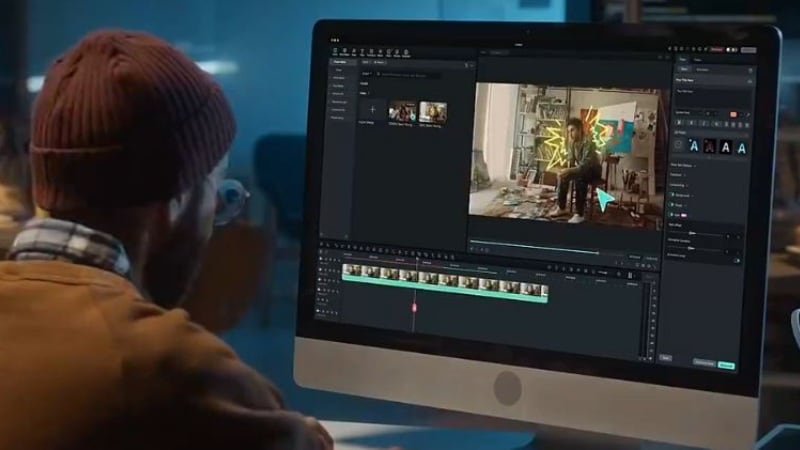
- Integrerad Topaz Starlight AI-modell: Filmora innehåller Topaz Starlight-modellen under dess AI-videoförbättring-funktion. Modellen återskapar detaljer, hanterar brus och förbättrar textur bortom grundläggande uppskalning.
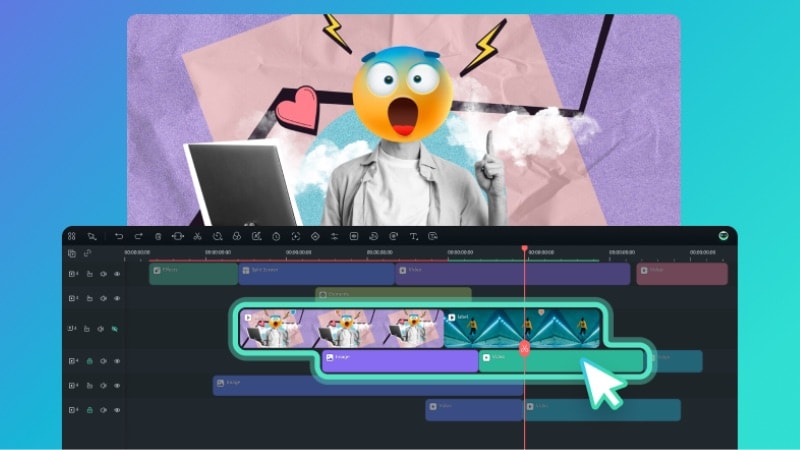
- Tidslinjebaserad förbättring: Tillämpa AI-videoförbättring direkt på klipp på tidslinjen utan att exportera filer till ett annat program.
- Grundläggande och avancerade redigeringsverktyg ingår: Filmora stöder vardagliga redigeringar som klippning, övergångar, titlar och färgjustering. Den har också mer avancerade verktyg som keyframing, rörelseeffekter ochAI-drivna funktioner.
- Ingen inställning eller manuell kontroll: AI-videoförbättringsverktyget körs på fasta förinställningar. Så förbättring kräver inte justering av komplexa inställningar före bearbetning.
- Transparent kreditsystem: Filmora visar de nödvändiga AI-krediterna innan de bearbetar varje klipp, vilket gör användning och kostnad lättare att spåra.
- Kombinerar redigering och AI-förbättring i en applikation.
- Inkluderar Topaz Starlight AI-modell för stark detaljåterställning.
- Håller förbättringar i redigeringsarbetsflödet.
- Lätt att använda för nybörjare och erfarna redaktörer.
- Klipplängden är begränsad per förbättringssession.
- Bearbetningstiden ökar med högre upplösningar.
- Färre manuella kontroller än den fristående Topaz Video AI.
Filmora använder en prenumerationsmodell med valfria AI-krediter för förbättringsfunktioner. Kreditanvändning beräknas per klipp före bearbetning, vilket hjälper till att planera kostnader i förväg.
- Programvaruråd: 4,5 av 5 stjärnor-Användare påpekar det smidiga arbetsflödet och den praktiska funktionsuppsättningen för vanliga videoprojekt.
- G2: 4,4 av 5 stjärnor-Recensenter nämner den korta inlärningskurvan och den gedigna balansen mellan enkelhet och förmåga.
Filmora fungerar bra för skapare som gillar förbättringar på topasnivå men vill undvika ett fristående arbetsflöde. Genom att kombinera Topaz Starlight-modellen med en fullständig redigerare sparar Filmora tid och minskar filöverföringar. Den passar projekt där redigering och förbättring måste ske tillsammans.

2. Runway
Runway fungerar även som enTopaz Video AI-alternativFör skapare som föredrar ett webbläsarbaserat arbetsflöde. Den hanterar videoförbättring tillsammans med sina andra AI-videoverktyg, vilket är användbart för snabba uppgraderingar, experiment och korta projekt.
Bäst för: Skapare som föredrar webbläsarbaserade verktyg, snabb AI-bearbetning och flexibel åtkomst över enheter.
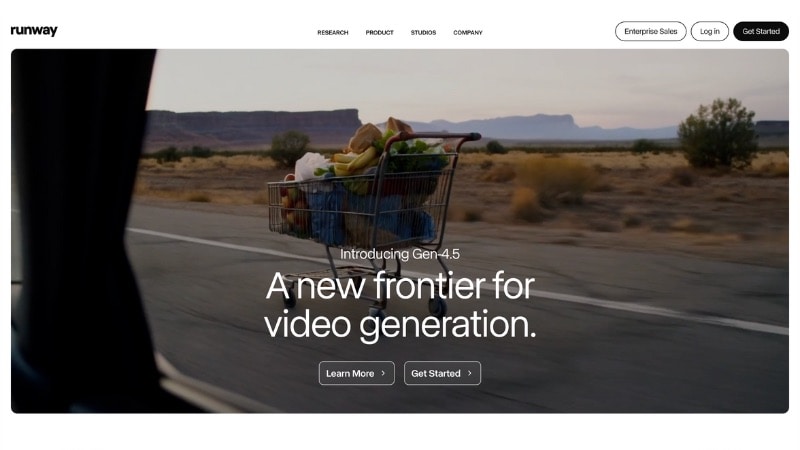
- Molnbaserad AI-bearbetning: Runway hanterar förbättringar på sina servrar, vilket minskar systembelastningen och undviker långa lokala renderingstider.
- AI-videoförbättringsverktyg: Inkluderar verktyg för uppskalning, brusrensning och visuell förfining utan att exportera filer mellan appar.
- Webbläsarbaserat arbetsflöde: Runway körs i en webbläsare, så användare kan starta projekt utan att installera skrivbordsprogramvara.
- AI-plattform med flera verktyg: Utöver förbättringar erbjuder Runway AI-videoverktyg som bakgrundsborttagning, objektmaskering och generativa videofunktioner.
- Inget behov av avancerad hårdvara.
- Fungerar på de flesta moderna datorer via en webbläsare.
- Snabb installation utan installation krävs.
- Lämplig för kortform och experimentellt innehåll.
- Kräver en stabil internetanslutning för all bearbetning.
- Begränsad kontroll över fina detaljer jämfört med dedikerade upscalers.
- Kostnaderna ökar med högre användning och längre klipp.
Runway använder en prenumerationsmodell med kreditbaserad AI-bearbetning. Gratisplanen inkluderar inte upplösningsuppskalning, så den fungerar inte som ett topasfritt alternativ. Betalda planer låser upp uppskalningsverktyg, högre AI-kreditgränser, snabbare bearbetning och stöd för kommersiellt bruk.
- G2: 4,3 av 5 stjärnor-Användare lyfter ofta fram enkel åtkomst och det breda utbudet av AI-verktyg som finns tillgängliga på en plattform.
Runway passar skapare som vill ha AI-förbättringsresultat utan att investera i kraftfull hårdvara. Dess molnbaserade installation fungerar bra för korta klipp, socialt innehåll och team som värdesätter hastighet och åtkomst framför djup manuell kontroll.
3. AVCLabs Video Enhancer AI
Ett annat Topaz-alternativ är AVCLabs Video Enhancer AI. Det passar reatörer som vill ha ett fristående uppskalningsverktyg utan redigering eller molnbehandling. Den hanterar förbättring som ett separat steg, vilket passar arbetsflöden där klipp behöver städas innan de går in i en videoredigerare.
Bäst för:Användare som behöver offline AI-uppskalning, batchbearbetning eller restaurering arbetar med lågkvalitetsfilmer.
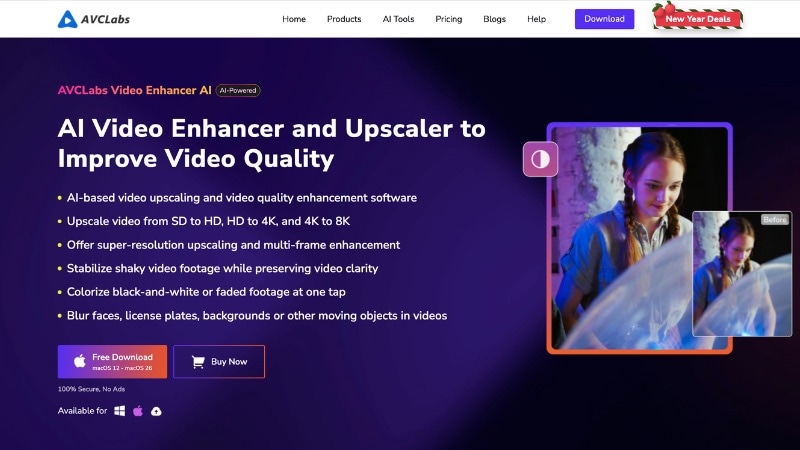
- AI superupplösningsmodeller: AVCLabs använder utbildade AI-modeller för att uppskalera filmer samtidigt som de bygger om kanter, texturer och fina detaljer istället för att sträcka pixlar.
- Bullerminskning och sanering av artefakter: Verktyget minskar digitalt brus och komprimeringsartefakter som är vanliga i svagt ljus, gamla eller kraftigt komprimerade klipp.
- Bildfrekvensomvandling: Stöder bildinterpolation för smidig rörelse eller konvertera filmer till högre bildhastigheter när det behövs.
- Batchbearbetningsstöd: Användare kan köa många videor och bearbeta dem i en session, vilket hjälper till med restaurering eller stora projekt.
- Offline skrivbordsarbetsflöde: Bearbetningen körs lokalt på ditt system, vilket ger full kontroll över filer utan molnuppladdningar.
- Designad för ren videouppskalning och restaurering.
- Fungerar offline utan molngränser.
- Stöder arbetsflöden för batchförbättring.
- Enkelt gränssnitt med tydliga utgångskontroller.
- Inga inbyggda videoredigeringsverktyg.
- Färre fina kontroller än Topaz Video AI.
- Bearbetningstiden ökar med högre upplösningar.
AVCLabs Video Enhancer AI erbjuder flera köpalternativ. Du kan välja en månadsabonnemang, en årsplan eller en evig licens med livstidsåtkomst. Högre nivåer låser upp fler AI-krediter och inkluderar valfritt prioriterat stöd.
AVCLabs passar skapare som vill ha en enkel ersättning för Topaz Video AI utan redigeringsfunktioner eller molnbehandling. Det fungerar bäst när förbättring sker först, följt av redigering i en annan applikation.
4. Adobe Premiere Pro
Du kan användaAdobe Premiere ProSom ett Topaz-alternativ endast i den meningen att det låter dig förbättra videokvaliteten under redigering. Den använder inte AI-baserad uppskalning för att bygga om detaljer. Istället förlitar den sig på manuella kontroller och AI-assisterade verktyg för att stödja sanerings-och avslutningsuppgifter.
Bäst för:Redaktörer som föredrar praktisk kontroll över videokvalitet, färg och efterbehandling i en professionell tidslinje.
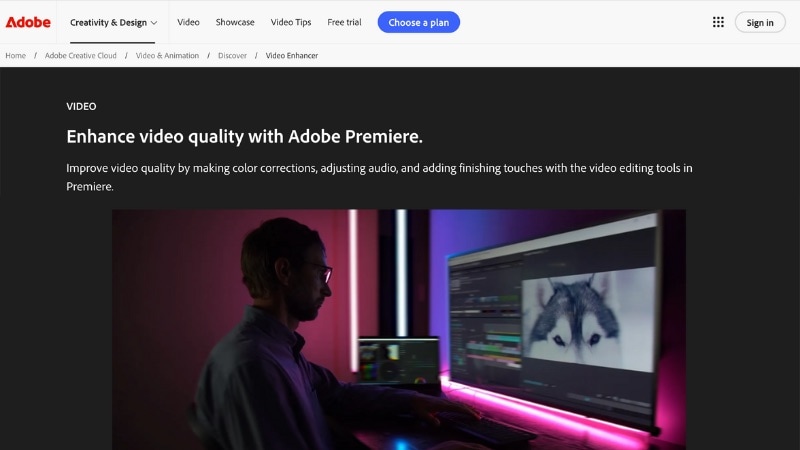
- Manuella kvalitetsrengöringsverktyg: Premiere Pro erbjudandenbullerminskning, skärpning, kontrastkontroll och färgkorrigering. Dessa funktioner tillåter redigerare att forma videokvalitet skott för skott.
- AI-assisterade redigeringsfunktioner: Adobe Sensei stöder uppgifter som automatisk omramning, scendetektering, talrensning och färgmatchning. Dessa verktyg påskyndar redigeringen men ökar inte upplösningen.
- Avancerade färg-och maskeringskontroller: Lumetri färg, masker ochnyckelbildarTillåt riktade justeringar utan att påverka hela ramen.
- Djup ekosystemintegration: Integreras med After Effects, Audition och tredjepartsplugins för utökade arbetsflöden för sanering eller återställning.
- Stark kontroll över färg-och videojusteringar.
- Lämplig för komplexa tidslinjer och långformade projekt.
- Stort ekosystem för plugin och tillägg.
- Branschstandardprogramvara för många arbetsflöden
- Ingen dedikerad AI-superupplösning som Topaz.
- Kräver redigeringserfarenhet för bästa resultat.
- Prenumerationskostnaden är högre än de andra alternativen.
Adobe Premiere Pro är tillgängligt via en månatlig eller årlig Creative Cloud-prenumeration. Det kan köpas som en enkel applikation eller som en del av hela Adobe Creative Cloud-paketet.
Adobe Premiere Pro passar redigerare som vill ha full kontroll över hur deras videomaterial ser ut. Det låter användare justera brus, skärpa, färg och kontrast manuellt. Detta fungerar väl för längre projekt, utsändningsarbete och team som behöver konsekventa resultat.
5. Fotor
Använd Fotor om du söker snabb videoförbättring via ett onlinverktyg. Det fungerar även som ett gratisalternativ till Topaz, eftersom det möjliggör grundläggande videoenhancement med begränsad klipplängd och exportkvalitet. Även om Fotor erbjuder desktopappar, körs dess AI videoförbättring i webbversionen.
Bäst för:Användare som vill ha enkel videoförbättring för sociala medier, annonser eller presentationer utan att installera programvara.
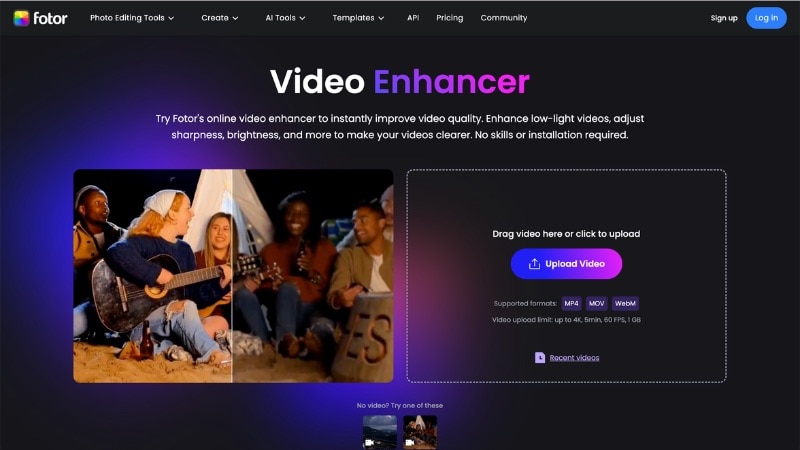
- Webbaserad AI videoförbättring: Förbättrar tydlighet, ljusstyrka och det övergripande utseendet via automatiska justeringar i webbläsaren.
- Förbättringar baserade på förinställningar: Använder fördefinierad förbättringslogik i stället för manuella reglage eller tidslinjer.
- Snabb uppladdning och exportflöde: Ladda upp ett klipp, applicera förbättring och exportera utan redigeringsinställning.
- Tillgång till kreativ plattform: Kopplas till Fotors bredare designtjänster för grundläggande visuella tillägg.
- Väldigt enkel att använda.
- Ingen installation krävs för videoförbättring.
- Fungerar bra för korta klipp och snabba lösningar.
- Lämplig för icke-tekniska användare.
- AI videoförbättring finns inte i desktopappen.
- Ingen AI superupplösning eller detaljrekonstruktion.
- Begränsad kontroll jämfört med dedikerade upscalers.
Fotor erbjuder ett gratisalternativ med begränsningar. Betalda planer ger högre exportkvalitet, snabbare bearbetning och tar bort vattenstämplar.
Fotor passar användare som behöver snabb online videorengöring och inte kräver djup AI-rekonstruktion. Det fungerar bäst för korta videor där snabbhet är viktigare än teknisk kontroll.
6. HitPaw Video Enhancer
HitPaw Video Enhancerfungerar som ett alternativ till Topaz AI för användare som vill ha enkel AI-upscaling utan behov av en fullständig videoredigerare. Det fokuserar på upplösningsförbättring och brusreducering genom AI-modeller baserade på förinställningar snarare än manuella justeringar.
Bäst för:Användare som vill ha snabb AI-upscaling för lågupplösta eller mjuka klipp utan komplicerade inställningar.
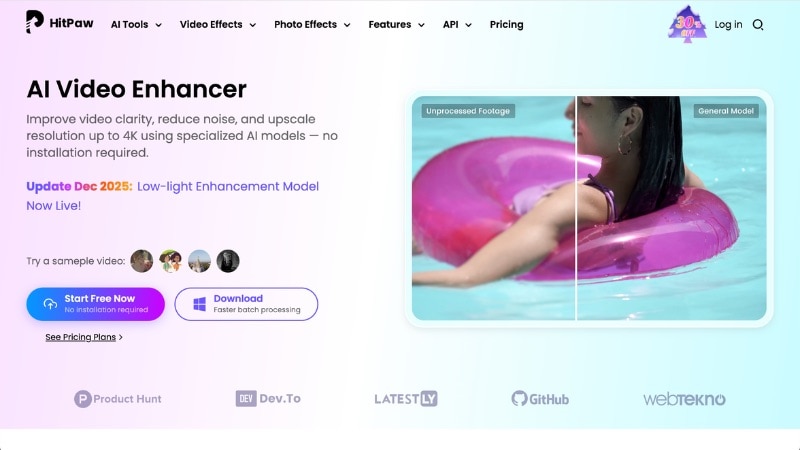
- Förinställda AI-upscalingmodeller: Erbjuder AI-lägen utformade för allmän video, animation och lågkvalitativa klipp.
- Brusreducering och ökad klarhet: Minskar synligt brus och förbättrar kantdefinition och skärpa.
- Enkel import-och-export arbetsflöde: Ladda upp en video, välj en AI-modell och exportera den förbättrade versionen.
- Flera plattformsvarianter: Desktop- och mobilversionerna är märkt som HitPaw VikPea. Webbversionen körs i webbläsaren och stödjer enklare förbättring med striktare begränsningar.
- Lätt att använda med minimal konfiguration.
- Desktopversionen stödjer batchbearbetning.
- Ingen tidigare redigeringserfarenhet krävs.
- Begränsad manuell kontroll jämfört med Topaz Video AI.
- Webbversionen har strikta begränsningar för längd och kvalitet.
- Inga inbyggda videoredigeringsverktyg.
HitPaw Video Enhancer erbjuder gratis test med exportbegränsningar. Betalda planer kan köpas månadsvis, årsvis eller med livstidslicenser beroende på plattform och version.
- Kapterra: 4.8 av 5 stjärnor — Användare uppskattar användarvänligheten och den märkbara förbättringen på lågkvalitativa videor.
- Google Play (VikPea – Android): 4.5 av 5 stjärnor — Mobilanvändare ger positivt omdöme för snabb AI-upscaling.
- App Store (VikPea – iOS): 4.8 av 5 stjärnor — Recensenter nämner rena resultat och ett enkelt gränssnitt.
HitPaw Video Enhancer passar användare som vill ha AI-upscaling utan redigeringsverktyg. Det fungerar bäst för snabba förbättringsuppdrag där enkelhet är viktigare än fin kontroll.
7. TensorPix
TensorPix utmärker sig också som ett Topaz Video AI-alternativ för användare som föredrar online videoförbättring. Det hanterar upscaling, brusreducering och bildåterställning via ett automatiserat arbetsflöde utformat för snabb bearbetning snarare än manuella justeringar.
Bäst för:Användare som vill ha AI-upscaling i webbläsaren för gammalt material, komprimerade videor eller lågupplösta klipp.
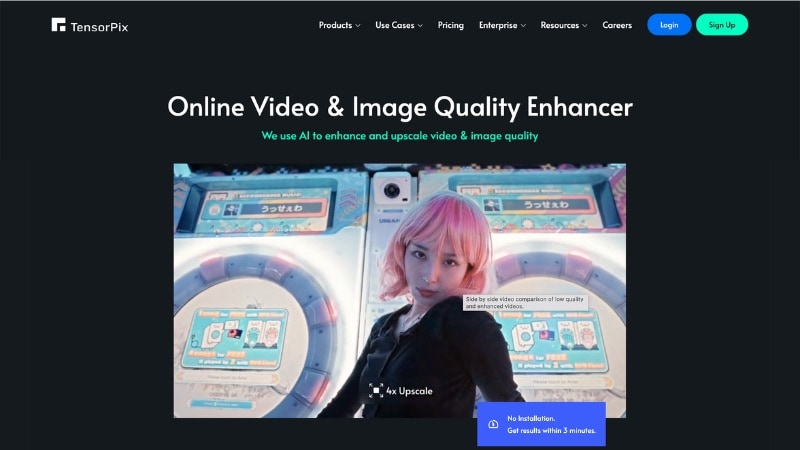
- Molnbaserad AI videoupplösning: Förbättrar upplösning och klarhet via serverbaserad bearbetning, vilket tar bort behovet av GPU.
- Brus- och artefaktrengöring: Minskar komprimeringsartefakter, suddighet och digitalt brus som är vanligt i äldre eller webbvideor.
- Batchbearbetningsstöd: Det är möjligt att köa flera klipp i ett jobb, vilket är bra för arkiv- eller återställningsarbete.
- Enkel uppladdningsprocess: Ladda upp, välj förbättringsalternativ och ladda ner resultatet utan tidslinjeredigering.
- Ingen programvaruinstallation krävs.
- Fungerar på datorer med låga systemkrav.
- Enkel layout med låg inlärningskurva.
- Användbar för att återställa gamla eller skadade klipp.
- Begränsad kontroll jämfört med desktop AI-upscalers.
- Behandlingstiden beror på internetanslutningen.
- Kreditförbrukning kan öka med längre eller högupplösta videor.
TensorPix använder ett kreditbaserat prenumerationssystem. Gratis krediter möjliggör begränsad testning, medan betalda planer ger högre upplösning, längre klipp och snabbare bearbetning.
- Kjetil Furas – Nämner snabb bearbetning för korta klipp och ett rent, nybörjarvänligt arbetsflöde.
- UniFab – Nämner att TensorPix fungerar bäst för snabba webb- eller sociala videor snarare än omfattande restaurering.
- TechRadar – Lyfter fram användarvänlighet och molnbearbetning, men nämner också begränsad manuell kontroll jämfört med desktop AI-upscalers.
TensorPix passar användare som vill ha enkel AI-förbättring utan att hantera hårdvara eller komplicerade inställningar. Det fungerar bra för snabba restaureringsjobb, arkivinnehåll och skapare som föredrar ett webbläsarbaserat arbetsflöde.
8. Nero AI Video Upscaler
Nero AI Video Upscaler är ett Topaz Video AI-alternativ för användare som vill ha grundläggande AI-upscaling på desktop. Det förbättrar videoupplösning och minskar synligt brus med förinställda AI-profiler för vardagligt material.
Bäst för:Användare som vill ha offline AI-upscaling på Windows utan att hantera komplexa inställningar.
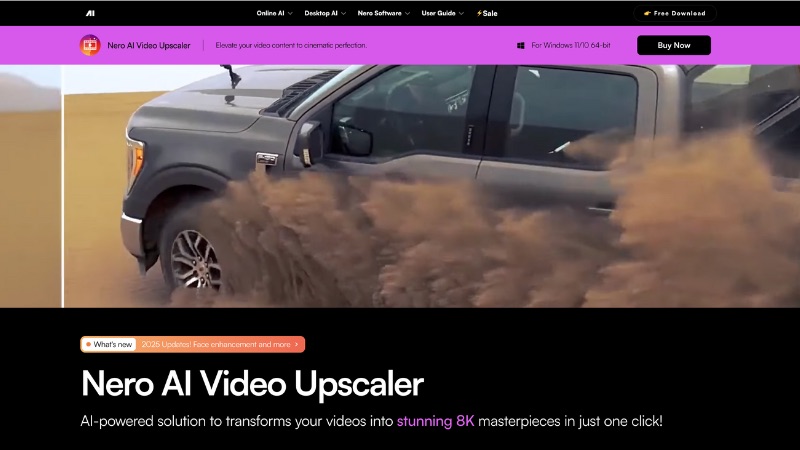
- AI-upplösningsförbättring: Ökar videoupplösningen med tränade AI-modeller designade för äldre eller lågdetaljerat material.
- Brus- och artefaktminskning: Rengör komprimeringsartefakter och digitalt brus som är vanligt i äldre eller webbvideor.
- Offline desktopbearbetning: Körs lokalt på Windows, vilket undviker uppladdningar och molnbundenhet.
- Enkel arbetsflöde med en uppgift: Importera ett klipp, välj utgångsupplösning och exportera utan tidslinjeredigering.
- Enkel användargränssnitt med minimal konfiguration.
- Ingen internetanslutning krävs efter installation.
- Ingen prenumeration behövs för vissa licenser.
- Ingen tidslinjeredigering eller trimningsverktyg.
- Begränsad anpassning jämfört med avancerade AI-upscalers.
- Finns endast på Windows.
Nero AI Video Upscaler erbjuds som en betald desktopapplikation. Priset varierar beroende på licenstyp och återförsäljare, inklusive fristående köp och Nero-mjukvarupaket.
- Microsoft Store: 4.7 av 5 – Användare berömmer enkelt arbetsflöde och tydlig förbättring av upplösningen på äldre eller lågkvalitativa videor.
- Amazon: 3.6 av 5 – Köpare nämner enkel installation och offlineanvändning, med blandat omdöme om hastighet och resultatkvalitet.
Nero AI Video Upscaler passar användare som vill ha ett enkelt desktopalternativ till Topaz Video AI utan prenumerationer och molnbegränsningar. Det fungerar bäst för att återställa äldre klipp eller förbättra lågupplösta videor när avancerade kontroller inte behövs.
Del 3. Hur man väljer ett alternativ till Topaz Video AI
Den bästa Topaz Video AI-alternativberor på hur du faktiskt arbetar med video, inte bara på funktioner eller betyg. Vissa verktyg passar för snabba lösningar, medan andra fungerar bättre i ett fullständigt redigeringsarbetsflöde. Tänk igenom innan du väljer, när och hur du vill förbättra ditt videomaterial.
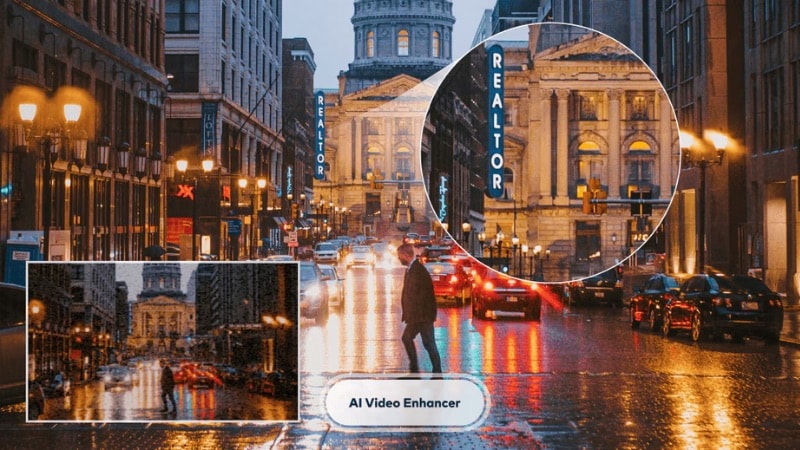
- Om ditt mål är att återställa eller förbättra klipp innan redigering, ett fristående AI-verktyg är mer vettigt. Dessa verktyg hanterar uppgifter som borttagning av brus, förbättrad upplösning och mjukare bildrutor i ett enda steg.
- Om du föredrar att förbättra video medan du redigerar, passar verktyg inbyggda i redigeraren bättre. De låter dig justera kvalitet och redigera video direkt på tidslinjen. Detta sparar tid i större projekt där export fram och tillbaka skulle göra arbetet långsammare.
- Onlineverktyg passar skapare som inte vill ha hårdvarubegränsningar. De fungerar bra för korta klipp, sociala videor eller snabba förbättringar när du inte har ett kraftfullt grafikkort. Nackdelen är mindre kontroll och högre kostnader för längre eller högupplösta klipp.

Innan du väljer slutgiltigt, överväg några praktiska faktorer:
- Videons längd: Längre klipp kräver mer tid och krediter.
- Upplösningsbehov: Inte alla verktyg klarar 4K eller kraftfull förbättring bra.
- Arbetsflödets komplexitet: Vissa verktyg håller det enkelt, medan andra ger mer kontroll.
- Budget: Prenumerationer, krediter och livstidslicenser påverkar långsiktig kostnad.
Det finns ingen universellt bästa lösning. Den rättaalternativ till Topaz Video är den som passar dina redigeringsvanor, videotyper och budget utan att lägga till extra steg i processen.
Slutsats
Valet av ett Topaz Video AI-alternativ beror på ditt arbetsflöde, klippets längd och hur mycket kontroll du vill ha vid förbättring. Om du föredrar att använda en allt-i-ett videoeditor med AI-förbättring, välj Filmora.
Om din prioritet är ett Topaz-alternativ med snabb bearbetning utan tunga hårdvarukrav, är ett onlineverktyg mer lämpligt. För återställning eller offlinebearbetning kan fristående förbättrare passa bättre. Välj Topaz AI-alternativ utifrån ditt arbetsflöde.
Vanliga frågor
-
Kräver AI-verktyg för videoförbättring alltid kraftfull hårdvara?
Nej. Program för datorn drar nytta av ett starkare grafikkort, men molnbaserade alternativ hanterar bearbetningen online. Om din dator har svårt med tunga renderingar eliminerar webbläsarbaserade verktyg de flesta hårdvarubegränsningar.
-
Påverkar ett byte till ett alternativ till Topaz projektets konsistens på lång sikt?
Inte om du håller dig till ett verktyg och arbetsflöde per projekt. Konsekvens beror mer på att använda samma förbättringsmetod, upplösningsmål och exportinställningar än på själva varumärket.
-
Är AI-verktyg i Topaz-stil överdrivet för sociala medier eller korta videor?
Ofta, ja. Kraftfull AI-uppskalning är mer meningsfullt för restaurering, arkivering eller stora skärmar. För sociala medier ger enklare verktyg som Filmora, Runway eller Fotor vanligtvis rena resultat utan långa bearbetningstider eller höga kostnader.