


Försöker att fixa suddig, brusig eller lågupplöst film?Topaz Video Enhancer AI är ett av de verktyg som skapare vänder sig till när enkel skärpning och skalning inte längre räcker. Det är känt för att återskapa detaljer och reducera brus i material som vanliga redigerare ofta inte kan förbättra.
Om du fortfarande överväger att använda Topaz men inte vet var du ska börja så förklarar den här guiden Topaz videouppskalning och arbetsflöde. Guiden visar även hur Wondershare Filmora nu inkluderar Topaz Starlight-modellen i sina AI-baserade videoverktyg för förbättring. Låt oss sätta igång!
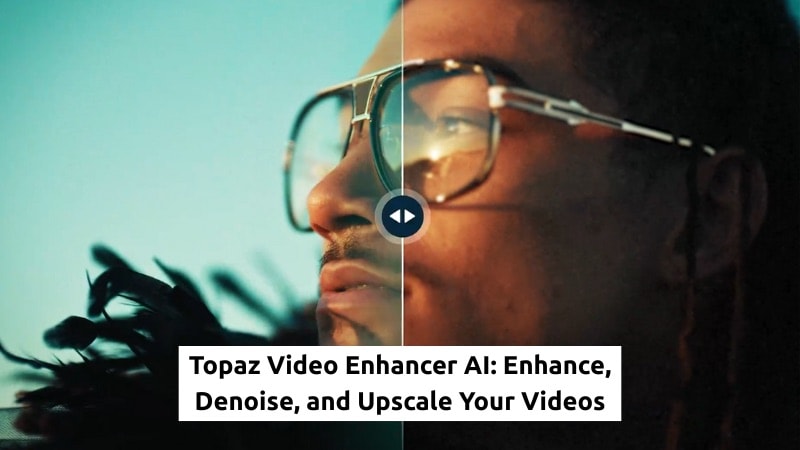
Del 1. Varför skapare litar på Topaz Video Enhancer AI
Topaz Video Enhancer AI är ett verktyg för videouppskalning och återställning som är utvecklat för att förbättra upplösning, minska brus och återställa detaljer i lågkvalitativt material. Det riktar sig till situationer där vanliga videoredigeringsprogram når sina begränsningar vid skalning eller rengöring.
Mjukvaran åtgärdar vanliga problem med videokvalitet, såsom lågupplöst källa, synligt brus och detaljförlust i äldre eller komprimerade filmer. Istället för enkel omformatering använder den tränade AI-modeller för att analysera bildrutor och bygga upp struktur och textur på nytt.
Viktiga funktioner i Topaz Video Enhancer AI
- AI-baserad superupplösning: Topaz Video Enhance AI använder tränade AI-modeller istället för pixelinterpolering. Dessa modeller analyserar mönster över flera bildrutor och återskapar bildens struktur vid uppskalning, i stället för att sträcka ut befintliga pixlar.
- Brusreducering med kantbevarande: Topaz minskar digitalt brus samtidigt som kanterna bevaras. Detta förhindrar detaljförlust och undviker överdriven utslätning vid förbättringen.
- Bildfrekvenskonvertering och rörelseutjämning: Verktyget kan skapa extra bildrutor för att öka bildfrekvensen eller ge jämnare rörelser. Detta stöder slow motion och konvertering av bildfrekvens.
- Stöd för äldre och komprimerat material: Topaz inkluderar verktyg som deinterlacing och stabilisering. Dessa hjälper till att förbättra material från äldre kameror och äldre videoformat.
Del 2. Hur du använder Topaz AI för att förstora din video
Efter att ha lärt dig om Topaz Video Upscale-verktyget är nästa steg att se hur det passar in i ett faktiskt arbetsflöde. Det fungerar som ett fristående förbättringsverktyg och inte som en fullständig videoredigerare. Du behöver förbereda ditt material först, tillämpa AI-modeller i Topaz, och sedan föra tillbaka den förbättrade filen till ett redigeringsprogram om det behövs.
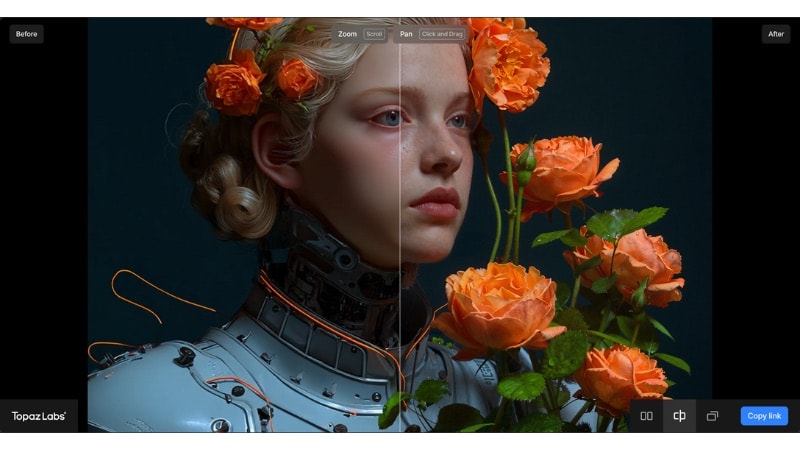
Om du undrar om Topaz Video Enhance AI är gratis så är svaret nej. Topaz Video är tillgängligt via ett betalt abonnemang med månatliga eller årliga alternativ. Du kan prenumerera bara på Topaz Video, eller välja en Topaz Studio-plan som även inkluderar andra Topaz-appar.
Steg för steg: Förstora en video med Topaz Video Enhancer AI
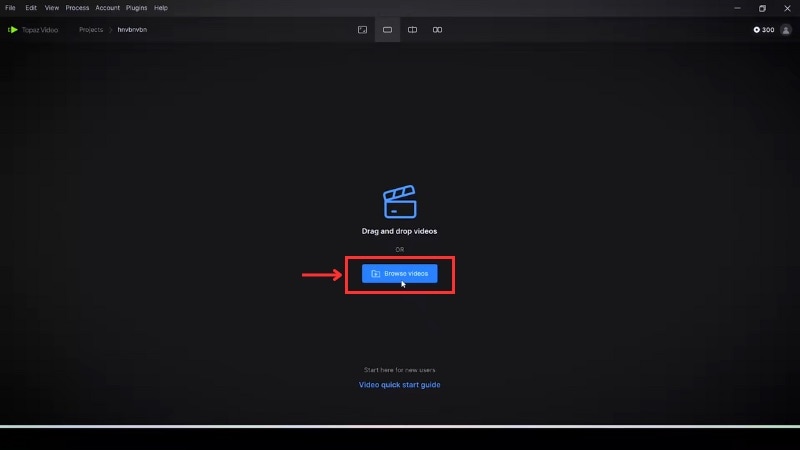
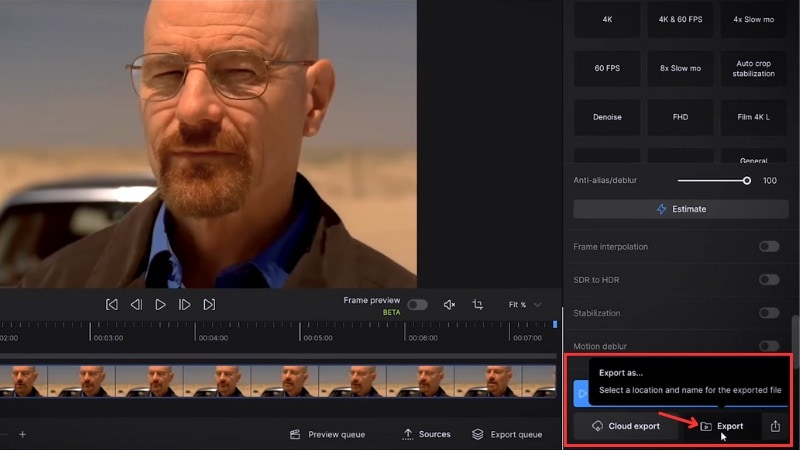
Innan du börjar, ladda ner Topaz Video Enhance AI från Topaz Labs officiella webbplats och installera det på din dator. Följ sedan stegen nedan för att förbättra lågupplösta videor.
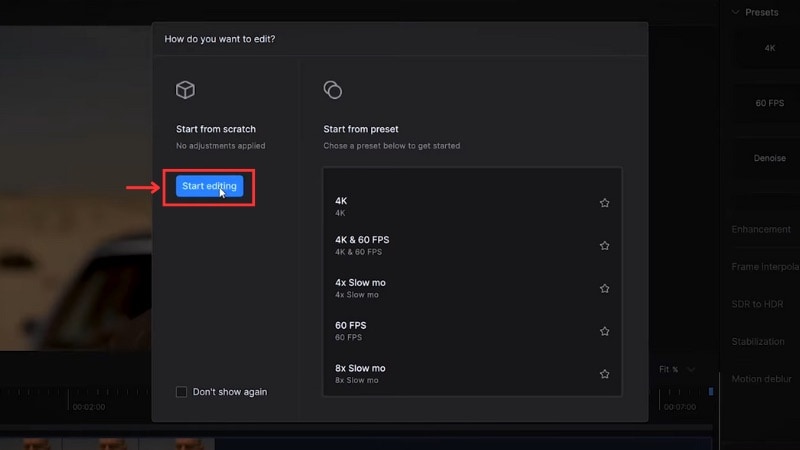
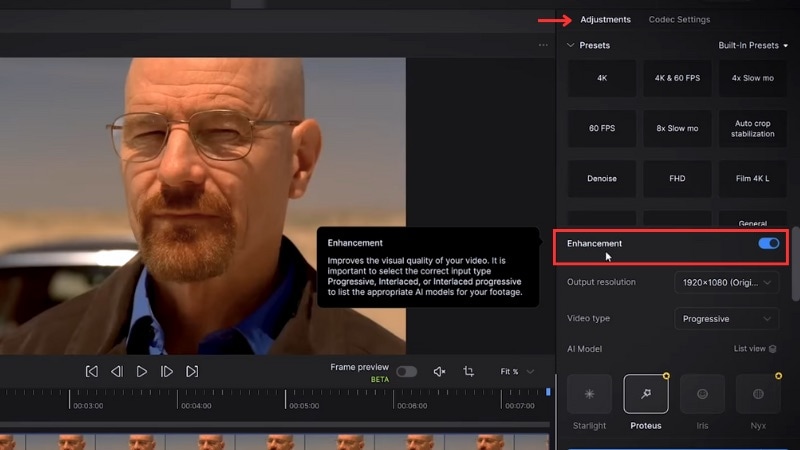
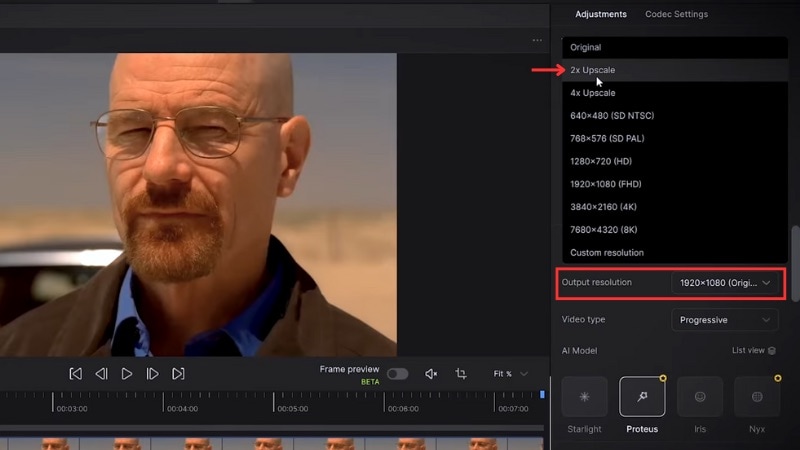
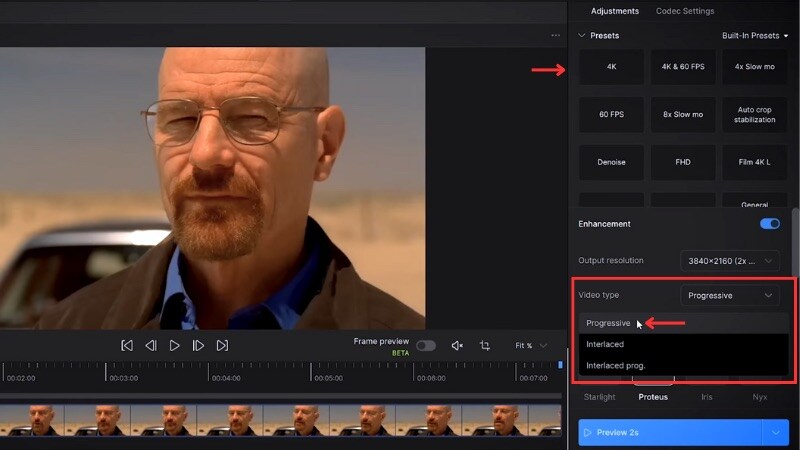
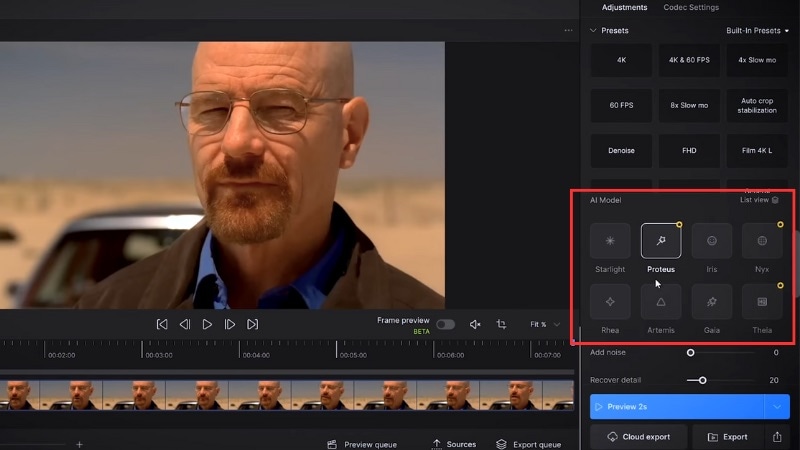
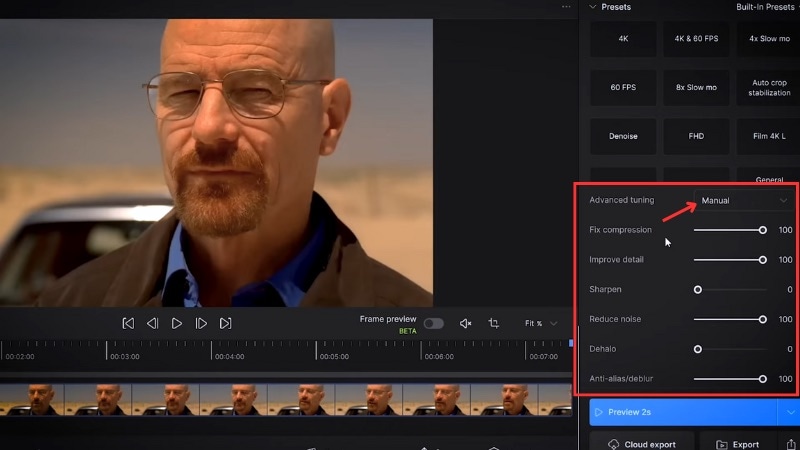
- Proteus fungerar bra för allmän uppskalning och ger manuell kontroll över detaljer och brusnivå.
- Iris passar brusiga, komprimerade eller ansiktsdominerade videor som kräver kraftigare rengöring.
- Starlight riktar sig till mer avancerad detaljåterställning och videorestauration.
Del 3. Hur bra presterar Topaz Video AI i verklig användning? För- och nackdelar
Vid test på mjukt eller komprimerat material visar Topaz AI Video Enhance tydlig visuell förbättring. Ändringarna kommer från detaljerad återuppbyggnad och brusreglering snarare än enbart skärpning, vilket påverkar hur naturligt slutresultatet ser ut.
Bilden nedan visar en jämförelse mellan originalramen till vänster och den förbättrade versionen till höger.
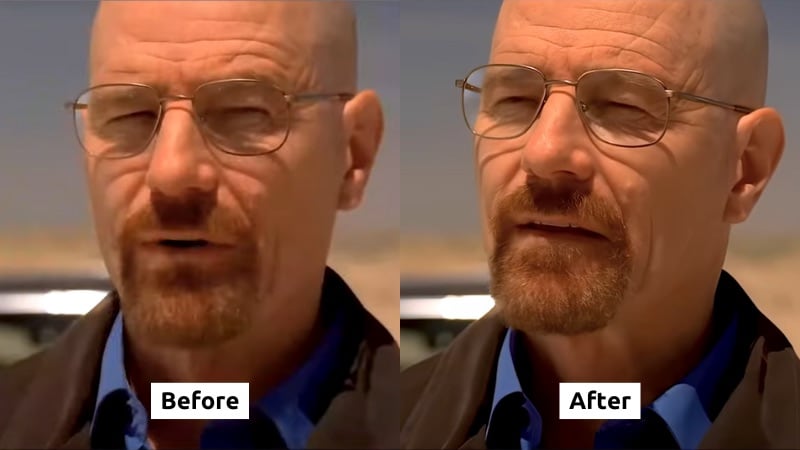
Vad som blev bättre i det förbättrade resultatet:
- Skarpare ansiktsdetaljer: Den förbättrade ramen visar tydligare ansiktsdrag, inklusive tydligare hudtextur och skäggdetaljer. Fina detaljer framträder mer utan överdriven skärpa.
- Renare kanter runt glasögon och ansikte: Kanter kring glasögon, käklinje och ansiktskonturer blir tydligare. Originalramen ser samtidigt mjukare och lite suddig ut.
- Reducerat brus och komprimeringsartefakter: Bilden före förbättring visar mjukhet och viss blockighet, särskilt kring skuggor. Den förbättrade versionen jämnar ut dessa områden samtidigt som strukturen bevaras.
- Bättre texturseparation: Skäggväxt och kläder visar tydligare separation från bakgrunden. Bilden ser inte längre platt eller utsmetad ut.
- Förbättrad total klarhet: Den förbättrade bilden innehåller mer visuellt information, vilket gör att motivet ser naturligare ut vid högre upplösning.
För- och nackdelar
Jämförelsen lyfter fram både styrkor och kompromisser i hur Topaz Video Enhance fungerar. Dessa punkter blir tydligare när man tittar på för- och nackdelarna nedan.
- Förbättrar detaljer och klarhet i lågupplösta eller komprimerade videor.
- Minskar brus och artefakter om inställningarna är balanserade.
- Erbjuder olika AI-modeller för olika typer av videomaterial.
- Fungerar bra för att återställa äldre eller mjuka videor.
- Exporttiderna ökar vid högre upplösning.
- Filstorlekar växer snabbt vid 4X uppskalning och högkvalitativa codecs.
- Fungerar som en separat förbättringsprocess, inte som en fullständig videoredigerare.
- Resultaten varierar beroende på källans kvalitet och inställningar.
Del 4. Filmora + Topaz Starlight: Nästa nivå av AI-videoförbättring
Tidigare granskade vi Topaz Video Enhancer AI som ett fristående verktyg. Även om det är kraftfullt krävs det ofta att man lämnar redigeringsprocessen för att förbättra material, vilket skapar extra avbrott i arbetsflödet.
Filmora tar bort denna separation genom att införa Topaz Starlight-modellen direkt i sitt AI-videoförbättringsverktyg. Istället för att exportera klipp eller byta program sker förbättringen direkt i samma tidslinje där redigeringen sker.
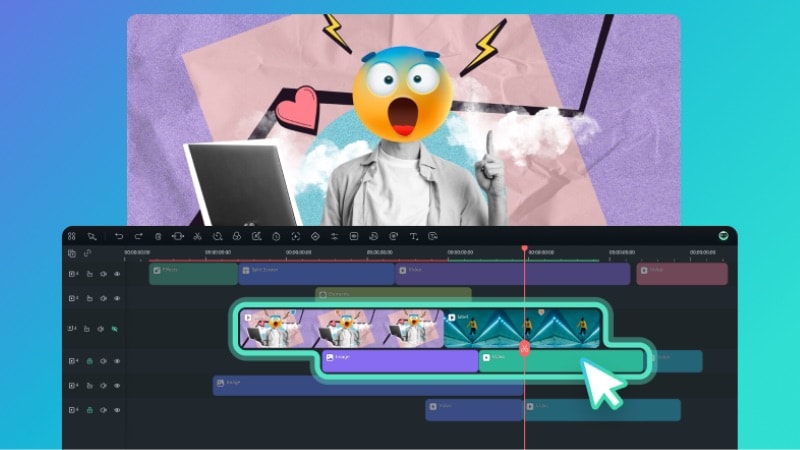
Detta integrerade tillvägagångssätt gör att kreatörer kan förbättra videokvaliteten utan att störa sitt kreativa flöde. I följande avsnitt ser vi hur Filmora använder Topaz Starlight i praktiken, inklusive dess nyckelfunktioner och praktiska begränsningar.
 Säker nedladdning
Hur Topaz Starlight fungerar i Filmora
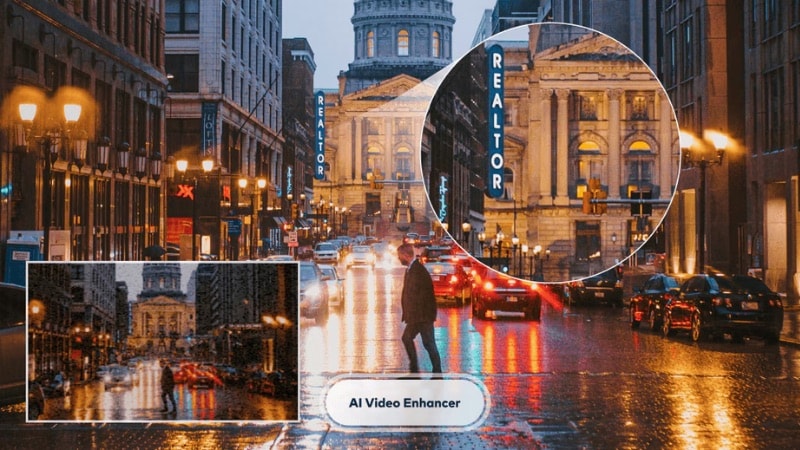
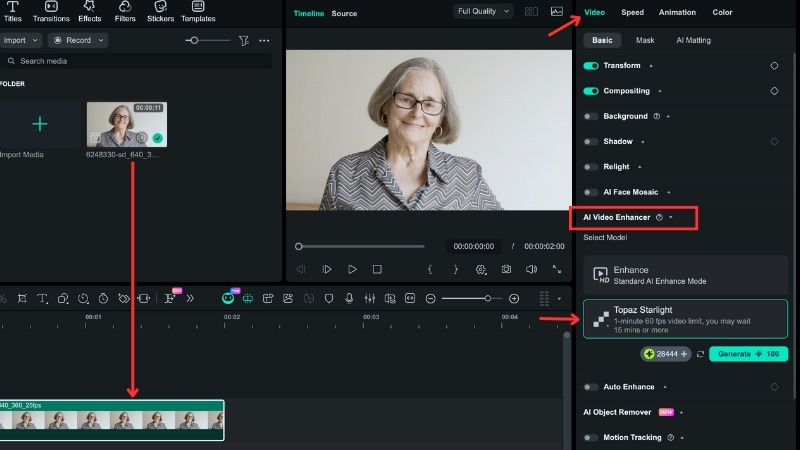
Filmora låter dig använda Topaz Starlight-modellen direkt på redigeringstidslinjen. Förbättringen utförs i samma projekt som används för redigering, förhandsvisning och export. Detta arbetsflöde håller förbättringarna nära själva redigeringen.
Viktiga funktioner i Filmoras AI-videoförbättring (Topaz Starlight)
- AI-förbättring tillämpas direkt på tidslinjen: Du kan förbättra klipp utan att exportera filer eller byta till ett annat program. Klippet stannar kvar i samma projekt som för redigering.
- Mindre konfiguration och manuella kontroller: Starlight-modellen körs med förinställd funktion. Användaren behöver inte justera detaljerade parametrar för att få användbara resultat.
- Integrerat med andra redigeringsverktyg: Förbättring fungerar tillsammans med Filmoras färgverktyg, effekter, mallar och AI-funktioner inom samma arbetsflöde.
- Kreditbaserad processmodell: Filmora beräknar kreditförbrukning innan varje klipp behandlas. Detta tillvägagångssätt gör kostnader och användningsgränser tydliga innan förbättringen startar.
Viktiga funktioner och begränsningar
Detta avsnitt beskriver hur Topaz-video-uppskalning fungerar i Filmora och vilka begränsningar som finns. Dessa detaljer hjälper dig att avgöra när det integrerade arbetssättet passar projektet och när ett fristående verktyg kan vara bättre.
| Aspekt | Filmora AI-videoförbättring (Topaz Starlight-modell) |
| Bäst för | Förbättra korta klipp under aktiv videoredigering. |
| Tidsbegränsning för video | Upp till 1 minut per bearbetningstillfälle. |
| Bildfrekvensstöd | Upp till 60 bilder per sekund. |
| Behandlingstid | Längre än standardeffekter, beroende på klippets längd och upplösning. |
| Regler för upplösningsutmatning | Videor ≤1080p exporteras i 1080p; videor över 1080p behåller ursprunglig upplösning. |
| Gräns för Ultra HD-upplösning | Upp till 4K |
| Kreditanvändning | Beräknas per klipp före bearbetning. |
Så förbättrar du video med Topaz Starlight i Filmora
Följ stegen nedan för att uppskala en video med Topaz Starlight i Filmora. Processen sker inom redigeraren och kräver inte att du exporterar klipp till ett separat verktyg.
 Säker nedladdning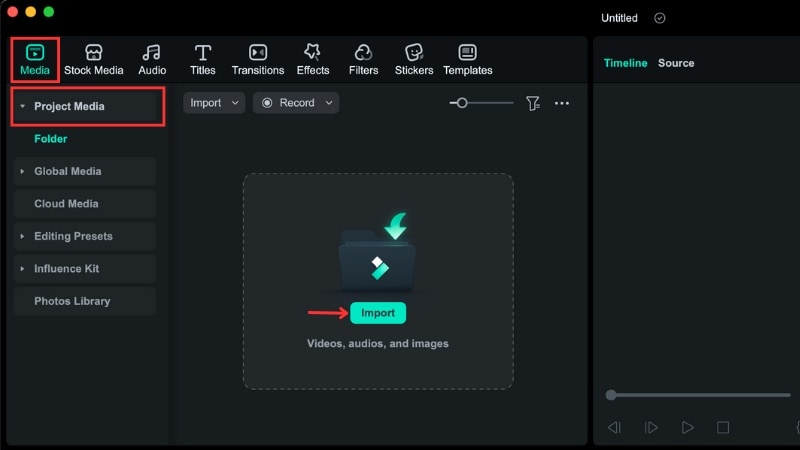
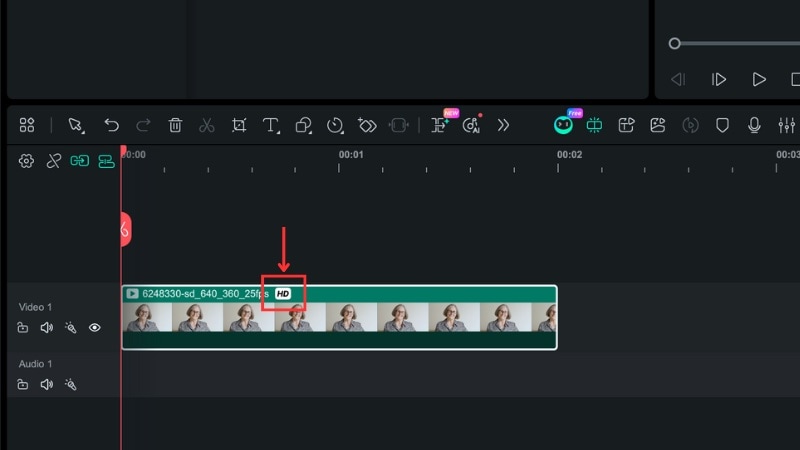
Förbättringsprocessen kan ta några minuter. När den är klar kommer klippet på tidslinjen att visa en “HD” etikett, vilket indikerar att förbättringen är klar.
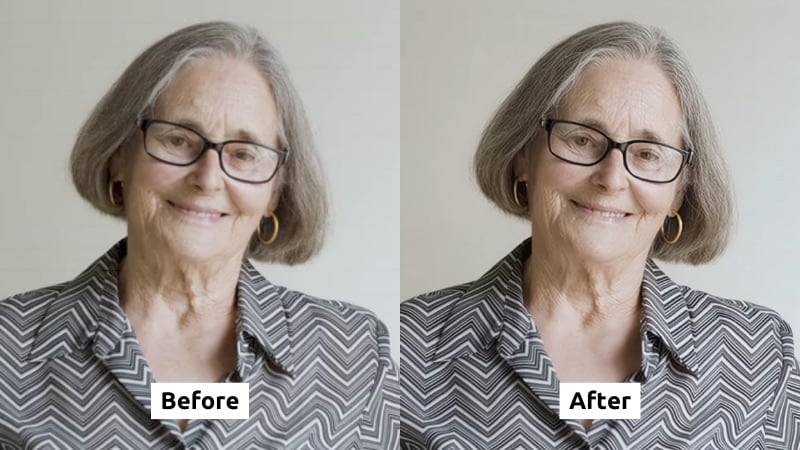
Här är resultatet av förbättringen med Filmoras Topaz Starlight-modell:
Efter förbättringen ser ansiktsdetaljer tydligare ut och konturer kring glasögon och hår verkar skarpare. Hudstruktur och klädmönster håller bättre vid högre upplösning. Mjukhet och mindre brus är minskat och bilden blir renare och jämnare utan att skapa onaturlig skärpa.
Del 5. När ska du använda Filmoras Topaz-drivna AI-förbättring
Topaz Video Enhancer AI Starlight-modellen i Filmora fungerar bra när videoförbättring behövs under själva redigeringen. Det passar korta klipp som gynnas av AI-uppskalning utan att arbetsflödet bryts upp eller filer flyttas mellan verktyg.
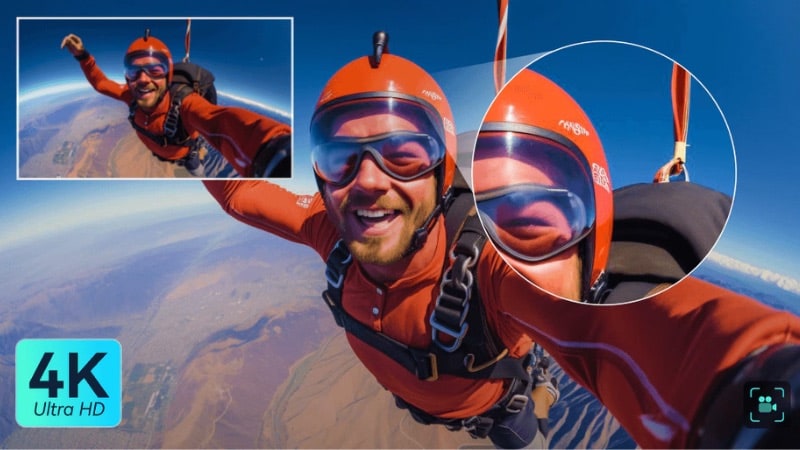
Här är vanliga användningsområden när du bör använda Filmoras Topaz Video Enhance AI med Starlight-modellen:
- Uppskalning av lågupplöst material för moderna plattformar som YouTube, streamingtjänster eller stora skärmar.
- Förbättring av äldre videor som ser mjuka ut eller saknar detaljer när de visas på högupplösta skärmar.
- Restaurering av arkiv- eller äldre material som visar synligt slitage, brus eller detaljförlust.
- Rensning av brusiga klipp inspelade i svagt ljus eller med kraftig komprimering.
- Förbättring av utvalda tagningar före slutleverans istället för att bearbeta hela tidslinjen.
- Skapande av tydliga före- och efterjämförelser för AI-testning, demonstrationer eller utbildningsinnehåll.
Slutsats
Topaz Video Enhancer AIhjälper till att förbättra videokvaliteten när grundläggande redigeringsverktyg inte räcker till. Den kan återställa detaljer, minska brus och förbättra klarheten i lågupplöst eller komprimerat material. Med flera AI-modeller tillgängliga kan Topaz Video Enhance AI hantera olika videotyper och kvalitetsproblem.
Om du föredrar att förbättra klipp under redigering, erbjuder Filmoras integration av Topaz Starlight-modellen ett praktiskt alternativ. Du kan applicera Topaz Upscale direkt på tidslinjen utan att lämna projektet.
Om ditt arbetsflöde innebär regelbunden förbättring, prova Topaz Video Enhance AI i Filmora och se hur det passar i ditt nästa projekt.

Vanliga frågor
-
När bör jag undvika att använda AI-förbättring på ett klipp?
Du bör undvika att använda AI-förbättring på redan skarpa, högkvalitativa klipp eftersom det kanske inte ger någon synbar förbättring. Klipp med mycket rörelseoskärpa eller allvarliga skador kan också visa begränsade resultat. -
Hur påverkar AI-förbättring exporttid och filstorlek?
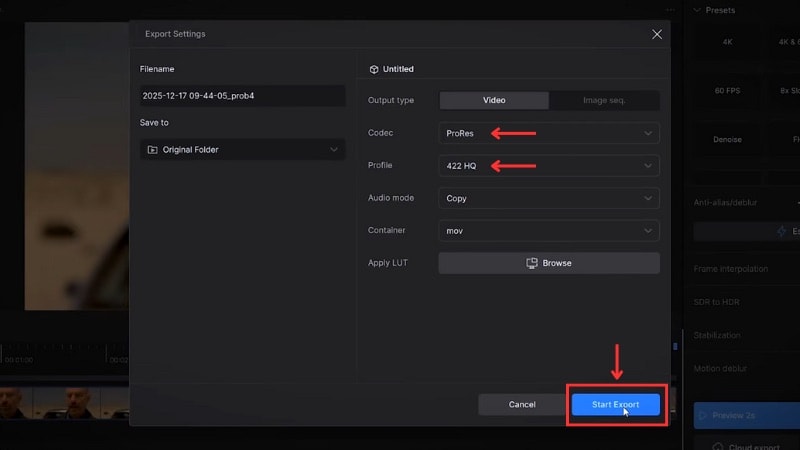
AI-förbättring ökar exporttiden eftersom systemet analyserar och återuppbygger varje bildruta. Högre upplösningar och längre klipp tar mer tid att bearbeta. Filstorlekar växer också, särskilt när man använder högre uppskalningsinställningar eller professionella codecs som ProRes. -
Kan Topaz Starlight AI-förbättring användas på specifika klipp i Filmora istället för hela projektet?
Ja. I Filmora kan du applicera Topaz Starlight på enskilda klipp på tidslinjen. Detta sätt gör det möjligt att förbättra endast utvalda tagningar istället för att bearbeta hela projektet.