


"Är HitPaw video enhancer gratis?" "Är HitPaw video enhancer bra?" Försöker du använda HitPaw video enhancer men vet inte om det är gratis? Vill du förbättra videokvaliteten men är osäker på om HitPaw är en bra lösning?
Vi är här för att hjälpa! Här är allt du behöver veta om Hitpaw AI video enhancer inklusive dess funktioner, fördelar, nackdelar, pris, hur du använder det, och även det bästa alternativa AI-videoförbättringsverktyget på marknaden.
I denna artikel
Översikt av HitPaw AI Video Enhancer
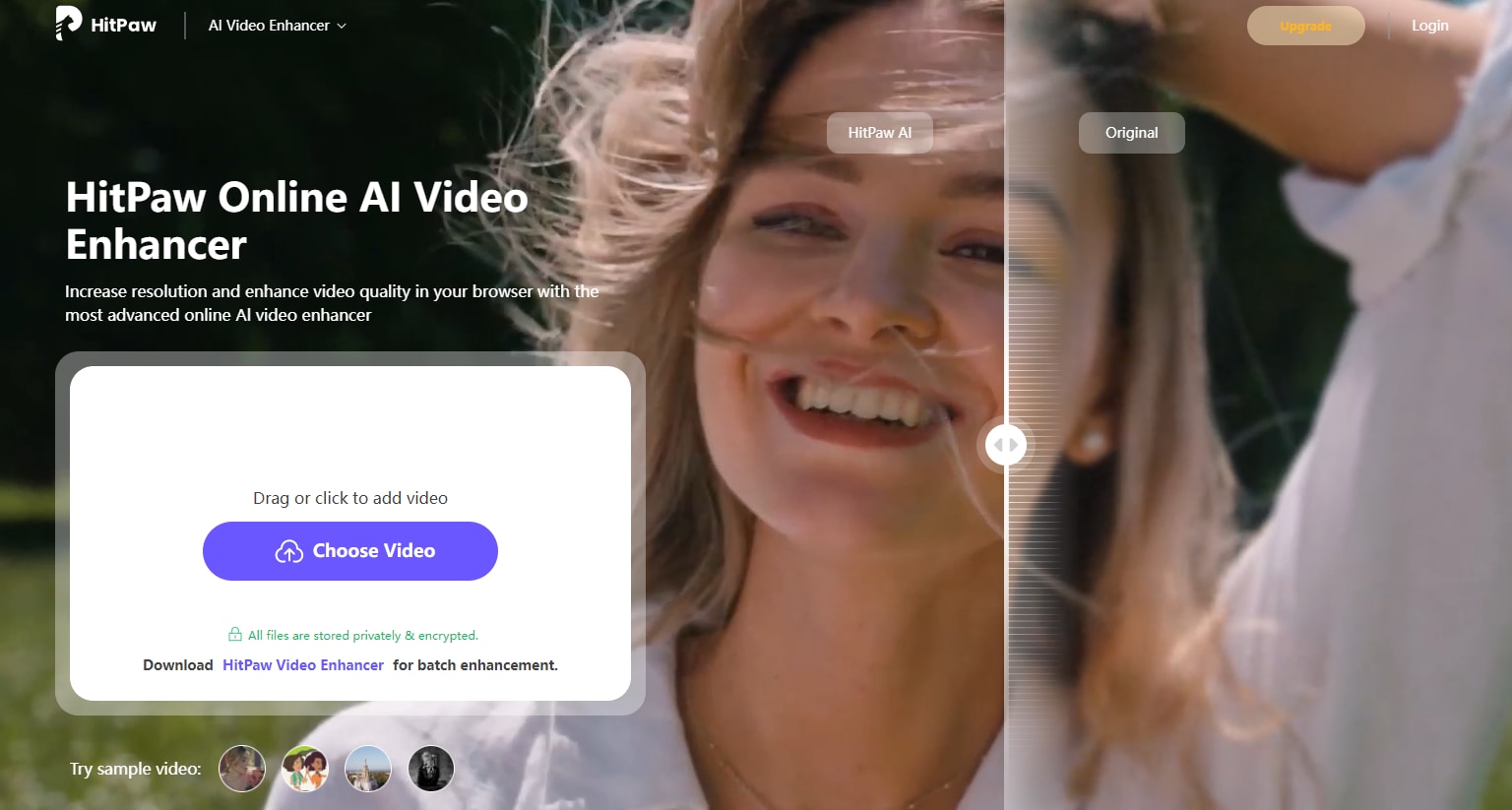
HitPaw Video Enhancer är utan tvekan en av de bästa online videoförbättringsverktygenpå marknaden. Det är ett av de verktyg som använder AI för att automatiskt förbättra videor utan kvalitetsförlust. Med detta verktyg kan du reparera skadade/korrumperade/ospelbara videor, ta bort suddighet eller konvertera lågupplösta videor till SD, HD, 4K, och 8K med ett enda klick.
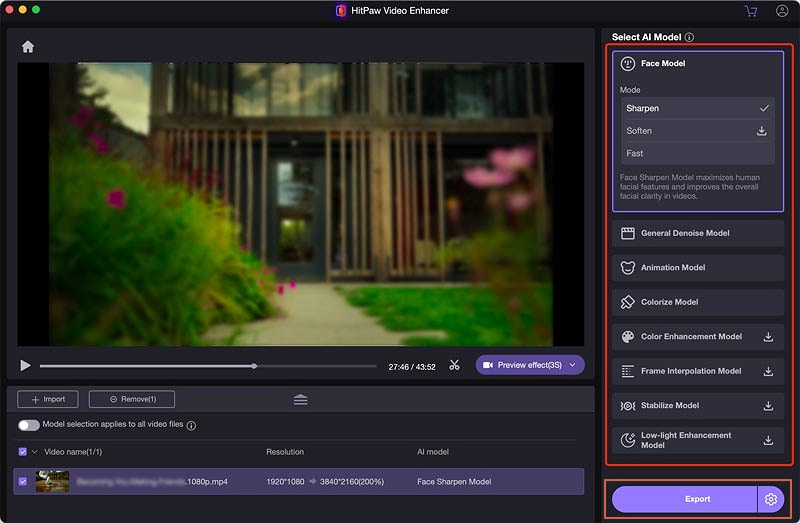
Det erbjuder upp till 7 olika AI-modeller för att förbättra din videokvalitet på Mac/Windows:
- Ansiktsmodell: Förbättrar porträttskärpan med tre lägen, nämligen Skärpa, Mjukgör och Snabb
- Animationsmodell: Förbättrar gamla eller suddiga animationsvideor för bättre tydlighet.
- Allmän brusreduceringsmodell: Minskar brus i verkliga videor (landskap, byggnader, etc.) med tre lägen – Balans, Kvalitet och Snabb
- Färgläggningsmodell: Lägger till färg till svartvita eller gråskalevideor.
- Bildinterpolationsmodell: Konverterar videor med låg bildhastighet till högre bildhastighet, jämnar ut rörelser och förbättrar detaljer.
- Stabiliseringsmodell: Upptäcker och korrigerar automatiskt skakiga videor för ett stabilare och tydligare resultat.
- Lågljusförbättringsmodell: Förbättrar videor tagna i dåligt ljus för att avslöja fler detaljer i mörka miljöer
Med andra ord, om du har gamla videor och vill lägga till magiska färger och livlighet till dessa, kan HitPaw förbättra dem avsevärt.
Huvudfunktioner hos HitPaw Video Enhancer
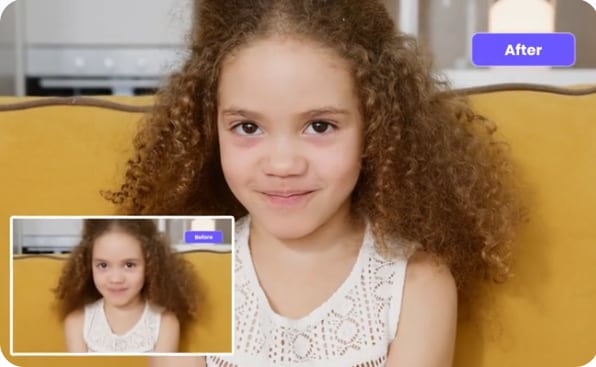
- AI-återställning: Använder artificiell intelligens för att reparera och återställa försämrat eller skadat videoinnehåll.
- AI-uppskalning: Förbättrar videoupplösningen genom att använda AI för att öka detaljrikedom och tydlighet.
- 4K/8K-kvalitet: Uppgraderar video till ultrahögupplösta format (4K eller 8K) för större detaljrikedom och skärpa.
- Brusreducering: Tar bort oönskat visuellt brus eller kornighet från videomaterial för en renare bild.
- Skärpa video: Förbättrar klarheten och definitionen av videodetaljer genom att öka kontrasten vid kanterna.
- Förstora video: Ökar videons storlek samtidigt som kvaliteten bibehålls eller förbättras
Stödda filformat
Den stöder flera in- och utdataformat inklusive populära som MP4, MOV, MKV, WMV, VOB och M4V.
Användarvänlighet
Detta verktyg är relativt lätt att använda och du hittar enkelt i gränssnittet även om du är nybörjare.
För- och nackdelar med HitPaw Video Enhancer
Användarbetyg och recensioner
G2: 2 av 5 stjärnor: "Det gör vår video pixelperfekt klar och bäst. Men det kan inte hantera känslig information som är suddig." - Khushbu U.
Trustpilot: 4,5 av 5 stjärnor: "HitPaw video enhancer fungerar utmärkt för att återställa mina gamla, lågkvalitativa, låg-bildfrekvensvideor. Det är ganska enkelt att använda." - Chris Gengaro
Pris
HitPaw erbjuder olika prisalternativ för användare. Det är värt att notera att priserna också varierar beroende på om du använder Mac eller Windows.
| System | Månadsplan | Årsplan | Evighetsplan | Affärsplan |
| Windows | $42.99 | $99.99 | $349.99 | $459.95/år |
| Mac | $69.99 | $109 | $349.99 | $459.95/år |
| Webb | $23.99 | $169.99 | / | / |
Hur kommer man igång med HitPaw Video Enhancer?
HitPaw Video Enhancer är ett lättanvänt verktyg och du har därför inga problem att navigera. Här är de enkla stegen för att förbättra videor med HitPaw.
Steg 1. Ladda ner HitPaw Video Enhancer
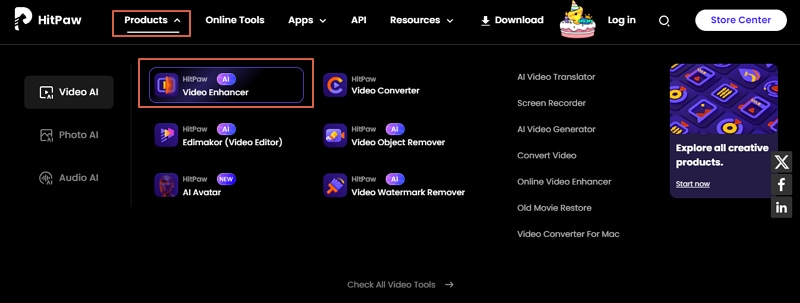
Besök den officiella webbplatsen för HitPaw och gå till avsnittet "Produkter". Välj alternativet "HitPaw AI Video Enhancer" följt av knappen "Testa gratis" för att ladda ner den. När nedladdningen är klar, installera och starta den för att komma åt huvudgränssnittet.
Steg 2. Importera din video
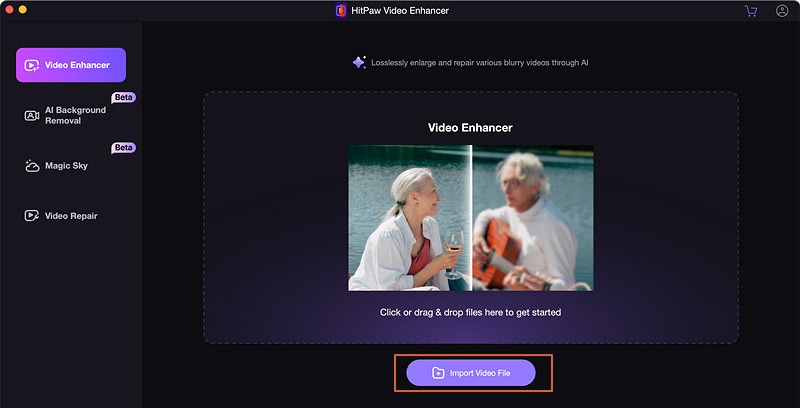
Klicka nu på "Importera videofil" och bläddra upp videon du vill förbättra.
Steg 3. Förbättra din video
När din video har laddats upp framgångsrikt, gå till uppe till höger och välj en lämplig AI-modell. Du kan också anpassa dess relaterade inställningar efter dina behov. När du är nöjd, klicka på fliken "Förhandsgranska effekter" för att förhandsgranska din video. Om du är nöjd med dina förbättringar, klicka på "Exportera".
Bästa HitPaw AI Video Enhancer-alternativ: Wondershare Filmora
HitPaw Video Enhancer har massor av fantastiska funktioner, även om det är relativt dyrt jämfört med andra verktyg på marknaden.
Här kan du vilja utforska andra verktyg som Wondershare Filmora som är ett annat kraftfullt videoförbättringsverktyg och är ett av de bästa alternativen till HitPaw AI Video Enhancer på marknaden.
Tack vare de kraftfulla AI-algoritmerna som förbättrar lågkvalitetsvideor till högkvalitativa och attraktiva videor. Filmoras AI video-förbättrare är ett omfattande verktyg för videoförbättring och kan hantera en mängd olika redigerings- och förbättringsbehov utan någon tredje parts verktyg. Det kan stabilisera videor, justera bildfrekvensen och erbjuder manuella alternativ för att anpassa utgångskvaliteten beroende på dina behov.


Huvudfunktioner hos Wondershare Filmora
- AI Video-förbättrare - Förbättra videokvalitet för olika scenarier med hjälp av avancerade motorer som Topaz Starlight-modellen. Den använder AI-driven superupplösningsteknologi för att återskapa autentiska detaljer och erbjuder betydande fördelar i kant-skarphet och brusreducering jämfört med vanlig NLE-uppskalning.
- AI Video Denoise - Ta bort korn från videor på grund av svagt ljus eller andra problem, och anpassa det från svag, medel eller stark nivå.
- Automatisk förbättring - Förbättra videons visuella kvalitet med ett enkelt knapptryck.
- AI Bildfrekvens-interpolering- Förvandla videor med låg bildfrekvens till videor med hög bildfrekvens automatiskt, och stödjer professionell jämnhet för produktion av hög kvalitet.
- AI Stabilisering- Stabilisera skakiga/ryckiga videor med ett klick
- AI Färgkorrigering- Justera och balansera färger i videor för bättre visuell upplevelse. Det stöder också 3D LUT och många färgeffekter för att förbättra utseendet på din video.
- Förlustfria exportalternativ- Exportera videor i olika kvalitetsformat såsom MP4, MOV och MKV. Det stöder högupplöst utgång upp till 4K, vilket säkerställer att ditt förbättrade material behåller professionell klarhet.
- Stöd för filformat - Stöder import av alla populära filformat.
Hur använder man Filmora för att förbättra videokvaliteten?
Filmora erbjuder ett intuitivt gränssnitt och är därför lämpligt för alla användarkategorier, både erfarna och nybörjare. Följande steg visar hur du använder Filmora för att förbättra videokvaliteten.
- Ladda först ner Wondershare Filmora till din dator och installera det.
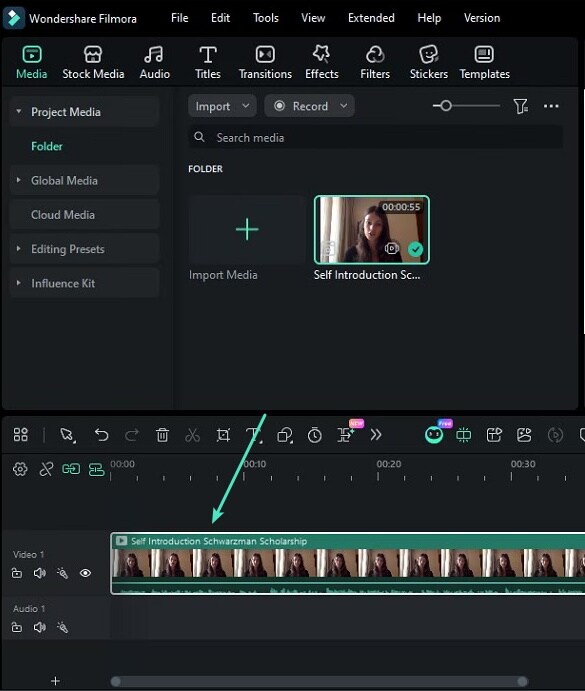
- Starta programmet och klicka på fliken "Importera media" för att ladda upp videon du vill förbättra. När videon är uppladdad, dra den till tidslinjen.
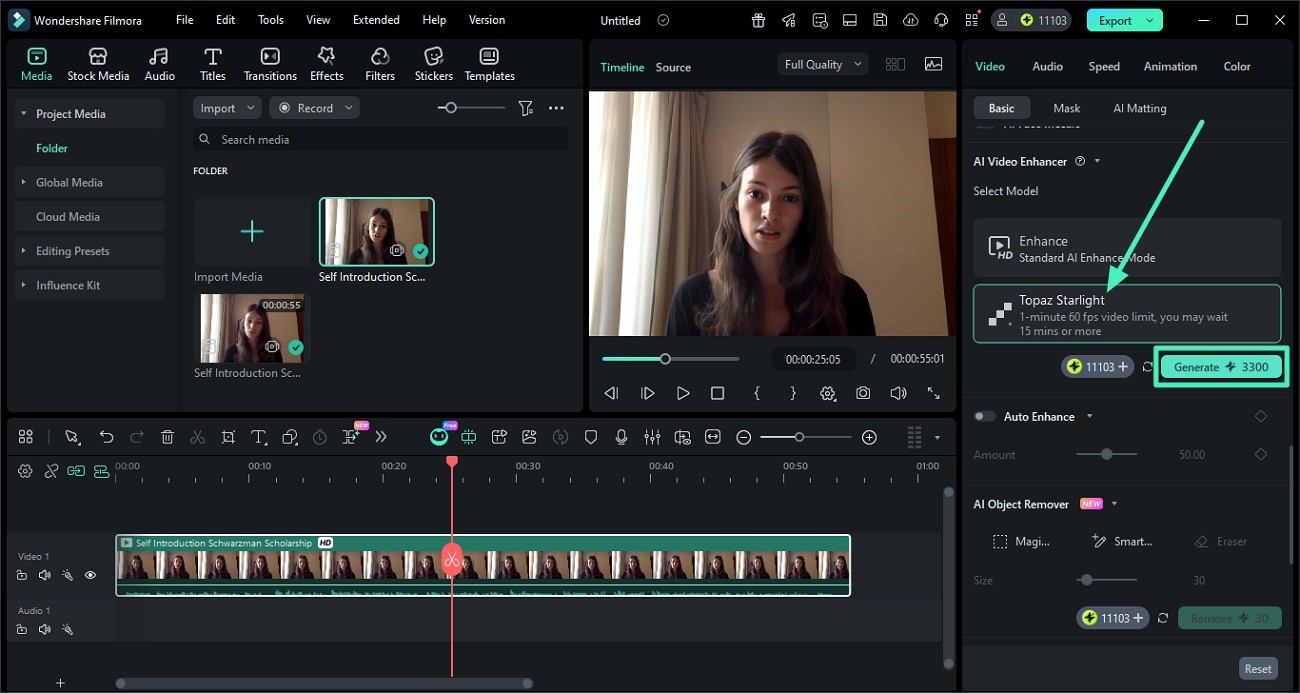
- Gå till den högra sidomenyn, navigera till Video > Grundläggande > AI Video Förbättrare. För bästa textur och detaljåtergivning kan du välja Topaz Starlight, och sedan klicka på "Generera." Denna professionella modell ger integrerad ultra-HD förbättring utan behov av externa verktyg.
Dessutom kan du använda AI bildfrekvensupplösning för att automatiskt uppgradera din video till högre bildfrekvens. Klicka bara på videon på tidslinjen och välj Hastighet > Jämn hastighet > AI Bildfrekvensinterpolering > Optiskt flöde för att gå vidare. Processens tid kan variera beroende på videons längd och vald modell, vilket säkerställer högsta kvalitet för din slutversion.

- Till sist, klicka på "Exportera" knappen för att komma åt utgångsinställningar. Se till att välja kvalitetsformat och upplösningar. När du är nöjd, klicka på "Exportera" för att spara eller exportera din förbättrade video.
Du kanske också vill veta de bästa video-förbättringsapparna för mobil.
Slutsats
Hitpaw AI video enhancer är en bra redigerare med många fantastiska funktioner för att förbättra kvaliteten på olika typer, vare sig det är gamla, suddiga, svartvita eller lågupplösta videor. Nackdelen är dock att detta verktyg är relativt dyrt och du kanske vill utforska andra alternativ på marknaden.
I detta fall kan du utforska Wondershare Filmora, en AI-videoförbättrare med liknande funktioner men till lägre pris. Du kan ladda ner Wondershare Filmora och prova det för att hjälpa dig att återställa och förbättra dina videor för bättre tittarupplevelse!
Vanliga frågor
-
Är HitPaw AI-videoförbättrare gratis?
HitPaw AI-videoförbättrare är inte gratis. Men det finns en gratis testversion av Hitpaw video-förbättrare men du måste uppgradera till betalda abonnemang för att förbättra dina videor. -
Kan jag använda HitPaw offline?
Ja. Du kan ladda ner desktop-versionen av HitPaw-förbättraren och installera den på din dator. När du har installerat den kan du använda den oavsett om du har internetanslutning eller inte. -
Vilka är begränsningarna med HitPaw gratisversion?
Den kostnadsfria testversionen av Hitpaw video-förbättrare har begränsade möjligheter. Till exempel finns det vissa verktygsfunktioner du inte har tillgång till och din utgångsvideo får vattenmärken. Den kostnadsfria testversionen av Hitpaw video-förbättrare går också ut och du måste uppgradera till de dyra paketen för att fortsätta använda tjänsterna.