


 100% säkerhetsverifierad | Ingen prenumeration krävs | Ingen skadlig programvara
Som vi alla vet ökar konsumtionen av innehåll då alla sociala plattformar har särskilda videosektioner. Att skapa visuellt innehåll av hög kvalitet med alla förbättringar kan dock vara utmanande för nybörjare. Lyckligtvis finns det många avancerade och professionella videoredigeringsverktyg, såsom Adobe och Filmora, tillgängliga på marknaden som förenklar redigeringsprocessen.
Dessa videoredigeringsprogram erbjuder inte bara grundläggande redigering utan även ett omfattande utbud av funktioner för att förbättra videons helhetsintryck. I denna artikel kommer vi att diskutera hur du kan använda Adobe Premiere Pro och dess alternativ för videoredigering på professionell nivå.
I den här artikeln
Del 1. Använd en professionell videoredigerare för exakt redigering
När du gör en film eller skapar innehåll kan det uppstå problem med att hantera flera klipp eller ljudspår, och för detta erbjuder videoredigeringsprogram som Premiere Pro smidiga lösningar. Detta verktyg har ett unikt gränssnitt som hjälper redigerare att skapa fantastiska visuella uttryck. Det finns även stöd för olika format för att säkerställa maximal flexibilitet vid arbete med videoprojekt.
Kom igång med Adobe Premiere Pro
Du måste installera Adobe Premiere Pro på din enhet för att få ut det mesta av redigeringsupplevelsen. I nästa avsnitt kommer vi att gå igenom hela proceduren för att komma igång med detta redigeringsverktyg.
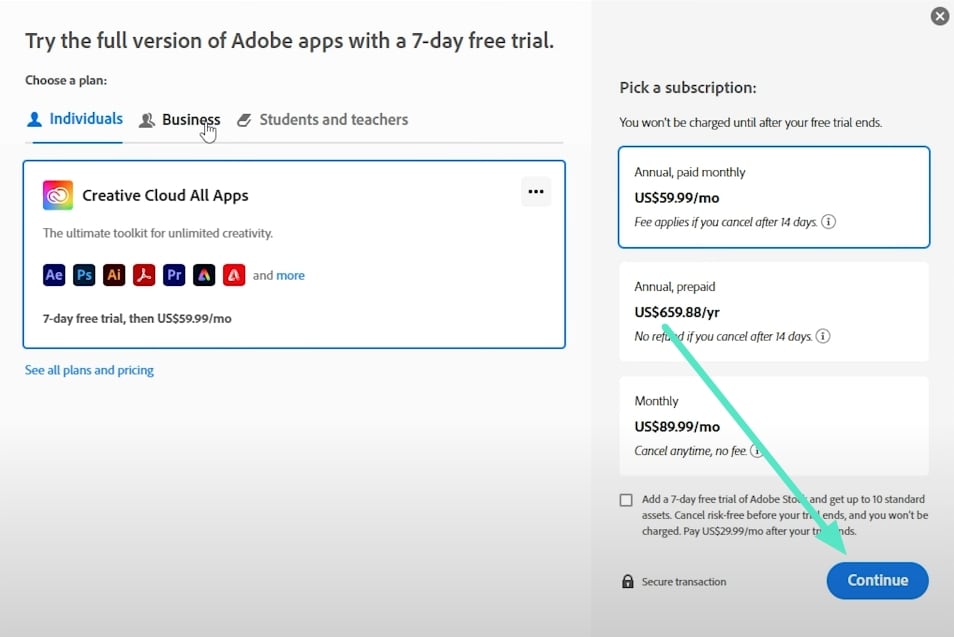
Steg 1. Börja med att gå till verktygets officiella webbplats och hämta Premiere Pro-paketet genom att klicka på ”Fortsätt”. Ange sedan dina uppgifter och skapa ditt Adobe-lösenord genom att trycka på ”Skapa mitt lösenord”.
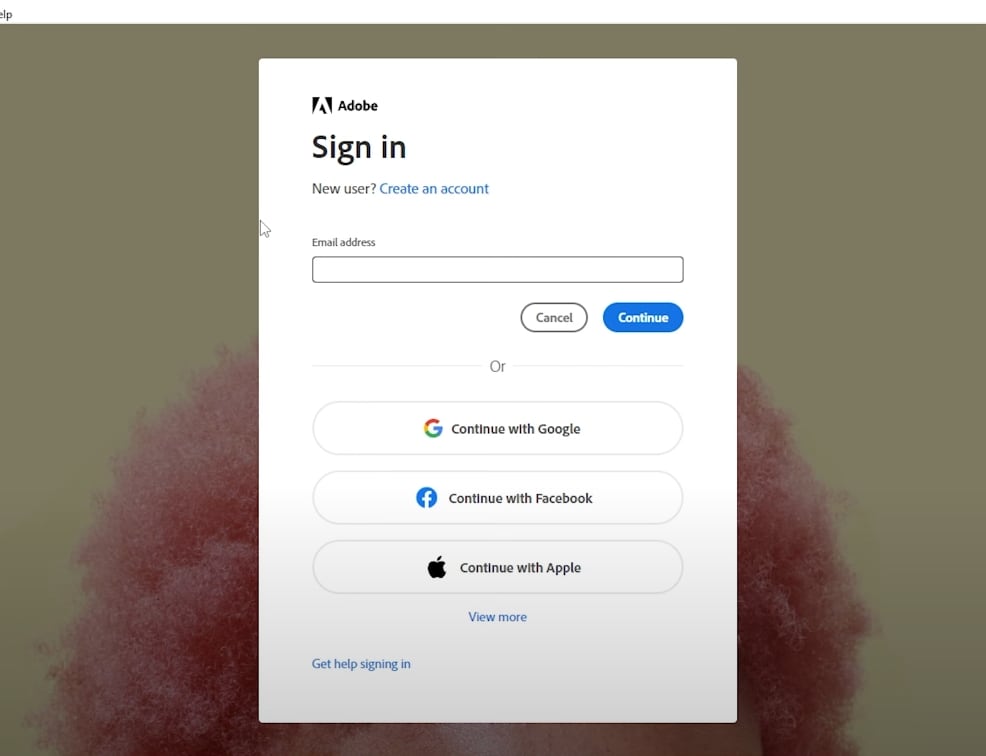
Steg 2. Klicka vidare på den angivna nedladdningsknappen efter att ha slutfört auktoriseringsinställningarna. När programvaran har laddats ner, starta den på din enhet och logga in på ditt konto.
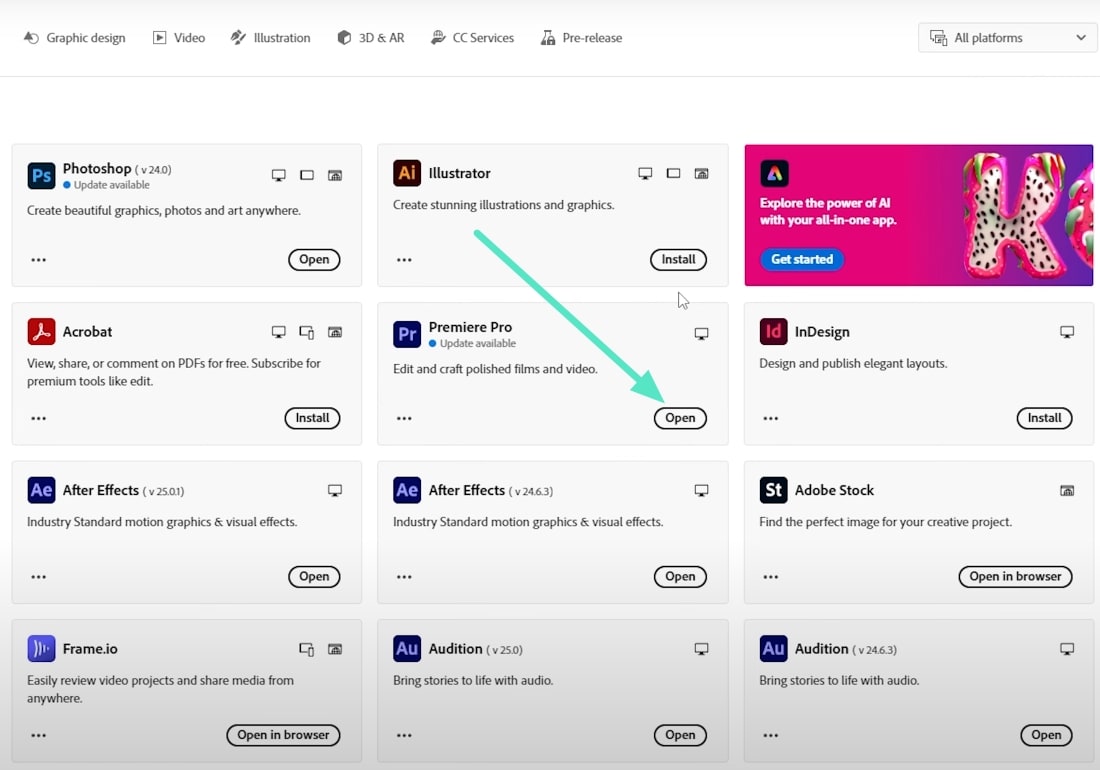
Steg 3. Leta därefter efter Premiere Pro-alternativet och klicka på ”Öppna” för att starta verktyget på din dator.
Kärnfunktioner i Adobe Premiere Pro
- Erbjuder en flexibel tidslinje med flera lager, vilket möjliggör exakt trimning och organisering av flera klipp.
- Med flerkameraredigering kan du synkronisera och redigera material inspelat med flera kameror.
- Detta redigeringsverktyg erbjuder ett brett utbud av övergångar och videoeffekter för att förbättra det visuella intrycket.
- Förutom videoredigering, Nedladdning av Premiere Pro-redigeringsprogramvara erbjuder även ljudredigeringsfunktioner för att förbättra ljudet i videon.
Hur man redigerar i Adobe Premiere Pro
Videoredigering kräver vissa professionella färdigheter, eftersom gränssnittet kan vara skrämmande för nya användare eller nybörjare. För att få en inblick i gränssnittet och lära dig använda verktyget, ta del av guiden nedan:
Steg 1. Starta Premiere Pro och skapa ett nytt projekt via ”Arkiv” i menyraden. Gå vidare till projektfönstret nere till vänster och importera dina råa videor.
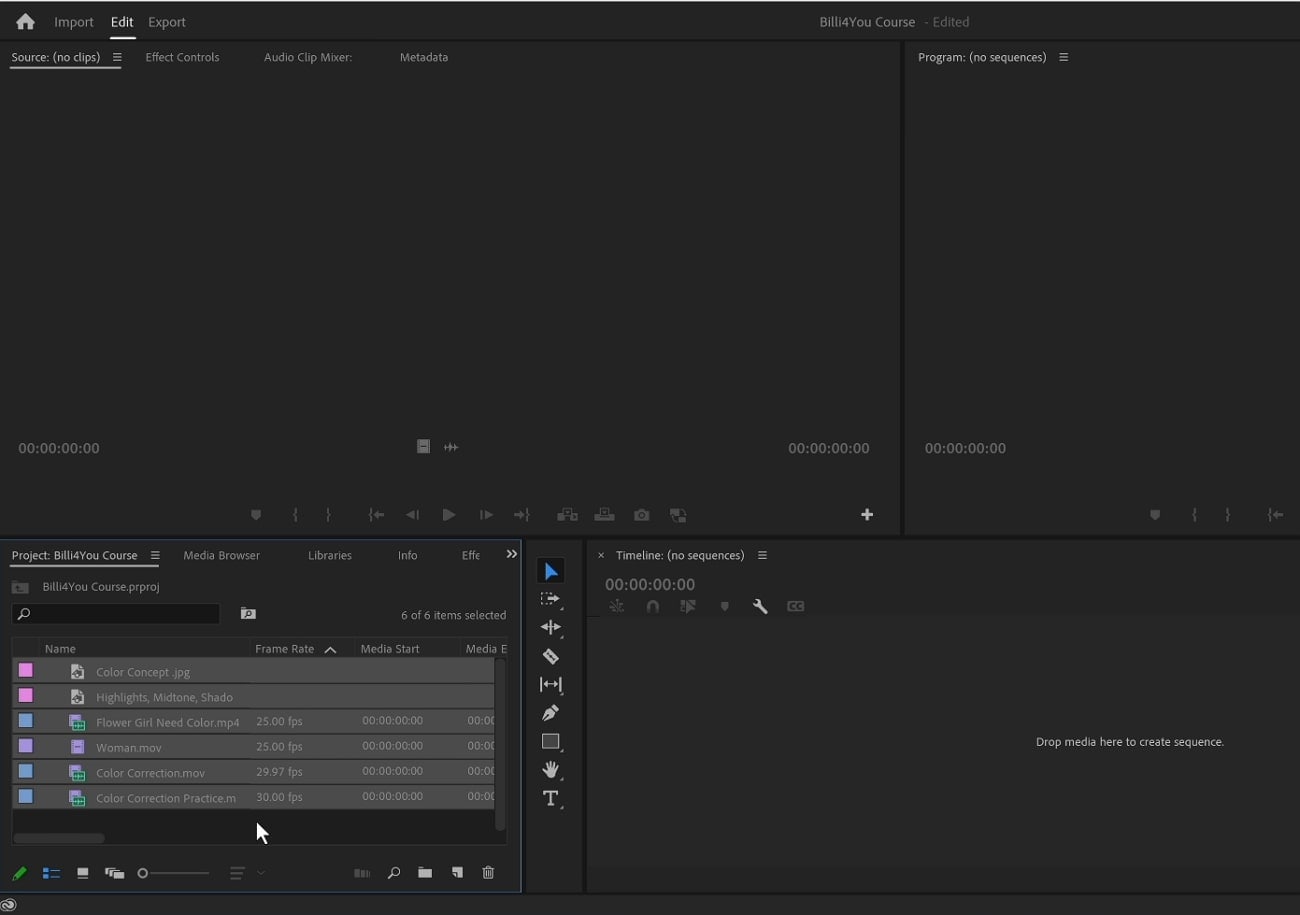
Steg 2. När mediainnehållet är importerat letar du upp den vertikala verktygsraden bredvid videotidslinjen för att komma åt önskat verktyg, exempelvis ”Markeringsverktyget”, för att göra val i det videoklipp som visas i Mediafönstret.
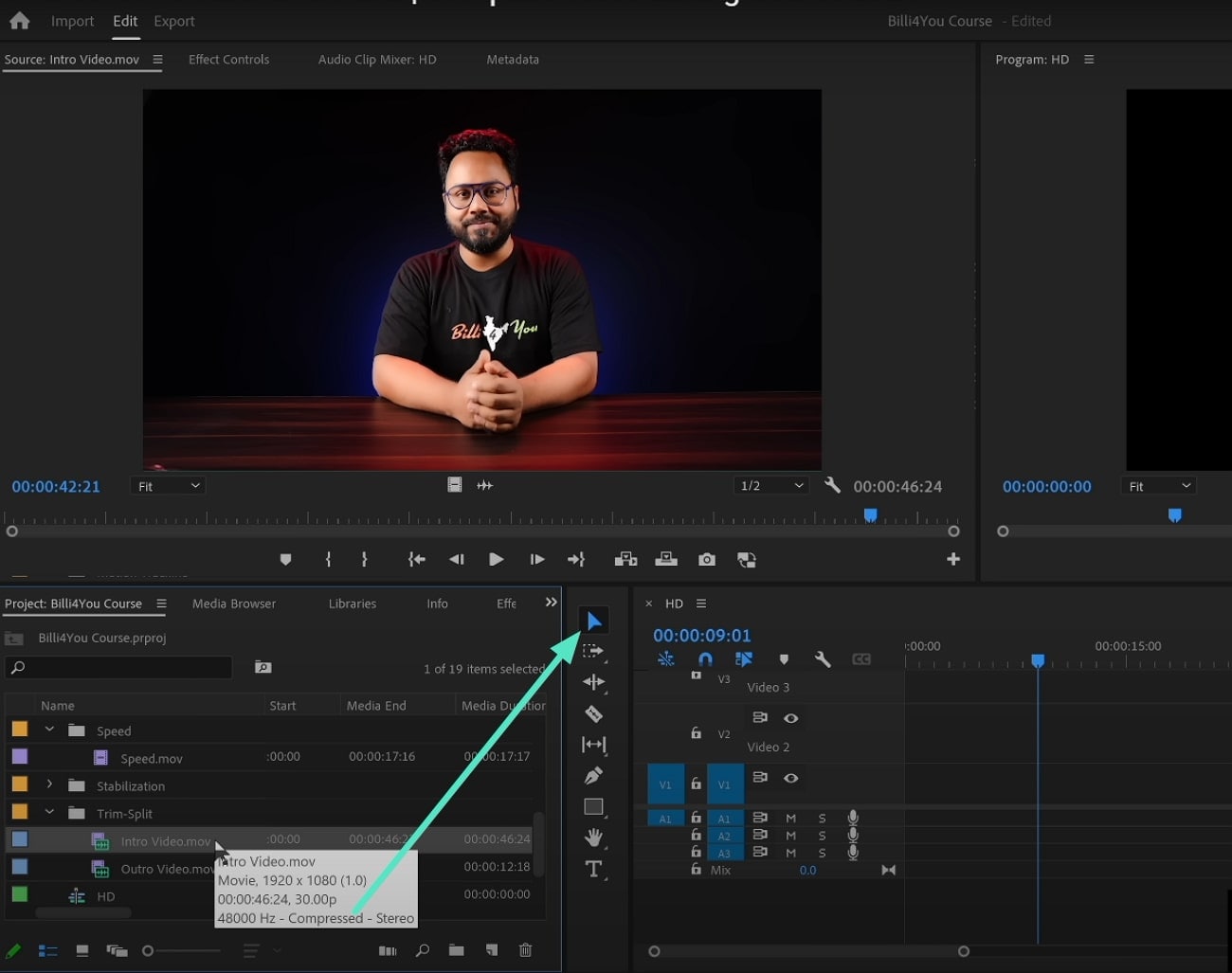
Steg 3. För att ta bort oönskade delar av ett klipp, gå till ”Redigera”-fönstret, dra videotidslinjen till den del du vill ta bort och tryck på ”Delete”-tangenten på tangentbordet.
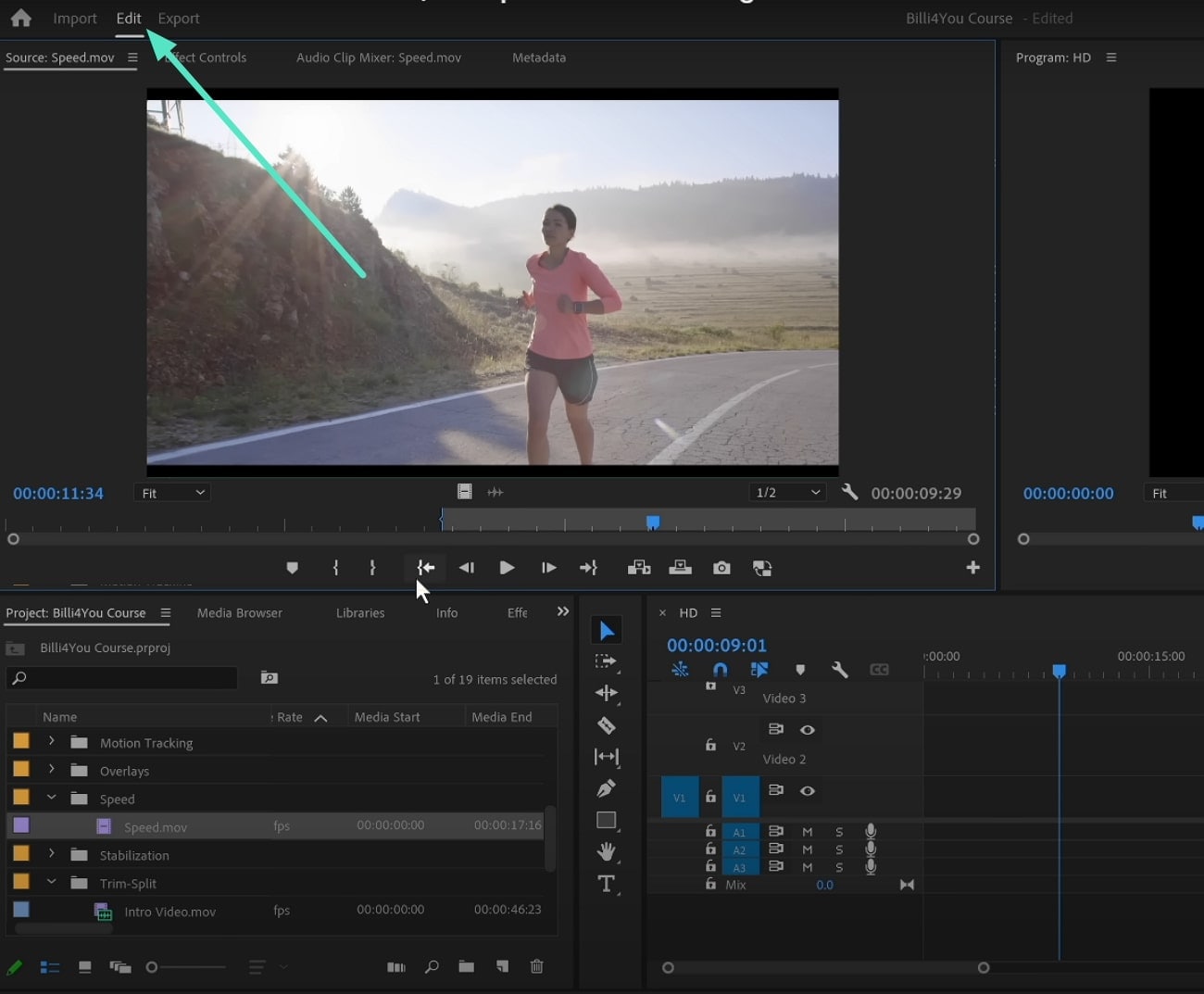
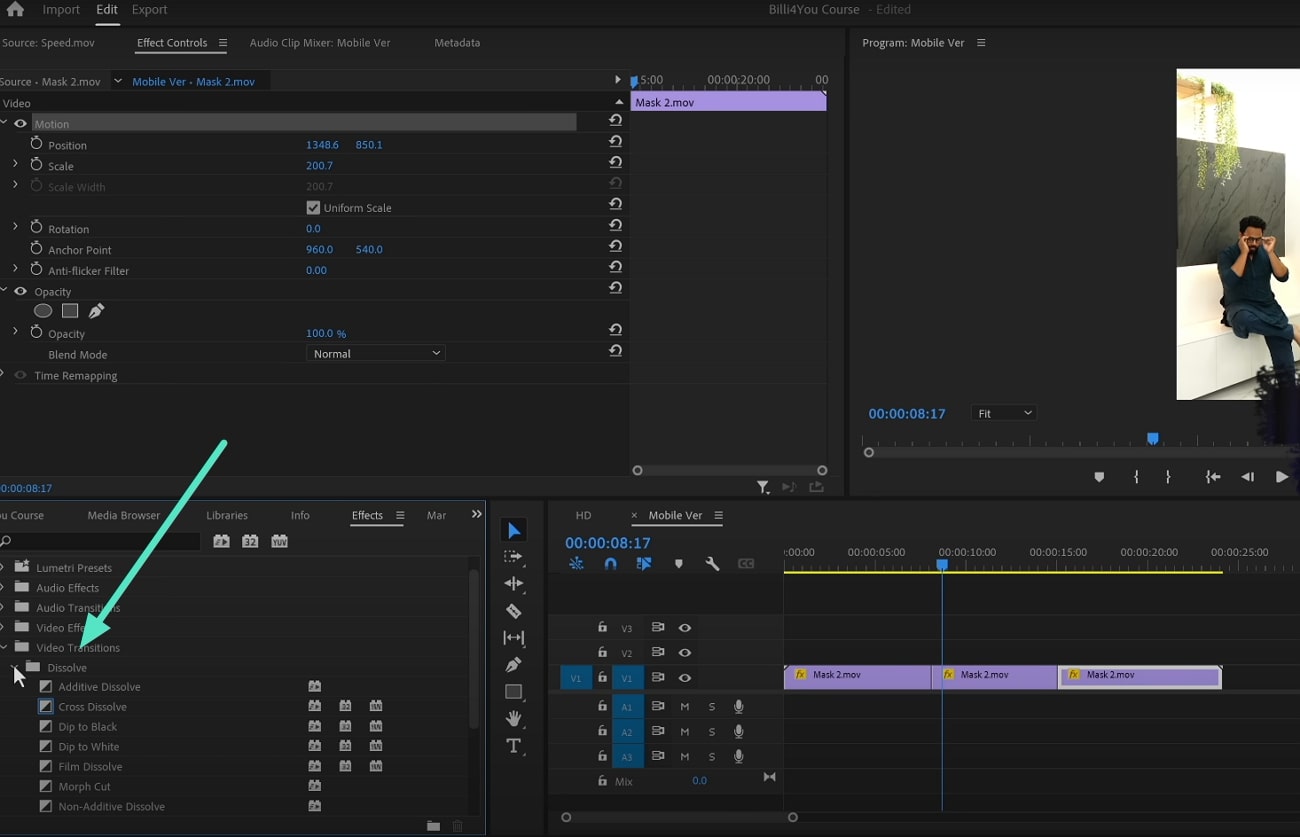
Steg 4. För att lägga till övergångar mellan flera videor, placera uppspelningshuvudet vid den punkt där videoklippen möts och gå till ”Videoövergångar” i projektpanelen. Dubbelklicka för att lägga till övergången i videodelen.
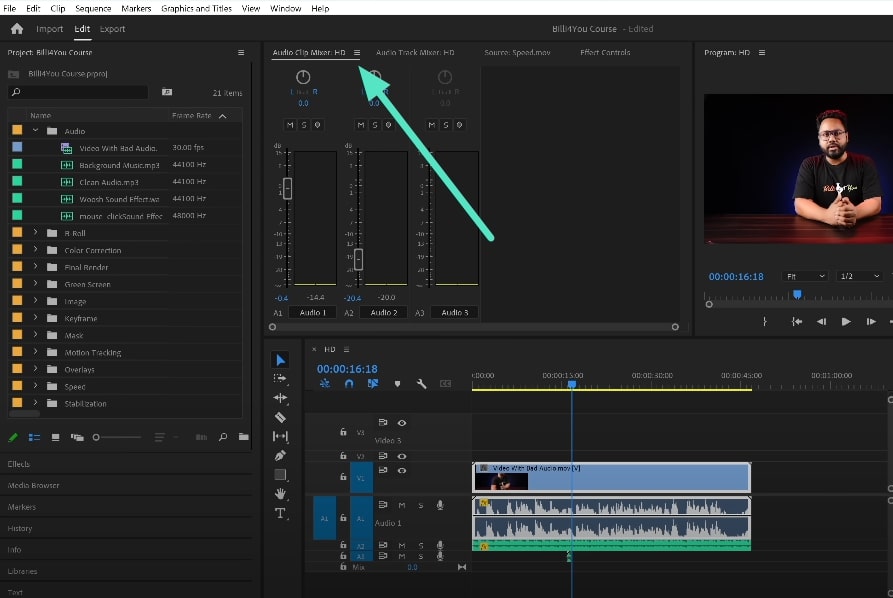
Steg 5. När det visuella är ändrat, gör justeringar i ljudet genom att importera musik och dubbelklicka på ljudspåret för att aktivera ”Audio Clip Maker”. Justera ljudinställningarna efter dina önskemål i det angivna utrymmet i Premiere Pro.
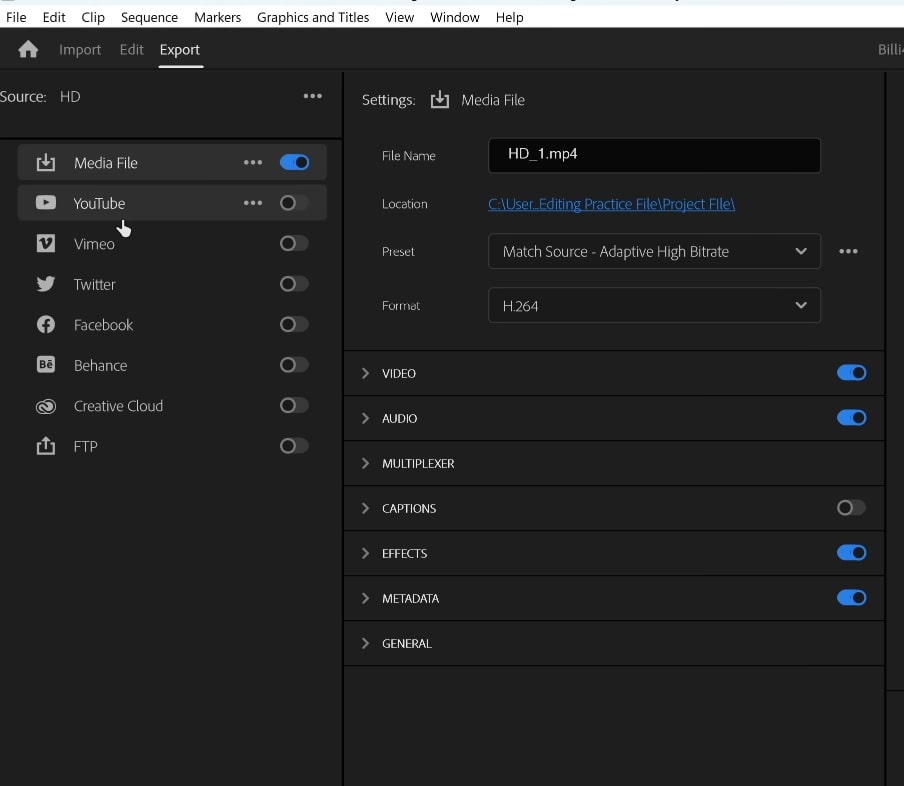
Steg 6. När all redigering är klar, gå till ”Arkiv”-menyn och välj ”Exportera”. I ”Exportera”-fönstret ställer du in namn, plats och format för filen. Slutligen trycker du på ”Exportera” för att spara den redigerade videon med Adobe Premiere Pro.
Del 2. Gör ändringar i din video med Filmora
Om du söker en lösning för videoredigering med ett enkelt och rent gränssnitt är Wondershare Filmora ett bra val. Denna AI-drivna multimedieredigerare har ett omfattande utbud av funktioner för att användare ska kunna skapa visuella mästerverk. Plattformens gränssnitt är väldigt enkelt, vilket gör det möjligt för nybörjare att utforska sin kreativitet smidigt.
Wondershare Filmora för skrivbordet
Detta avancerade verktyg erbjuder både grundläggande och AI-drivna funktioner för att förbättra videoinnehåll enligt användarens önskemål. Användare kan importera en video eller börja från grunden genom att spela in direkt i plattformen. Genom att använda Filmora för Premiere Pro kan du skapa högkvalitativa visuella uttryck som är enkla att dela på flera plattformar.
Viktiga redigeringsfunktioner som erbjuds av Filmora Desktop
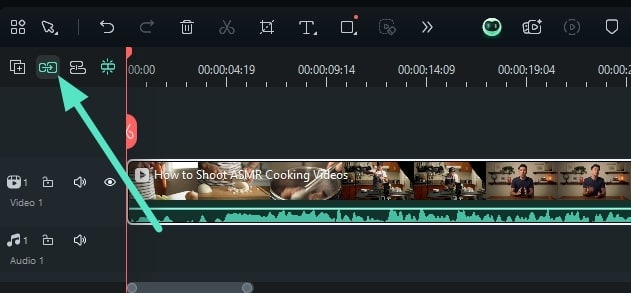
- Magnetisk tidslinje: Detta effektiva videoredigeringsverktyg erbjuder en magnetisk tidslinje som automatiskt justerar flera klipp när något flyttas. Det förhindrar oönskade luckor och fördröjningar mellan videoklipp och säkerställer ett smidigt arbetsflöde genom att hålla klippen organiserade.
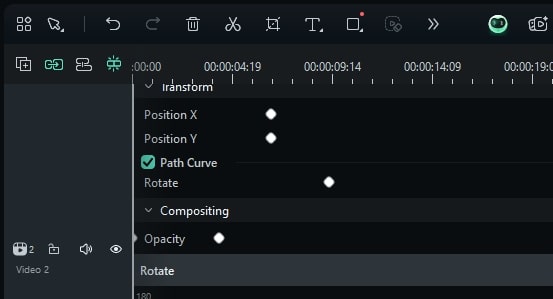
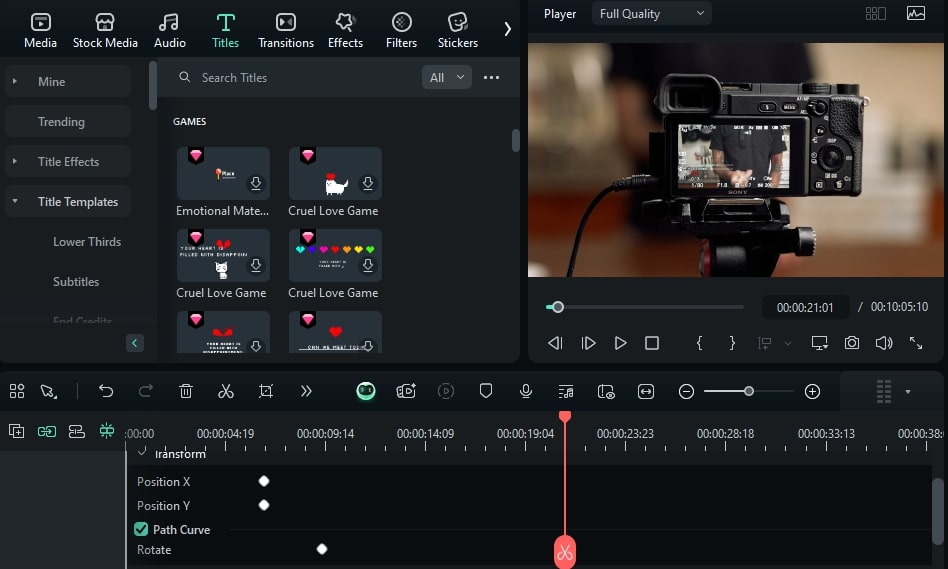
- Videonyckelbild (Keyframing): Användare kan lägga till exakta rörelseeffekter genom att justera position och opacitet för olika objekt vid olika tidpunkter i videon. Det möjliggör smidiga övergångar och animationer för professionella rörelseeffekter.
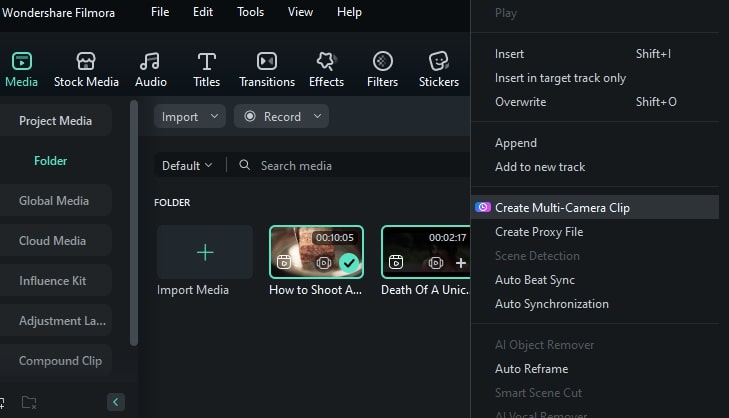
- Flerkameraredigering: Denna funktion låter dig synka och växla mellan olika kameravinklar i ett och samma projekt. Flerkameraredigeringen är idealisk för exempelvis intervjuer som behöver redigeras ur olika perspektiv.
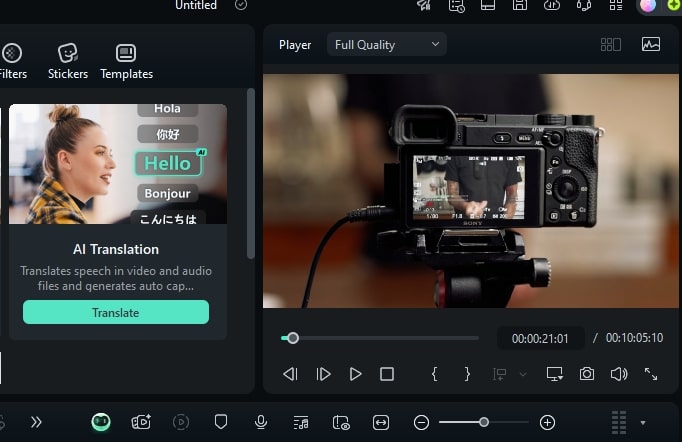
- AI-videoupptextning och översättning: Detta AI-drivna verktyg kan automatiskt generera undertexter och översätta videoinnehåll till flera olika språk. När översättningen är klar kan den återanvändas i flera projekt, eftersom resultatet kan sparas som en separat fil.
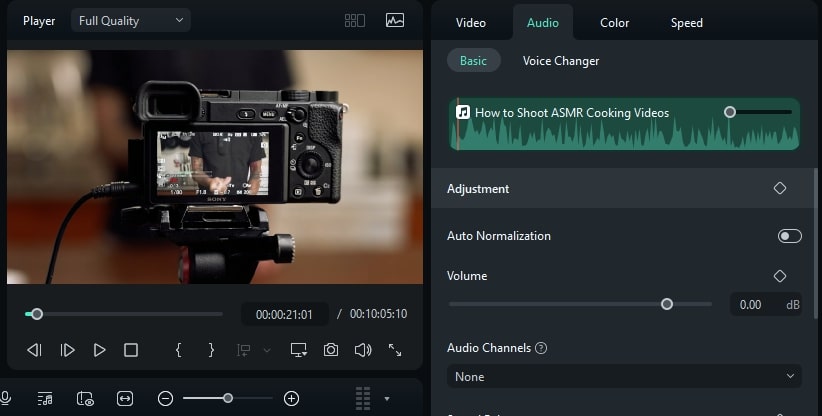
- AI-ljudjustering: Till skillnad från Adobe, erbjuder Filmora flera AI-baserade ljudjusteringsfunktioner. Du kan enkelt förbättra ljudet i din video, från att ta bort bakgrundsbrus till att justera ljudnivåerna.
- Textanimation: Användare kan applicera dynamiska texteffekter genom förgjorda animationer eller skapa egna. Denna funktion skapar rörelse i titlar och texter för att göra videor mer engagerande och interaktiva.
 secure download

Redigeringsgränssnitt som erbjuds av Filmora
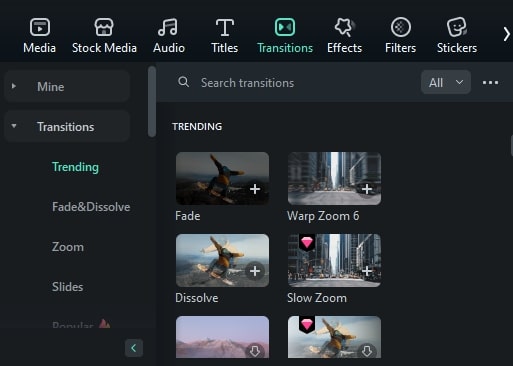
- Övergångar: Övergångsgränssnittet har dra-och-släpp-funktion för att applicera olika fade- och zoomeffekter. Användare kan förhandsgranska övergångar i realtid och justera längden exakt. Om det finns ett enda klipp kan du dela det i två och applicera en övergång mellan dem.
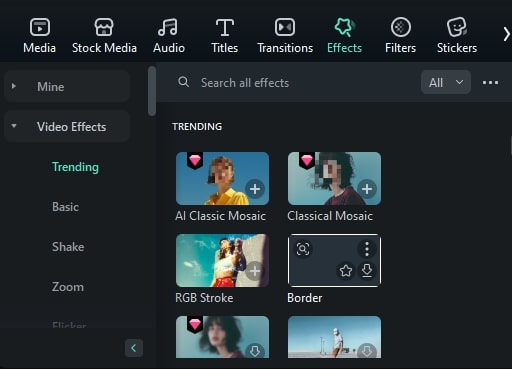
- Effekter: Denna videoredigeringsplattform inkluderar ett stort bibliotek av visuella effekter, som är tillgängliga i ett särskilt biblioteksavsnitt. Användarna kan enkelt lägga till effekterna genom att dra eller använda + -ikonen. Dessutom kan effekterna justeras enligt dina önskemål.
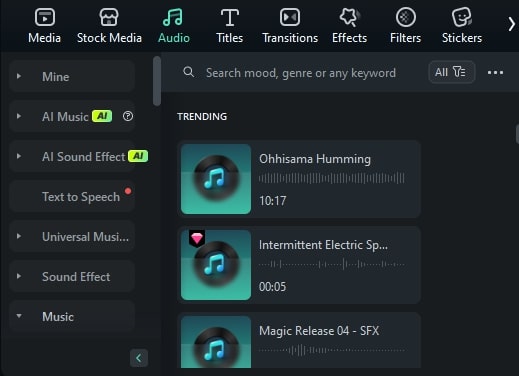
- Musik: Det inbyggda musikbiblioteket erbjuder royaltyfri musik som kan användas i videor med enkel dra-och-släpp-funktion. Flera kategorier efter känsla och tema finns tillgängliga för att hjälpa till att välja rätt musik till din video. Dessutom kan du be AI att generera bakgrundsmusik genom att ange attribut såsom känsla, genre och tema.
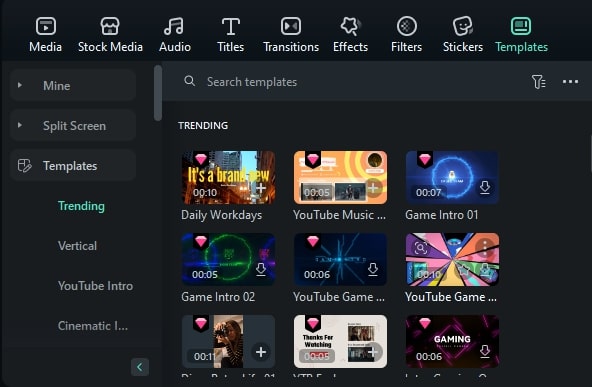
- Videomallar: Med detta Adobe Premiere Pro alternativ får användare tillgång till förgjorda videomallar med effekter, klipp och övergångar för att förenkla arbetet. Dra rätt mall inom rätt kategori till tidslinjen och lägg in din video därefter.
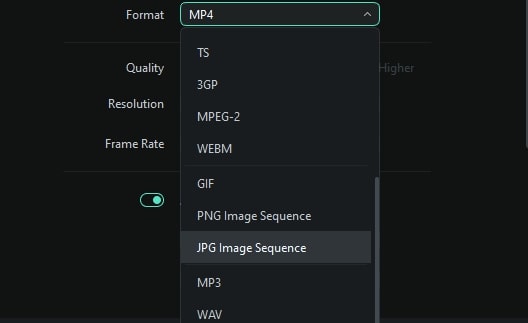
- Exportformat: I exportfönstret för detta verktyg finns flera formatval, inklusive MP4, MOV och även GIF. Användare kan optimera exportinställningarna efter kraven för olika sociala medieplattformar.
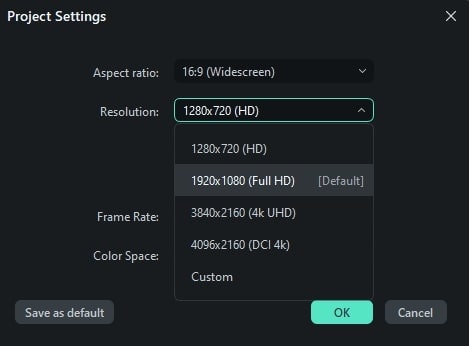
- Bildformatsjustering: Detta lilla fönster låter dig växla mellan olika format, såsom bredbild, vertikal och biografisk. Denna funktion säkerställer att videor är optimerade för olika skärmar på olika plattformar. Användarna väljer enkelt önskad bildförhållande genom att expandera rullgardinsmenyn.
secure download
Videoredigering i Filmora-appen [Android/iOS]
Om du vill ha ett snabbt och smidigt sätt att redigera videor från din smartphone kan du använda Filmora-appen. Detta program låter dig exakt trimma, redigera och justera både ljud och bildinnehåll. Förutom grundläggande funktioner erbjuds även avancerad AI-baserad redigering för förbättrad videoproduktion.
Fantastiska redigeringsfunktioner i Filmora-appen
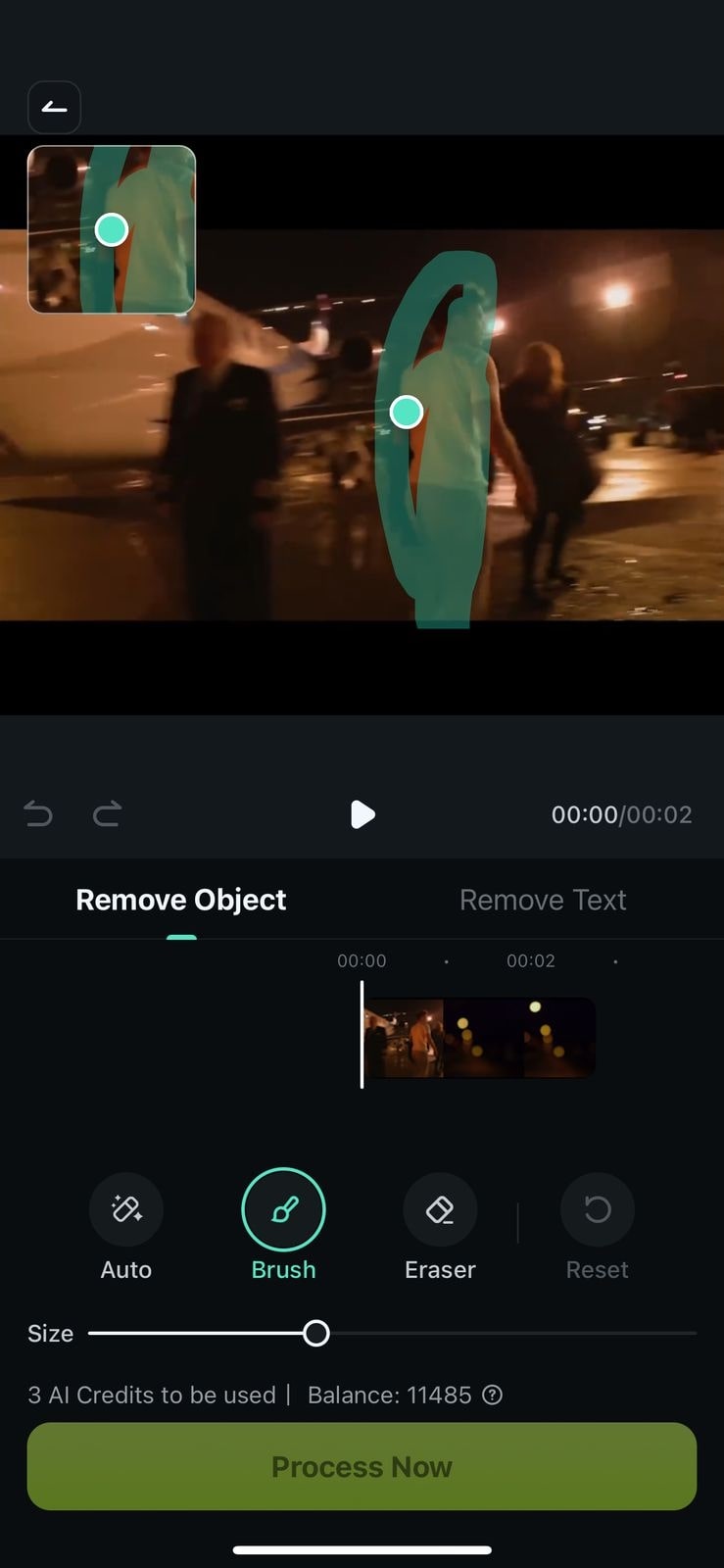
- AI-borttagare:Den AI-drivna objektborttagaren som erbjuds av denna applikation gör det möjligt för användare att radera oönskade element från videor med ett enkelt tryck. Du kan göra det önskade urvalet genom att dra med fingret över det och låta verktyget upptäcka de oönskade objekten och ta bort dem.
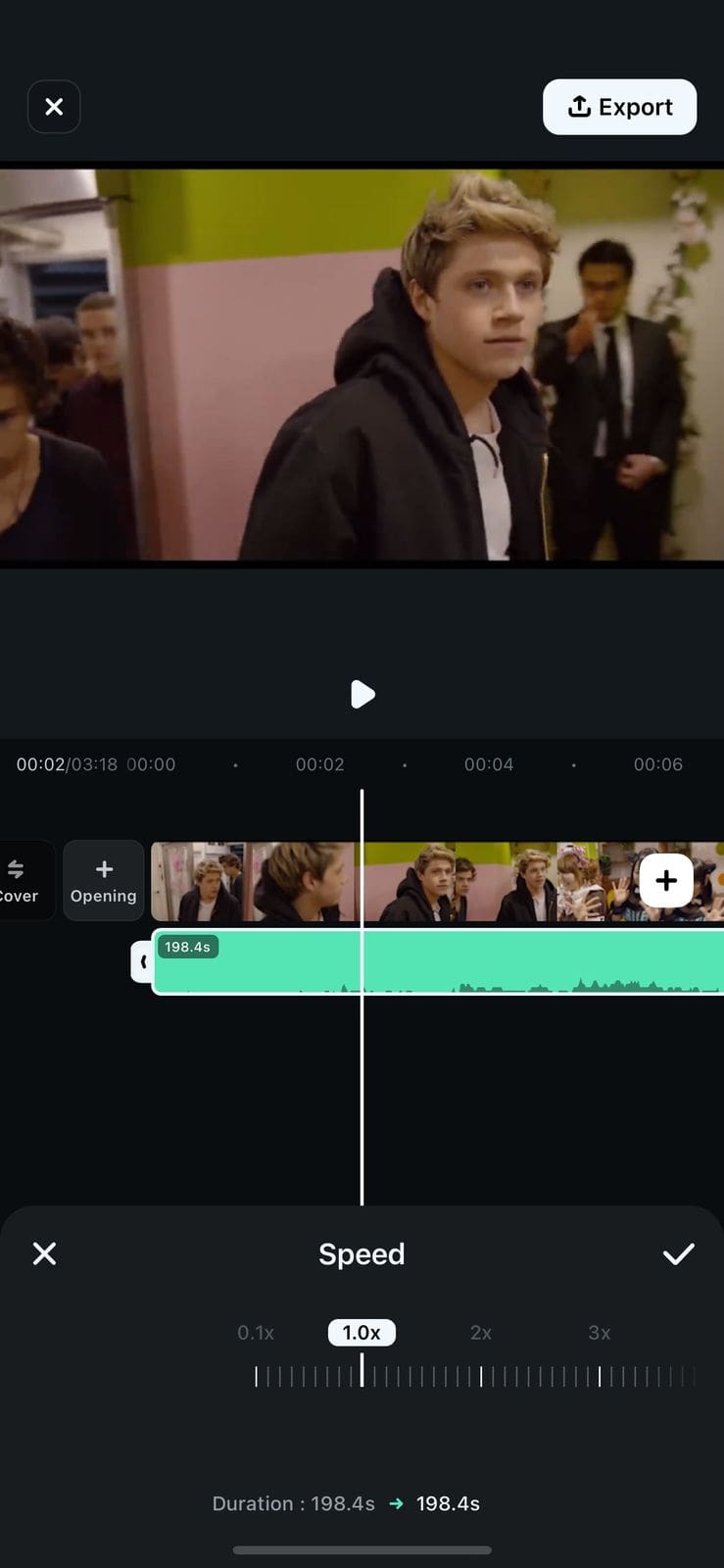
- Automatisk hastighetsjustering:Denna funktion möjliggör automatiska hastighetsändringar för att matcha videons eller bakgrundsmusikens rytm. Användare kan enkelt skapa slow-motion- eller snabbspolningseffekter genom att justera videons hastighet.
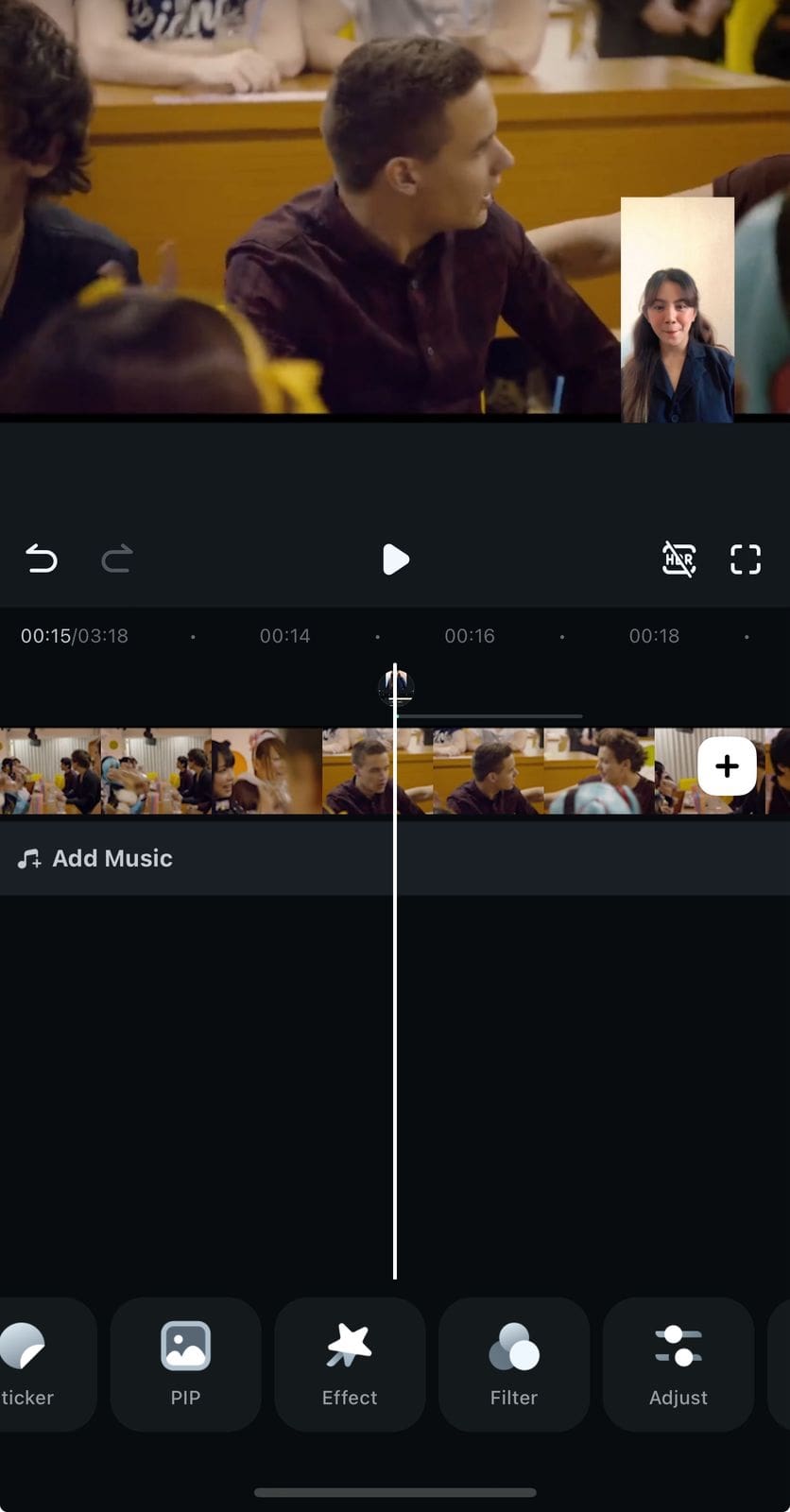
- Bild-i-bild-funktion:PIP gör det möjligt för användare att skapa överlägg av flera klipp, särskilt för reaktionsvideor eller handledningar. Förutom videor kan användare även infoga bilder och ändra deras storlek effektivt.
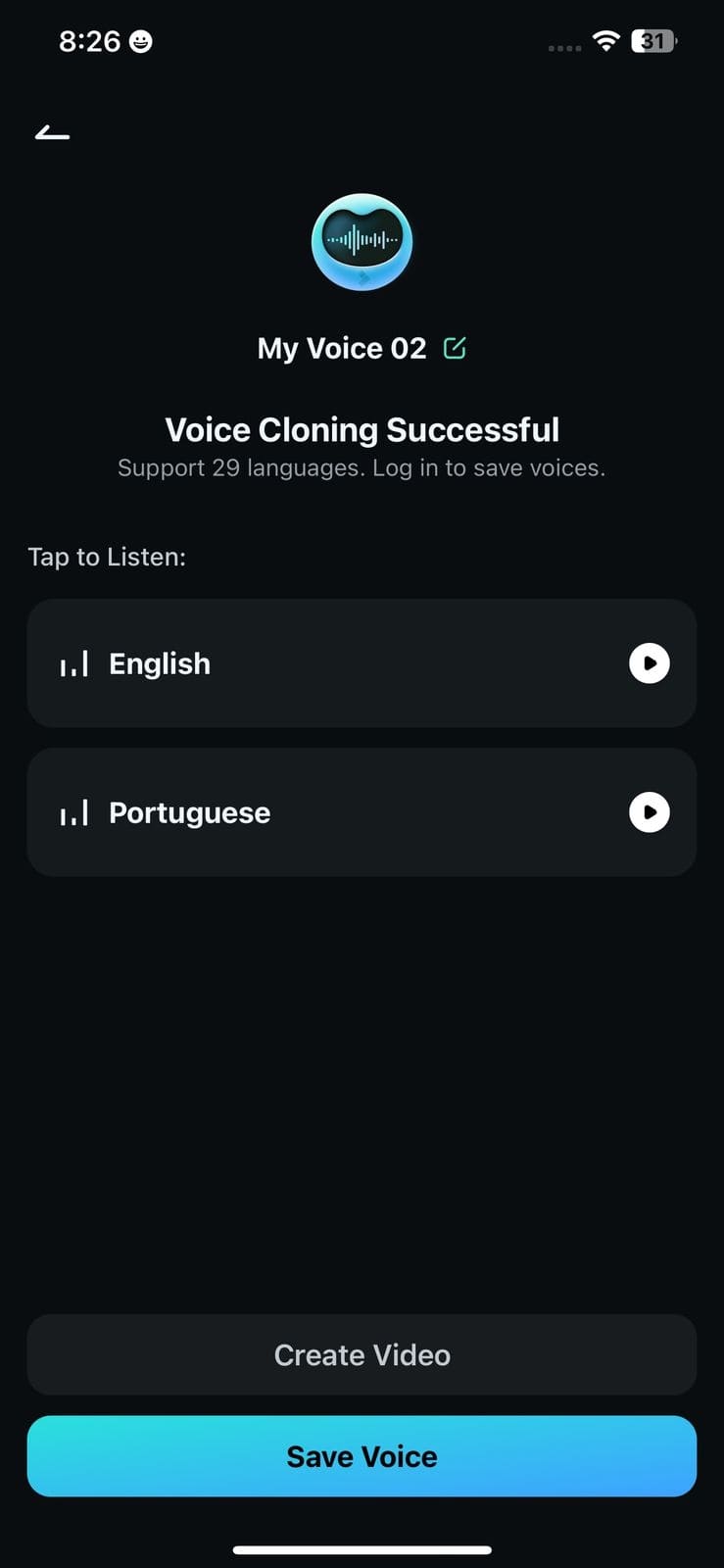
- Klona din röst:Denna Adobe Premiere Proalternativa app erbjuder möjligheten att klona din röst genom att mata in röstinspelning. Med stöd för flera språk kan du skapa en kopia av din röst på 29 olika främmande språk.
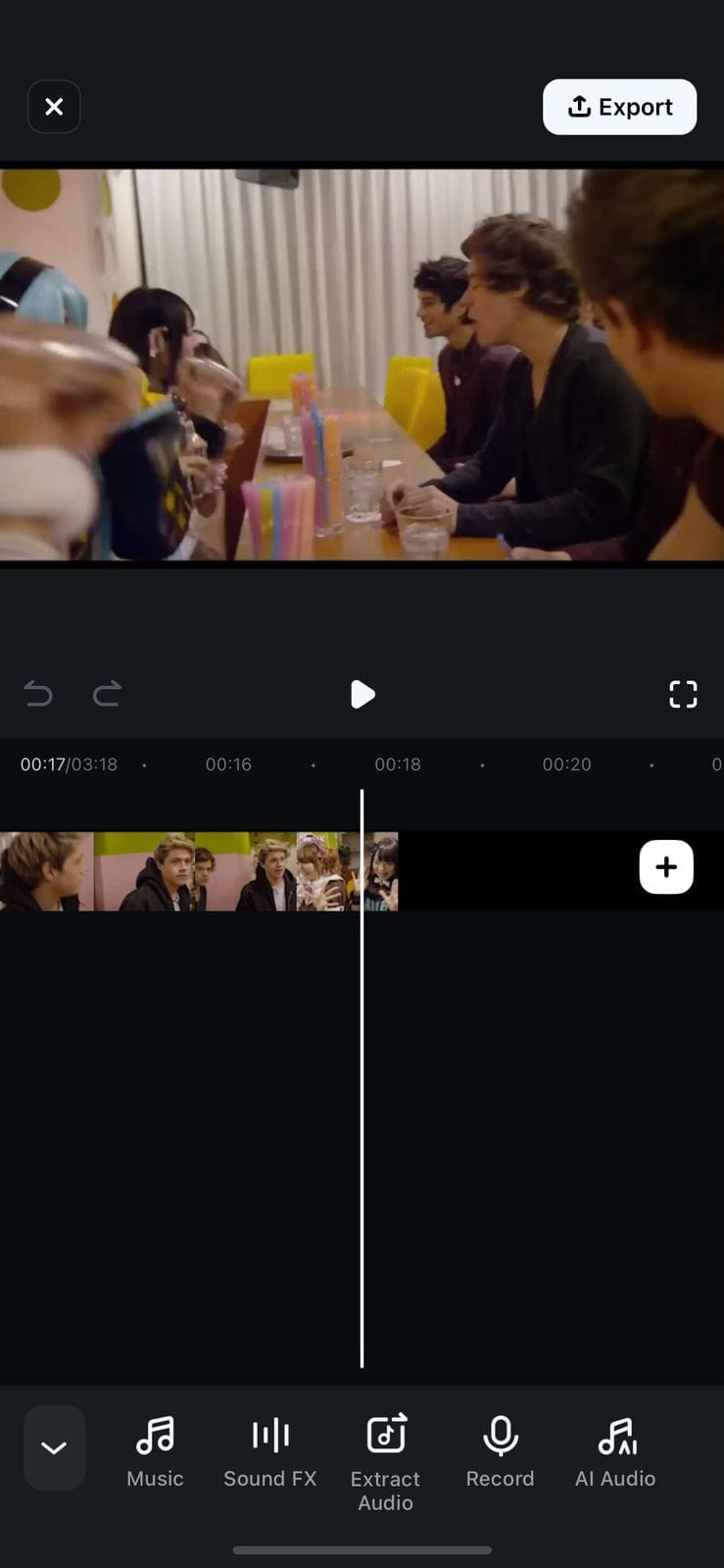
- Ljudinspelning:Filmora-appen inkluderar en inbyggd funktion för röstinspelning för berättarröst och ljudeffekter. Användare kan spela in direkt i applikationen och justera volymen efter behov. När rösten är inspelad kan du applicera olika effekter för att ge den en unik prägel.
 säker nedladdning
Användargränssnitt Filmora-App Funktioner
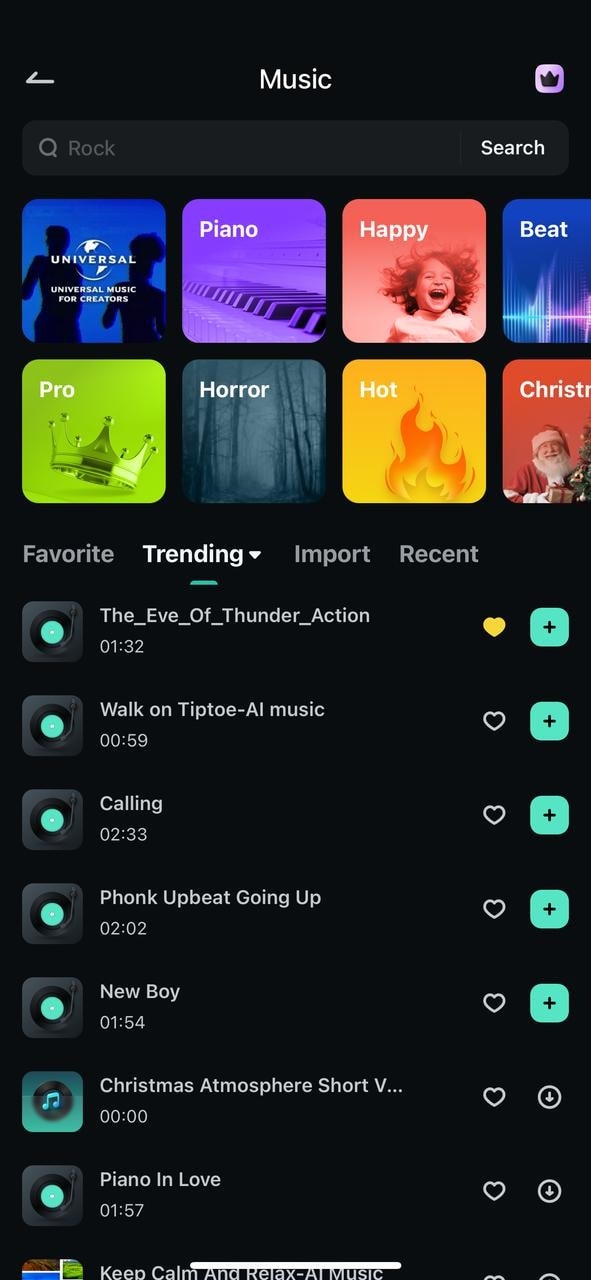
- Musikbibliotek:Detta musikbibliotek, som erbjuds av Filmora-appen, innehåller olika kategorier som gör det enklare för användare att välja musik som passar videons tema och stämning.
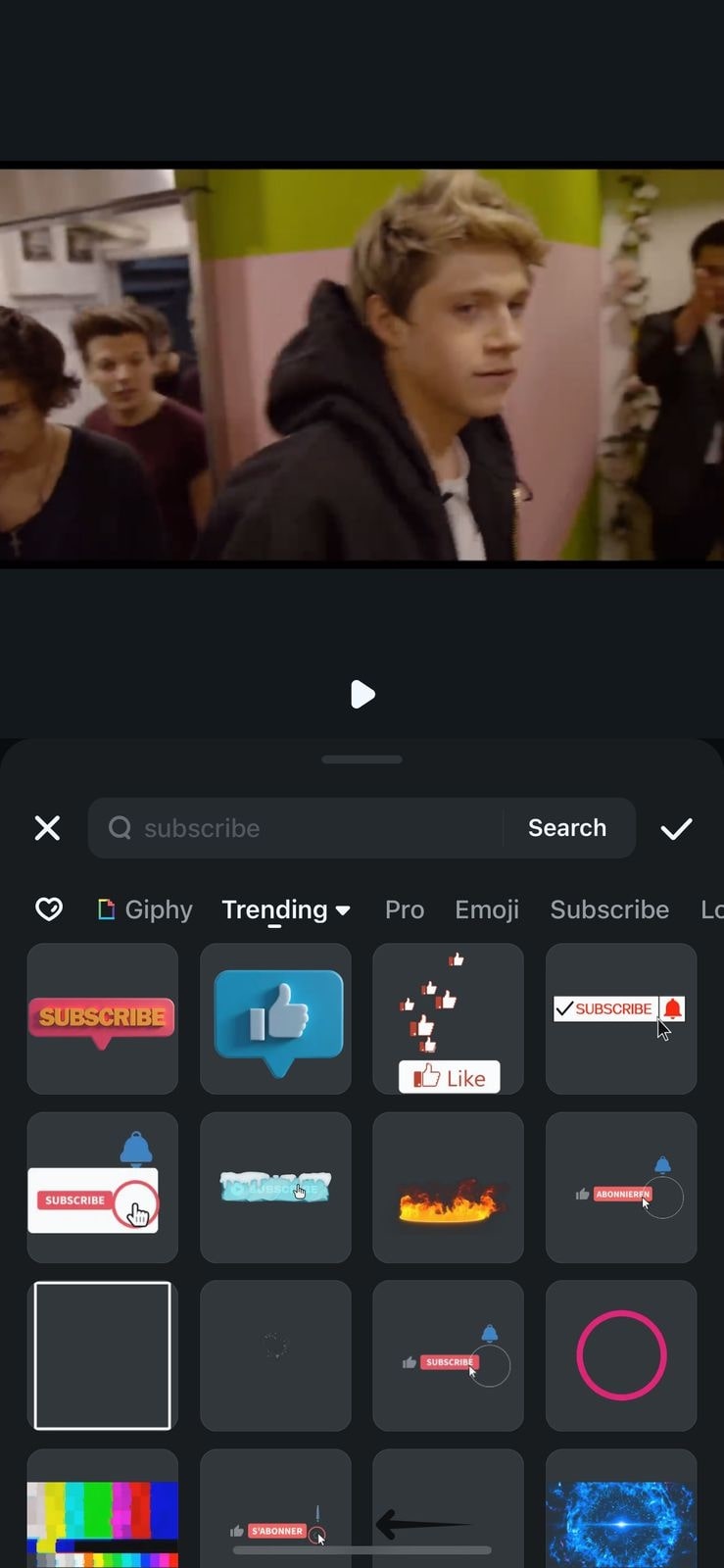
- Klistermärken:Klistermärkebiblioteket i denna app låter dig applicera olika element för att förbättra medier. Användare kan helt enkelt trycka på önskat klistermärke och applicera det genom att trycka på bockikonen.
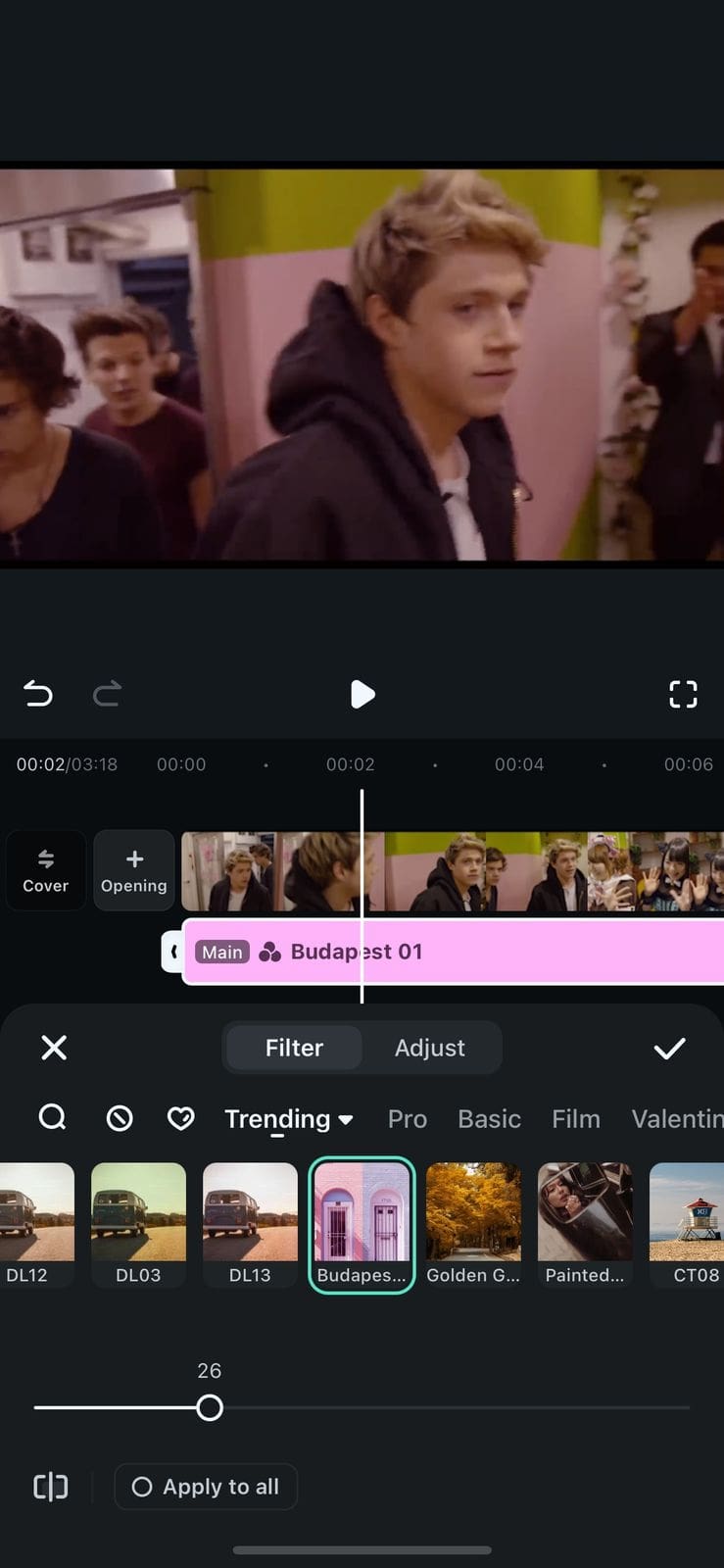
- Filter:Filtret är sorterat efter kategori och är lättillgängligt, och användare kan enkelt dra i reglaget för att justera opaciteten på det applicerade filtret. Användare kan spara ett specifikt filter i sin favoriter genom att trycka på det lilla hjärtat.
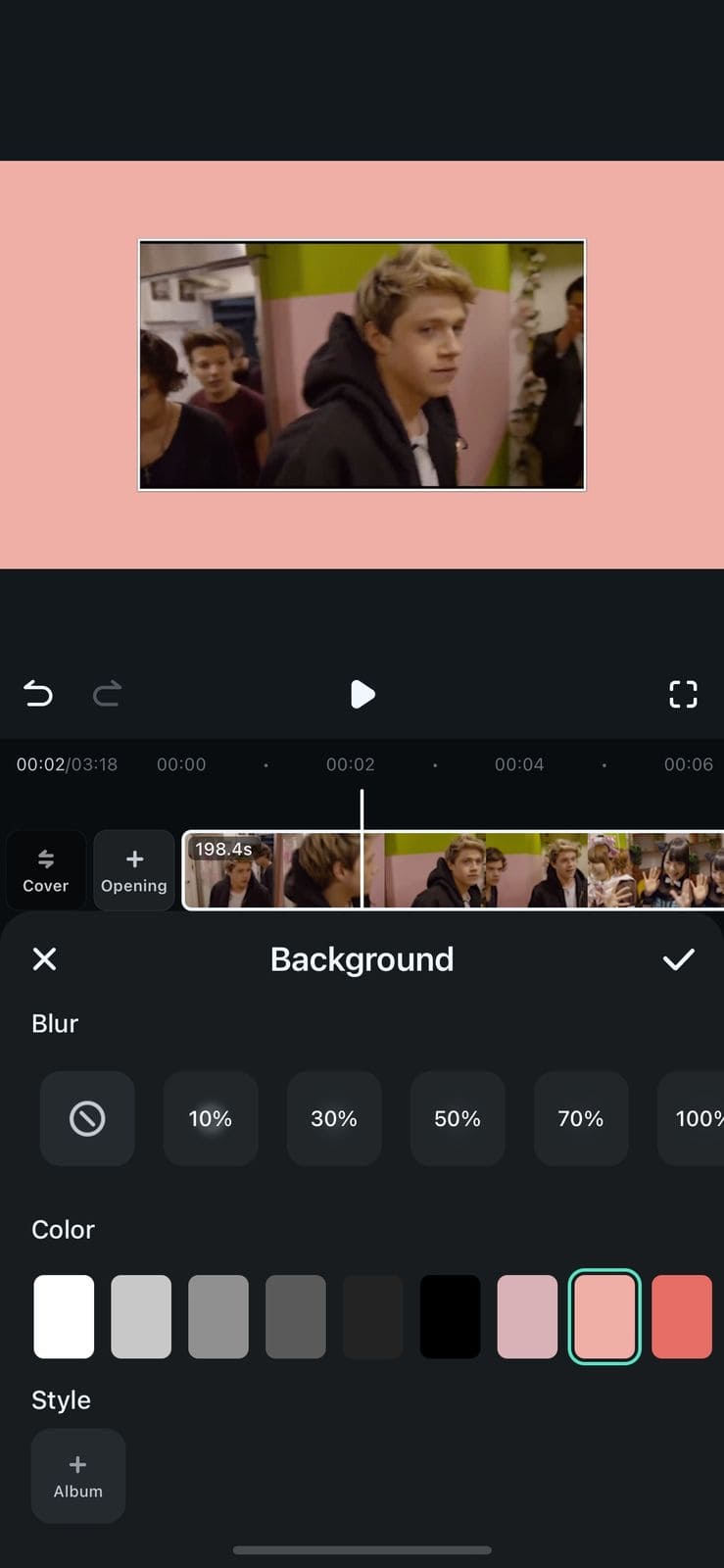
- Videobakgrund:Lägg till solida färger som bakgrund för din video genom att bläddra bland de nyanser som applikationen erbjuder. Du kan nypa videon i förhandsgranskningsfönstret för att justera ramen för en tydligare bakgrund.
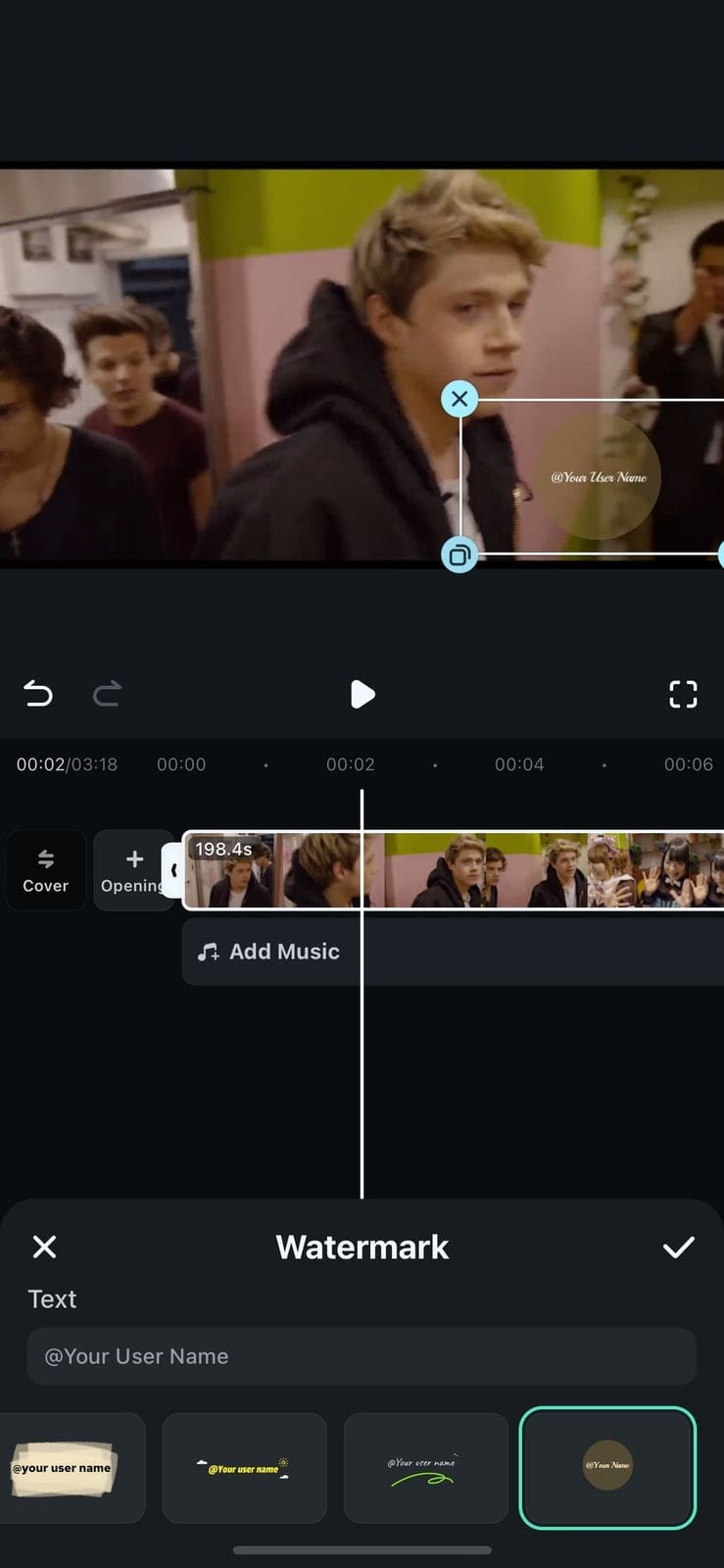
- Vattenstämpel:Vattenstämpelverktyget gör det möjligt för användare att lägga till anpassad text och bilder i videorna. Med dra-och-släpp-positionering och justering av opacitet kan användare kontrollera synlighet och placering.
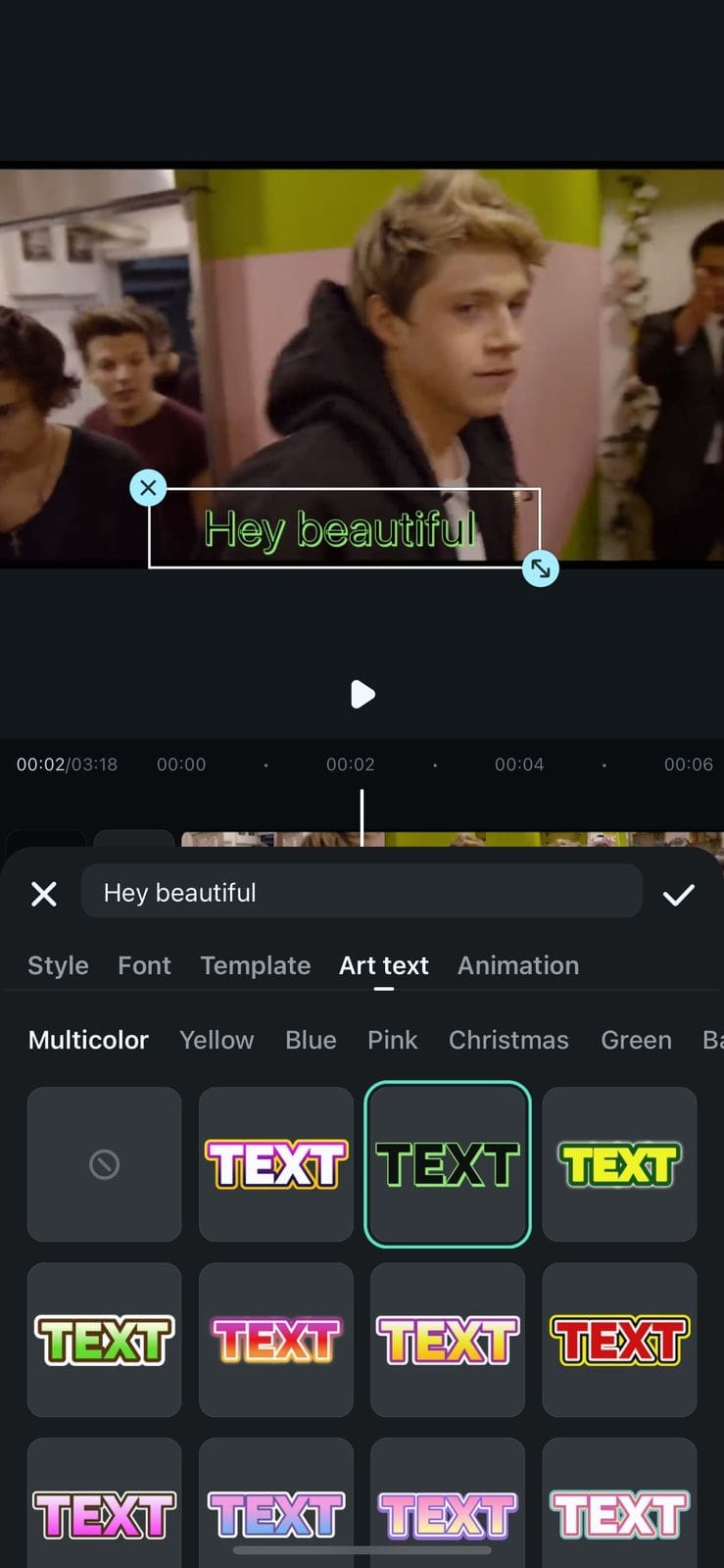
- Textmallar:Kategorier såsom Trending, Pro och Basic erbjuds av applikationen för att applicera relevant formatering på den text som läggs till med minimal ansträngning. Användare kan bläddra bland mallarna genom att svepa och applicera textmallen med ett enkelt tryck på en bock.
secure download
Slutsats
Sammanfattningsvis har denna artikel gett en detaljerad översikt av funktionerna i WondershareFilmora och AdobePremiere Pro. Artikeln har också förklarat hur Filmora är ett bättre alternativ då det erbjuder fler funktioner tillsammans med ett enkelt gränssnitt. Plattformen erbjuder olika fördesignade mallar och AI-drivna funktioner för att förbättra multimedia utan föregående redigeringskunskaper eller att behöva navigera genom komplicerade gränssnitt.