Timelapse Video EditorSkapa time-lapse-video på 3 enkla sätt


Vad är en time-lapse-video?
Allt du behöver veta för att spela in en time-lapse-video
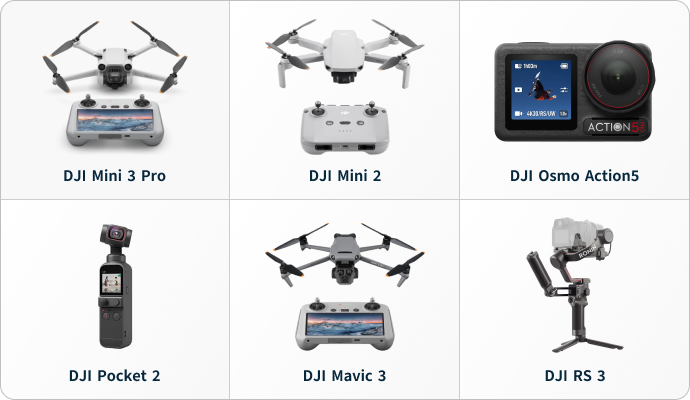
Uppnå perfekta time-lapse-tagningar: En guide till rätt verktyg för att spela in detaljerade time-lapses
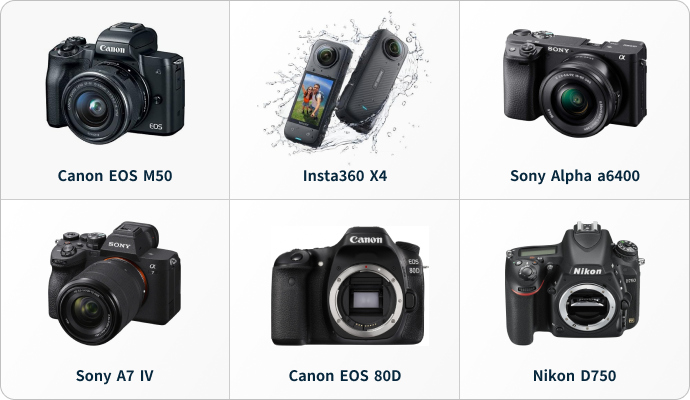
• Ta full kontroll över din tagning genom att justera exponering, fokus och ISO efter din vision.
• Fånga otroliga detaljer med utbytbara objektiv.
• Håll ISO lågt för att minska brus och få renare bilder, särskilt i svagt ljus.
• Ställ in fokus manuellt för att behålla jämn skärpa genom hela sekvensen.
• Köp en intervalometer för exakt timing mellan tagningarna och säkerställ en jämn slutlig video.
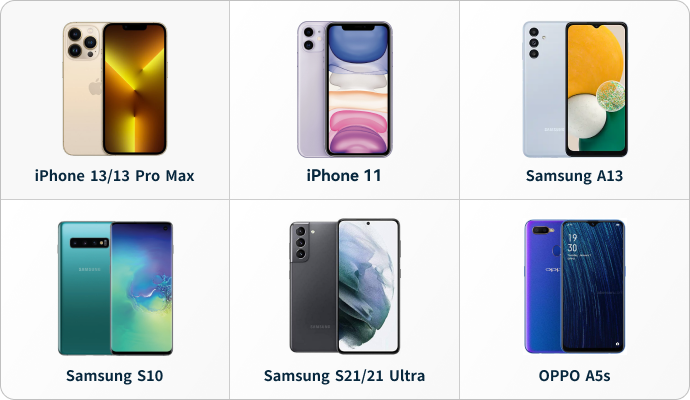
• Alltid nära till hands, perfekt för snabba, spontana tagningar.
• Du behöver troligen inte köpa en extra enhet.
• Om du använder iPhone kan du redigera video direkt i appen Bilder (praktiskt, eftersom den redan finns på telefonen).
• Håll din telefon laddad med ett portabelt batteri eller uttag.
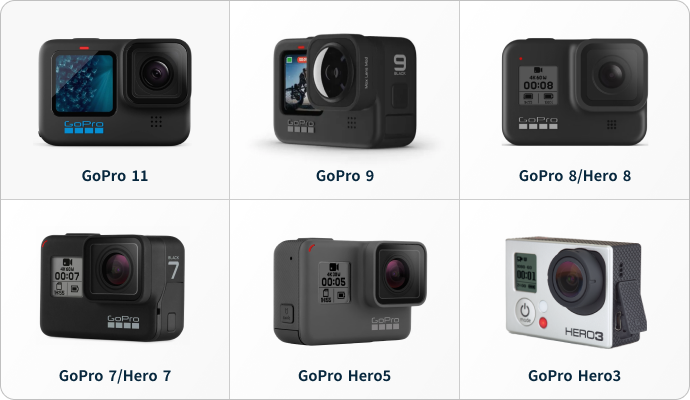
• Att användaGoPro med time-lapse är kompakt och bekvämt.
• Vattentät.
• Perfekt för extrema förhållanden som utomhus eller undervattens time-lapses.
• Sänk upplösningen till 7 megapixlar (för att spara utrymme).
• Fäst den på ett stativ, sugfäste eller andra GoPro-tillbehör för stabilitet.
• Möjlighet att röra sig och spela in time-lapses i rörelse (hyperlapse).
• Drönare har begränsad flygtid, så planera kortare time-lapse eller ta med extra batterier.
• Vind och väderförändringar kan förstöra filmen eller skada din utrustning. Var försiktig.
Välj motiv och finjustera inställningar för time-lapse
Vanliga motiv för att spela in en time-lapse-video är soluppgångar, solnedgångar, oväder och andra naturfenomen. Men låt inte dessa populära teman hindra dig från att vara kreativ.
| Tillfälle för inspelning | Intervall | Slutartid | Anteckningar |
|---|---|---|---|
| Soluppgång eller solnedgång | 5–10 sekunder | Justera efter ljusförändringar (stor bländare) | Gradvisa ljusförändringar; kortare intervall fungerar bättre. |
| Dag till natt (Stadsmiljöer, gatuliv) | 10–30 sekunder | Justera för nedtonat ljus (manuell exponeringskompensation) | Fokusera på smidiga övergångar från dag till natt. |
| Molnrörelser / Väderförändringar | 10–30 sekunder | Justera för molnhastighet och ljusstyrka | Kortare intervall för snabbare moln. |
| Trafik (bilar, människor) | 1–5 sekunder | 1/250 sek för att frysa rörelse (justera för natt) | Korta intervall fångar snabbt rörlig trafik effektivt. |
| Blomning / Växttillväxt | 30 minuter – 1 timme | Långsammare, justera för ljusförändringar | Långa intervall för att fånga långsam tillväxt; planera för längre perioder. |
| Hav / Vågspel | 3–10 sekunder | 1/100 sek till 1/250 sek (justera för vågornas hastighet) | Korta intervall för mjukare vågrörelser. |
| Stjärnspår (astro-timelapse) | 10–30 sekunder | 15–30 sekunder (lång exponering) | Korta intervall förhindrar suddiga stjärnor; lång exponering för spår. |
| Stadsbyggande / Byggnadsutveckling | 10–30 minuter | Manuella justeringar för ljusförändringar | Långsamma intervall för att spåra gradvis utveckling. |
Tips innan du börjar spela in och redigera din time-lapse-video
Innan du börjar, här är en lista med allmänna rekommendationer för att skapa en bra time-lapse-video
Kontrollera vädret innan utomhusinspelning
Använd en stor bländare för ljuskontroll
Använd ett stabilt stativ för fasta bilder
Förbered en slider för rörlig time-lapse
Säkerställ tillräckligt med batteri och lagring
Manuell fokus för jämn skärpa
Redigera time-lapse-videor i redigeringsprogram
Hur man gör en time-lapse-video: 3 enkla metoder
Filmora time-lapse-redigeringsprogram kan enkelt snabba upp videor, omvandla bilder till fantastiska time-lapse-videor och lägga till AI-effekter – allt med några få klick, vilket gör time-lapse-redigering enkel, kreativ och tillgänglig.

Lösning 1. Inget material? Inga problem: Använd AI för att skapa kreativa time-lapse-effekter
Filmoras AI Bild-till-video-funktion erbjuder en snabb lösning när du saknar visuellt material eller inte vill spela in själv. Du kan skapa time-lapse-video från dag till natt, växtens tillväxt eller använda olika specialanpassade AI time-lapse-effekter enkelt. Exempelvis:
Åtkomst till Filmoras AI Bild till video
Importera bilder till Filmora
Skapa time-lapse-videor
Time-lapse förslag att prova:

Lösning 2. Omvandla bildsekvenser till filmiska time-lapse-videor
Med Filmoras funktion "Bildsekvens till video" kan du enkelt omvandla en serie stillbilder till en fängslande time-lapse, som visar tidens gång. Perfekt för landskap och städer, och ger professionella videoeffekter utan ansträngning.
Importera din bildsekvens
Justera uppspelningshastigheten
Anpassa och exportera din time-lapse-video
Tips för att omvandla en serie stillbilder till en time-lapse-video:
Lösning 3. Filma en video och snabba upp den
Spela helt enkelt in din video, öppna den i Filmoras redigeringsprogram och snabba upp materialet 3 gånger eller mer. Justera hastigheten för att sätta den perfekta rytmen eller önskad videolängd. Med rätt funktioner för hastighetsökning och maskering kan du minska effekten av flimmer områden som påverkas mindre.


Steg för att ändra hastigheten i dina time-lapse-intervaller
Fördelar med att göra en time-lapse-video
Vänd timmar till sekunder. Upplev skönheten i tiden i rörelse. Utforska magin med time-lapse och hur det lyfter din berättelse.

Markera framsteg
och förändringar

Visa upp naturligt
fenomen

Lägg till kreativ överklagande
och engagera publik
Berika din time-lapse-video med AI-verktyg och kreativa tillgångar
Vill du få ditt arbete perfekt gjort i klick? Filmora tar med alla kraftfulla AI-verktyg och kreativa tillgångar till bordet.
- AI text-till-video
- AI tal-till-text
- AI porträttklippning
- AI objektborttagare
- AI musikgenerator

Vanliga frågor om en Time Lapse videoredigering
- Brinno BCC200/BCC2000 Plus– Väderbeständig, lång batteritid, idealisk för långvarig utomhusanvändning.
- GoPro HERO12 svart– Robust, mångsidig, med 5,3K upplösning och stabilisering.
- DJI Osmo Action 3– 4K, hållbar, kompakt, utmärkt för extrema förhållanden.
- Canon EOS Rebel T7– DSLR av hög kvalitet, perfekt för detaljerade bilder, men behöver väderbeständigt hölje.
- Afidus ATL-200S– Full HD, vattentät, lång batteritid, perfekt för fjärrövervakning.
- CamDo UpBlink för GoPro– Anpassar GoPro för långvarig time-lapse med sol- /batterialternativ.
- Öppna appen Fotonoch välj den slowmotion-video du vill konvertera.
- Tryck på "Redigera"i det övre högra hörnet av skärmen.
- I redigeraren kan du justera hastighetsreglaget för att minska slowmotion-effekten. Du kan dock inte direkt ändra det till en time-lapse härifrån.
- För en sann time-lapse-effekt,Exportera videon till en tredjepartsapp, somFilmora app, där du kan påskynda videon avsevärt.
- I appen tillämpar du time-lapse-eller fast-forward-effekten genom att justera hastigheten på videon.
På iPhone eller Android-telefon:
- Ladda ner och öppnaAppen Filmora på din iPhone eller Android-telefon.
- Skapa ett nytt projektoch importera den time-lapse-video du vill redigera.
- När videon har importerats,Tryck på videoklippetpå tidslinjen för att välja den.
- Tryck påHastighetsalternativ (ofta representerad av en hastighetsmätarikon).
- Justera hastigheten genom att dra reglaget mot långsammare fart för att närma dig normal hastighet (1x är normal hastighet).
- Förhandsgranska ändringarna för att säkerställa att videon spelas upp i önskad hastighet.
- När du är nöjd med ändringarna, tryck Exportera för att spara din video i normal hastighet.
- Importera time-lapse-videon i ditt videoredigeringsprogram.
- Dra videon till tidslinjen.
- Högerklicka på videon och välj Hastighet/Varaktighet.
- Justera hastighetsprocenten till 100% för uppspelning i normal hastighet.
- Exportera videon i det format du önskar.