


 100% säkerhetsverifierat | Ingen prenumeration krävs | Ingen skadlig kod
Sedan videokamerornas uppfinning har filmteknologin utvecklats snabbt. Idag använder de flesta smartphones för att spela in video. Ett unikt sätt som smarta enheter fångar ögonblick på är genom funktionen för tidsförskjutning (timelapse).Tidsförskjutning-filer fångar bildrutor med intervall vilket ger en snabbspolningseffekt. Om du spelat in på detta sätt av misstag, är det första steget att hitta en professionellvideohastighetsredigerare to för att konvertera tidsförskjutning till video i normal hastighetför att åtgärda din inspelning under 2026.
Detta format ger en video liknande stopp-motion. Även om det är intressant för att fånga långa aktiviteter, behöver man oftakonvertera tidsförskjutning till vanlig videoför att återge verkligheten i ögonblicket. Som tur är, oavsett om du letar efter en dedikeradkonverterare från tidsförskjutning till videoeller en snabbVideo Converter Online, så finns det effektiva lösningar för flera operativsystem i den här artikeln.
Innehållsförteckning
Viktiga punkter:
- Konvertera tidsförskjutning till vanlig video genom att sakta ned uppspelningshastigheten under 1x.
- Wondershare Filmora erbjuder exakt hastighetskontroll för Windows, macOS och mobil.
- Mobilanvändare kan använda inbyggda verktyg som iMovie eller Filmora-appen för snabb konvertering.
- Onlineverktyg såsom Veed.io erbjuder en lösning i webbläsaren utan behov av installation.
Del 1. Hur konverterar man tidsförskjuten video till normal på dator?
Datoranvändare som vill bevara värdet av sina tidsförskjutna videor kan användaFilmora. Filmora är ett avgiftsbelagt program som ger mycket effektiva videoredigeringsmöjligheter. Alternativt kan man välja gratis testversion. Så här kan du konvertera tidsförskjutning till vanlig video i Filmora:
Först klickar du på "Kom igång gratis"-knappen nedan. Detta startar nedladdningen av testversionen av Filmora. För att konvertera tidsförskjutning till vanligt video krävs inte premiumversionen. När applikationen är nedladdad och installerad på din dator, öppna den genom att klicka på ikonen.


Steg 1Skapa ett nytt projekt
När Filmora-gränssnittet öppnas, navigera till"Skapa projekt"och välj"Nytt projekt"för att skapa ett projekt.

Steg 2Importera din tidsförskjutna fil
När det nya projektet har öppnats, klicka på"Importera"för att lägga till den tidsförskjutna filen du vill konvertera.

Steg 3Justera hastighetsinställningar
Klicka på alternativet som säger"Hastighet"för att komma till hastighetsinställningarna. För att återställa en tidsförskjutning till normal realtid, måste du sakta ner hastigheten. I Filmora kan du dra hastighetsreglaget till 0,1x eller 0,05x beroende på din bildfrekvens. Detta expanderar bildrutorna för att skapa en jämn video i normal hastighet.
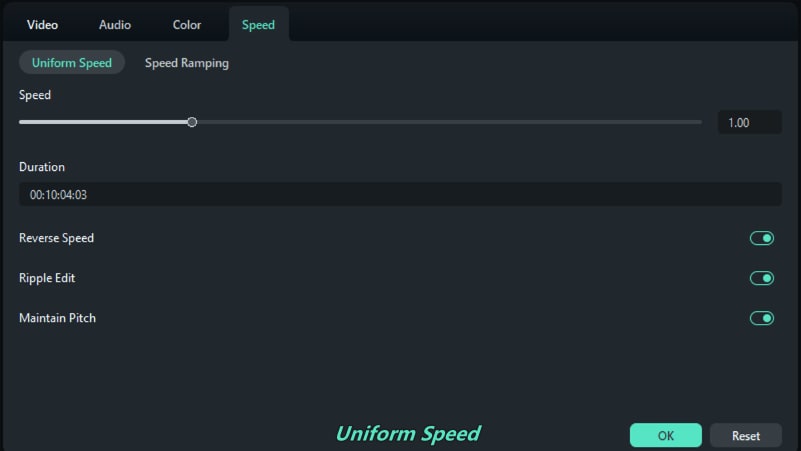
Efter att ha ställt in önskad hastighet för din tidsförskjutning kommer du märka att videon ser ut som en vanlig video. När du är nöjd med förhandsvisningen, gå till"Exportera"och klicka på den. Detta sparar din konverterade video till din enhet i högsta upplösning. Sedan kan du direkt dela den på vilken plattform som helst.
- Kraftfull AI för enkel innehållsskapande.
- Intuitiv, professionell men ändå nybörjarvänlig.
- Fungerar på Mac, Windows, iOS och Android.

Del 2. Hur använder man en online-konverterare för tidsförskjuten video till normal?
Det finns tillfällen då användare inte vill installera extra appar för att genomföra en uppgift. Är du en sådan användare som vill konvertera din tidsförskjutna video till en snygg film kan du göra det gratis online. Veed.io är en plattform som låter dig ladda upp och konvertera tidsförskjutna videor till normalt tempo enkelt på nätet.
Steg 1Gå till Veed.io-webbplatsen
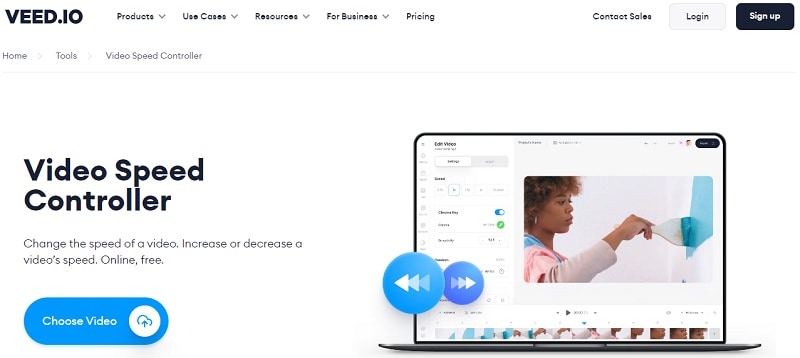
Först öppnar du din webbläsare och går till"veed.io" or "tidsförskjuten till vanlig videokonverterare online"i din sökruta. Det första resultatet som dyker upp är från deras officiella webbplats. Klicka på länken så hamnar du på veed.io:s gränssnitt online.
Steg 2Navigera i gränssnittet
Gränssnittet har olika alternativ som"Registrera dig", "Testa exempel"osv. Bland tillgängliga alternativ, klicka på"Ladda upp din video". Detta gör det möjligt att redigera dina videor utan att ens skapa ett konto.
Steg 3Gå till videoskaparsidan
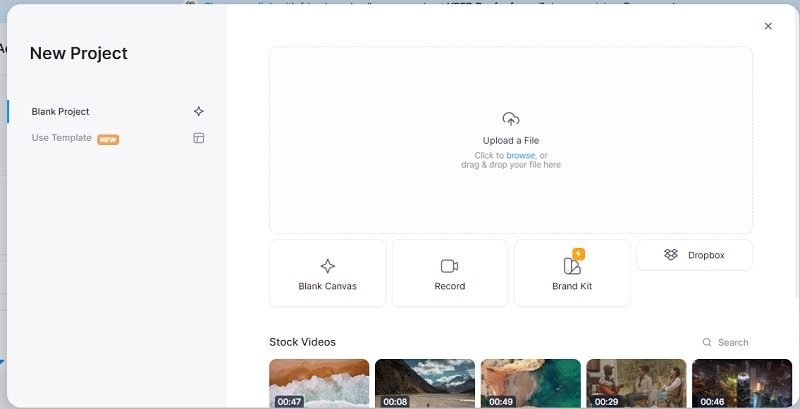
Gränssnittet tar dig till sidan för videoskapande, där du ser flera mallar. Klicka på"Skapa mall"-alternativet, och en"Ladda upp dina media"ruta kommer att visas.
Steg 4Ladda upp din tidsförskjutna fil
Du kan klicka på rutan för att välja din tidsförskjutna fil eller dra och släppa den från valfri källa.
Steg 5Justera uppspelningshastighet
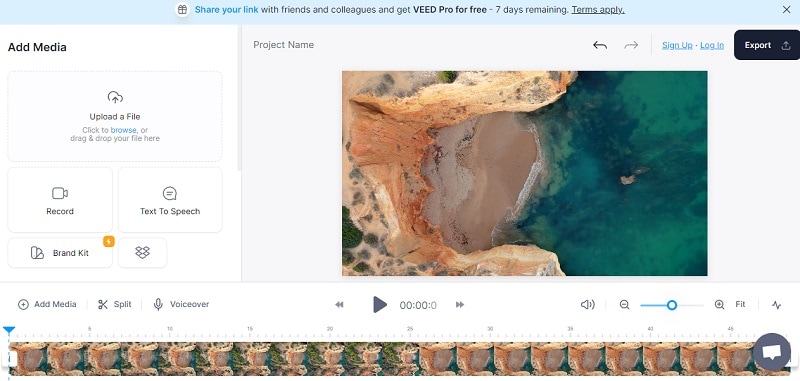
Klicka på tidslinjen för att nå flera verktyg längst ned i gränssnittet. Välj hastighetsmätarikonen för att kontrollera uppspelningshastigheten för tidsförskjutningen.
Steg 6Ställ in önskad hastighet
Du kan dra markören från 1x till den hastighet du vill ha. Klicka och dra knappen så hastigheten ligger under 1x till din önskade inställning. Kolla hur videon visas i förhandsgranskningen.
Steg 7Exportera din video
När du är nöjd med ändringarna och videohastigheten ser normal ut, gå till övre högra hörnet och klicka på"Exportera"-alternativet. Ställ in dina videoalternativ och videon laddas ner till din enhet.

Del 3. Ändra tidsförskjuten video till normal på telefon
Ändra tidsförskjuten video till normal på Android och iPhone med Filmora-appen
Datorprogram fungerar, men mobila appar är mer tillgängliga. Med Filmora-appen [iOS/Android] kan du redigera din grundläggande video var du än är. Dess verktyg för hastighetsjustering konverterartidsförskjutning till vanlig video på ett ögonblick. Förutom den linjära hastigheten kan du använda de inbyggda kurvmallarna och skapa variationer i tempot.
Dessutom hjälper det dig att använda anpassningsalternativ för att skapa en egen graf om kurvförinställningarna inte är tillfredsställande. Förutom justering av videohastighet erbjuder Filmora-appen grundläggande till avancerade videoredigeringsfunktioner för att förbättra ditt innehåll. Från grundläggande trimning till användning av övergångsmallar, kan du använda alla verktyg för videooptimering.
Steg-för-steg-guide: Konvertera time-lapse till vanlig video med Filmora-appen
Processen att omvandla en time-lapse-video med Filmora-appen är enkel och kräver ingen tidigare erfarenhet. Följ guiden nedan för att lära dig hur du gör detta med denna time-lapse till normal video-konverterare:
 secure download
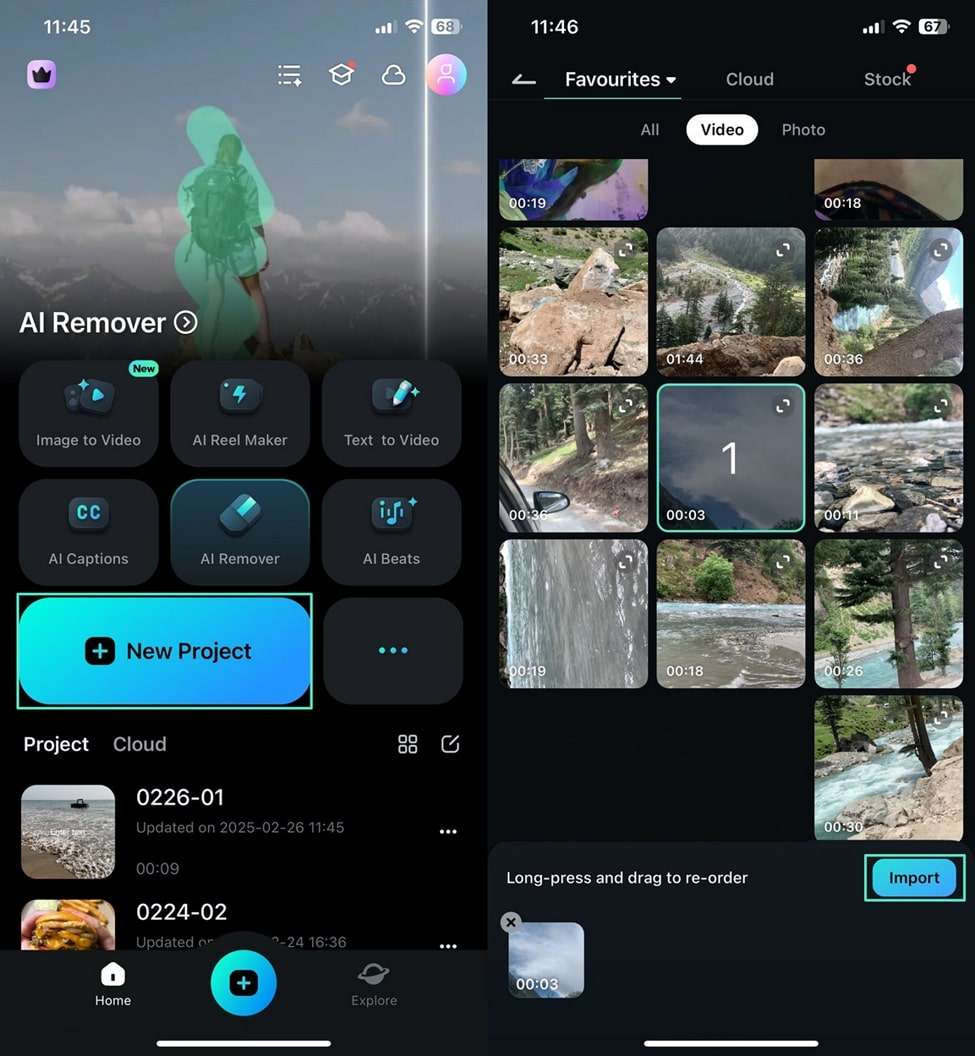
Steg 1.Efter att du har installerat Filmora-appen på din telefon, öppna den och tryck på "Nytt projekt" knappen för att "Importera" en time-lapse-video från nästa skärm.
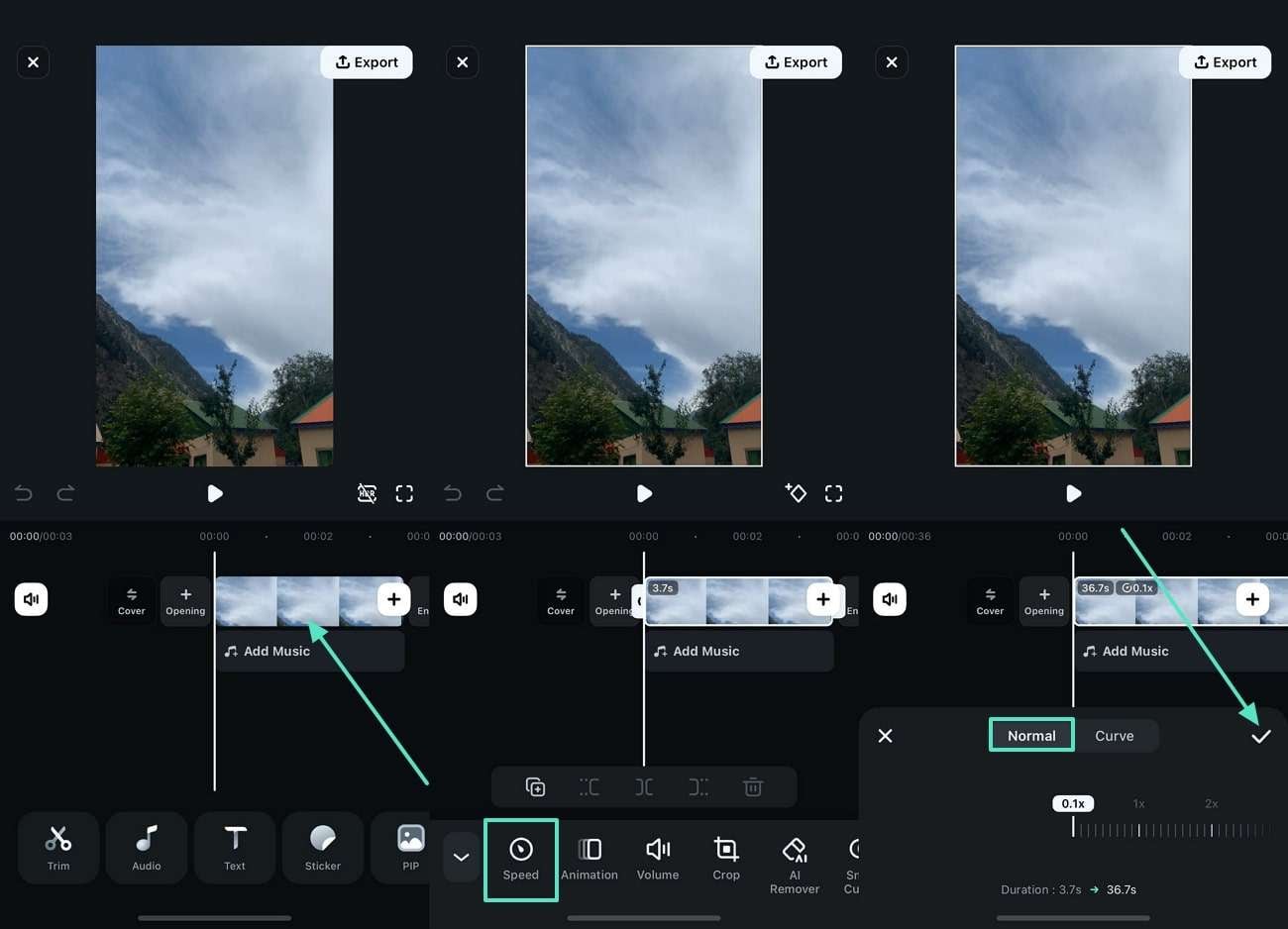
Steg 2.När den valda videon visas på nästa skärm, tryck på tidslinjens videospår för att gå in i "Hastighet" spåret. Gå till "Normal" sektionen för att justera hastigheten med reglaget.
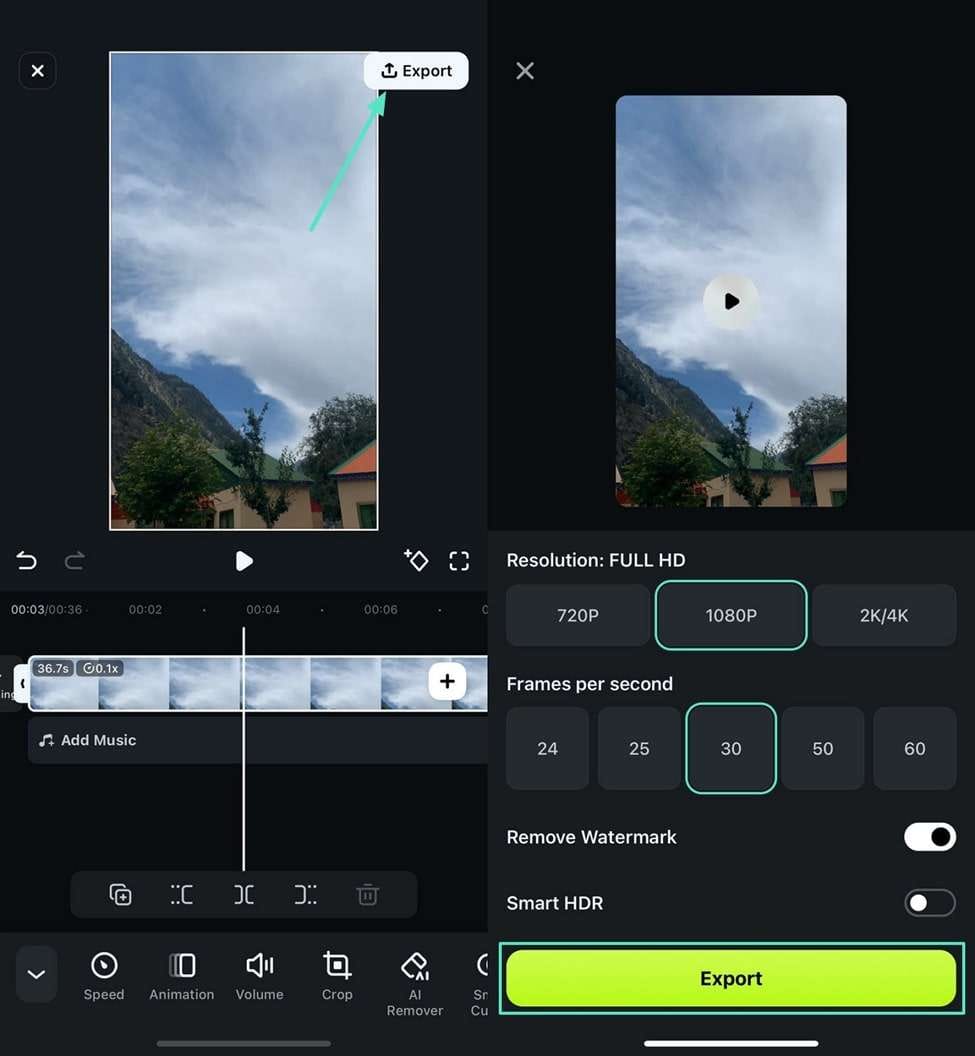
Steg 3.När hastigheten har justerats, navigera till "Exportera" knappen och välj videoinställningar på nästa skärm. För att ladda ner filen till din enhet, tryck på "Exportera" knappen längst ner.
Filmora för mobil Filmora för mobil Filmora för mobil Filmora för mobil Filmora för mobil
Redigera videor på din mobil med ett klick!
- • Kraftfulla helt nya AI-funktioner.
- • Användarvänlig videoredigering för nybörjare.
- • Fullständiga videoredigeringsfunktioner för proffs.


Ändra time-lapse-video till vanlig på iPhone
Om du är iPhone-användare har du säkert upptäckt time-lapse-funktionen som finns i kameraappen. Med kameraappen har Apple-användare möjlighet att skapa fantastiska time-lapse-videor med anpassad längd och inställningar.
Och om du har en time-lapse som du vill konvertera till vanligt videoformat, kan du följa dessa steg för hur du konverterar tidsförskjutning till vanlig video:
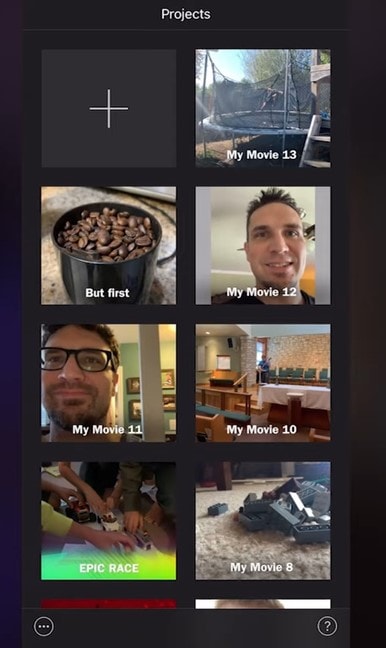
- Se till att iMovie är installerad på din iPhone. Om inte, hämta den från App Store. Öppna appen och ge alla begärda behörigheter.
- Tryck på "+" ikonen i mitten av skärmen för att skapa ett nytt projekt. Du kan namnge ditt projekt i detta steg om du önskar.
- Tryck på "Importera"ikonen för att komma åt ditt mediabibliotek. Välj de time-lapse-videor du vill konvertera. Klicka på dem så läggs de automatiskt till i iMovie.
- Tryck på "Hastighet"ikonen längst ner till vänster på gränssnittet. Dra reglaget för att ställa in uppspelningshastigheten till mindre än 1X för att konvertera time-lapse till normal hastighet. När du är klar klickar du på bockmarkeringen för att spara ändringarna.
- Förhandsgranska videon för att säkerställa att den motsvarar dina förväntningar. Använd tidslinjen för att klippa, ersätta eller arrangera om klipp efter behov.
- När du är nöjd, klicka på "Exportera" alternativet för att spara videon på din enhet eller dela den på någon plattform.
- om du har flera time-lapse-videor, importera först alla klipp och justera sedan hastigheten individuellt i tidslinjen.
Slutsats
Time-lapse-videor är ett fantastiskt sätt att fånga ögonblick med vilken enhet som helst. Men det finns situationer när vi behöver konvertera dem till videoformat för våra behov. Lyckligtvis finns det vissa inbyggda funktioner i olika smarta enheter såväl som appar tillgängliga på andra som kan hjälpa dig med detta. Vi har diskuterat några av dessa metoder, så att du enkelt kan konvertera din time-lapse till video på vilken enhet som helst.