


 100% Security Verified | No Subscription Required | No Malware

En timelapse är ett videokoncept där en sekvens av videor spelas in kontinuerligt och uppspelningen accelereras så att förändringar kan ses på kort tid. Samsungs telefoner förbättrar inspelning av timelapse och är utrustade med Hyperlapse-läget som ger jämn och högkvalitativ film.
Anta att du just fått en ny Samsung, är på resa och vill filma stadens silhuett när solen går ner. Men du vet inte hur du installerar det, konfigurerar alternativen eller stabiliserar videon. Den här artikeln guidar dig i hur du fårnga en imponerande timelapse med Samsung-enhet och hur du finjusterar din tagning för ett professionellt resultat.
I denna artikel
Del 1. Hur du filmar en Hyperlapse-video med Samsung-kamera
För att börja är det viktigt att du känner till stegen du behöver ta när du vill filma en timelapse på Samsung-telefon. Här är de enkla stegen du behöver följa:
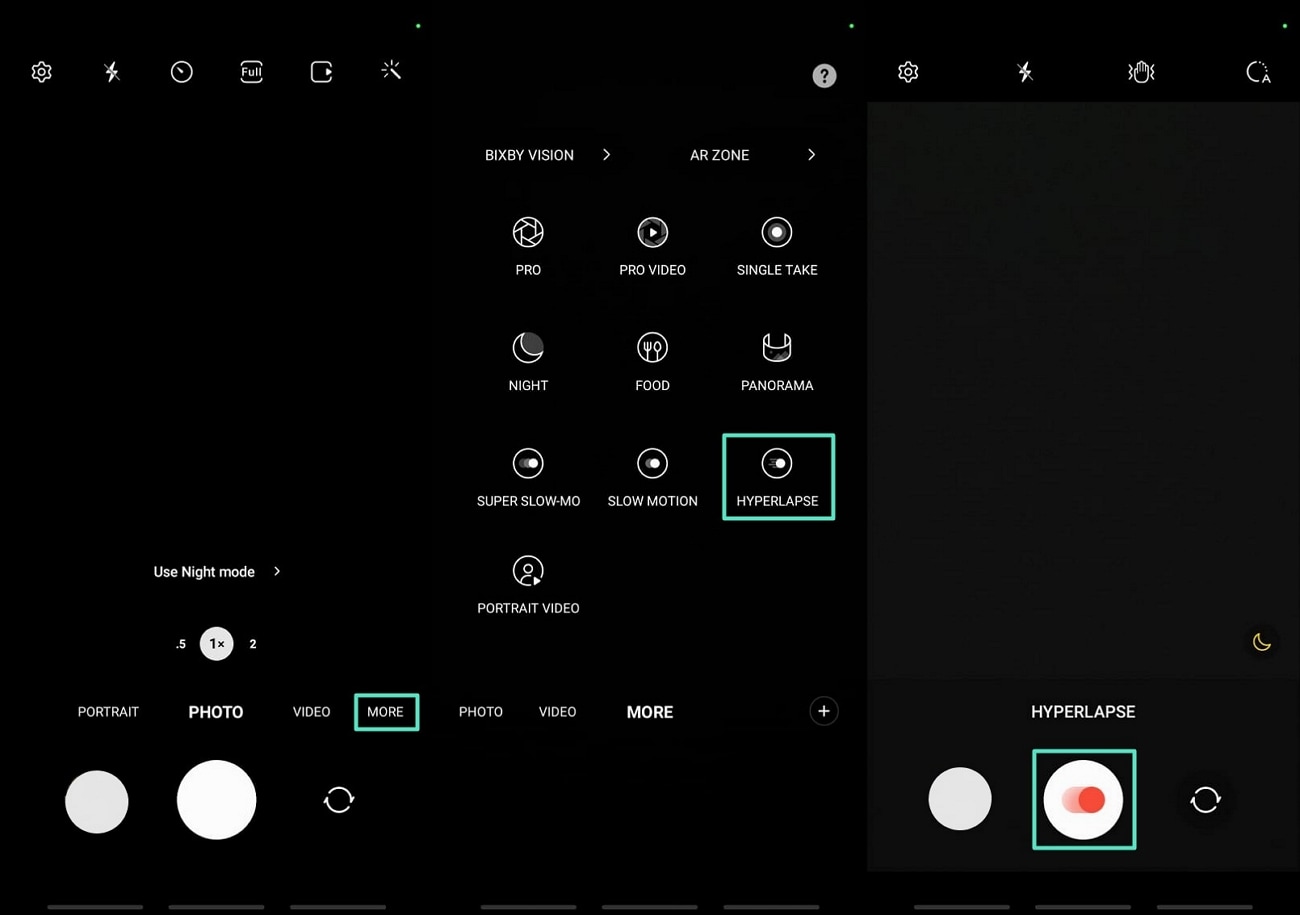
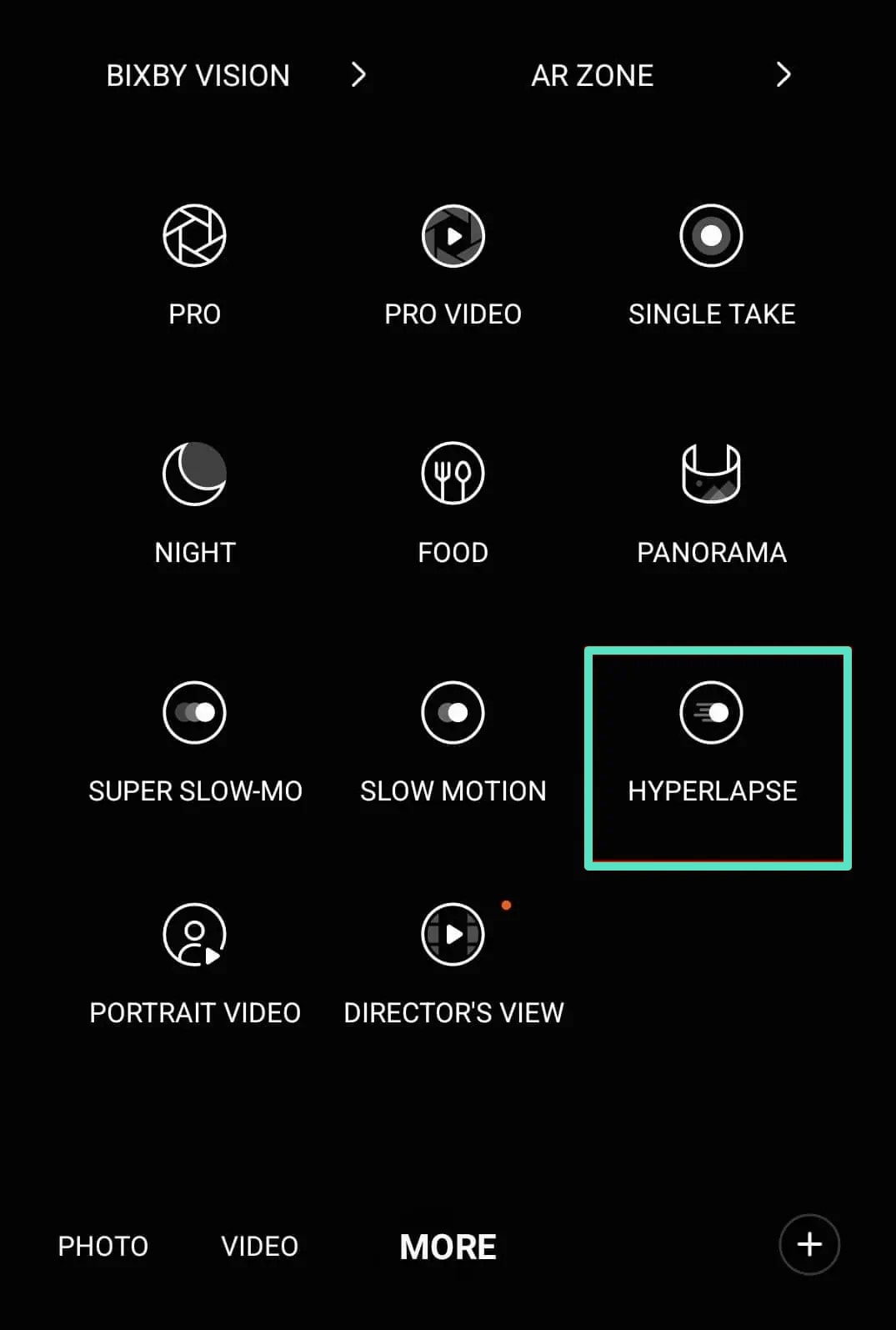
- Instruktioner.För att filma en hyperlapse-video på din Samsung, öppna Kamera-appen och klicka på "Mer" längst ned i menyn. Välj sedan "Hyperlapse" från listan och tryck på "Spela in"-ikonen för att börja filma.
Del 2. Ytterligare funktioner för Hyperlapse Samsung
Här är några av de extra funktioner som finns i Android när du filmar en Samsung hyperlapsevideo:
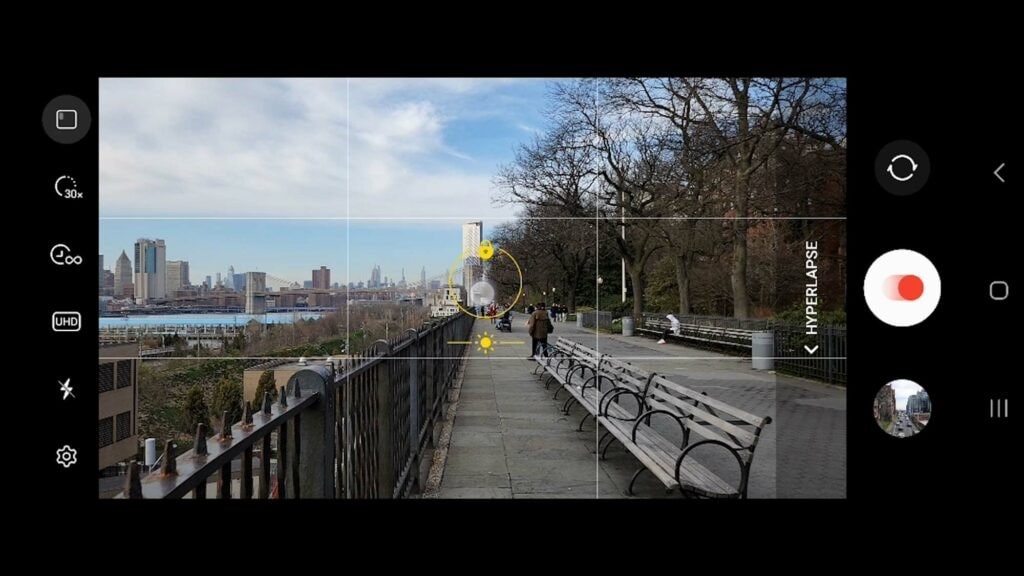
- Hastighetskontroll:Med Hyperlapse-funktionen på Samsung kan du justera uppspelningshastigheten för att få större kontroll över rörelsen. Du kan anpassa tempot efter behov, vare sig du vill ha en långsam övergång eller snabbspolning.
- Automatiskt läge för svagt ljus: Detta läge identifierar automatiskt svagt ljus och justerar kameran så att brus minskar och klarhet ökar. Det garanterar att dina hyperlapse-tagningar blir stabila och tydliga även i solnedgång eller nattbilder.
- Fokusspårning: Du kan låsa fokus på ett objekt i rörelse, så att det förblir skarpt när du filmar en hyperlapse. Detta är användbart för att filma bilar, personer eller djur i rörelse och ändå få med detaljerna.
- Super Steady-läge: Skakiga händer förstör inte din hyperlapse tack vare Samsungs Super Steady-stabilisering. Den minskar vibrationer och ryck, så att du fritt kan filma smidiga videor även utan stativ.
- Manuell exponeringsinställning:För konsekvent ljus kan du ställa in och låsa ljusstyrka och kontrast före inspelning. Detta förhindrar plötsliga ljusförändringar som kan påverka videons utseende.
Del 3. Tips för att filma den bästa timelapse-videon med Samsung
Utöver ovanstående, här är några tips du kan tänka på när du lär dig hur man gör timelapse på Samsung:
- Använd stativ:Stabilitet är avgörande för att timelapse-videon ska se professionell ut, och stativet håller tagningen stadig. En lång inspelning kan bli ryckig även vid minsta handrörelse.
- Planera din scen: Välj en plats och ett motiv som förändras över tid, t.ex. moln, stadstrafik eller en livlig marknad. Med planering får du intressanta och dynamiska rörelser i din timelapse.
- Kontrollera ljuset:Rätt ljus gör eller förstör din timelapse. När du lär dig hur man gör timelapse på Samsung,ska du sträva efter liknande ljusförhållanden, t.ex. gyllene timmen, för att undvika stora variationer i exponering.
- Lås fokus och exponering:När bilden är perfekt, lås fokus och exponering så att den förblir skarp och ljus. Detta eliminerar flimmer eller oskärpa vid uppspelning.
- Välj rätt hastighetsinställningar: Samsung Hyperlapse-läge har olika hastighetsinställningar, och den hastighet du väljer avgör om rörelsen uppfattas naturlig eller dramatisk. Prova dig fram för att hitta vad som passar din vision.
Håll koll på batteriet: Timelapse-videor drar mycket batteri, särskilt om de är långa. Se till att enheten är laddad eller inkopplad innan du börjar.
Del 4. Förbättra timelapse-videor med Filmora-appen
Förutom guiden om hur man gör en timelapse-video på Samsung, är det bästa med att skapa timelapse att dela den. Vi presenterar Wondershare Filmora [iOS/Android], som låter användare förbättra kvaliteten på sina hyperlapse-videor från början till slut. Du kan definiera hastighetsparametrar och lägga till olika element i videon – allt är möjligt med Filmora-appen.
Dessutom har appen förinställda bildformat och filter som gör att du kan justera videon efter behov. Du kan också snabbt göra ändringar i Samsung hyperlapsevideon innan den delas.
Steg-för-steg-guide för att förbättra timelapse-video med Filmora-appen
När du har lärt dig hur man gör timelapse-video på Samsung, kan du behöva förbättra det visuella innan du delar. Här är en enkel guide för att förbättra timelapse-videons utseende:
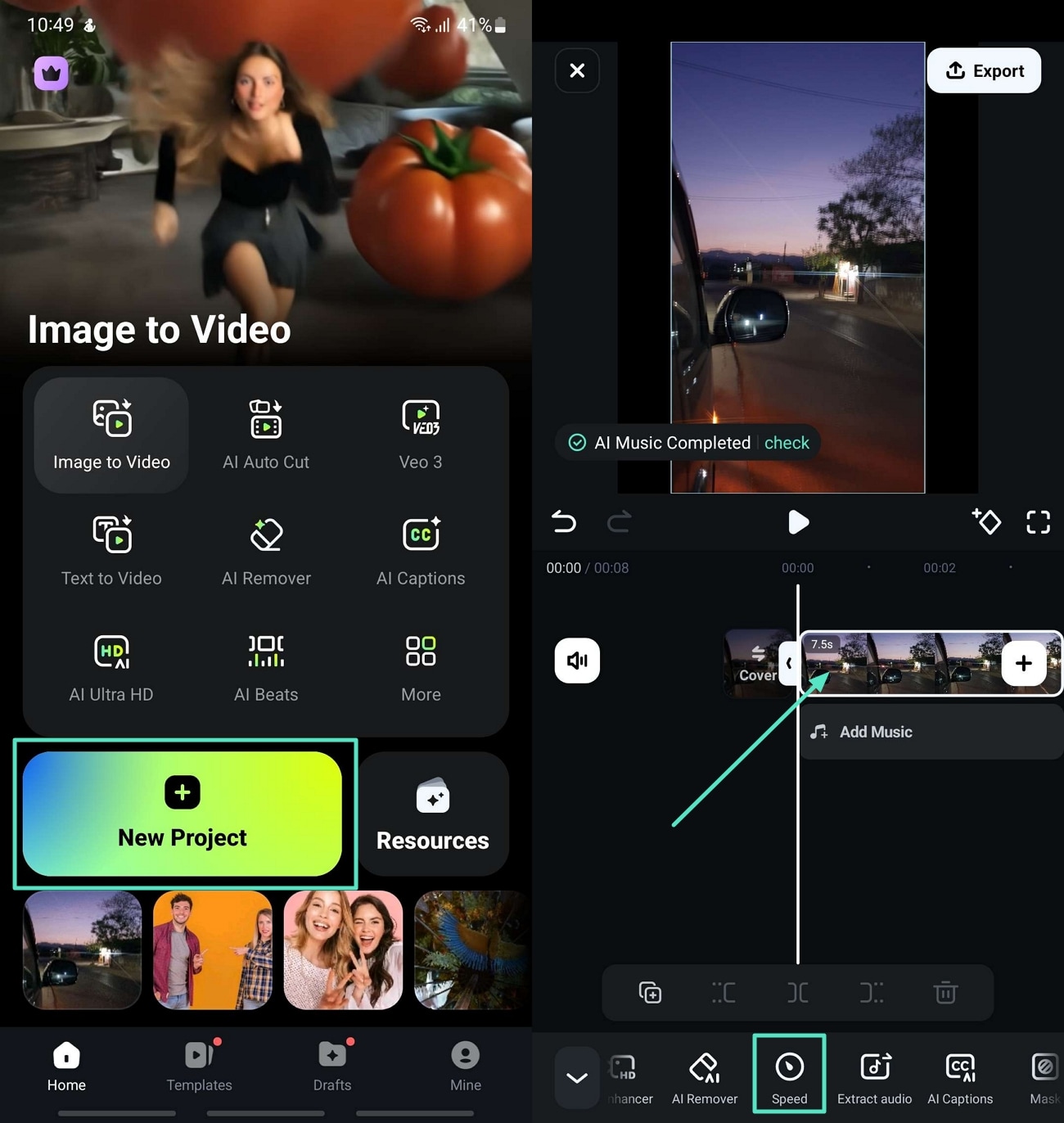
- Steg 1. Importera Timelapse-video i Filmora-appen och hitta hastighet. Ladda ner Filmora-appen till din mobil och tryck på "Nytt projekt" för att importera din timelapse-video. Tryck sedan på videon i tidslinjen och välj "Hastighet" i menyn längst ned.
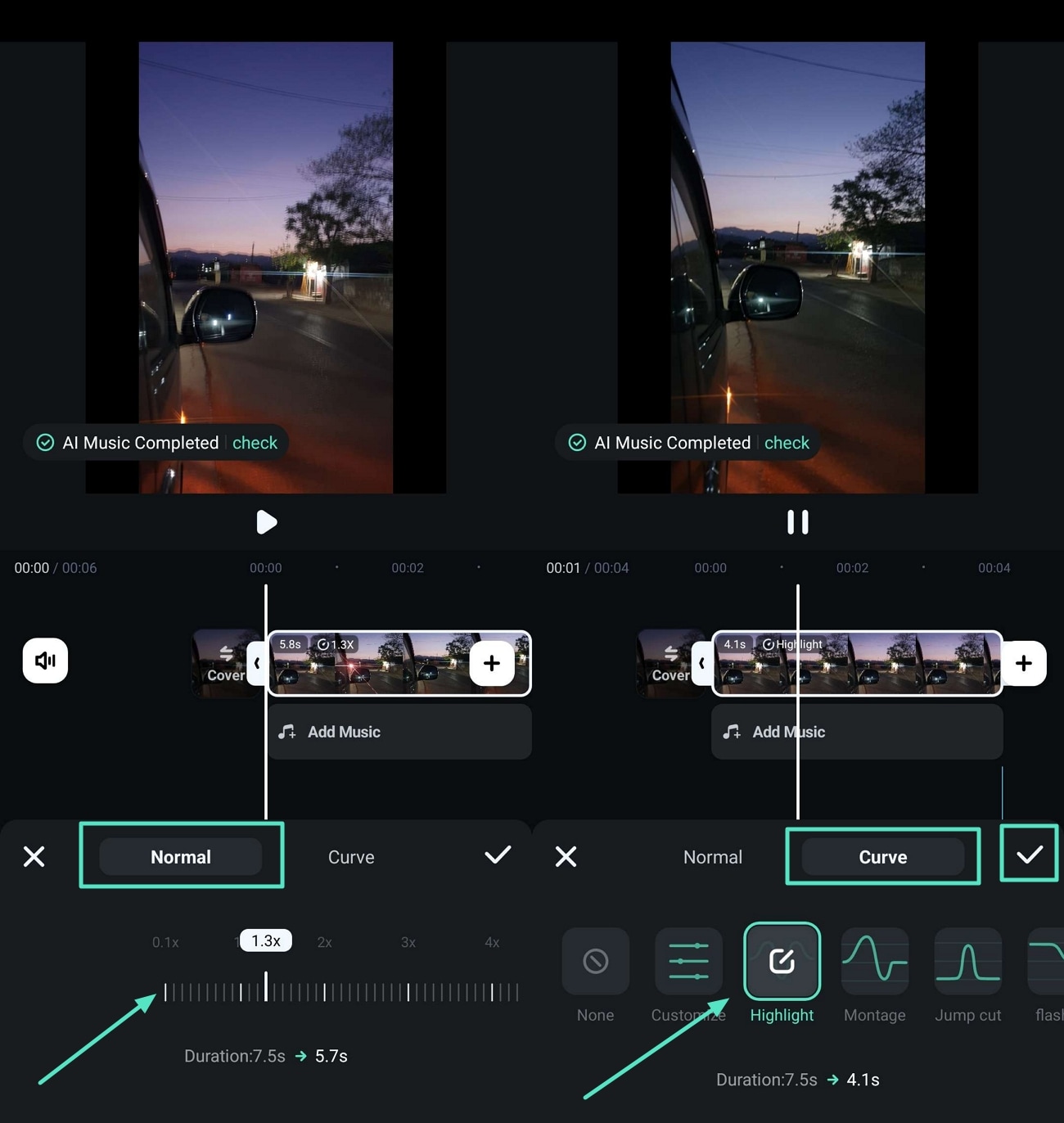
- Steg 2. Använd Normal eller Kurva funktion för att justera hastighet. Växla mellan "Normal" och "Kurva" för att justera hastigheten på timelapse-videon utifrån behov. Tryck på "bock"-ikonen när du är klar med redigeringen.
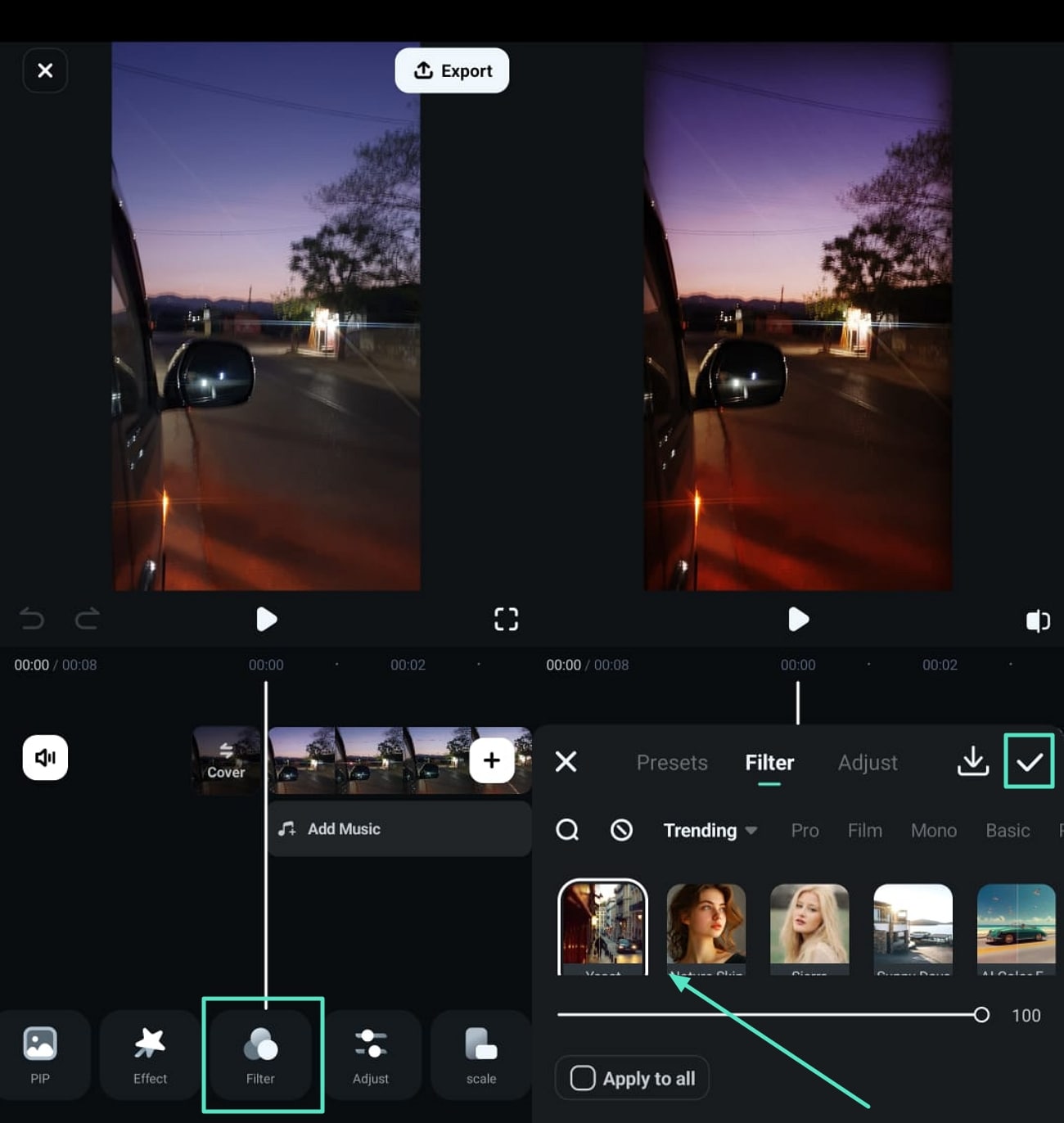
- Steg 3. Applicera filter på timelapse-video. För att förbättra kvaliteten, tryck på "Filter"-fliken, välj filter som passar videon och tryck på "bock"-ikonen för att spara ändringarna.
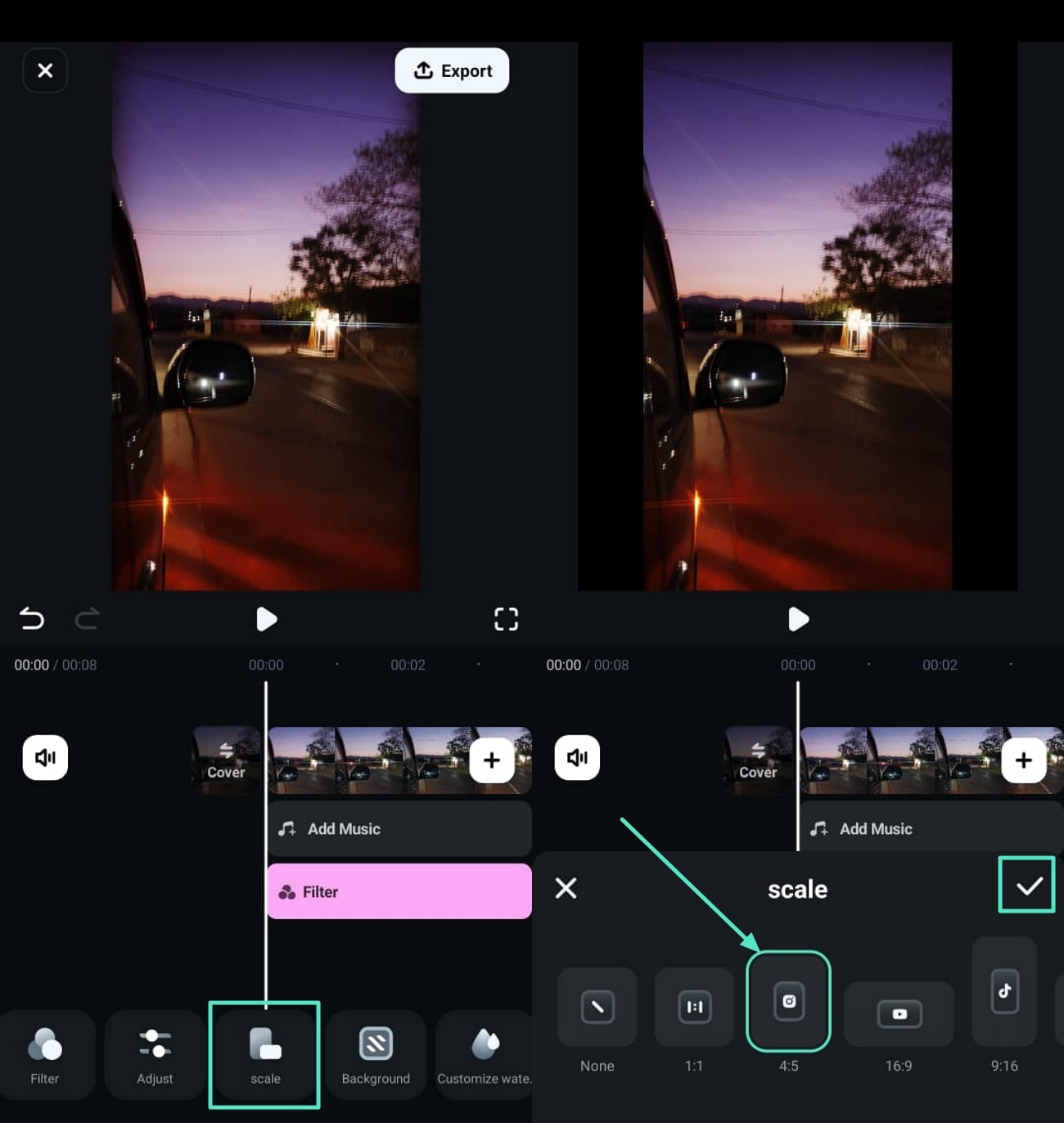
- Steg 4. Ställ in videons bildförhållande för timelapse.Välj "Skala" i menyn längst ned och bestäm ett bildförhållande som passar. När du är nöjd, tryck på "bock"-ikonen för att spara.
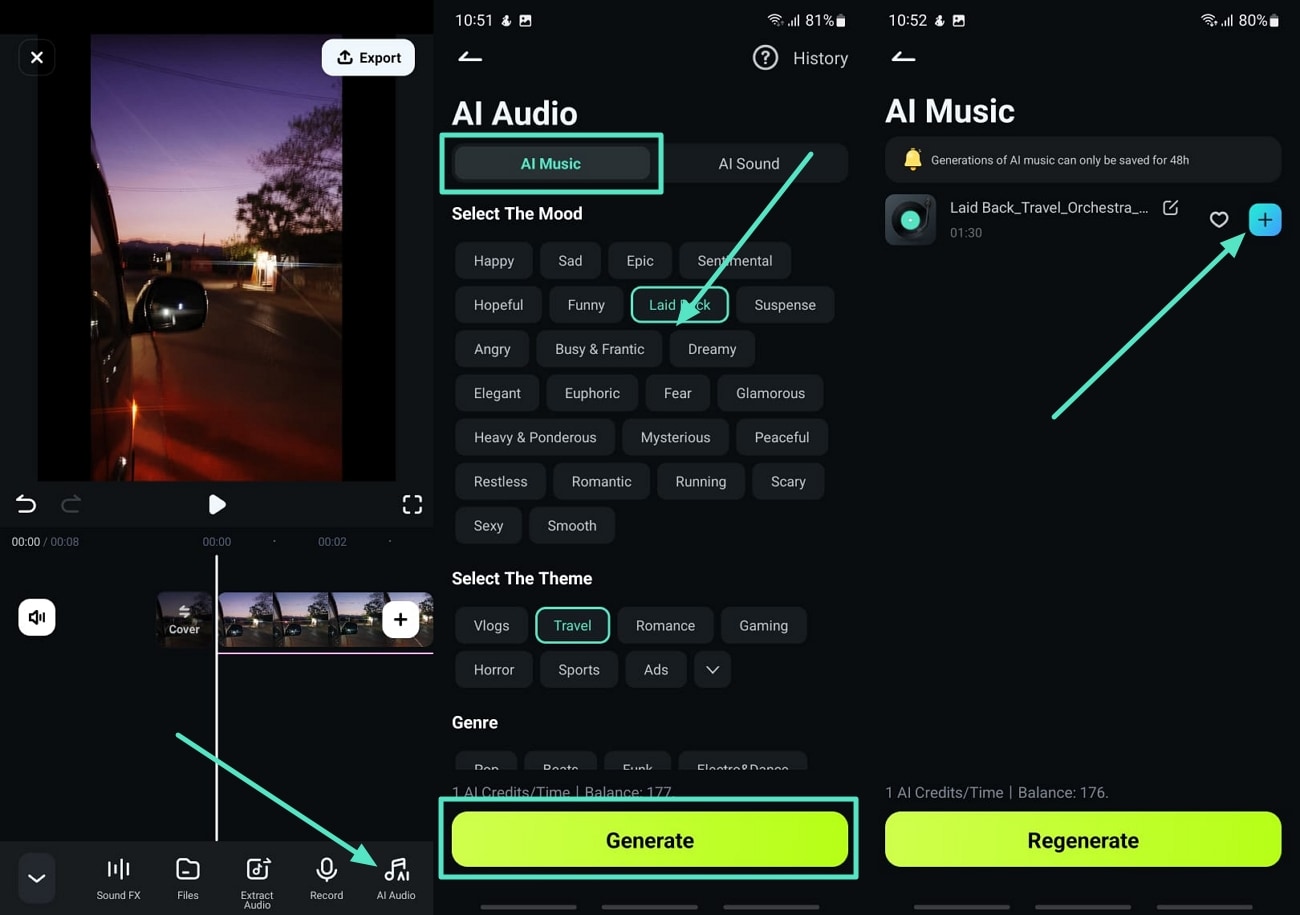
- Steg 5. Generera AI-musik för hyperlapse-video.Tryck på "Audio" och hitta "AI Audio". Välj "AI Music" för att välja önskad stämning eller tema och tryck på "Generera". När musiken är klar trycker du på "+"-ikonen för att lägga till den i tidslinjen.
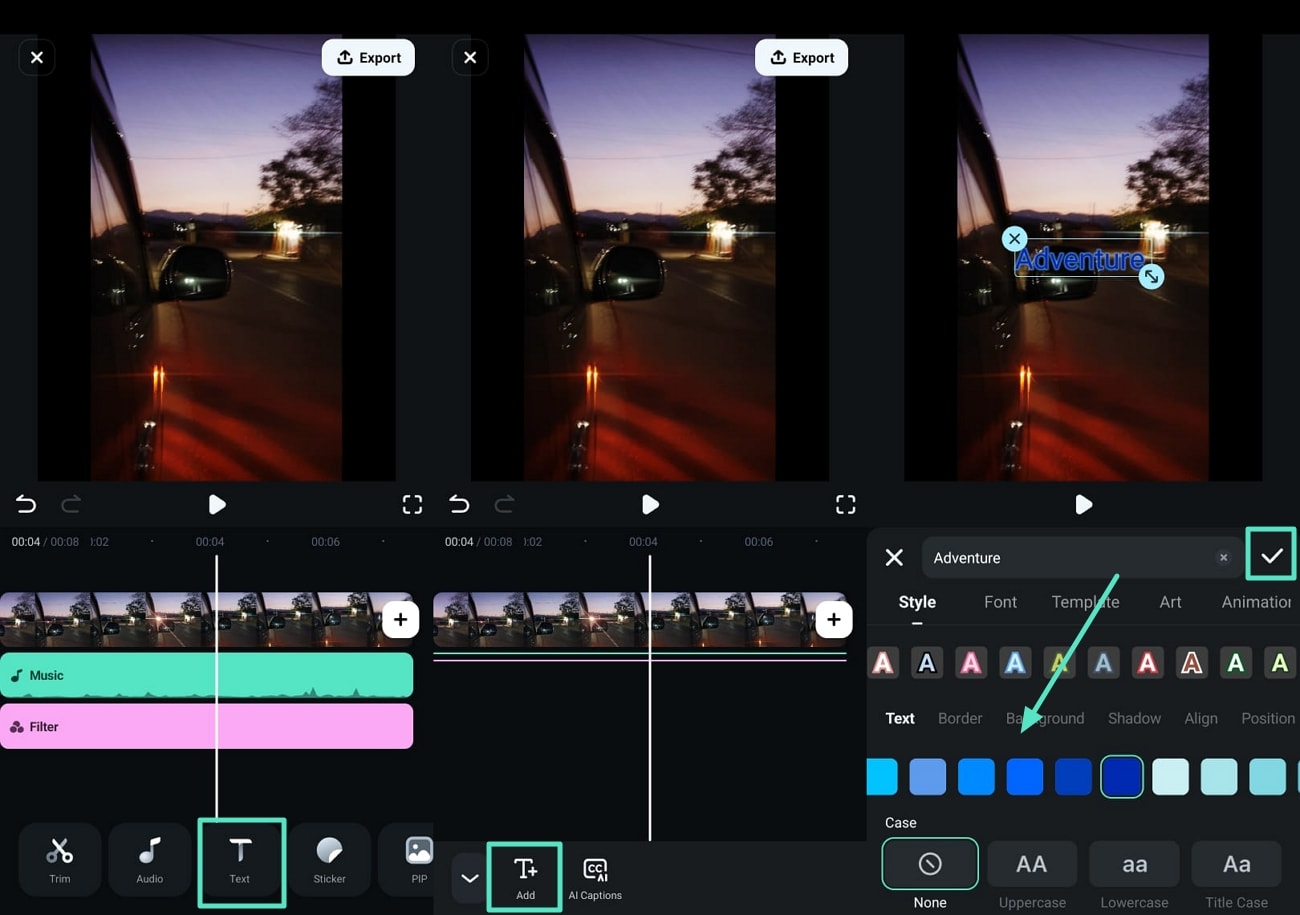
- Steg 6. Lägg till text i timelapse-video. Välj "Text"-fliken, tryck på "+Text" för att lägga till en textruta. Skriv texten och justera egenskaperna. Tryck på "bock"-ikonen för att spara.
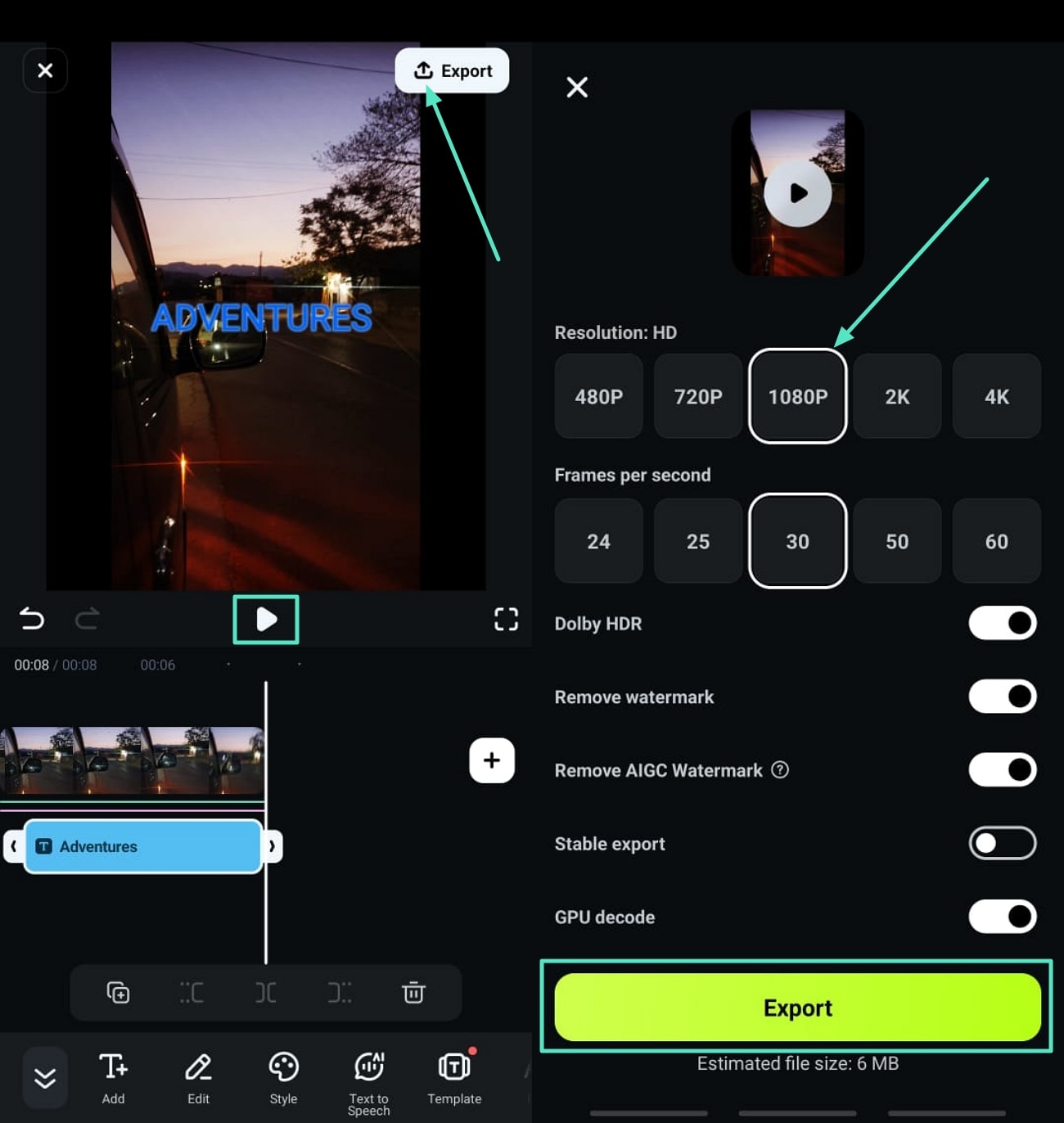
- Steg 7. Förhandsgranska förbättrad Hyperlapse Samsung-video och exportera. När du ändrat allt som behövs, tryck på "Play" för att förhandsgranska. Är du nöjd, tryck på "Exportera" för att ställa in filens egenskaper och ladda ner.
Bonusdel. Detaljerad redigering av Timelapse Samsung-video med Filmora Desktop
Wondershare Filmora finns som ett desktop-program för både Windows och macOS. Om du vill ha ett avancerat redigeringsverktyg med AI-drivna funktioner för att förbättra kvaliteten på din Samsung Hyperlapse-video är Filmora Desktop ditt bästa val. Du kan skapa AI-innehåll för ytterligare förbättring av videons visuella utseende.
Detaljerad redigering av Timelapse Samsung-video med Filmora Desktop
Läs guiden nedan för att ta reda på hur man gör en timelapse-video med Samsung och sedan förbättrar den med Filmora Desktop:
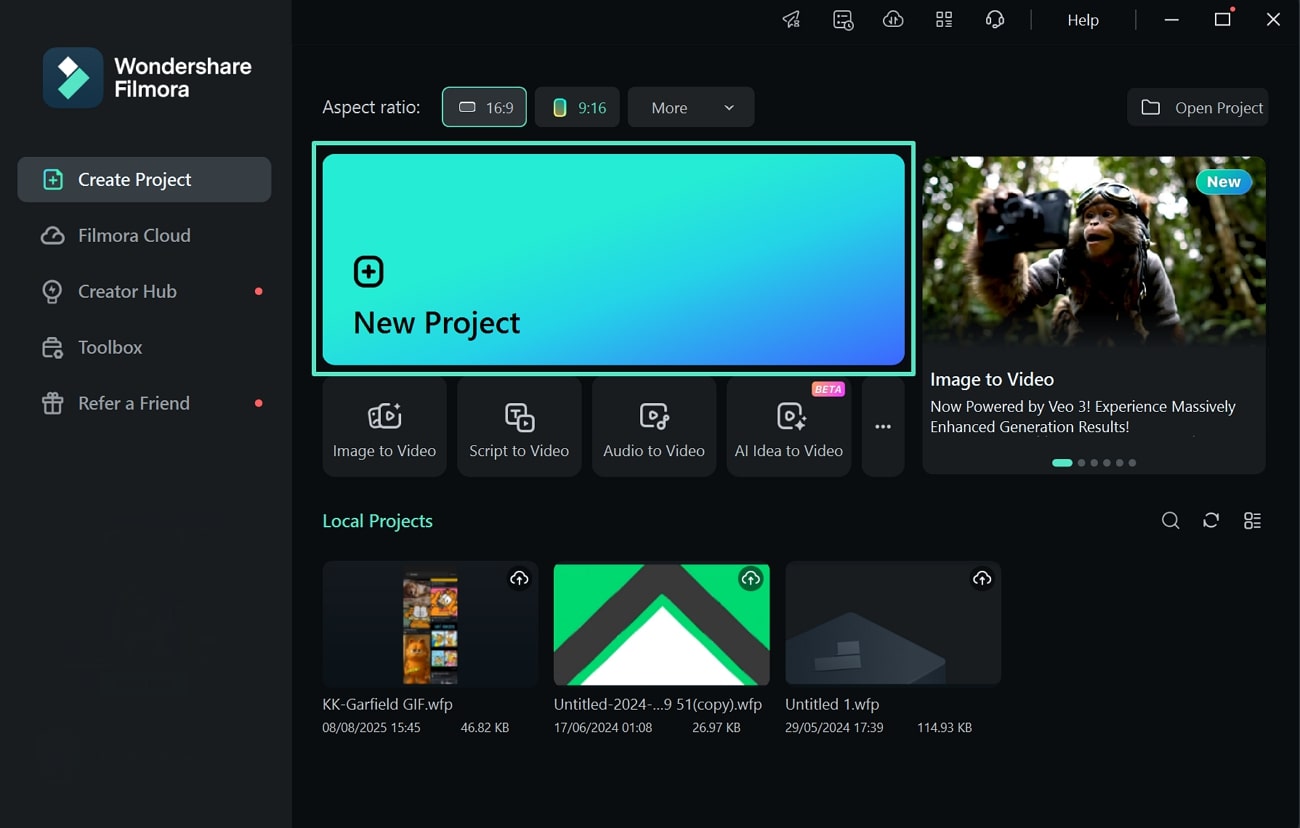
- Steg 1. Installera Filmora och öppna ett nytt projekt.När du startar Filmora på din dator, klicka på "Nytt projekt" i startfönstret för att importera timelapse-videon.
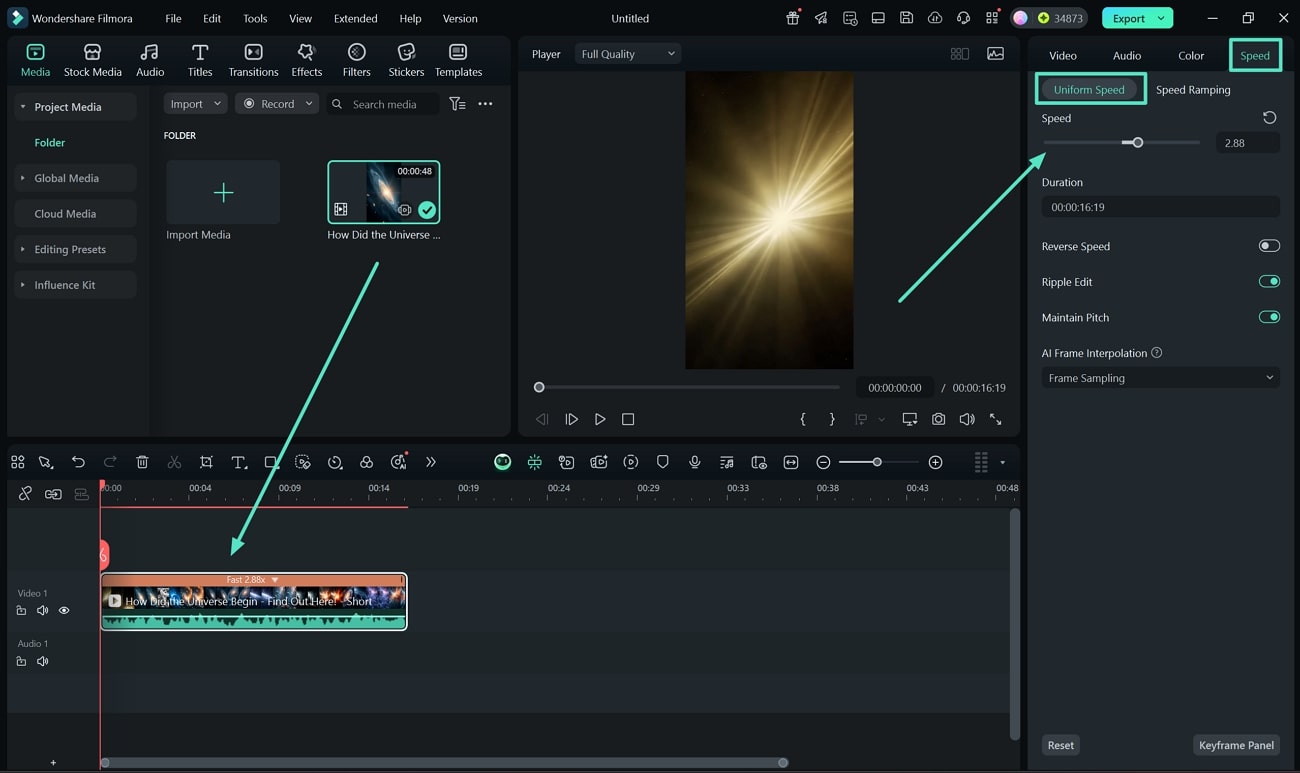
- Steg 2. Justera hastighet via Uniform hastighet. När du laddat upp hyperlapse-videon i Filmora, tryck på den i tidslinjen och hitta "Hastighet"-fliken till vänster. Välj "Uniform hastighet" och justera reglaget efter behov.
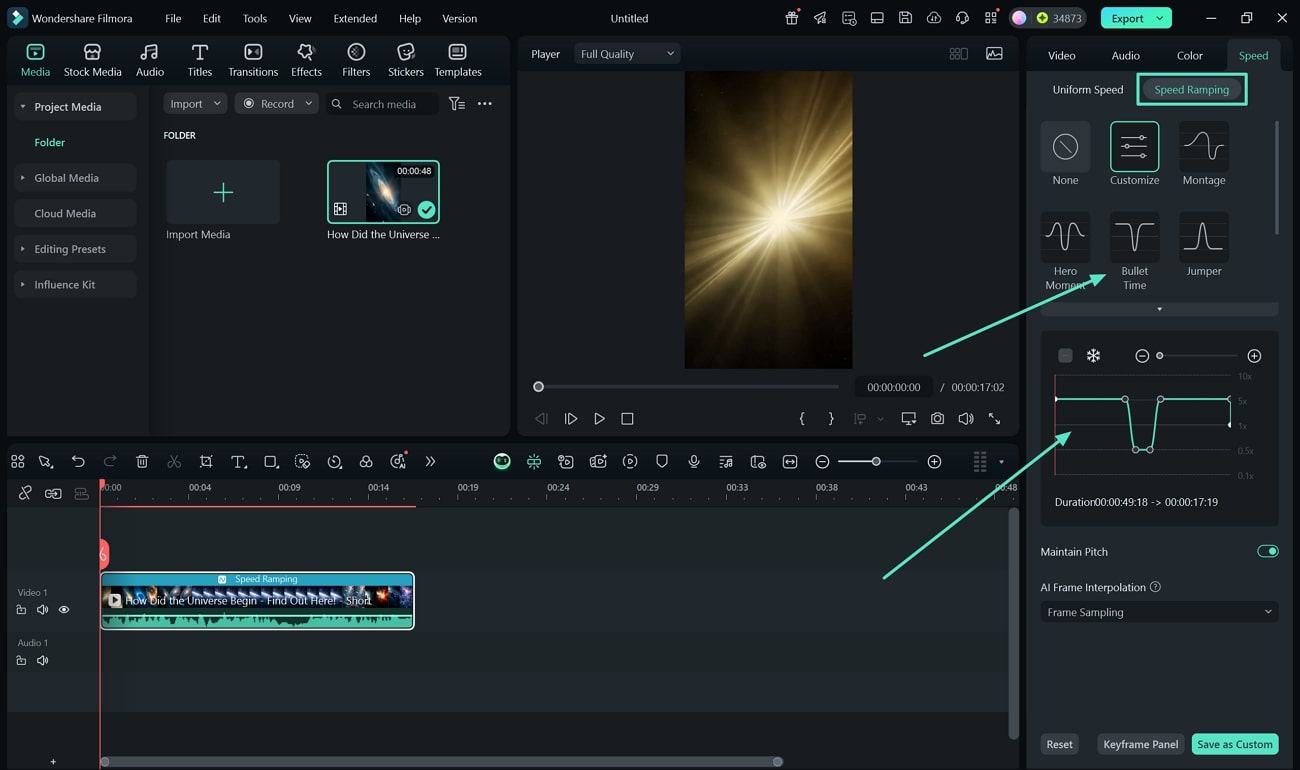
- Steg 3. Ändra hastighet med Speed Ramping. Om du inte är nöjd med resultaten från Uniform hastighet, gå till fliken "Speed Ramping" och välj vilken typ av hastighetskurva du vill använda. Justera punkterna på kurvan efter videons behov.
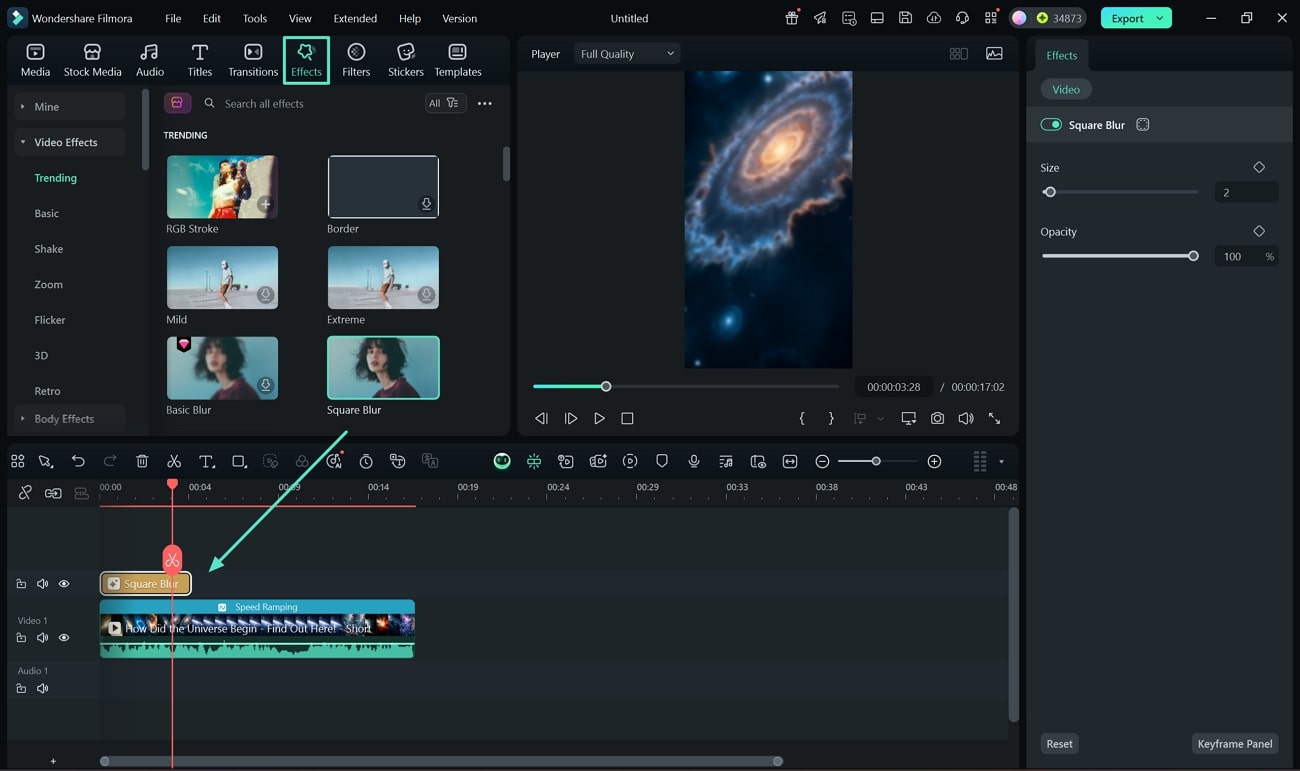
- Steg 4. Applicera effekter på hyperlapse-video i tidslinjen. När det är klart, tryck på "Effekter"-fliken högst upp och välj att applicera den på videon.
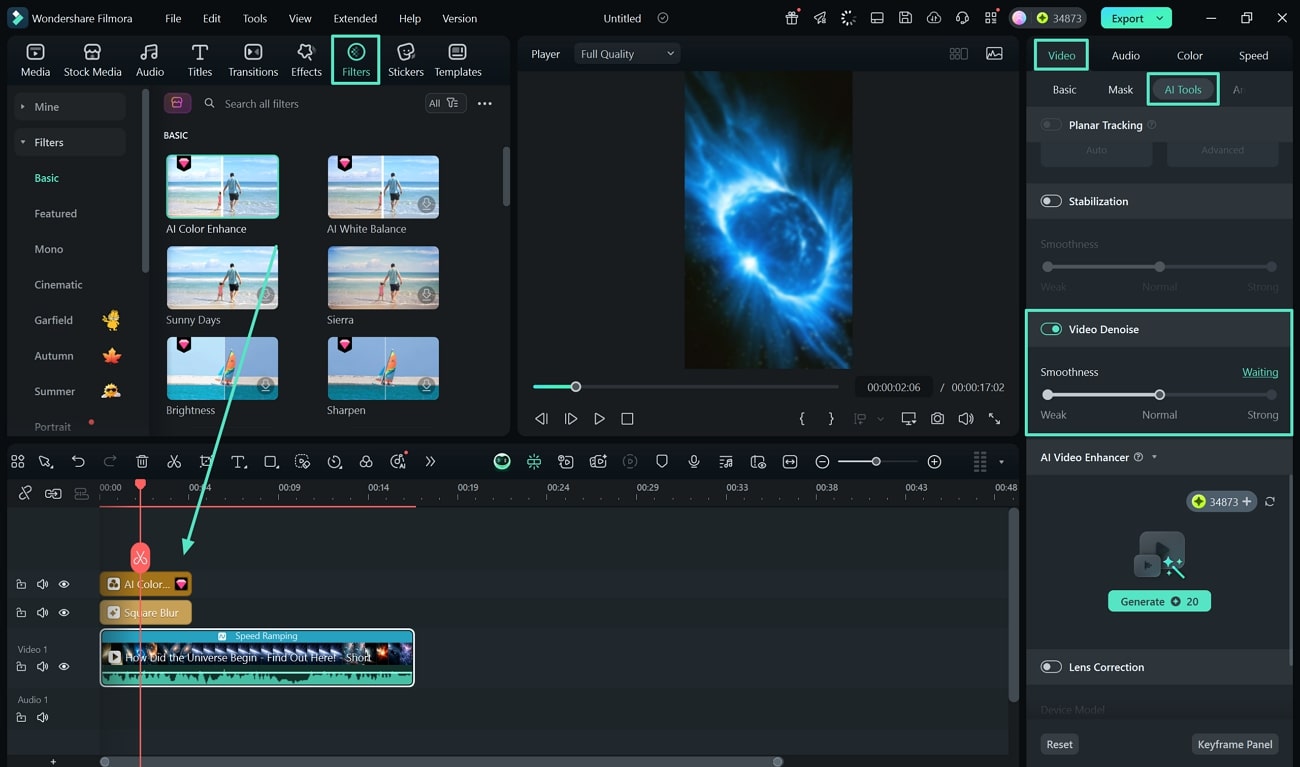
- Steg 5. Gå till filter för att förbättra den visuella känslan och applicera brusreducering. För att få videon att se bättre ut och bli mjukare, gå till "Filter"-fliken. Välj ett filter som passar videons tema. Tryck på videon i tidslinjen och gå till "Brusreducering video"-knappen i den högra panelen under "AI-verktyg" i "Video"-sektionen.
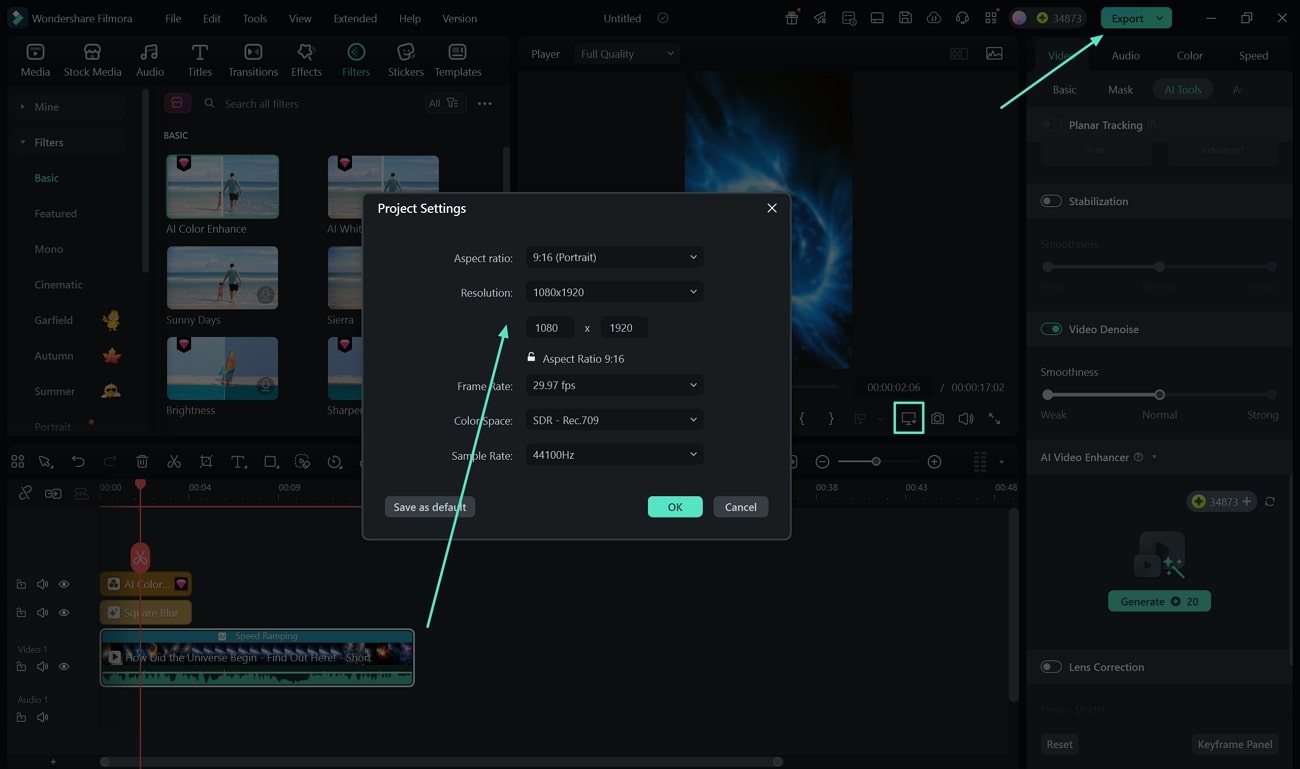
- Steg 6. Ändra projektets bildförhållande och ladda ner timelapse-video.När du tagit bort onödigt ljud kan du välja "Ändra bildförhållande"-ikonen under förhandsgranskningen. I popup-fönstret kan du välja det som passar plattformen bäst. Slutligen, klicka på fliken "Exportera" för att ladda ner resultaten.
 secure download

Slutsats
Vi har gått igenom de detaljerade och snabba stegen du kan ta för att skapa en timelapse med Samsung telefon. Dessutom har vi gett dig avancerade funktioner och tips att tänka på. Förutom att spela in hyperlapse-videon är den bästa delen att dela den. Dessutom kan du dela den när du har förbättrat den totala kvaliteten med Wondershare Filmora, som finns både för stationära och mobila enheter.